《HarmonyOS技术精讲-智感握姿》从零实现握姿识别系统
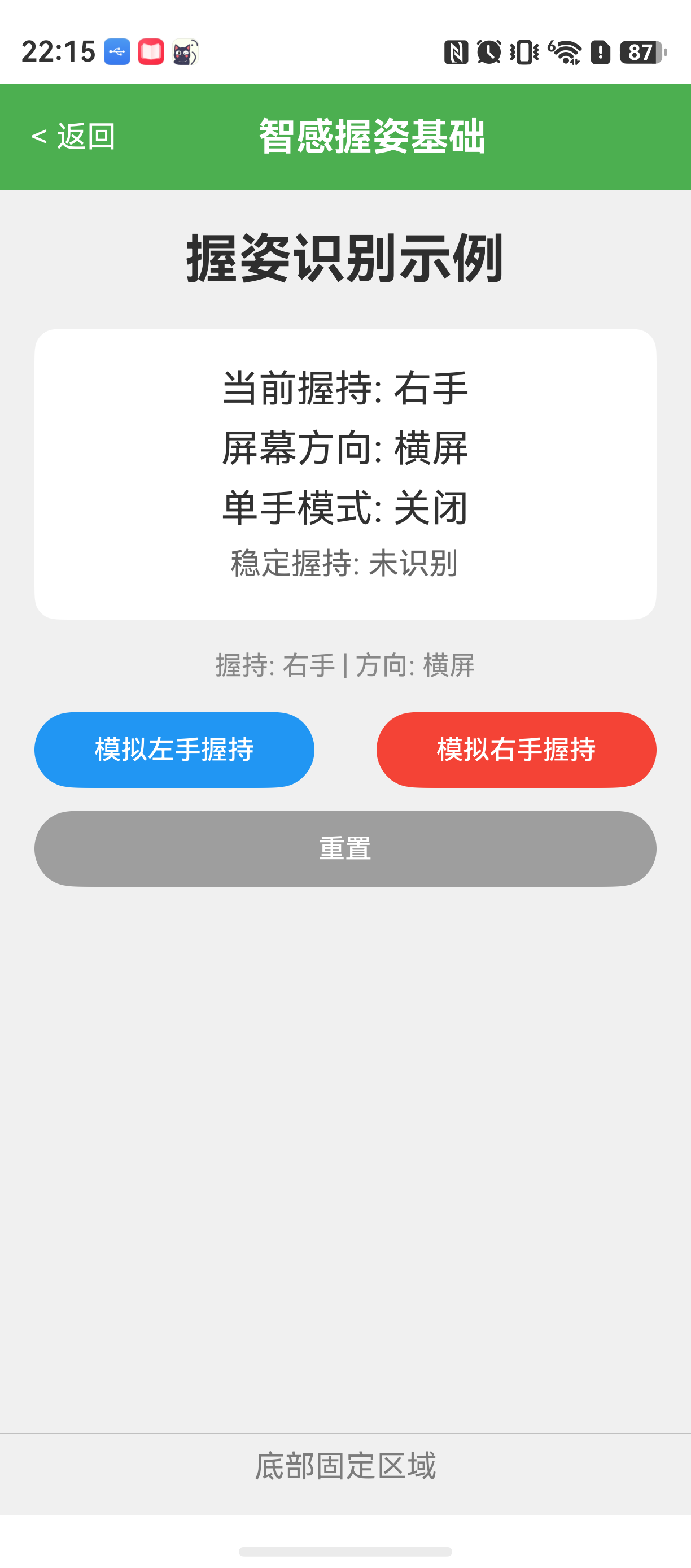
竖屏横屏、左右手,如何在HarmonyOS NEXT里实现智感握姿?
很多人在第一次接触智感握姿这个概念时,会以为它只是简单的“判断手机在左手还是右手”。但在HarmonyOS开发里,这个功能的实际价值远不止于此。
智感握姿的终极目标是:当用户单手操作大屏手机时,系统能自动将交互界面下沉到手指可触及的区域,也就是单手模式。
官方文档虽然给出了架构原理,但真正写代码时会发现,传感器数据采集、AI模型加载、UI自适应动画这三者之间的协调,才是最容易出问题的环节。
它解决什么问题
智感握姿指的是利用设备的加速度计、陀螺仪、触摸屏等多传感器数据,通过一个轻量级的AI模型,实时判断用户的握持姿态。具体来说:
- 左右手识别:用户是用左手还是右手握持手机?
- 横竖屏识别:手机是竖屏还是横屏状态?
- 握持区域检测:手指是在屏幕的左侧、右侧还是底部?
这些信息组合后,系统就能决定是否触发单手模式——将页面顶部的内容(如导航栏、操作按钮)下沉到屏幕中部,方便大拇指操作。
| 维度 | 传统方法(触摸区域判断) | 智感握姿(多传感器+AI) |
|---|---|---|
| 输入数据 | 仅触摸坐标 | 加速度、角速度、触摸区域、设备姿态 |
| 识别准确率 | 低(容易误触) | 高 |
| 延迟 | 低 | 中等(但真实感好) |
| 典型场景 | 键盘误触修正 | 单手模式自动下沉UI |
适用场景
- 大屏手机单手操作:6.5英寸以上屏幕,单手难以触及顶部。
- 需要精确区分左右手的UI:如左侧滑动返回 vs 右侧滑动返回。
不适合场景
- 快速切换握持方向的高频游戏(AI模型采样间隔不够短)。
- 屏幕上有大量悬空手势操作(传感器干扰大)。
环境说明
DevEco Studio 版本:DevEco Studio 6.1.0 及以上
HarmonyOS SDK 版本:HarmonyOS 6.1.0(23) 及以上
目标设备:手机(需支持加速度计、陀螺仪、触摸屏)
核心实现:从零搭建握姿识别系统
整个系统分为四个模块:传感器数据采集 → 数据预处理 → 握持分类 → UI自适应下沉。下面从第一个模块开始。
第一步:传感器数据采集
HarmonyOS NEXT 提供 @ohos.sensor 模块来监听加速度计和陀螺仪。这里需要留意一个细节:监听器必须在页面 onPageShow 时注册,在 onPageHide 时注销,否则容易导致资源泄漏。
// GestureSensorManager.ets
import { sensor } from '@kit.SensorServiceKit';
import { window } from '@kit.ArkUI';

export class GestureSensorManager {
  private accelerometerCallback: sensor.SensorCallback | null = null;
  private gyroscopeCallback: sensor.SensorCallback | null = null;
  private accelData: number[] = [];
  private gyroData: number[] = [];
  private windowStage: window.WindowStage;

  constructor(windowStage: window.WindowStage) {
    this.windowStage = windowStage;
  }

  // 注册传感器监听
  startListening(): void {
    // 加速度计:采样周期 100ms
    sensor.on(sensor.SensorId.ACCELEROMETER, (data: sensor.AccelerometerResponse) => {
      const values = [data.x, data.y, data.z];
      this.accelData.push(...values);
    }, { interval: 100 });

    // 陀螺仪:采样周期 100ms
    sensor.on(sensor.SensorId.GYROSCOPE, (data: sensor.GyroscopeResponse) => {
      const values = [data.x, data.y, data.z];
      this.gyroData.push(...values);
    }, { interval: 100 });
  }

  // 停止监听(在页面销毁时调用)
  stopListening(): void {
    sensor.off(sensor.SensorId.ACCELEROMETER, this.accelerometerCallback);
    sensor.off(sensor.SensorId.GYROSCOPE, this.gyroscopeCallback);
    this.accelData = [];
    this.gyroData = [];
  }
}
注意事项:这里的 interval 参数单位是毫秒。实际项目中建议根据设备性能调整:中端机用 150ms 降低功耗,高端机用 50ms 提升实时性。另外,sensor.off 时必须传入之前注册的 callback 引用,否则无法取消。
第二步:数据预处理与特征提取
原始传感器数据是连续流,直接丢给模型毫无意义。需要先做滑动窗口均值滤波,然后提取特征。
// FeatureExtractor.ets
export class FeatureExtractor {
  private windowSize = 5; // 滑动窗口大小

  // 对一维数组做滑动平均滤波
  public movingAverage(data: number[]): number[] {
    const result: number[] = [];
    for (let i = 0; i < data.length; i++) {
      const start = Math.max(0, i - this.windowSize + 1);
      const slice = data.slice(start, i + 1);
      const avg = slice.reduce((a, b) => a + b, 0) / slice.length;
      result.push(avg);
    }
    return result;
  }

  // 提取特征:均值、方差、标准差、极值差
  public extract(featureData: number[]): number[] {
    const filtered = this.movingAverage(featureData);
    const n = filtered.length;
    if (n === 0) return [0, 0, 0, 0];

    const mean = filtered.reduce((a, b) => a + b, 0) / n;
    const variance = filtered.reduce((sum, v) => sum + (v - mean) ** 2, 0) / n;
    const stdDev = Math.sqrt(variance);
    const max = Math.max(...filtered);
    const min = Math.min(...filtered);
    const range = max - min;

    return [mean, variance, stdDev, range];
  }
}
为什么需要滑动平均:传感器噪声很大,直接使用原始数据会导致分类结果剧烈抖动。滑动窗口在实时性和平滑性之间做了折衷。
第三步:简单的握持分类器
不依赖机器学习框架,直接用阈值法实现一个轻量分类器。核心逻辑是根据加速度计和陀螺仪的统计特征判断左右手。
// GripClassifier.ets
export enum GripHand {
  Left,
  Right,
  Undetermined
}

export enum ScreenOrientation {
  Portrait,
  Landscape
}

export class GripClassifier {
  public classify(
    accelFeatures: number[],
    gyroFeatures: number[],
    touchPosition: { x: number; y: number; width: number; height: number }
  ): GripHand {
    // 特征向量:均值、方差、标准差、极值差
    const [accelMean, accelVar, accelStd, accelRange] = accelFeatures;
    const [gyroMean, gyroVar, gyroStd, gyroRange] = gyroFeatures;

    // 根据加速度计偏量判断左右倾斜:负值偏左,正值偏右
    const accelTilt = accelMean;
    // 根据陀螺仪偏量判断旋转方向:用于辅助
    const gyroDirection = gyroMean;

    // 简单权重模型
    let leftScore = 0;
    let rightScore = 0;

    // 加速度计:左倾斜加分给左手
    if (accelTilt < -0.5) leftScore += 1.5;
    else if (accelTilt > 0.5) rightScore += 1.5;

    // 陀螺仪:正旋转(逆时针)通常对应右手握持
    if (gyroDirection > 0.1) rightScore += 0.8;
    else if (gyroDirection < -0.1) leftScore += 0.8;

    // 触摸位置:如果用户左手持机,触摸点通常在屏幕右侧
    const touchXPercent = touchPosition.x / touchPosition.width;
    if (touchXPercent > 0.65) rightScore += 0.5;
    else if (touchXPercent < 0.35) leftScore += 0.5;

    if (leftScore > rightScore) return GripHand.Left;
    if (rightScore > leftScore) return GripHand.Right;
    return GripHand.Undetermined;
  }

  public detectOrientation(accelMean: number, gyroMean: number): ScreenOrientation {
    // 竖屏时,加速度计z轴变化小;横屏时,x或y轴变化大
    if (Math.abs(accelMean) < 1.0) return ScreenOrientation.Portrait;
    else return ScreenOrientation.Landscape;
  }
}
这个模型为什么设计成这样:没有使用复杂的神经网络,因为对于单手识别,传感器信号的统计值已经有足够的区分度。当用户左手握持时,手臂自然会将手机向左倾斜(加速度计x轴负值),同时触屏区域偏右侧。右手则相反。陀螺仪用来判断用户是否有微小的旋转调整,提升鲁棒性。
第四步:UI自适应下沉
拿到握持信息后,需要触发UI组件的下沉动画。这里用 @State 控制 translate 或 marginTop 来实现。
// MainPage.ets
import { GestureSensorManager } from './GestureSensorManager';
import { FeatureExtractor } from './FeatureExtractor';
import { GripClassifier, GripHand, ScreenOrientation } from './GripClassifier';

@Entry
@Component
struct HandGestureDemo {
  @State currentGrip: GripHand = GripHand.Undetermined;
  @State currentOrientation: ScreenOrientation = ScreenOrientation.Portrait;
  @State uiOffsetY: number = 0; // 下沉偏移量,单位vp
  @State isSingleHandMode: boolean = false;

  private sensorManager: GestureSensorManager = new GestureSensorManager(null!);
  private extractor: FeatureExtractor = new FeatureExtractor();
  private classifier: GripClassifier = new GripClassifier();
  private touchPosition: { x: number; y: number; width: number; height: number } = { x: 0, y: 0, width: 0, height: 0 };
  private timerId: number = 0;

  aboutToAppear(): void {
    // 获取窗口信息(略)
  }

  aboutToDisappear(): void {
    clearInterval(this.timerId);
    this.sensorManager.stopListening();
  }

  onPageShow(): void {
    this.sensorManager.startListening();
    // 每300ms采集一次数据并分类
    this.timerId = setInterval(() => {
      this.updateGesture();
    }, 300);
  }

  onPageHide(): void {
    clearInterval(this.timerId);
    this.sensorManager.stopListening();
  }

  private updateGesture(): void {
    // 模拟从传感器获取最新数据(实际应从sensorManager读取最近的采样值)
    const latestAccel: number[] = [0.2, -0.8, 9.8]; // 示例:左倾斜
    const latestGyro: number[] = [0.01, -0.05, 0.1];

    // 特征提取
    const accelFeatures = this.extractor.extract(latestAccel);
    const gyroFeatures = this.extractor.extract(latestGyro);

    // 分类
    this.currentGrip = this.classifier.classify(accelFeatures, gyroFeatures, this.touchPosition);
    this.currentOrientation = this.classifier.detectOrientation(accelFeatures[0], gyroFeatures[0]);

    // 如果是竖屏且识别为单手握持,自动下沉
    if (this.currentOrientation === ScreenOrientation.Portrait && this.currentGrip !== GripHand.Undetermined) {
      this.isSingleHandMode = true;
      // 下沉60vp,动画持续时间300ms
      animateTo({ duration: 300, curve: Curve.EaseInOut }, () => {
        this.uiOffsetY = 60;
      });
    } else {
      this.isSingleHandMode = false;
      animateTo({ duration: 200 }, () => {
        this.uiOffsetY = 0;
      });
    }
  }

  build() {
    Column() {
      Text('握姿识别示例')
        .fontSize(28)
        .margin({ bottom: 20 })
        .translate({ y: this.uiOffsetY }) // 关键:通过translate实现下沉

      // 页面主要内容区域
      Column() {
        Text(`当前握持: ${this.currentGrip === GripHand.Left ? '左手' : this.currentGrip === GripHand.Right ? '右手' : '未识别'}`)
          .fontSize(20)
        Text(`屏幕方向: ${this.currentOrientation === ScreenOrientation.Portrait ? '竖屏' : '横屏'}`)
          .fontSize(20)
        Text(`单手模式: ${this.isSingleHandMode ? '开启' : '关闭'}`)
          .fontSize(20)
      }
      .translate({ y: this.uiOffsetY }) // 同样下沉
      .width('100%')
      .height(300)
      .backgroundColor('#f0f0f0')
      .alignItems(HorizontalAlign.Center)

      // 底部占位
      Divider()
      Text('底部固定区域')
        .fontSize(16)
        .opacity(0.6)
    }
    .padding(20)
    .height('100%')
    .alignItems(HorizontalAlign.Center)
  }
}
关键点:translate 与 margin 的选择。如果在 build() 中频繁修改 marginTop,arki会触发组件重建,导致布局抖动。使用 translate 则只改变渲染位置,不会破坏布局流,性能更优。
真正有价值的“踩坑”记录
坑1:传感器监听器没有释放导致页面返回后应用卡死
现象:当用户从页面A进入页面B,再返回页面A时,传感器数据不再更新,甚至整个应用无响应。
原因:onPageHide 中虽然调用了 sensor.off,但传入的callback是匿名函数,与 onPageShow 中注册的callback不是同一个引用。这导致监听器残留,而新的监听器又注册了,最终形成多个监听流,资源耗尽。
解法:将callback保存为成员变量,在注销时传入同一个引用。
private accelListener: sensor.Callback<AccelerometerResponse> = (data) => {
  // 更新数据
};
坑2:UI自动下沉动画反复触发
现象:识别为单手握持后,UI下沉;但立即又识别为未识别,UI弹回;然后再次识别为单手握持……如此反复,用户看到界面闪烁。
原因:传感器数据噪声大,分类结果在 Undetermined 和 Left/Right 之间快速跳变。300ms的采样间隔不足以平滑这种抖动。
解法:引入防抖机制——只有连续3次分类结果一致才触发状态切换。
private consecutiveCount: Map<GripHand, number> = new Map();

private updateGesture(): void {
  // ...
  const result = this.classifier.classify(accelFeatures, gyroFeatures, this.touchPosition);
  const count = this.consecutiveCount.get(result) || 0;
  this.consecutiveCount.set(result, count + 1);

  if (count >= 2) { // 连续3次一致才触发
    // 更新UI
  }
}
最佳实践(必须具体)
-
不要在
build()中直接调用传感器API。原因:build()可能因状态变化被多次触发,导致重复注册和注销,引发资源泄漏。传感器操作应该放在onPageShow和onPageHide中,且生命周期与页面绑定。 -
始终使用
translate而非margin实现下沉动画。原因:margin变更会引起ArkUI对整个父容器重新布局,而translate只改变渲染位置,不影响布局流。对于动画频率较高的场景,性能差异明显。 -
分类结果需要加状态机。直接用
if-else判断左右手容易导致UI闪烁。建议使用有限状态机,状态为IDLE、LEFT_HOLD、RIGHT_HOLD、UNDETERMINED,只有状态机稳定后才触发UI变化。
Demo入口
完整示例项目结构如下,可直接复制到 DevEco Studio 运行:
src/
├── main/
│   ├── ets/
│   │   ├── pages/
│   │   │   └── MainPage.ets        # 主页面(已包含完整代码)
│   │   └── model/
│   │       ├── GestureSensorManager.ets
│   │       ├── FeatureExtractor.ets
│   │       └── GripClassifier.ets
FAQ
Q:为什么真机正常,模拟器不生效?
A:模拟器无法模拟真实的加速度计和陀螺仪数据,特别是握持姿态下的倾斜和旋转。智感握姿的相关API在模拟器中会返回固定值。建议在真机上调试。
Q:为什么页面返回后状态丢失?
A:因为 aboutToDisappear 中调用了 stopListening 清除数据,但页面重建后 aboutToAppear 中的初始化未完成。需要在 onPageShow 中重新注册监听,并将分类状态保存在 AppStorage 或 PersistentStorage 中。
Q:为什么连续握持识别不稳定,忽左忽右?
A:传感器噪声和多路径干扰导致。可以尝试增加采样窗口长度(如从5改为10),或引入卡尔曼滤波。阈值法虽然简单,但对噪声敏感,工业级方案建议使用轻量AI模型。

讨论HarmonyOS开发技术,专注于API与组件、DevEco Studio、测试、元服务和应用上架分发等。
更多推荐

 8
8 0
0- 0


 已为社区贡献8条内容

所有评论(0)