HarmonyOS ArkTS 安全区域(SafeArea)适配完全指南:从原理到实战
HarmonyOS ArkTS 安全区域(SafeArea)适配完全指南:从原理到实战
一、为什么需要安全区域适配?
随着全面屏、刘海屏、挖孔屏等异形屏设备的普及,以及系统导航手势的全面推广,应用内容不再天然占据整个屏幕——系统状态栏、导航手势区域、屏幕挖孔等「非安全区域」会遮挡应用内容。
典型的非安全区域包括:
- 顶部状态栏:显示时间、电量、信号,高度约 24~48vp
- 底部导航条/手势指示条:三键导航或手势横线区域
- 屏幕刘海/挖孔:前置摄像头区域的异形切割
- 圆角屏幕边缘:四角圆角裁剪
「安全区域适配」就是要让内容自动避开这些区域,同时在全屏沉浸场景(视频播放器、游戏、阅读器)中,能够有选择地将背景延伸到屏幕边缘。
二、核心技术概念
2.1 expandSafeArea —— ArkTS 的安全区域控制
在 ArkTS 中,expandSafeArea 是组件层面的安全区域控制属性。它决定组件是否允许扩展到非安全区域。
关键语义区分:
expandSafeArea不是「避开」安全区域,而是「允许进入」非安全区域。默认组件已被约束在安全区域内。
这与 Flutter 的 SafeArea widget 正好相反——Flutter 默认内容可铺满全屏,SafeArea 通过 padding 推离非安全区域;ArkTS 默认内容在安全区域内,expandSafeArea 允许越界。
expandSafeArea 接收两个数组参数:
| 参数 | 类型 | 说明 |
|---|---|---|
types |
Array<SafeAreaType> |
要扩展的安全区域类型(可组合) |
edges |
Array<SafeAreaEdge> |
要扩展的边(默认全部) |
SafeAreaType 枚举:SYSTEM(状态栏/导航栏)、CUTOUT(刘海/挖孔)、KEYBOARD(键盘)
SafeAreaEdge 枚举:TOP、BOTTOM、START(LTR 为左)、END(LTR 为右)
使用示例:
// 允许扩展到所有系统安全区域
Column().expandSafeArea()

// 仅允许顶部扩展到系统和刘海区域
Stack().expandSafeArea(
  [SafeAreaType.SYSTEM, SafeAreaType.CUTOUT],
  [SafeAreaEdge.TOP]
)
2.2 安全区域边距(SafeAreaInsets)
通过 getWindowAvoidArea() API 获取精确的安全区域边距数值:
const systemArea = mainWin.getWindowAvoidArea(window.AvoidAreaType.TYPE_SYSTEM);
// systemArea.topRect.height  → 顶部安全边距
// systemArea.bottomRect.height → 底部安全边距
AvoidAreaType 枚举:TYPE_SYSTEM(系统级)、TYPE_NAVIGATION_INDICATOR(手势指示条)、TYPE_CUTOUT(刘海/挖孔)
实际开发中需要组合多个类型取最大值:
const safeAreaTop = Math.max(systemArea.topRect.height, cutoutArea.topRect.height);
const safeAreaBottom = Math.max(
  systemArea.bottomRect.height, navIndicatorArea.bottomRect.height
);
2.3 AppStorage —— 全局状态共享
AppStorage 在安全区域方案中充当了 Flutter 中 MediaQuery 的角色:
- Ability 层(EntryAbility):启动时获取安全区域边距,存入
AppStorage - Page 层(Index):通过
@StorageLink自动读取,响应式绑定
// Ability 写入
AppStorage.setOrCreate<number>('safeAreaTop', safeAreaTop);

// Page 读取(响应式,数据变化自动刷新 UI)
@StorageLink('safeAreaTop') safeAreaTop: number = 0;
三、Flutter 与 ArkTS 概念对照
| 功能点 | Flutter | ArkTS |
|---|---|---|
| 避开安全区域 | SafeArea(child: ...) |
默认行为(组件自动在安全区域内) |
| 扩展到安全区域 | 移除 SafeArea | .expandSafeArea() |
| 获取边距 | MediaQuery.of(context).padding |
getWindowAvoidArea() + AppStorage |
| 状态栏控制 | SystemChrome.setEnabledSystemUIMode(...) |
window.setWindowSystemBarEnable(...) |
| 全屏模式 | SystemChrome.setEnabledSystemUIMode(immersive) |
setWindowLayoutFullScreen(true) |
布局模式对比:
Flutter 方案:
Stack(
  children: [
    Container(/* 背景层,铺满全屏 */),
    SafeArea(child: Column(/* 内容层,自动 padding */)),
  ],
)
ArkTS 等效实现:
Stack() {
  Column()                          // 背景层
    .expandSafeArea([SYSTEM, CUTOUT])
  Column() { /* 内容层 */ }         // 内容层
    .padding({top: safeAreaTop + 8, bottom: safeAreaBottom + 8})
}
四、代码实现深度解析
4.1 EntryAbility —— 窗口配置与数据注入
核心流程如下:
onWindowStageCreate
  ├─ getMainWindowSync() → 获取主窗口
  ├─ setWindowLayoutFullScreen(true) → 全屏布局
  │    ├─ setWindowSystemBarEnable([]) → 隐藏状态栏
  │    ├─ updateSafeAreaInsets() → 获取安全区域
  │    │    ├─ getWindowAvoidArea(TYPE_SYSTEM)
  │    │    ├─ getWindowAvoidArea(TYPE_NAVIGATION_INDICATOR)
  │    │    ├─ getWindowAvoidArea(TYPE_CUTOUT)
  │    │    └─ AppStorage.setOrCreate() × 4
  │    └─ loadContent() → 加载首页
关键要点:
-
setWindowLayoutFullScreen是window.Window的方法,不是WindowStage的。必须通过getMainWindowSync()获取 Window 对象后再调用。 -
各方向安全边距取多个
AvoidAreaType的最大值,因不同设备的非安全区域来源不同:- 刘海屏:
cutoutArea.topRect.height含状态栏+刘海 - 普通屏:
systemArea.topRect.height仅状态栏 - 取最大值确保在各种设备上都正确
- 刘海屏:
-
所有回调参数必须显式标注
BusinessError | null类型,满足 ArkTS 严格模式要求。
4.2 Index 页面 —— 三种适配模式
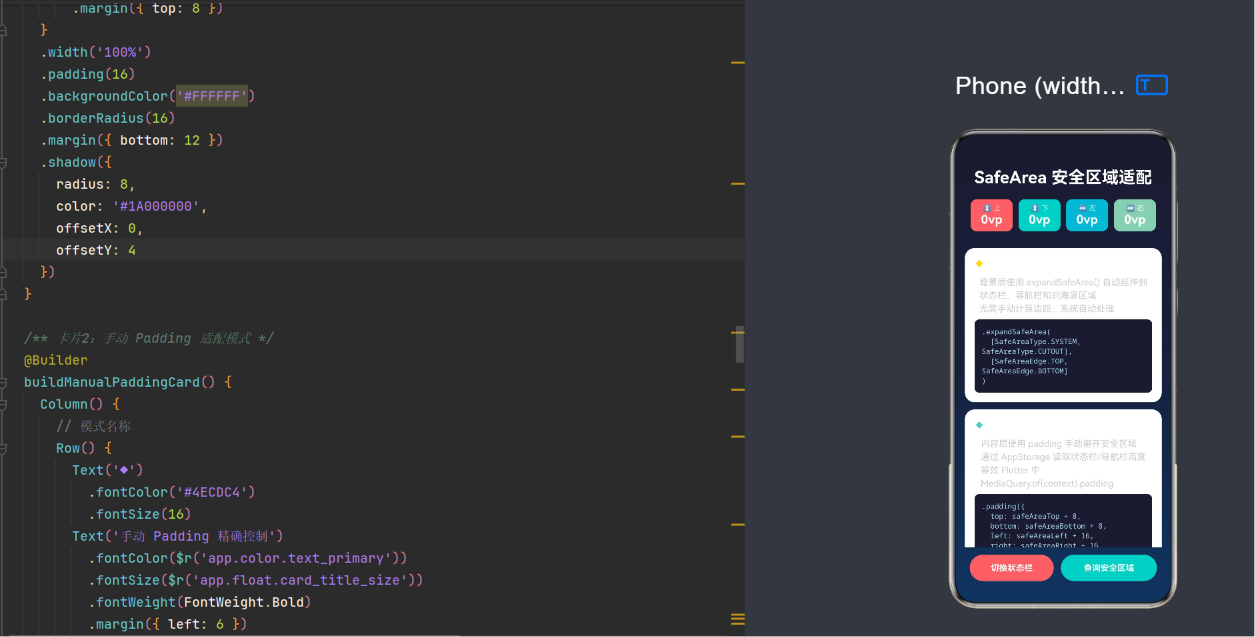
模式一:expandSafeArea 自动扩展
适用于全屏背景、视频播放器、游戏启动画面。背景层扩展至屏幕所有边缘营造沉浸感。
Column()
  .width('100%').height('100%')
  .expandSafeArea([SafeAreaType.SYSTEM, SafeAreaType.CUTOUT],
    [SafeAreaEdge.TOP, SafeAreaEdge.BOTTOM, SafeAreaEdge.START, SafeAreaEdge.END])
  .linearGradient({ direction: GradientDirection.Bottom, colors: [...] })
注意:SafeAreaEdge.LEFT/RIGHT 不存在,应使用 START/END(支持 RTL 布局)。
模式二:手动 Padding 适配
适用于需要精确控制每个方向边距的内容区域。边距值来源于 AppStorage。
Column() { /* 实际内容 */ }
  .width('100%').height('100%')
  .padding({
    top: this.safeAreaTop + 8,
    bottom: this.safeAreaBottom + 8,
    left: this.safeAreaLeft + 16,
    right: this.safeAreaRight + 16
  })
@StorageLink 实现响应式绑定,当安全区域数据变化时 UI 自动更新。
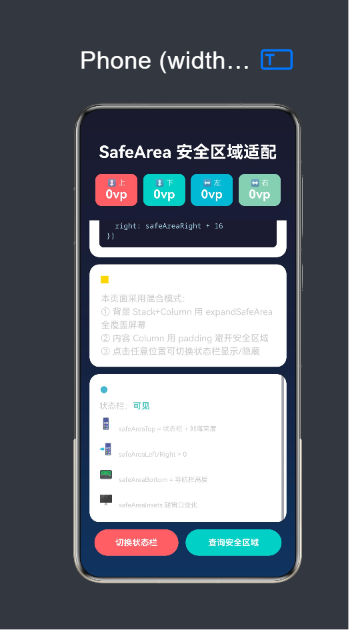
模式三:混合模式(推荐)
结合上述两种方案的优点,适用于绝大多数全屏应用:
Stack
  ├─ 背景层:expandSafeArea() → 全屏沉浸
  └─ 内容层:padding(safeAreaInsets) → 避开非安全区域
4.3 组件内实时查询安全区域
在状态栏切换、设备旋转等场景下,可以实时查询安全区域:
const uiContext = this.getUIContext();
if (!uiContext) return;                    // 必须 null 检查
const hostCtx = uiContext.getHostContext();
if (!hostCtx) return;                      // 必须 null 检查(返回 Context | undefined)

window.getLastWindow(hostCtx).then((win) => {
  const systemArea = win.getWindowAvoidArea(window.AvoidAreaType.TYPE_SYSTEM);
  this.localInsets = {
    top: systemArea.topRect.height,
    bottom: systemArea.bottomRect.height,
    left: systemArea.leftRect.width,
    right: systemArea.rightRect.width
  };
});
双重 null 检查的必要性:getUIContext() 在组件生命周期早期(如 aboutToAppear 刚触发时)可能返回 undefined;getHostContext() 同样可能返回 undefined。两个调用都做检查是 ArkTS 严格类型安全的要求。
五、沉浸模式切换实现
5.1 状态栏切换 API
// 隐藏状态栏(沉浸模式)
win.setWindowSystemBarEnable([]);

// 显示状态栏
win.setWindowSystemBarEnable(['status']);
5.2 完整切换逻辑
toggleStatusBar(): void {
  this.statusBarVisible = !this.statusBarVisible;
  const uiContext = this.getUIContext();
  if (!uiContext) return;
  const hostCtx = uiContext.getHostContext();
  if (!hostCtx) return;

  window.getLastWindow(hostCtx).then((win) => {
    if (this.statusBarVisible) {
      win.setWindowSystemBarEnable(['status']);
    } else {
      win.setWindowSystemBarEnable([]);
    }
    this.queryLocalSafeArea();  // 切换后重新查询安全区域
  });
}
5.3 全屏布局与沉浸模式的区别
| 功能 | 全屏布局 | 隐藏状态栏 |
|---|---|---|
| API | setWindowLayoutFullScreen(true) |
setWindowSystemBarEnable([]) |
| 效果 | 内容可延伸到状态栏区域 | 状态栏元素隐藏 |
| 安全区域 | 系统仍保留安全区域 | 边距变为 0 |
| 适用 | 所有全屏应用的基础配置 | 需要完全沉浸时使用 |
推荐配置策略:
- 通用全屏应用(社交/资讯 App):
fullScreen=true+ 保留状态栏显示 → 内容可延伸,但用户能看到时间通知 - 沉浸式全屏应用(视频/游戏):
fullScreen=true+ 隐藏状态栏 → 完全沉浸,提供手动切换按钮
六、不同设备的适配策略
| 设备类型 | 顶部边距 | 底部边距 | 特殊说明 |
|---|---|---|---|
| 刘海屏手机 | 状态栏 + 刘海(~54vp) | 导航栏/手势条(~48/24vp) | 横向时注意左右边距 |
| 挖孔屏手机 | 状态栏(~24vp) | 同上 | 挖孔在左上/右上角时 left/right > 0 |
| 有导航栏手机 | 状态栏(~24vp) | 导航栏(~48vp) | 切换手势模式后底部边距减小 |
| 平板/折叠屏 | 状态栏(~24vp) | 导航栏 + 手势条 | 展开/折叠后需重新查询安全区域 |
七、常见问题 FAQ
Q1:子组件继承了父组件的 expandSafeArea 怎么办?
父组件设置 expandSafeArea 后,子组件默认继承此设置。如需子组件不扩展,显式设置空数组覆盖:
Text('内容').expandSafeArea([]) // 禁止扩展
Q2:aboutToAppear 中获取 UIContext 失败?
aboutToAppear 时 UI 上下文的初始化可能尚未完成。始终对返回值做 null 检查,或移入 onPageShow 中调用。
Q3:旋转屏幕后安全区域不更新?
在 Ability 中监听 onConfigurationUpdated 回调重新获取安全区域,或在 Page 层使用 onConfigurationUpdate 生命周期。
Q4:setWindowLayoutFullScreen 被弃用?
在较新 API 版本中该 API 被标注为弃用但仍有等效功能,可使用 Promise 风格的调用方式:
mainWin.setWindowLayoutFullScreen(true)
  .then(() => { /* 成功 */ })
  .catch((err) => { /* 失败 */ });
Q5:SafeAreaEdge.LEFT/RIGHT 不存在?
使用 START 和 END 替代,它们自动适配 LTR/RTL 布局方向。
八、最佳实践总结
架构建议
EntryAbility                         Index Page
  │                                     │
  ├─ getMainWindowSync()                ├─ @StorageLink 读取安全区域
  ├─ setWindowLayoutFullScreen()        ├─ Stack
  ├─ setWindowSystemBarEnable()         │   ├─ 背景 (expandSafeArea)
  ├─ getWindowAvoidArea() × 3           │   └─ 内容 (padding)
  ├─ AppStorage.setOrCreate() × 4       └─ queryLocalSafeArea() (实时查询)
  └─ loadContent()
代码规范
- 类型安全:所有回调参数加显式类型
BusinessError | null,避免any/unknown - Null 检查:对
getUIContext()和getHostContext()始终做双重 null 检查 - 异常处理:可能抛出异常的 API(如
getMainWindowSync())用try-catch包裹 - 资源引用:使用
$r('app.xxx.xxx')而非硬编码,便于多分辨率适配 - 关注点分离:Ability 层获取和分发数据,Page 层消费和应用数据
测试建议
- 务必在真机上测试(模拟器无法准确模拟刘海/挖孔安全区域)
- 覆盖刘海屏、挖孔屏、普通屏、平板等不同屏幕形态
- 测试竖屏和横屏两种方向的适配效果
- 测试状态栏显示/隐藏切换、三键导航/手势导航切换后的布局正确性
九、总结
HarmonyOS ArkTS 的安全区域适配核心机制包括:
expandSafeArea:控制组件是否扩展到非安全区域(默认在安全区域内)getWindowAvoidArea():获取精确的安全区域边距(支持 SYSTEM / NAVIGATION_INDICATOR / CUTOUT 三种类型)AppStorage:在 Ability 和 Page 之间共享安全区域数据(等效 Flutter 的 MediaQuery)
推荐的「混合模式」——背景层用 expandSafeArea 扩展到全屏、内容层用 padding 避开非安全区域——能在视觉沉浸和内容安全之间取得最佳平衡。开发者可根据应用场景(社交 App、视频播放器、游戏等)灵活选择或组合上述适配模式。

讨论HarmonyOS开发技术,专注于API与组件、DevEco Studio、测试、元服务和应用上架分发等。
更多推荐

 9
9 0
0- 0


 已为社区贡献18条内容

所有评论(0)