HarmonyOS技术精讲-应用间跳转:典型场景一——分享内容到社交应用
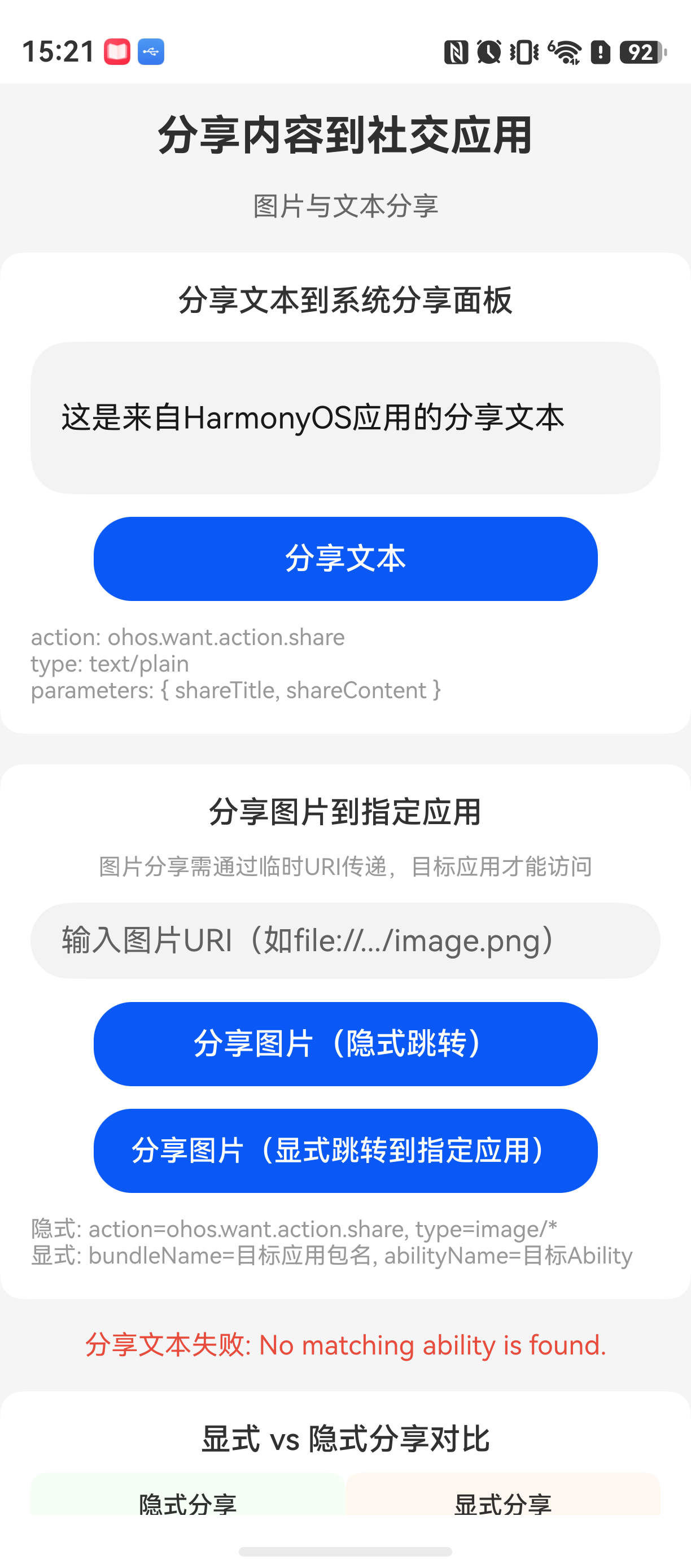
分享内容到社交应用:HarmonyOS 应用间跳转典型场景实战
在 HarmonyOS NEXT 开发中,实现“分享内容到社交应用”是一个很常见的需求。比如把一段文本或一张图片分享给微信、微博,或者通过系统分享面板让用户自己选择目标应用。
很多人第一次接触这个能力时,会发现官方示例能运行,但实际项目里并不稳定。比如图片分享时 URI 处理不当导致应用崩溃,或者无法拉起指定应用。这个功能本身不复杂,但真正麻烦的是意图构建和权限处理。
问题背景
应用间跳转,说白了就是让一个应用能启动另一个应用里的某个界面,同时还可以带点数据过去。比如我们常用的微信分享,本质上就是从一个应用(比如你的购物 App)跳转到微信的一个分享界面,并把商品链接或图片传给它。
这个能力在 HarmonyOS 里通过 Want 来实现。Want 可以理解为一个“意图对象”,它描述了跳转的目标(是哪个应用、哪个界面)以及要传递的数据。支持两种跳转方式:
- 显式跳转:明确指定要跳转的应用包名和 Ability 名称。适合你明确知道目标应用信息的场景。
- 隐式跳转:只描述你希望做什么(比如“分享”),系统会自动匹配能处理这个请求的应用。适合“让用户自己选”的场景,比如系统分享面板。
两种方式没有绝对的优劣,只看你的业务场景需要哪种。
表格:显式 vs 隐式跳转
| 特性 | 显式跳转 | 隐式跳转 |
|---|---|---|
| 目标指定 | 精确指定应用包名和 Ability | 通过 action、type 等描述意图 |
| 用户交互 | 无,直接拉起 | 通常弹出应用选择列表 |
| 适用场景 | 指定分享到微信、微博等 | 打开系统分享面板,让用户自由选择 |
| 可靠性 | 相对较高(需确保目标应用存在) | 依赖目标应用声明正确的支持参数 |
环境说明
DevEco Studio 版本:DevEco Studio 6.1.0 及以上
HarmonyOS SDK 版本:HarmonyOS 6.1.0(23) 及以上
目标设备:手机
核心实现
下面我们搭建一个完整的 Demo,包含两个功能:
- 分享文本到系统分享面板
- 分享图片(通过临时 URI)到指定应用
首先,创建一个新的 HarmonyOS 工程,然后在 entry/src/main/ets/pages/Index.ets 中实现主页面。
1. 拉起系统分享面板(分享文本)
这一段代码用于实现点击按钮后,弹出系统分享面板,用户可以选择将文本分享到微信、短信等应用。
// Index.ets
import { Want } from '@kit.AbilityKit';
import { BusinessError } from '@kit.BasicServicesKit';

@Entry
@Component
struct SharePage {
    @State private shareText: string = '这是一段来自HarmonyOS应用的分享文本';

    build() {
        Column() {
            Button('分享文本')
                .onClick(() => {
                    this.shareTextToSystemPanel();
                })
                .margin(10)
            Button('分享图片')
                .onClick(() => {
                    this.shareImageToApp('com.example.targetapp'); // 替换为目标应用包名
                })
                .margin(10)
        }
        .width('100%')
        .height('100%')
        .justifyContent(FlexAlign.Center)
    }

    /**
     * 使用隐式Want启动系统分享面板,分享文本
     */
    shareTextToSystemPanel() {
        let want: Want = {
            action: 'ohos.want.action.share', // 系统预定义的分享action
            type: 'text/plain',
            parameters: {
                shareTitle: '分享文本',
                shareContent: this.shareText,
            }
        };

        // 这里必须使用getContext()获取UIAbilityContext
        let context = getContext(this);
        context.startAbility(want).then(() => {
            console.info('分享文本成功');
        }).catch((err: BusinessError) => {
            console.error('分享文本失败: ' + JSON.stringify(err));
        });
    }
}
注意事项:
- action 必须使用
'ohos.want.action.share',这是系统预定义的分享动作。其它应用如微信、微博在声明自己能处理分享时,会注册这个 action。 - type 参数:
'text/plain'表示分享的是纯文本。如果你要分享 HTML 或其它格式,需要修改对应的 MIME 类型。 - parameters 里的键:这里使用了
shareTitle和shareContent,但具体哪些键能被目标应用识别,取决于目标应用的定义。有些应用可能只认content,有些可能还支持title。这里使用的是一个约定俗成的标准键名。
2. 分享图片到指定应用
图片分享相对复杂一些,难点在于如何把本地图片转换为目标应用可访问的临时 URI。直接传递文件路径通常不可行,因为目标应用可能没有权限访问你的私有目录。
HarmonyOS 提供了一种安全机制:通过 FileAccessManager 生成临时 URI,该 URI 拥有临时读取权限,能直接传递给其它应用使用。
// Index.ets 补充方法
import { fileIo } from '@kit.CoreFileKit';
import { FileAccessManager } from '@kit.CoreFileKit';
import { image } from '@kit.ImageKit';

/**
 * 分享图片到指定应用
 * @param targetBundleName 目标应用包名,例如 "com.tencent.mm"(微信)
 */
async shareImageToApp(targetBundleName: string) {
    let context = getContext(this);
    // 1. 获取应用沙箱内的图片文件(假设已通过某种方式得到文件路径)
    let sourceFilePath = context.filesDir + '/test_image.png';

    // 生成临时URI
    let imgUri = await FileAccessManager.createShareFile(
        [ sourceFilePath ]
    );

    // 2. 构建显式Want,指定目标应用
    let want: Want = {
        deviceId: '',
        bundleName: targetBundleName, // 指定包名实现显式跳转
        abilityName: 'DefaultAbility', // 注意:不同应用的Ability名可能不同,这里需要根据实际调整
        type: 'image/png',
        uri: imgUri[0],
        action: 'ohos.want.action.share',
    };

    // 3. 启动目标应用的Ability
    context.startAbility(want).then(() => {
        console.info('分享图片成功');
    }).catch((err: BusinessError) => {
        console.error('分享图片失败: ' + JSON.stringify(err));
    });
}
注意:FileAccessManager.createShareFile 是生成临时 URI 的关键 API,它返回的 URI 在短时间内有效,足以让目标应用读取。
3. 准备测试图片
为了让 Demo 正常运行,需要在应用沙箱内准备一张测试图片。可以在 onPageShow 或 aboutToAppear 中创建。
// Index.ets
aboutToAppear(): void {
    // 在沙箱内创建一张示例图片
    this.createTestImage();
}

async createTestImage() {
    let context = getContext(this);
    let filePath = context.filesDir + '/test_image.png';

    // 生成一个100x100的纯色图片
    let packer = image.createImagePacker();
    let options: image.PackingOption = {
        format: 'image/png',
        quality: 100
    };

    // 这里使用一个简单的PixelMap构造
    let color: ArrayBuffer = new ArrayBuffer(100 * 100 * 4); // RGBA
    // 实际请根据需求填充像素数据,这里省略

    let pixelMap: image.PixelMap = await image.createPixelMap(color, 100, 100);

    let file: fileIo.File = await fileIo.open(filePath, fileIo.OpenMode.CREATE | fileIo.OpenMode.WRITE_ONLY);
    let output: ArrayBuffer = await packer.packing(pixelMap, options);
    await fileIo.write(file.fd, output);
    await fileIo.close(file);

    console.info('测试图片创建成功');
}
注意:上面的 PixelMap 创建简化了大量细节,实际开发中建议使用
image.createImageSource从资源或文件加载。
常见问题(踩坑记录)
问题 1:分享图片时 URI 无效
现象:调用 startAbility 后目标应用无法打开或提示文件不存在。
原因:生成的临时 URI 在传递给目标应用后,可能存在生命周期管理问题。如果目标应用没有及时读取,或者当前的 UIAbility context 被系统回收,临时权限可能会失效。
解决方案:
- 尽量在生成 URI 后立即发起跳转,不要跨异步操作延迟。
- 确保
FileAccessManager.createShareFile的调用与startAbility在同一生命周期方法内(如同一个onClick回调内)。 - 如果目标应用有自己的图片分享 API,优先使用它们的 SDK,而不是通用分享。
问题 2:指定应用跳转时找不到 Ability
现象:startAbility 抛出错误,提示找不到目标组件。
原因:每个应用的 Ability 名称并都是统一的 DefaultAbility。微信、微博等应用的 Ability 名称需要从它们的公开文档或通过 bundleManager 查询。
解决方案:
- 使用隐式跳转(系统分享面板)可以规避这个问题,因为系统会自动匹配。
- 如果必须指定应用,建议通过
bundleManager.getAbilityInfo获取目标 Ability 信息。
import { bundleManager } from '@kit.AbilityKit';

async getTargetAbilityName(bundleName: string): Promise<string> {
    let bundleInfo = await bundleManager.getBundleInfo(bundleName,
        bundleManager.BundleFlag.GET_BUNDLE_INFO_WITH_HAP_MODULE);
    // 遍历hapModules找到支持分享的Ability
    // 实际实现需要根据具体应用的配置进行过滤
    return bundleInfo.hapModules[0]?.abilityInfos[0]?.name ?? 'DefaultAbility';
}
问题 3:系统分享面板找不到目标应用
现象:你的应用明明安装了你希望出现的应用(如微信),但系统分享面板里没有它。
原因:目标应用需要在它的 module.json5 文件中声明它能处理的 action 和 type。如果它没有声明 ohos.want.action.share,就不会在系统分享面板中出现。
解决方案:
- 无法从发起端控制,只能确保你的分享参数(action、type)和目标应用的声明一致。
- 对于微信等主流应用,它们通常会声明支持分享,但
type格式可能需要严格匹配。例如,text/plain一般都可以。
最佳实践
-
不要在 onClick 里直接构建复杂的 Want 对象:虽然 Demo 中这么写了,但在实际项目里,建议把 Want 构建的逻辑封装成独立函数,方便复用和测试。
-
优先使用系统分享面板(隐式跳转):除非有明确的业务要求必须直接跳到指定应用(比如把第三方登录回传),否则让用户自己选择能带来更好的体验,也减少了因为目标应用版本兼容导致的问题。
-
处理 startAbility 的失败回调:很多开发者只关注成功分支,忽略了失败处理。如果目标应用未安装,用户会看到一个空白页或者无反应。建议在 catch 里弹出 Toast 或对话框提示。
完整 Demo 入口
// entry/src/main/ets/pages/Index.ets
// 完整代码已在上述核心实现部分列出,此处不再重复
// 实际使用请将上述代码整合到一个文件中
示例代码地址:项目地址
FAQ
Q:为什么在模拟器上运行时,系统分享面板无法弹出?
A:模拟器默认不包含真实应用(如微信、微博),所以即使你的代码正确,也可能看不到预期效果。建议在真机上测试,并且确保目标应用已安装。
Q:如何分享多张图片?
A:createShareFile 支持传入文件路径数组,生成的 URI 也是数组。你需要构建一个包含多个 URI 的数组,然后通过 want.parameters 中的键(比如 shareUris)传递。具体协议需要和目标应用对齐。
Q:分享操作完成后,能否检测到用户是否真的发送了?
A:不能。startAbility 只负责打开目标应用的界面,无法监听到用户后续的操作(除非目标应用提供回调机制,但通常没有)。建议在进入目标应用后,通过日志或 Toast 提示用户操作完成。
结语
应用间跳转在 HarmonyOS 里是一个基础能力,但想要用稳并不轻松。关键点在于理解 Want 的构建规则,处理好图片分享时的 URI 权限,以及合理选择显式或隐式跳转方式。
如果你也遇到类似的跳转问题,建议先从日志入手,看看 startAbility 返回的错误信息具体是什么。官方文档对这个行为描述得比较简单,建议结合实际运行效果一起验证。不同设备上的行为可能存在差异,真机测试永远是最可靠的方式。

讨论HarmonyOS开发技术,专注于API与组件、DevEco Studio、测试、元服务和应用上架分发等。
更多推荐


 2
2 0
0- 0


 已为社区贡献102条内容

所有评论(0)