HarmonyOS技术精讲-Tabs选项卡(一):基础布局与导航样式
HarmonyOS技术精讲-Tabs选项卡(一):基础布局与导航样式
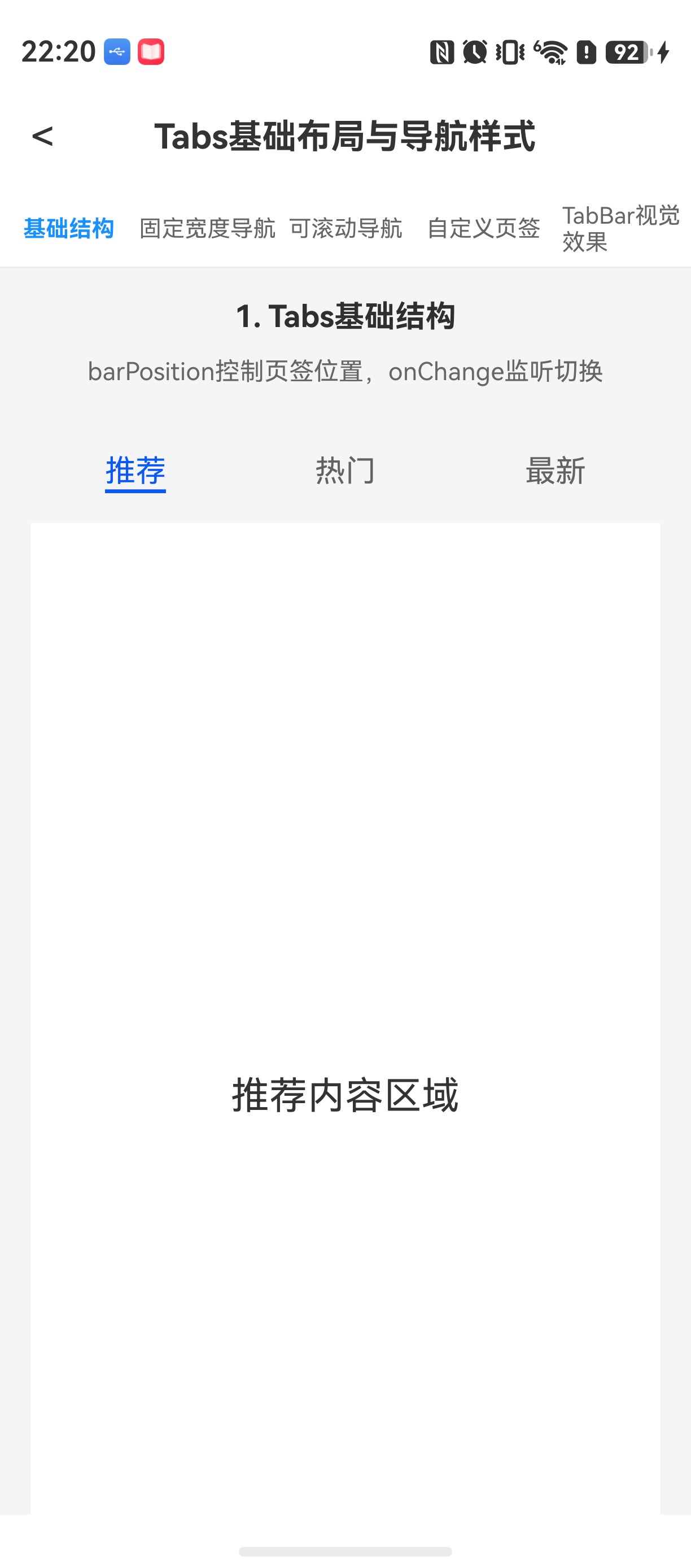
开篇:为什么Tabs的布局比你想象中更复杂
HarmonyOS开发里,页卡切换这个需求几乎每个App都会用到。但Tabs组件使用方式和我们习惯的Web或者Android开发差异很大——它不是简单的ViewPager或者TabLayout,而是一个容器组件,内部自带Bar和Content两层结构。
这个问题在HarmonyOS NEXT开发里经常被误用:很多人直接把Tabs当成导航栏用,却发现页签居中对齐、下划线长度、样式定制这些基础能力需要花不少精力去配置。官方文档虽然列出了API,但没有系统说明这些属性的实际使用边界。
这篇文章会从最基础的结构开始,逐步拆解Tabs的布局和导航样式,同时会标注实际开发中容易踩的坑。看完后能直接上手写一个可用的Tabs页面。
Tabs组件解决了什么问题
Tabs本质是一个内容切换容器,它把页签导航和内容区域绑定在一起,用户点哪个Tab就显示对应的Content。
适合的场景:
- 首页Tab切换(固定4-5个Tab)
- 分类筛选栏(Tab数量较多,需要滚动)
- 设置页分组导航
- 多内容模块切换(比如个人中心的“动态、关注、粉丝”)
不适合的场景:
- 用于Fragment容器(HarmonyOS里请用Navigation+NavPathStack)
- 需要控制Content生命周期(TabContent默认是懒加载,切走不会销毁)
对比其他实现方式:
| 方案 | 优点 | 缺点 |
|---|---|---|
| Tabs | 原生支持,性能好,自带Bar | 定制自由度有限 |
| Scroll+ForEach | 布局灵活 | 需手动管理选中状态 |
| Navigation路由 | 可管理页面栈 | 不适合内容切换 |
推荐: 页面内内容切换优先用Tabs,跨页面导航用Navigation。
环境说明
DevEco Studio 版本:DevEco Studio 6.1.0 及以上
HarmonyOS SDK 版本:HarmonyOS 6.1.0(23) 及以上
目标设备:手机
核心实现
第一步:Tabs基础结构
Tabs的结构非常简单:外层是Tabs容器,内部通过TabContent定义每个页签。
@Entry
@Component
struct TabsBasicDemo {
  @State currentIndex: number = 0

  build() {
    Column() {
      // Tabs容器,barPosition控制页签位置
      Tabs({ barPosition: BarPosition.Start }) {
        TabContent() {
          Text('推荐内容区域')
            .width('100%')
            .height('100%')
            .textAlign(TextAlign.Center)
        }
        .tabBar('推荐') // 指定页签文字

        TabContent() {
          Text('热门内容区域')
            .width('100%')
            .height('100%')
            .textAlign(TextAlign.Center)
        }
        .tabBar('热门')

        TabContent() {
          Text('最新内容区域')
            .width('100%')
            .height('100%')
            .textAlign(TextAlign.Center)
        }
        .tabBar('最新')
      }
      .onChange((index: number) => {
        this.currentIndex = index
        console.info(`当前选中页签: ${index}`)
      })
    }
    .width('100%')
    .height('100%')
  }
}
这段代码实现了最简单的三段式Tabs。barPosition: BarPosition.Start表示页签在顶部,也可以改成End放在底部。onChange回调会返回当前选中的索引。
注意: TabContent是懒加载的,切到对应Tab才会渲染内容。如果需要在切换时触发数据请求,建议在onChange里做逻辑。
第二步:固定宽度导航(适合Tab数量少的情况)
barMode: BarMode.Fixed会让所有页签平分父容器宽度。
@Entry
@Component
struct FixedTabsDemo {
  build() {
    Column() {
      Tabs({ barPosition: BarPosition.Start }) {
        this.buildTabItem('首页', '#FF6B35')
        this.buildTabItem('分类', '#4ECDC4')
        this.buildTabItem('购物车', '#45B7D1')
        this.buildTabItem('我的', '#96CEB4')
      }
      .barMode(BarMode.Fixed) // 固定宽度模式
      .barWidth('100%')
      .barHeight(56)
      .indicator({
        height: 3,
        width: 20,
        borderRadius: 2,
        color: '#FF6B35'
      })
      .fontColor('#666666')
      .selectedFontColor('#FF6B35')
      .width('100%')
      .height('100%')
    }
    .width('100%')
    .height('100%')
  }

  @Builder
  buildTabItem(title: string, indicatorColor: ResourceColor) {
    TabContent() {
      Text(`${title}页面`)
        .width('100%')
        .height('100%')
        .textAlign(TextAlign.Center)
    }
    .tabBar(title)
  }
}
这里的关键配置:
barMode(BarMode.Fixed):固定宽度,所有Tab平分barWidth和barHeight:控制Bar整体尺寸indicator:配置下划线样式,这里设置的是圆角小横条fontColor和selectedFontColor:分别控制未选中和选中文字颜色
这里需要注意: barMode的Fixed模式只适合Tab数量较少(通常不超过5个),如果Tab太多会导致文字显示不全。
第三步:可滚动导航(适合Tab数量多的情况)
barMode: BarMode.Scrollable能让页签在超过容器宽度时横向滚动。
@Entry
@Component
struct ScrollableTabsDemo {
  private tabs: string[] = []

  aboutToAppear() {
    // 初始化大量Tab
    for (let i = 1; i <= 10; i++) {
      this.tabs.push(`分类${i}`)
    }
  }

  build() {
    Column() {
      Tabs({ barPosition: BarPosition.Start }) {
        ForEach(this.tabs, (item: string) => {
          TabContent() {
            Text(`${item}内容`)
              .width('100%')
              .height('100%')
              .textAlign(TextAlign.Center)
          }
          .tabBar(item)
        }, (item: string) => item)
      }
      .barMode(BarMode.Scrollable) // 可滚动模式
      .barWidth('100%')
      .barHeight(48)
      .indicator({
        height: 3,
        width: 16,
        borderRadius: 2,
        color: '#1890FF'
      })
      .scrollable(true) // 允许内容滑动
      .width('100%')
      .height('100%')
    }
    .width('100%')
    .height('100%')
  }
}
BarMode.Scrollable模式下,Tab不会强制平分宽度,而是根据文字内容确定宽度,超出容器时通过左右滑动显示隐藏的Tab。scrollable(true)同时允许内容区域滑动切换Tab。
推荐: 如果你定位不准用固定还是滚动,直接上Scrollable。固定宽度有个坑:如果某个Tab文字特别长,会导致其他Tab被挤压得很窄。
第四步:自定义页签
tabBar属性不仅支持字符串,还支持使用@Builder自定义UI。这一点在官方文档里一笔带过,实际开发中非常有用。
@Entry
@Component
struct CustomTabBarDemo {
  @State currentIndex: number = 0

  @Builder
  customTabBuilder(title: string, icon: ResourceStr, index: number) {
    Column() {
      Image(icon)
        .width(24)
        .height(24)
        .fillColor(this.currentIndex === index ? '#FF6B35' : '#999999')
      Text(title)
        .fontSize(12)
        .fontColor(this.currentIndex === index ? '#FF6B35' : '#666666')
    }
    .width('100%')
    .padding({ top: 8, bottom: 8 })
  }

  build() {
    Column() {
      Tabs({ barPosition: BarPosition.End }) {
        TabContent() {
          Text('首页内容')
        }
        .tabBar(this.customTabBuilder('首页', $r('app.media.ic_home'), 0))

        TabContent() {
          Text('发现内容')
        }
        .tabBar(this.customTabBuilder('发现', $r('app.media.ic_explore'), 1))

        TabContent() {
          Text('我的内容')
        }
        .tabBar(this.customTabBuilder('我的', $r('app.media.ic_mine'), 2))
      }
      .barMode(BarMode.Fixed)
      .onChange((index: number) => {
        this.currentIndex = index
      })
      .width('100%')
      .height('100%')
    }
    .width('100%')
    .height('100%')
  }
}
这里把Bar摆在了底部BarPosition.End,并使用@Builder自定义了每个Tab的UI——图标加文字的组合,选中时改变颜色。注意@Builder方法的参数需要包含索引,这样在内部才能判断选中状态。
注意: 自定义tabBar的@Builder里不能使用@State或@Prop来动态更新UI,正确做法是通过this.currentIndex来完成。如果觉得脏,可以用@ObjectLink配合数据模型。
第五步:TabBar视觉效果定制
除了基本的字体颜色和下划线,Tabs还支持背景色、分割线等配置:
@Entry
@Component
struct TabsVisualDemo {
  build() {
    Column() {
      Tabs({ barPosition: BarPosition.Start }) {
        TabContent() { Text('推荐').width('100%').height('100%').textAlign(TextAlign.Center) }
          .tabBar('推荐')
        TabContent() { Text('热点').width('100%').height('100%').textAlign(TextAlign.Center) }
          .tabBar('热点')
        TabContent() { Text('娱乐').width('100%').height('100%').textAlign(TextAlign.Center) }
          .tabBar('娱乐')
      }
      .barMode(BarMode.Fixed)
      .barWidth('100%')
      .barHeight(48)
      .backgroundColor('#F5F5F5') // Bar背景色
      .indicator({
        height: 4,
        width: 24,
        borderRadius: 2,
        color: '#1890FF'
      })
      .fontColor('#999999')
      .selectedFontColor('#1890FF')
      .fontSize(14)
      .selectedFontSize(16) // 选中时字号变大
      .width('100%')
      .height('100%')
    }
    .width('100%')
    .height('100%')
  }
}
selectedFontSize可以让选中Tab的文字微微放大,视觉上更强。但这个属性在不同API版本上表现有差异,后面会说到。
常见问题
问题1:indicator长度和页签文字长度不匹配
现象: 设置了indicator.width为固定值(比如20),但实际下划线长度不是文字宽度,位置也不正确。
原因: indicator.width在Fixed模式下默认和文字宽度一致,但手动设置后会覆盖。如果在Scrollable模式下,这个宽度基于当前Tab内容的实际宽度计算,容易产生偏差。
解决方案: 推荐使用indicator.width: 'auto'让系统自动适配。如果一定要固定宽度,建议在Scrollable模式下不要设置太大。
问题2:barMode切换时动画表现不一致
现象: 从Fixed切换成Scrollable,或者API升级后,切换Tab时indicator的滑动动画卡顿或方向错误。
原因: 这是HarmonyOS NEXT早期版本的bug,不同设备上表现不同,主要是渲染引擎的动画调度问题。
解决方案:
- 确保
barMode在初始化时就确定,不要在运行时动态修改 - 如果必须动态切换,先
@State一个BarMode变量,在aboutToAppear里一次性设置 - 更新到最新SDK版本
最佳实践
-
初始化时指定
@State currentIndex:Tabs默认选中第一个Tab,但很多场景下需要根据需求跳转到指定页签。在Tabs的构造参数里传入index: this.currentIndex。 -
合理使用
barWidth和barHeight:不要依赖系统默认值。特别是底部Tab场景,barHeight建议设为56或更大,否则点击区域太小。 -
不要在
tabBar里嵌套复杂组件:虽然支持@Builder自定义,但tabBar是一个轻量级节点,如果你的自定义页签里塞了List或者Swiper,性能会急剧下降。
FAQ
Q:Fixed和Scrollable什么时候用?
A:Tab数量≤5且文字固定,用Fixed。数量>5或者文字需要自动调节宽度,用Scrollable。
Q:自定义tabBar的@Builder里能用@State吗?
A:不行。自定义tabBar的@Builder是静态模板,动态更新需要通过父组件的状态变量(比如currentIndex)来驱动。
Q:为什么真机上indicator颜色和模拟器不一样?
A:模拟器渲染精度不如真机,indicator.color在某些色彩空间下偏色。建议以真机调试为准,或者使用语义颜色(如$r('sys.color.ohos_id_color_primary'))。
Q:Tabs内容区域能嵌套滑动吗?
A:可以,但需要处理滚动冲突。在内部内容区域使用Scroll或List时,设置edgeEffect(EdgeEffect.None)避免双层滑动冲突。
这篇文章只覆盖了Tabs的基础布局和导航样式,下一篇会深入讨论Tabs和列表的联动、吸顶效果以及复杂的双层嵌套场景。

讨论HarmonyOS开发技术,专注于API与组件、DevEco Studio、测试、元服务和应用上架分发等。
更多推荐

 5
5 0
0- 0


 已为社区贡献16条内容

所有评论(0)