HarmonyOS技术精讲-Tabs选项卡(二):滑动联动与列表场景实战
HarmonyOS 技术精讲:Tabs选项卡(二)—— 滑动联动与列表场景实战
引言:从基本用法到复杂场景
HarmonyOS 开发中,Tabs 组件说起来简单,但真正用到项目里,坑并不少。
官方文档里的示例基本停留在“展示三个页面”的层面,实际需求却往往是:TabsBar 要吸顶、内容要联动、两层 Tabs 要嵌套滚动、列表要分组并吸顶、甚至还要做二级联动——这种场景在电商、资讯、社交类应用里非常普遍。
很多人第一次尝试这些场景时,会发现官方示例能运行,但稍微加点需求就出问题:滑动冲突、位置偏移、Tab 切换时列表闪一下、状态不同步……这些问题的根因都在于对 Tabs 的底层渲染机制和手势处理理解不够深入。
这篇文章不聊基础属性配置,直接讲四个在项目中反复出现的进阶场景:
- Tabs 吸顶(首页内容整体上下滚动,TabsBar 在顶部固定)
- 双层 Tabs 嵌套(外层切频道,内层切内容,且内层支持连续滑动)
- 多类型列表与分组吸顶(Tabs + List 组合,每个 Tab 内是复杂的列表结构)
- 二级联动(左侧一级分类,右侧二级内容,用 Tabs 实现内容切换)
每个场景都会给出可运行的完整代码,并标注关键逻辑。如果你在项目里也碰到类似需求,可以对照着排查。
场景一:Tabs 吸顶——内容滚动时 TabsBar 固定在顶部
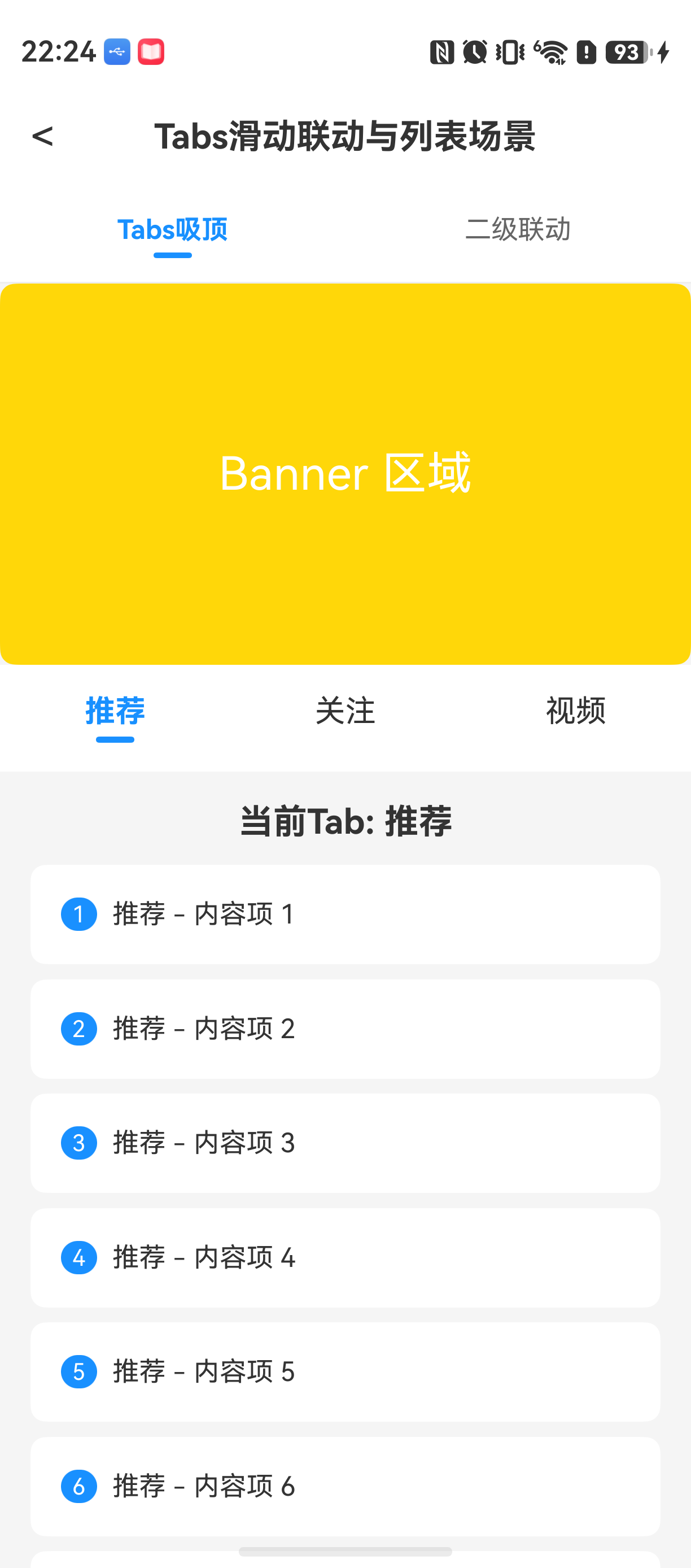
这个场景最常见:首页是一个可以整体上下滑动的页面,顶部是轮播图或 Banner,往下滚动时 TabsBar 要粘在顶部不动,然后内部再切换不同的 Tab 内容。
问题分析
很多人第一反应是用 Tabs 组件本身的 scrollable 属性配合 sticky 去做,但实际效果并不理想。Tabs 组件内部有自己的滚动机制,和外部列表的滚动是冲突的——尤其是当 List 的 sticky 属性作用于 TabsBar 时,会导致滑动卡顿甚至无法滚动。
官方推荐的做法是:不把 TabsBar 放在内容里,而是通过 自定义结构 + 滚动事件 来实现吸顶效果。
核心思路
- 整体用一个
Scroll或List包裹。 TabsBar作为一个独立组件,不参与Tabs的内部布局。- 通过监听
Scroll的onScroll事件,根据滚动偏移量决定TabsBar是否固定在顶部(使用position: sticky或offset控制位置)。
完整代码实现
// TabsStickyScene.ets
import { display } from '@kit.ArkUI';

@Entry
@Component
struct TabsStickyScene {
  @State currentIndex: number = 0;
  @State tabBarFixed: boolean = false;

  // 模拟 Banner 区域高度
  private bannerHeight: number = 200;
  private tabBarHeight: number = 56;

  build() {
    Stack() {
      // 固定层的 TabsBar(当 tabBarFixed 为 true 时显示)
      if (this.tabBarFixed) {
        TabBar()
      }

      // 可滚动内容
      List() {
        // Banner 区域
        ListItem() {
          Column() {
            Text('Banner 区域')
              .width('100%')
              .height(this.bannerHeight)
              .backgroundColor('#FFD60C')
              .textAlign(TextAlign.Center)
              .fontSize(24)
              .fontColor('#FFFFFF')
          }
        }

        // TabsBar 占位(当 tabBarFixed 为 false 时显示)
        ListItem() {
          if (!this.tabBarFixed) {
            TabBar()
          }
        }

        // Tab 内容区域
        ListItem() {
          Column() {
            // 这里直接使用 Tabs 组件控制子页面切换
            Text(`当前 Tab: Tab${this.currentIndex + 1}`)
              .fontSize(18)
              .margin({ top: 16 })

            // 根据不同 Tab 展示不同内容
            if (this.currentIndex === 0) {
              Text('Tab1 内容:推荐列表')
                .fontSize(14)
                .fontColor('#666666')
            } else if (this.currentIndex === 1) {
              Text('Tab2 内容:关注列表')
                .fontSize(14)
                .fontColor('#666666')
            } else {
              Text('Tab3 内容:视频列表')
                .fontSize(14)
                .fontColor('#666666')
            }
          }
          .width('100%')
          .height(500) // 模拟内容高度
          .backgroundColor(Color.White)
          .padding(16)
        }
      }
      .width('100%')
      .height('100%')
      .sticky(StickyStyle.Header) // 让 List 支持 sticky,但这里我们不依赖 TabsBar
      .onScroll((xOffset: number, yOffset: number) => {
        // 关键:根据滚动偏移量决定 TabsBar 是否固定
        if (yOffset >= this.bannerHeight) {
          if (!this.tabBarFixed) {
            this.tabBarFixed = true;
          }
        } else {
          if (this.tabBarFixed) {
            this.tabBarFixed = false;
          }
        }
      })
    }
    .width('100%')
    .height('100%')
    .backgroundColor('#F5F5F5')
  }
}

@Component
struct TabBar {
  build() {
    Row() {
      ForEach(['推荐', '关注', '视频'], (item: string, index: number) => {
        Column() {
          Text(item)
            .fontSize(16)
            .fontColor(this.isCurrent(index) ? '#007AFF' : '#333333')
            .fontWeight(this.isCurrent(index) ? FontWeight.Bold : FontWeight.Normal)
        }
        .layoutWeight(1)
        .height(56)
        .justifyContent(FlexAlign.Center)
        .onClick(() => {
          // 这里需要在父组件中修改 currentIndex
          // 实际项目中可以通过 @Link 或 @Event 传递
        })
      })
    }
    .width('100%')
    .height(56)
    .backgroundColor(Color.White)
    .shadow({ radius: 2, color: 'rgba(0,0,0,0.1)' })
  }

  isCurrent(index: number): boolean {
    // 依赖父组件状态,实际项目中应通过 @Prop 传入
    return false;
  }
}
关键逻辑说明
- TabsBar 分两层渲染:一层在 Banner 下方,另一层在固定位置(
Stack上层)。滚动时通过tabBarFixed控制显隐,实现“吸上去”的效果。 - 使用 List 替代 Scroll:因为 List 的
sticky属性可以处理 Header 吸顶,虽然这里没有直接用 sticky 做 TabsBar,但 List 的滚动体验更好,支持懒加载和复用。 - onScroll 事件:监听 yOffset 是否超过 Banner 高度,超过则固定 TabsBar,不超过则恢复原位。
实际开发中的注意事项
- Banner 高度必须是固定值,否则无法准确判定吸顶时机。如果 Banner 高度动态变化,需要用
onAreaChange获取实际高度后再设置。 - 固定层 TabsBar 和占位 TabsBar 必须保持完全一致的高度和样式,否则切换时会出现跳动。
- 如果 Banner 区域包含网络图片,建议使用
Image组件的alt属性设置占位高度,避免图片加载前后高度变化导致吸顶位置偏移。
场景二:二级联动——左侧一级列表联动右侧二级内容
下一个高频场景是二级联动,常见于电商分类页、知识图谱选择器等。左侧是一级分类列表,右侧根据选中的分类展示对应的二级内容。
架构选择
实现二级联动的方式不止一种:
| 方式 | 优点 | 缺点 |
|---|---|---|
| Tabs + List(右侧 Tabs 切换内容) | 逻辑清晰,状态管理简单 | 不支持左右同时滑动 |
| 自定义手势+ Scroll | 完全可控 | 开发量大,手势冲突难处理 |
| 两层 Tabs 嵌套(外层一级,内层二级) | 体验统一,支持渐进式加载 | 嵌套手势需要处理 |
推荐使用 嵌套 Tabs 方案,因为 Tabs 组件已经提供了原子化切换能力,配合 swipeable 和 scrollable 属性可以做到流畅联动。
完整代码实现
// NestedTabsScene.ets

@Entry
@Component
struct NestedTabsScene {
  // 一级分类数据
  private categories: CategoryItem[] = [
    { name: '推荐', subItems: ['热门', '最新', '优惠'] },
    { name: '数码', subItems: ['手机', '电脑', '耳机', '配件'] },
    { name: '服饰', subItems: ['男装', '女装', '童装', '鞋靴'] },
    { name: '美食', subItems: ['零食', '生鲜', '饮品', '烘焙'] },
    { name: '美妆', subItems: ['护肤', '彩妆', '香水', '工具'] }
  ];

  @State selectedCategoryIndex: number = 0;
  @State selectedSubCategoryIndex: number = 0;

  build() {
    Row() {
      // 左侧一级分类列表
      Column() {
        List({ space: 0 }) {
          ForEach(this.categories, (item: CategoryItem, index: number) => {
            ListItem() {
              Text(item.name)
                .width('100%')
                .height(56)
                .backgroundColor(
                  index === this.selectedCategoryIndex ? Color.White : '#F5F5F5'
                )
                .fontColor(
                  index === this.selectedCategoryIndex ? '#007AFF' : '#333333'
                )
                .fontWeight(
                  index === this.selectedCategoryIndex ? FontWeight.Bold : FontWeight.Normal
                )
                .textAlign(TextAlign.Center)
                .onClick(() => {
                  this.selectedCategoryIndex = index;
                  this.selectedSubCategoryIndex = 0;
                })
            }
          })
        }
        .width(80)
        .height('100%')
        .backgroundColor('#F5F5F5')
      }

      // 右侧二级内容(使用 Tabs 实现)
      Column() {
        Tabs({
          index: this.selectedSubCategoryIndex,
          onChange: (index: number) => {
            this.selectedSubCategoryIndex = index;
          }
        }) {
          ForEach(this.categories[this.selectedCategoryIndex].subItems,
            (subItem: string, subIndex: number) => {
              TabContent() {
                // 每个二级 Tab 的内容
                Column() {
                  // 这里演示简单的列表内容
                  ForEach(this.generateListData(subItem, 10),
                    (data: string, dataIndex: number) => {
                      Text(`${subItem} - 商品 ${dataIndex + 1}`)
                        .width('100%')
                        .height(44)
                        .padding({ left: 16 })
                        .backgroundColor(Color.White)
                        .borderRadius(4)
                        .margin({ bottom: 4 })
                    }
                  )
                }
                .padding(8)
                .width('100%')
                .height('100%')
              }
              .tabBar(subItem) // 启用 TabBar,但不显示
            }
          )
        }
        .scrollable(false) // 关键:禁止手动左右滑动,只通过左侧列表控制
        .swipeable(false) // 也禁止手势滑动,保持联动
        .width('100%')
        .height('100%')
        .animationDuration(0) // 关闭动画,让切换更迅速
      }
      .layoutWeight(1)
      .height('100%')
    }
    .width('100%')
    .height('100%')
  }

  generateListData(prefix: string, count: number): string[] {
    let data: string[] = [];
    for (let i = 0; i < count; i++) {
      data.push(`${prefix}-${i + 1}`);
    }
    return data;
  }
}

interface CategoryItem {
  name: string;
  subItems: string[];
}
关键逻辑说明
- 右侧使用 Tabs 但禁用滑动:通过
scrollable(false)和swipeable(false)让 Tabs 只接受外部控制切换,用户无法直接左右滑动。 - 左侧点击联动右侧 Tab 下标:点击左侧分类时,重置
selectedSubCategoryIndex为 0,同时 Tabs 的index属性会驱动内容切换。 - TabBar 不显示:
TabContent的tabBar属性虽然传入了名称,但这里没有显式渲染,目的是让 Tabs 内部保持数据结构完整性(每个 Tab 对应一个子分类)。 - 关闭动画:
animationDuration(0)让切换立即生效,避免动画延迟导致体验不连贯。
实际开发中的注意事项
- 如果右侧 Tabs 内容较多,建议在
selectedCategoryIndex变化时只渲染当前分类的子 Tab,其他子 Tab 用if判断不渲染,减少性能开销。 - 左侧列表建议使用
List’的sticky属性,但需要注意与 TabsBar 不冲突的情况下使用。 - 子 Tab 数量可能不均衡,建议左侧列表根据内容动态调整高度,或者使用
Scroll包裹左侧列表使其可滚动。
常见问题与踩坑记录
问题 1:Tabs 嵌套时内层 Tabs 不响应连续滑动
现象:外层 Tabs 切换频道后,内层 Tabs 滑动时出现卡顿或触发外层切换。
原因:Tabs 的手势默认是独立处理的。嵌套时,内层 Tabs 的手势被外层拦截,或者两层的手势事件相互竞争。
解决方案:为内层 Tabs 设置 animatable(true) 属性,启用连续滑动模式。同时外层 Tabs 不要设置 swipeable(true),改为通过按钮或点击切换。
// 内层 Tabs 启用连续滑动
Tabs() {
  // ...
}
.animatable(true)
.scrollable(true) // 允许滑动
.swipeable(true) // 允许手势
问题 2:Tabs 吸顶时切换 Tab 导致列表跳动
现象:Banner 下方的 TabsBar 吸顶后,点击切换 Tab,整个内容区域会跳回到顶部。
原因:Tabs 内部有自己的 position 状态,吸顶位置改变后,Tabs 的 content 高度变化导致 List 重新布局。
解决方案:固定 TabsBar 高度和内容区域高度,不要在切换 Tab 时改变布局结构。如果内容高度不一致,建议在切换时使用 animateTo 做平滑过渡。
onChange: (index: number) => {
  animateTo({ duration: 200, curve: Curve.EaseInOut }, () => {
    this.currentIndex = index;
  });
}
问题 3:二级联动时右侧 Tab 内容不更新
现象:左侧一级分类变了,右侧二级内容还是上一次的数据。
原因:右侧 Tabs 的 index 虽然变了,但 Tabs 内部可能缓存了之前的 Tab 状态,没有触发重建。
解决方案:确保 selectedCategoryIndex 变化时,右侧 Tabs 的 key 属性或外围容器发生变化,强制重建。
Column() {
  Tabs({
    index: this.selectedSubCategoryIndex,
    onChange: (index: number) => {
      this.selectedSubCategoryIndex = index;
    }
  }) {
    // ...
  }
  .key(`${this.selectedCategoryIndex}`) // 通过 key 强制重建
}
最佳实践
- 禁用不必要的滑动:在二级联动场景中,右侧 Tabs 禁止用户手动滑动的收益很高,既避免手势冲突,也保证了联动逻辑的清晰。
- 固定高度避免布局抖动:无论是吸顶还是嵌套,TabsBar 的高度必须固定,Banner 区域也建议使用固定高度或提前占位。
- 用 key 属性控制组件重建:当父组件状态变化需要子组件完全重置时,设置
key属性是最直接的方式,比监听状态做深拷贝更高效。 - 优先使用 List 作为外层容器:List 的
sticky属性天然支持 Header 吸顶,且性能优于 Scroll + 手动计算偏移。
完整 Demo 入口
@Entry
@Component
struct Index {
  build() {
    // 选择想要演示的场景
    // TabsStickyScene 或 NestedTabsScene
    NestedTabsScene()
  }
}
FAQ
Q:为什么真机正常,模拟器上 Tabs 滑动不流畅?
A:模拟器对 Tabs 的动画支持有限,尤其在非 120Hz 刷新率下会出现掉帧。建议以真机测试为准,也可以在模拟器中降低动画帧率,或在 False 处设置 animationDuration 为 0 关闭动画。
Q:Tabs 吸顶后,再往上回滚时 TabsBar 不会回到原位?
A:检查 tabBarFixed 逻辑的条件判断。如果 Banner 区域没有完全滚出屏幕,yOffset 可能仍大于 Banner 高度。建议在 onScrollStart 或 onScrollEnd 事件中重置状态,或者使用 sticky 属性的 Header 模式自动处理。
Q:二级联动中,左侧一级分类滚动时右侧 Tabs 也自动滚动?
A:这是正常行为。如果希望左侧滚动时右侧不变化,可以监听左侧列表的 onScroll 事件,但在 onScroll 中频繁修改 Tabs 的 index 会导致性能问题。建议只在点击左侧分类时修改 Tabs 的 index,不对滚动事件做联动。
如果你正在做 Tabs 相关的复杂交互,可以直接下载代码跑一遍,会比看文档直观很多。遇到其他问题也欢迎在评论区讨论。

讨论HarmonyOS开发技术,专注于API与组件、DevEco Studio、测试、元服务和应用上架分发等。
更多推荐

 2
2 0
0- 0


 已为社区贡献16条内容

所有评论(0)