HarmonyOS NEXT bindSheet 底部弹窗实战:从 $$ 双向绑定到多级 detents 的全链路解析

1. 引言:从 Panel 到 bindSheet 的进化之路
在移动应用开发中,"从底部弹出的面板"是一种不可或缺的交互范式。无论是分享内容、选择操作,还是配置设置,底部弹窗都提供了比跳转页面更轻量、比对话框更灵活的解决方案。
在 HarmonyOS 生态中,ArkUI 框架对底部弹窗的支持经历了两个阶段:
第一阶段:Panel 组件(API 7 - API 23)
Panel 是 ArkUI 早期的底部面板解决方案。它作为一个独立的容器组件,通过 Panel(show: boolean) 构造函数控制显隐,配合 .mode(PanelMode.Half)、.dragBar(true) 等属性链实现底部面板功能。在 API 7 到 API 23 的漫长时期里,Panel 是唯一的选择。
但 Panel 存在几个设计上的局限:
- 必须作为组件树的一部分:Panel 需要显式地放在组件树的某个位置(通常放在 Stack 中)
- 遮罩层 API 不稳定:不同 SDK 版本中 mask / maskColor 的存在与否不一致
- 构造参数类型随 SDK 变化:从 PanelMode 变为 boolean,导致跨版本兼容性问题
第二阶段:bindSheet 通用属性(API 12+)
bindSheet 是 ArkUI 在 API 12 引入的新方案。它不是独立的组件,而是一个通用属性——可以绑定到任意组件上。这意味着任何组件(Button、Text、Image、甚至一个 Column)都可以成为 Sheet 的"触发器"。
bindSheet 相比 Panel 的核心优势:
| 维度 | Panel 组件 | bindSheet 属性 |
|---|---|---|
| 使用方式 | 独立组件,需放在组件树中 | 通用属性,绑定到任意组件 |
| 显隐控制 | 通过构造函数或 .show() |
$$ 双向绑定 @State 变量 |
| 高度模式 | PanelMode (Mini/Half/Full) | SheetSize (MEDIUM/LARGE) + detents |
| 层级控制 | 固定在内容之上 | SheetMode (OVERLAY/EMBEDDED) |
| 生命周期 | onAppear / onDisAppear | onAppear / onDisappear |
| 滚动控制 | 无 | ScrollSizeMode |
| 多级高度 | 不支持 | detents 数组支持多个高度档位 |
| 当前状态 | API 12 起已弃用 | 推荐的替代方案 |
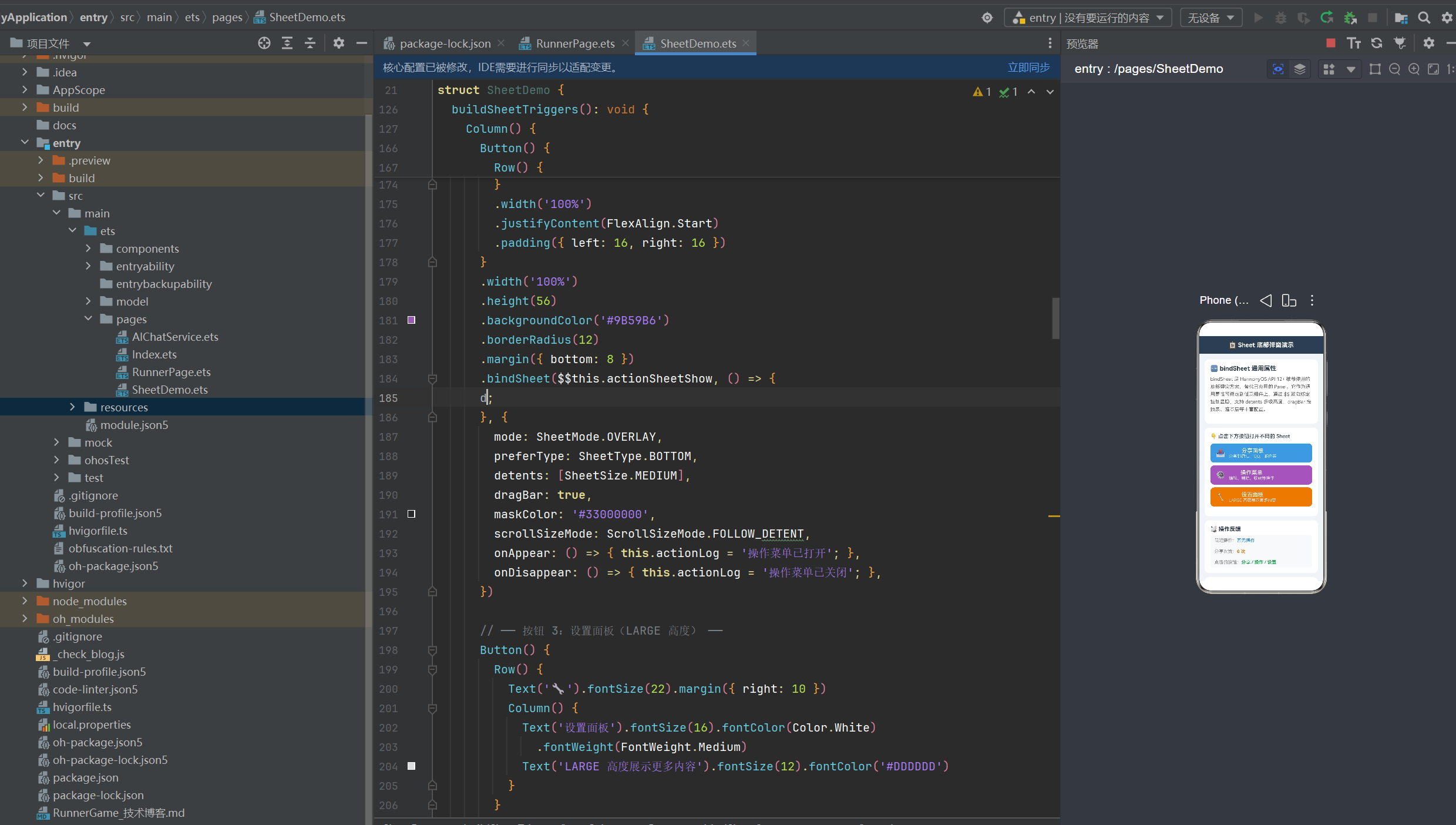
本文将通过一个完整的"Sheet 底部弹窗三合一"演示应用,系统讲解 bindSheet 的完整用法——从 $$ 双向绑定到 detents 多级高度,从 Grid 网格布局到三个 Sheet 的独立状态管理。
2. 项目全景——Sheet 底部弹窗三合一演示
2.1 需求描述
构建一个演示页面,包含三个不同类型的底部 Sheet:
- 分享面板(MEDIUM 高度):以 4×2 网格展示 8 个分享目标(微信、朋友圈、QQ、短信、邮件等),点击后关闭 Sheet 并显示 Toast 反馈
- 操作菜单(MEDIUM 高度):列出 6 个操作项(编辑、收藏、下载、刷新、举报、删除),点击后执行对应操作并关闭 Sheet
- 设置面板(LARGE 高度):包含三组设置项(通知设置、隐私设置、其他),展示 Switch 开关和点击列表项的交互
同时,页面顶部提供操作反馈区域,实时显示最近的操作、分享次数等信息。
2.2 页面布局架构
Column(根容器)
 ├── Row(顶部标题栏 "📋 Sheet 底部弹窗演示")
 │
 └── Scroll(主内容区,layoutWeight:1)
      └── Column
           ├── buildIntroSection()     — 功能介绍卡片
           ├── buildSheetTriggers()    — 三个 Sheet 触发按钮
           │    ├── Button (📤 分享面板)  → bindSheet → shareSheetBuilder()
           │    ├── Button (⚙️ 操作菜单) → bindSheet → actionSheetBuilder()
           │    └── Button (🔧 设置面板) → bindSheet → settingsSheetBuilder()
           ├── buildFeedbackSection()  — 操作反馈展示区
           ├── buildFeatureSection()   — bindSheet 特性速览
           └── Blank(底部留白)
2.3 三个 Sheet 的配置对比
| 属性 | 分享面板 | 操作菜单 | 设置面板 |
|---|---|---|---|
| Mode | OVERLAY | OVERLAY | OVERLAY |
| Type | BOTTOM | BOTTOM | BOTTOM |
| detents | [MEDIUM] | [MEDIUM] | [LARGE] |
| dragBar | true | true | true |
| maskColor | ‘#33000000’ | ‘#33000000’ | ‘#44000000’ |
| scrollSizeMode | — | FOLLOW_DETENT | — |
| onAppear | — | 记录日志 | 记录日志 |
| onDisappear | — | 记录日志 | 记录日志 |
| 高度 | 中等(约 50%) | 中等(约 50%) | 较大(约 75%) |
3. bindSheet 通用属性——ArkUI 声明式弹窗的核心 API
3.1 语法
.bindSheet(isShow: $$boolean, builder: CustomBuilder, options?: SheetOptions)
三个参数:
| 参数 | 类型 | 必填 | 说明 |
|---|---|---|---|
isShow |
$$boolean |
是 | 使用 $$ 双向绑定语法的 @State 变量,控制 Sheet 显隐 |
builder |
CustomBuilder |
是 | @Builder 方法引用,定义 Sheet 内容 |
options |
SheetOptions |
否 | Sheet 的配置选项对象 |
3.2 最简单的示例
@State isOpen: boolean = false;

Button('打开 Sheet')
  .bindSheet($$this.isOpen, () => {
    this.mySheetBuilder();
  }, {
    mode: SheetMode.OVERLAY,
    preferType: SheetType.BOTTOM,
    detents: [SheetSize.MEDIUM],
    dragBar: true,
  })
3.3 核心 SheetOptions 属性
interface SheetOptions {
  mode?: SheetMode;                    // 显示层级:OVERLAY / EMBEDDED
  preferType?: SheetType;              // 弹出方向:BOTTOM / CENTER
  detents?: [SheetSize?, SheetSize?, SheetSize?]; // 高度档位数组
  dragBar?: boolean;                   // 是否显示拖拽条
  maskColor?: ResourceColor;           // 遮罩颜色(设置即显示遮罩)
  blurStyle?: BlurStyle;               // 背景模糊效果
  title?: SheetTitleOptions | CustomBuilder; // 标题
  showClose?: boolean | Resource;      // 是否显示关闭按钮
  scrollSizeMode?: ScrollSizeMode;     // 滚动跟随模式
  backgroundColor?: ResourceColor;     // 背景色
  borderWidth?: EdgeWidths;            // 边框宽度
  borderColor?: ResourceColor;         // 边框颜色
  borderStyle?: BorderStyle;           // 边框样式
  width?: Dimension;                   // 宽度
  height?: Dimension;                  // 高度
  shadow?: ShadowOptions | ShadowStyle; // 阴影
  uiContext?: UIContext;               // UI 上下文
  onAppear?: () => void;              // 出现回调
  onDisappear?: () => void;           // 消失回调
  shouldDismiss?: (dismiss: SheetDismiss) => void; // 关闭前拦截
  onWillDismiss?: (action: DismissSheetAction) => void; // 关闭决策
  // 更多回调...
}
3.4 bindSheet 与 Panel 的核心差异
// Panel 方式(已弃用):独立组件,放在组件树中
Stack() {
  Column() { /* 主内容 */ }
  Panel(this.show) { /* 面板内容 */ }
    .mode(this.mode)
    .dragBar(true)
}

// bindSheet 方式:作为 Button 的属性
Button('打开')
  .bindSheet($$this.show, () => {
    this.sheetContentBuilder();
  }, {
    detents: [SheetSize.MEDIUM],
    dragBar: true,
  })
bindSheet 的优势在于:
- 不需要手动管理组件层级:Sheet 自动浮动在 UI 顶层
- 不需要额外的 Stack 包裹:绑定在触发按钮上即可
- 不需要手动处理遮罩:设置 maskColor 即可显示遮罩
4. $$ 双向绑定——@State 与 Sheet 显隐的自动同步
4.1 基本语法
@State shareSheetShow: boolean = false;

Button()
  .bindSheet($$this.shareSheetShow, () => { ... })
$$ 是 ArkUI 的双向绑定语法。将 $$this.shareSheetShow 传递给 bindSheet 后,Sheet 的显隐状态与 @State shareSheetShow 实现了自动双向同步:
shareSheetShow = true   →   Sheet 显示
shareSheetShow = false  →   Sheet 关闭
Sheet 被拖拽关闭        →   shareSheetShow 自动变为 false
Sheet 被代码关闭        →   shareSheetShow 自动变为 false
4.2 通过代码控制 Sheet 关闭
// 在 Sheet 内部的某个操作中关闭 Sheet
GridItem() {
  Column() {
    Text('微信')
  }
  .onClick(() => {
    this.shareCount++;
    this.shareSheetShow = false;  // 设置为 false → Sheet 自动关闭
  })
}
只需要给 @State 变量赋值为 false,Sheet 会自动播放退场动画并关闭。不需要调用任何 “close()” 方法。
4.3 点击遮罩层关闭
当设置了 maskColor 后,用户点击遮罩层(Sheet 外部的半透明区域)Sheet 会自动关闭,同时 @State 变量自动变为 false。这是 $$ 双向绑定的另一体现——用户操作导致的关闭也会同步更新状态变量。
4.4 $$ 双向绑定的使用条件
$$ 语法只能用于以下场景:
- bindSheet 的 isShow 参数:
$$this.sheetShow - bindContentCover 的 isShow 参数:
$$this.coverShow - bindMenu 的 isShow 参数:
$$this.menuShow - TextInput / TextArea 的 text 参数:
$$this.inputText - Toggle 的 isOn 参数:
$$this.isOn
在所有这些场景中,$$ 都用于建立一个"框架组件 ↔ @State 变量"之间的自动同步通道。
5. SheetMode 层级控制——OVERLAY 与 EMBEDDED 的区别
5.1 SheetMode 枚举
enum SheetMode {
  OVERLAY  = 0,  // 在当前 UIContext 顶层显示,在所有页面之上
  EMBEDDED = 1,  // 在当前页面内顶层显示,在 Page / NavDestination 之上
}
5.2 OVERLAY 模式(默认值)
.bindSheet($$this.show, builder, {
  mode: SheetMode.OVERLAY,  // 默认值
})
OVERLAY 模式下,Sheet 显示在当前 Window 的顶层,位于所有页面之上,和 Dialog 处于同一层级。这意味着:
- Sheet 会覆盖当前页面的所有内容
- 即使页面内嵌了 Navigation 或 Router,Sheet 仍然在最上层
- 适用于"全局性"的弹窗,如分享面板、全局操作菜单
5.3 EMBEDDED 模式
.bindSheet($$this.show, builder, {
  mode: SheetMode.EMBEDDED,
})
EMBEDDED 模式下,Sheet 显示在当前 Page 或 NavDestination 的顶层,但位于页面层级之内。这意味着:
- Sheet 不会覆盖 NavigationBar 或其他页面级别的 UI
- 导航到新页面时,Sheet 会被新页面覆盖
- 返回上一页时,Sheet 保持原来的状态
- 适用于"页面级"的弹窗,如评论详情、商品规格选择
5.4 动态切换的限制
SheetMode 不支持在 Sheet 显示期间动态切换。 这意味着你不能先以 OVERLAY 模式打开 Sheet,然后在不关闭的情况下切换为 EMBEDDED 模式。
// 错误:显示期间不能切换 mode
.bindSheet($$this.show, builder, {
  mode: this.isGlobal ? SheetMode.OVERLAY : SheetMode.EMBEDDED,  // ×
})
正确的做法是在创建时固定 mode 值:
// 正确:mode 在创建时固定
.bindSheet($$this.show, builder, {
  mode: SheetMode.OVERLAY,  // 固定为 OVERLAY
})
6. SheetSize 与 detents——多级高度档位的灵活控制
6.1 SheetSize 枚举
enum SheetSize {
  MEDIUM = 0,  // 中等高度,约屏幕高度的 50%
  LARGE  = 1,  // 较大高度,约屏幕高度的 75%
}
6.2 detents 数组
detents 是 bindSheet 中控制 Sheet 高度的核心属性。它接受一个最多三个元素的数组,定义 Sheet 可以停留的高度档位:
// 单档位:Sheet 只能在 MEDIUM 高度
detents: [SheetSize.MEDIUM]

// 双档位:Sheet 可以在 MEDIUM 和 LARGE 之间切换
detents: [SheetSize.MEDIUM, SheetSize.LARGE]

// 混合档位:结合枚举和具体数值
detents: [SheetSize.MEDIUM, 600]
在 SheetDemo 中:
- 分享面板和操作菜单使用
[SheetSize.MEDIUM](单档位,约 50% 高度) - 设置面板使用
[SheetSize.LARGE](单档位,约 75% 高度)
6.3 自定义高度
除了 SheetSize 枚举,detents 也支持传入具体的数值(单位 vp):
// 自定义 400vp 高度
detents: [400]

// 混合:MEDIUM 或 600vp
detents: [SheetSize.MEDIUM, 600]

// 三档位
detents: [SheetSize.MEDIUM, SheetSize.LARGE, 700]
6.4 多档位的用户交互
当 detents 传入两个或更多元素时,用户可以通过拖拽 dragBar 在不同的高度档位之间切换。每次切换到新的档位时,Sheet 会通过弹性动画吸附到对应的高度。
如果只传入一个元素,Sheet 只能固定在该高度,用户无法通过拖拽改变高度——这适用于内容量固定、不需要高度切换的场景。
7. preferType——底部弹出与居中弹出的选择
7.1 SheetType 枚举
enum SheetType {
  BOTTOM = 0,  // 从屏幕底部弹出(默认)
  CENTER = 1,  // 从屏幕中央弹出
}
7.2 BOTTOM 类型
.bindSheet($$this.show, builder, {
  preferType: SheetType.BOTTOM,
})
BOTTOM 是默认的 Sheet 类型。Sheet 从屏幕底部滑入,停在底部位置。这是最常见的底部弹窗模式,适用于分享面板、操作菜单、评论区域等场景。
7.3 CENTER 类型
.bindSheet($$this.show, builder, {
  preferType: SheetType.CENTER,
})
CENTER 类型使 Sheet 从屏幕中央弹出,类似于 Dialog 的显示方式。但 Sheet 仍然保留了 dragBar、遮罩层等 Sheet 特性。
7.4 两种类型的对比
| 特性 | BOTTOM | CENTER |
|---|---|---|
| 弹出位置 | 底部 | 中央 |
| 入场动画 | 从底部滑入 | 从中央淡入 |
| 默认高度 | MEDIUM 或 LARGE | 根据内容自适应 |
| 适用场景 | 分享/操作/评论 | 提示/确认/选择 |
8. Grid + GridItem——分享面板的网格布局实现
8.1 Grid 组件
Grid 是 ArkUI 提供的网格布局容器,通过 columnsTemplate 和 rowsTemplate 定义行列数量:
Grid() {
  // 子组件必须为 GridItem
}
.columnsTemplate('1fr 1fr 1fr 1fr')  // 4 列等宽
.rowsTemplate('1fr 1fr')              // 2 行等高
.width('100%')
.height(200)
columnsTemplate 的语法与 CSS Grid 的 grid-template-columns 类似:
'1fr 1fr 1fr 1fr':4 列,每列等宽'1fr 2fr 1fr':3 列,中间列是两倍宽'100px 1fr':2 列,第一列 100px,第二列自适应
8.2 GridItem 的必要性
Grid 的直接子组件必须是 GridItem。 这是 ArkTS 的编译时约束——如果你在 Grid 中直接使用 Column 或 Row,构建会报错:
ERROR: The component 'Grid' can only have the child component 'GridItem'.
正确的写法:
Grid() {
  ForEach(this.shareItems, (item: ShareItem, index: number) => {
    GridItem() {               // ← 必须使用 GridItem 包裹
      Column() {
        Text(item.icon).fontSize(32)
        Text(item.name).fontSize(13)
      }
      .onClick(() => { /* 点击事件 */ })
    }
  })
}
8.3 aspectRatio——保持网格项为正方形
GridItem() {
  Column() { /* 图标 + 文字 */ }
    .aspectRatio(1)  // 宽高比 1:1,确保网格项为正方形
}
.aspectRatio(1) 强制 Column 的宽高比为 1:1,即使 Grid 的行高和列宽设置不一致,GridItem 也会保持正方形外观。
9. @Builder 组件架构——八大 Builder 方法的设计与职责
9.1 SheetDemo 中的全部 @Builder
| 方法名 | 所属模块 | 用途 | 参数 |
|---|---|---|---|
buildIntroSection() |
主页面 | 功能介绍卡片 | 无 |
buildSheetTriggers() |
主页面 | 三个 Sheet 触发按钮 | 无 |
buildFeedbackSection() |
主页面 | 操作反馈展示区 | 无 |
buildFeatureSection() |
主页面 | 特性速览列表 | 无 |
buildFeatureRow(icon, title, desc) |
主页面 | 特性列表的每一行 | icon, title, desc |
shareSheetBuilder() |
Sheet 内容 | 分享面板网格布局 | 无 |
actionSheetBuilder() |
Sheet 内容 | 操作菜单列表 | 无 |
buildActionItem(icon, title, desc, color, onClick) |
操作菜单 | 操作菜单的每一行 | icon, title, desc, color, onClick |
settingsSheetBuilder() |
Sheet 内容 | 设置面板完整布局 | 无 |
buildSettingsGroupHeader(icon, title) |
设置面板 | 设置分组标题 | icon, title |
buildSettingsToggle(title, desc, defaultOn) |
设置面板 | 设置开关项 | title, desc, defaultOn |
buildSettingsItem(title, desc) |
设置面板 | 设置点击项 | title, desc |
9.2 三级 Builder 嵌套结构
主页面 Builder(3 个)
 ├── buildIntroSection()         — 最上层,无子 Builder
 ├── buildSheetTriggers()        — 中层,内部包含三个 bindSheet 绑定
 │    ├── shareSheetBuilder()    — Sheet 内容,最底层
 │    ├── actionSheetBuilder()   — Sheet 内容,调用 buildActionItem
 │    └── settingsSheetBuilder() — Sheet 内容,调用 buildSettings*
 └── buildFeedbackSection()      — 最上层,无子 Builder

功能列表 Builder(1 个)
 └── buildFeatureSection()
      └── buildFeatureRow() (×7) — 复用 7 次

操作菜单 Builder(1+1 个)
 ├── actionSheetBuilder()
 └── buildActionItem() (×6)     — 复用 6 次

设置面板 Builder(1+3 个)
 ├── settingsSheetBuilder()
 ├── buildSettingsGroupHeader() (×3)  — 复用 3 次
 ├── buildSettingsToggle() (×6)       — 复用 6 次
 └── buildSettingsItem() (×3)         — 复用 3 次
9.3 @Builder 复用示例:buildFeatureRow
@Builder
buildFeatureRow(icon: string, title: string, desc: string): void {
  Row() {
    Text(icon).fontSize(18).margin({ right: 10 })
    Column() {
      Text(title).fontSize(14).fontWeight(FontWeight.Medium).fontColor('#2C3E50')
        .width('100%')
      Text(desc).fontSize(12).fontColor('#888888')
        .width('100%').margin({ top: 2 })
    }
    .layoutWeight(1)
  }
  .width('100%')
  .padding({ top: 8, bottom: 8 })
  .border({ width: { bottom: 1 }, color: '#F0F0F0', style: BorderStyle.Solid })
}
被调用 7 次:
this.buildFeatureRow('📐', 'detents: [MEDIUM, LARGE]', '多级高度控制...')
this.buildFeatureRow('🎯', '$$ 双向绑定', '@State 变量与 Sheet 显隐自动同步')
this.buildFeatureRow('🧩', '任意组件绑定', 'bindSheet 是通用属性...')
// ...
9.4 @Builder 传函数作为参数
@Builder
buildActionItem(icon: string, title: string, desc: string, color: string,
  onClick: () => void): void {
  Row() {
    Text(icon).fontSize(22)
    Column() {
      Text(title).fontColor(color)
      Text(desc)
    }
  }
  .onClick(() => { onClick(); })
}
调用时传入不同的操作函数:
this.buildActionItem('✏️', '编辑', '修改当前内容', '#2C3E50', () => {
  this.actionLog = '执行了编辑操作';
  this.actionSheetShow = false;
  this.safeToast('已执行编辑操作');
})
10. 多 Sheet 并存——三个独立 Sheet 的状态管理与切换
10.1 三个独立的 @State
@State shareSheetShow: boolean = false;
@State actionSheetShow: boolean = false;
@State settingsSheetShow: boolean = false;
三个布尔型 @State 变量分别控制三个 Sheet 的显隐。它们彼此独立,互不影响。
10.2 三个独立的 bindSheet
// 按钮 1:分享面板
Button('分享面板')
  .bindSheet($$this.shareSheetShow, () => { this.shareSheetBuilder(); }, {
    detents: [SheetSize.MEDIUM],
    // ...
  })

// 按钮 2:操作菜单
Button('操作菜单')
  .bindSheet($$this.actionSheetShow, () => { this.actionSheetBuilder(); }, {
    detents: [SheetSize.MEDIUM],
    // ...
  })

// 按钮 3:设置面板
Button('设置面板')
  .bindSheet($$this.settingsSheetShow, () => { this.settingsSheetBuilder(); }, {
    detents: [SheetSize.LARGE],
    // ...
  })
10.3 互斥与共存
默认情况下,三个 Sheet 可以同时显示。但由于它们都使用了 maskColor,当多个 Sheet 同时出现时,遮罩层会叠加,视觉效果可能不太理想。
如果需要实现"互斥显示"(同一时间只能打开一个 Sheet),可以在打开一个 Sheet 前关闭其他 Sheet:
Button('分享面板')
  .onClick(() => {
    // 先关闭其他 Sheet
    this.actionSheetShow = false;
    this.settingsSheetShow = false;
    // 再打开自己
    this.shareSheetShow = true;
  })
在 SheetDemo 中,我们没有实现互斥逻辑,而是让三个 Sheet 独立工作,方便用户对比不同配置的效果。
11. dragBar 与 maskColor——拖拽条与遮罩层的视觉配置
11.1 dragBar
dragBar: true,   // 显示拖拽条
dragBar: false,  // 隐藏拖拽条
dragBar 是 Sheet 顶部的水平细条,默认为灰色圆角矩形,水平居中。它有两个作用:
- 视觉暗示:告诉用户"这个面板是可以拖拽的"
- 交互入口:用户可以通过拖拽 dragBar 在不同高度档位之间切换
当 dragBar: true 时,用户可以通过拖拽手势切换 detents 中定义的不同高度档位。当 dragBar: false 时,拖拽条隐藏,用户只能通过点击按钮或代码切换高度。
11.2 maskColor
maskColor: '#33000000',   // 半透明黑色遮罩
maskColor: '#44000000',   // 略深的半透明黑色遮罩
maskColor 设置 Sheet 外部遮罩层的颜色。在 Sheet 中,不需要像 Panel 一样额外设置 mask: boolean——只需要设置 maskColor,遮罩就会自动显示。
maskColor 的格式是 8 位十六进制颜色值:#AARRGGBB(Alpha 两位 + Red 两位 + Green 两位 + Blue 两位)。
| 颜色值 | 透明度 | 效果 |
|---|---|---|
'#00000000' |
完全透明 | 相当于无遮罩 |
'#33000000' |
20% 不透明 | 轻微遮罩 |
'#44000000' |
27% 不透明 | 中等遮罩 |
'#88000000' |
53% 不透明 | 明显遮罩 |
'#CC000000' |
80% 不透明 | 强烈遮罩 |
12. onAppear / onDisappear 生命周期回调
12.1 基本用法
.onAppear(() => {
  // Sheet 出现时触发
  this.actionLog = '操作菜单已打开';
})
.onDisappear(() => {
  // Sheet 消失时触发
  this.actionLog = '操作菜单已关闭';
})
12.2 触发时机
| 回调 | 触发时机 | 典型场景 |
|---|---|---|
onAppear |
Sheet 入场动画开始时 | 记录日志、数据加载、埋点上报 |
onDisappear |
Sheet 退场动画结束时 | 保存状态、释放资源、埋点上报 |
12.3 在 SheetDemo 中的应用
在操作菜单和设置面板的 bindSheet 配置中,我们使用 onAppear 和 onDisappear 来更新操作日志:
.bindSheet($$this.actionSheetShow, () => { ... }, {
  onAppear: () => { this.actionLog = '操作菜单已打开'; },
  onDisappear: () => { this.actionLog = '操作菜单已关闭'; },
})
当你打开操作菜单时,反馈区的"最近操作"会显示"操作菜单已打开";关闭后变为"操作菜单已关闭"。这让用户能直观地感知 Sheet 的生命周期变化。
13. ScrollSizeMode——滚动行为的精细控制
13.1 枚举值
enum ScrollSizeMode {
  FOLLOW_DETENT = 0,  // 跟随 detents 设置的高度
  CONTINUOUS     = 1,  // 连续滑动
}
13.2 FOLLOW_DETENT 模式(默认)
scrollSizeMode: ScrollSizeMode.FOLLOW_DETENT,
Sheet 的滚动行为严格遵循 detents 中定义的高度档位。用户拖拽经过每个高度档位时,Sheet 会"吸附"到该档位。这种模式提供了明确的高度「档位感」,让用户清楚地知道 Sheet 处于哪个高度层级。
13.3 CONTINUOUS 模式
scrollSizeMode: ScrollSizeMode.CONTINUOUS,
Sheet 的滚动行为是连续的,不会在特定档位停留。用户拖拽时 Sheet 高度平滑变化,松手后停在当前位置。这种模式提供了更自由的交互体验,适用于没有严格高度档位要求的场景。
14. 构建中修复的 12 个编译错误全记录
在开发 SheetDemo 的过程中,我们遇到了 12 个编译错误。这些错误全部与 HarmonyOS SDK 6.1.1 (API 24) 的 API 约束相关。记录如下:
14.1 SheetMode 枚举值错误(3 个错误)
ERROR: Property 'MEDIUM' does not exist on type 'typeof SheetMode'.
ERROR: Property 'AUTO' does not exist on type 'typeof SheetMode'.
ERROR: Property 'LARGE' does not exist on type 'typeof SheetMode'.
原因:SheetMode 用于控制显示层级,而不是控制高度。其枚举值为 OVERLAY 和 EMBEDDED。
修复:将 SheetMode.MEDIUM 改为 SheetMode.OVERLAY。高度控制通过 detents + SheetSize 实现。
14.2 borderRadius 不在 SheetOptions 中(2 个错误)
ERROR: 'borderRadius' does not exist in type 'SheetOptions'.
原因:SheetOptions 中没有 borderRadius 属性。
修复:移除 borderRadius。Sheet 的圆角效果可以通过 Builder 内容的容器样式实现,或者使用 borderRadius 在 Column 上设置。
14.3 title 属性格式错误
ERROR: Type '{ text: string; icon: string; }' is not assignable to type
       'CustomBuilder | SheetTitleOptions'.
原因:title 属性接受 SheetTitleOptions 类型,不支持 { text, icon } 格式。正确的格式是 { title: string }。
修复:移除 title 配置,在 Builder 内部手动添加标题。
14.4 SheetScrollSizeMode 不存在
ERROR: Cannot find name 'SheetScrollSizeMode'. Did you mean 'ScrollSizeMode'?
原因:正确的枚举名是 ScrollSizeMode,不是 SheetScrollSizeMode。
修复:SheetScrollSizeMode.FOLLOW_CONTENT → ScrollSizeMode.FOLLOW_DETENT。
14.5 FOLLOW_CONTENT 不存在
ERROR: Property 'FOLLOW_CONTENT' does not exist on type 'typeof ScrollSizeMode'.
       Did you mean 'FOLLOW_DETENT'?
原因:ScrollSizeMode 的枚举值只有 FOLLOW_DETENT 和 CONTINUOUS。
修复:ScrollSizeMode.FOLLOW_CONTENT → ScrollSizeMode.FOLLOW_DETENT。
14.6 mask 属性不在 SheetOptions 中(3 个错误)
ERROR: 'mask' does not exist in type 'SheetOptions'.
原因:SheetOptions 中没有独立的 mask: boolean 属性。遮罩的控制方式是通过 maskColor 来实现的——设置颜色即显示遮罩。
修复:移除 mask: true,仅保留 maskColor。
14.7 Grid 子组件必须为 GridItem
ERROR: The component 'Grid' can only have the child component 'GridItem'.
原因:Grid 的直接子组件必须使用 GridItem() 包裹。
修复:在 ForEach 中为每个 Column 外包裹 GridItem()。
14.8 错误汇总表
| # | 错误信息 | 错误原因 | 修复方式 |
|---|---|---|---|
| 1-3 | SheetMode.MEDIUM/AUTO/LARGE does not exist |
SheetMode 控制层级而非高度 | 改用 SheetMode.OVERLAY |
| 4-5 | borderRadius does not exist in SheetOptions |
SheetOptions 无此属性 | 移除 |
| 6 | title text+icon 格式错误 |
title 类型为 SheetTitleOptions | 移除,Builder 内加标题 |
| 7 | SheetScrollSizeMode not found |
枚举名错误 | 改为 ScrollSizeMode |
| 8 | FOLLOW_CONTENT not found |
枚举值错误 | 改为 FOLLOW_DETENT |
| 9-11 | mask does not exist in SheetOptions |
遮罩通过 maskColor 控制 | 移除 mask: true |
| 12 | Grid needs GridItem child |
Grid 子组件约束 | 用 GridItem() 包裹 |
这些错误的本质是:新版的 Sheet API(API 12+)在设计上做了 Clean-up——移除了一些冗余属性,规范了枚举命名,加强了组件约束。 理解这些变化是顺利使用 bindSheet 的关键。
15. Panel 到 bindSheet 的迁移指南
15.1 属性映射表
| Panel 写法 | bindSheet 写法 |
|---|---|
Panel(this.show) |
Button().bindSheet($$this.show, builder) |
.mode(PanelMode.Half) |
detents: [SheetSize.MEDIUM] |
.mode(PanelMode.Full) |
detents: [SheetSize.LARGE] |
.dragBar(true) |
dragBar: true |
.mask(true) |
(通过 maskColor 隐式控制) |
.maskColor('#33000000') |
maskColor: '#33000000' |
.onChange((w,h,m)=>{}) |
(使用 @State 双向绑定替代) |
.onAppear(()=>{}) |
onAppear: ()=>{} |
.onDisAppear(()=>{}) |
onDisappear: ()=>{} |
.borderRadius({topLeft:20}) |
(在 Builder 中自行设置圆角) |
| Stack 包裹管理层级 | mode: SheetMode.OVERLAY |
15.2 迁移步骤
将现有的 Panel 代码迁移到 bindSheet 可以按以下步骤进行:
步骤 1:替换显隐控制
// Before: Panel
@State showPanel: boolean = true;
Panel(this.showPanel) { ... }

// After: bindSheet
@State showSheet: boolean = true;
Button('打开').bindSheet($$this.showSheet, () => { ... })
步骤 2:替换模式控制
// Before: PanelMode
.mode(PanelMode.Half)

// After: SheetSize + detents
detents: [SheetSize.MEDIUM]
步骤 3:迁移内容
将 Panel 的子组件移动到 @Builder 方法中:
// Before: Panel 子组件
Panel(this.show) {
  Column() { /* 评论列表 */ }
}

// After: @Builder
@Builder
commentSheetBuilder(): void {
  Column() { /* 评论列表 */ }
}

Button('评论').bindSheet($$this.show, () => { this.commentSheetBuilder(); })
步骤 4:移除 Stack 层叠容器
由于 bindSheet 自动在 OVERLAY 层级显示,不再需要 Stack 容器来管理 Panel 的层叠位置。
15.3 不可迁移的 Panel 特性
以下 Panel 功能在 bindSheet 中没有直接对应的 API:
-
Mini 模式:Panel 的 Mini 模式(最小化条状显示)在 bindSheet 中没有等价物。bindSheet 的最小显示状态由 detents 数组的第一个元素决定。
-
自定义半屏比例:Panel 的
.halfHeight(0.5)允许自定义半屏高度的比例。bindSheet 中可以通过在 detents 中传入具体数值来实现:detents: [400](固定 400vp 高度)。 -
backgroundMask:Panel 的背景遮罩属性。bindSheet 不需要此属性,因为遮罩行为由 maskColor 控制。
16. 总结与最佳实践
16.1 核心要点回顾
通过 SheetDemo 的完整实现,我们系统学习了以下核心技术:
- bindSheet 通用属性:绑定到任意组件,通过 $$ + @State 实现双向绑定的显隐控制
- SheetMode 层级控制:OVERLAY(顶层显示)和 EMBEDDED(页面内显示)的区别与选择
- SheetSize + detents 高度控制:MEDIUM(约 50%)和 LARGE(约 75%)两种预设高度档位
- preferType 弹出方向:BOTTOM(底部弹出)和 CENTER(中央弹出)的选择
- Grid + GridItem 网格布局:4×2 的分享面板网格,columnsTemplate 和 rowsTemplate 的配置
- @Builder 组件复用:12 个 @Builder 方法的三级嵌套复用结构
- 多 Sheet 共存管理:3 个独立的 @State 变量分别控制 3 个不同内容的 Sheet
- dragBar 与 maskColor:拖拽条的显隐控制与遮罩层的颜色配置
- onAppear / onDisappear 生命周期:Sheet 显示/隐藏时的回调处理
- ScrollSizeMode 滚动控制:FOLLOW_DETENT 和 CONTINUOUS 两种滚动模式
16.2 最佳实践建议
1. 使用 bindSheet 替代 Panel
对于 API 12+ 的新项目,应当优先使用 bindSheet 而非 Panel。bindSheet 是官方推荐的方案,有更清晰的 API 设计和更活跃的维护。
2. 合理选择 OVERLAY / EMBEDDED
- 全局性弹窗(分享、全局操作菜单)→ OVERLAY
- 页面级弹窗(评论、商品详情)→ EMBEDDED
3. @Builder 命名规范
Sheet 内容的 @Builder 方法命名建议带 Sheet 后缀:
shareSheetBuilder()       // 分享面板
actionSheetBuilder()      // 操作菜单
settingsSheetBuilder()    // 设置面板
4. 善用 detents 多档位
对于内容量不确定的场景,使用双档位 detents:
detents: [SheetSize.MEDIUM, SheetSize.LARGE]
用户可以根据需要拖拽切换高度。
5. 独立 @State 管理
每个 Sheet 使用独立的 @State 变量:
@State sheet1Show: boolean = false;
@State sheet2Show: boolean = false;
@State sheet3Show: boolean = false;
避免使用一个变量控制多个 Sheet,这会导致状态管理的混乱。
6. 使用 try/catch 包装 showToast
在 API 24 中,promptAction.showToast 已弃用,但仍有可用。使用 try/catch 包装可以避免可能出现的运行时异常:
safeToast(message: string): void {
  try {
    promptAction.showToast({ message, duration: 2000 });
  } catch (_) { /* ignore */ }
}
16.3 扩展方向
SheetDemo 可以轻松扩展到以下实际项目场景:
- 商品详情底部面板:展示商品规格、价格、优惠信息、购买按钮
- 评论详情弹窗:展示评论列表、输入框、表情选择
- 筛选面板:多条件筛选器(价格范围、品牌、分类)
- 地址选择器:省市区三级联动选择
- 日历/时间选择器:日期和时间的快捷选择界面

讨论HarmonyOS开发技术,专注于API与组件、DevEco Studio、测试、元服务和应用上架分发等。
更多推荐


 2
2 0
0- 0


 已为社区贡献42条内容

所有评论(0)