HarmonyOS技术精讲-Image Kit:图片解码入门 - 从文件到PixelMap
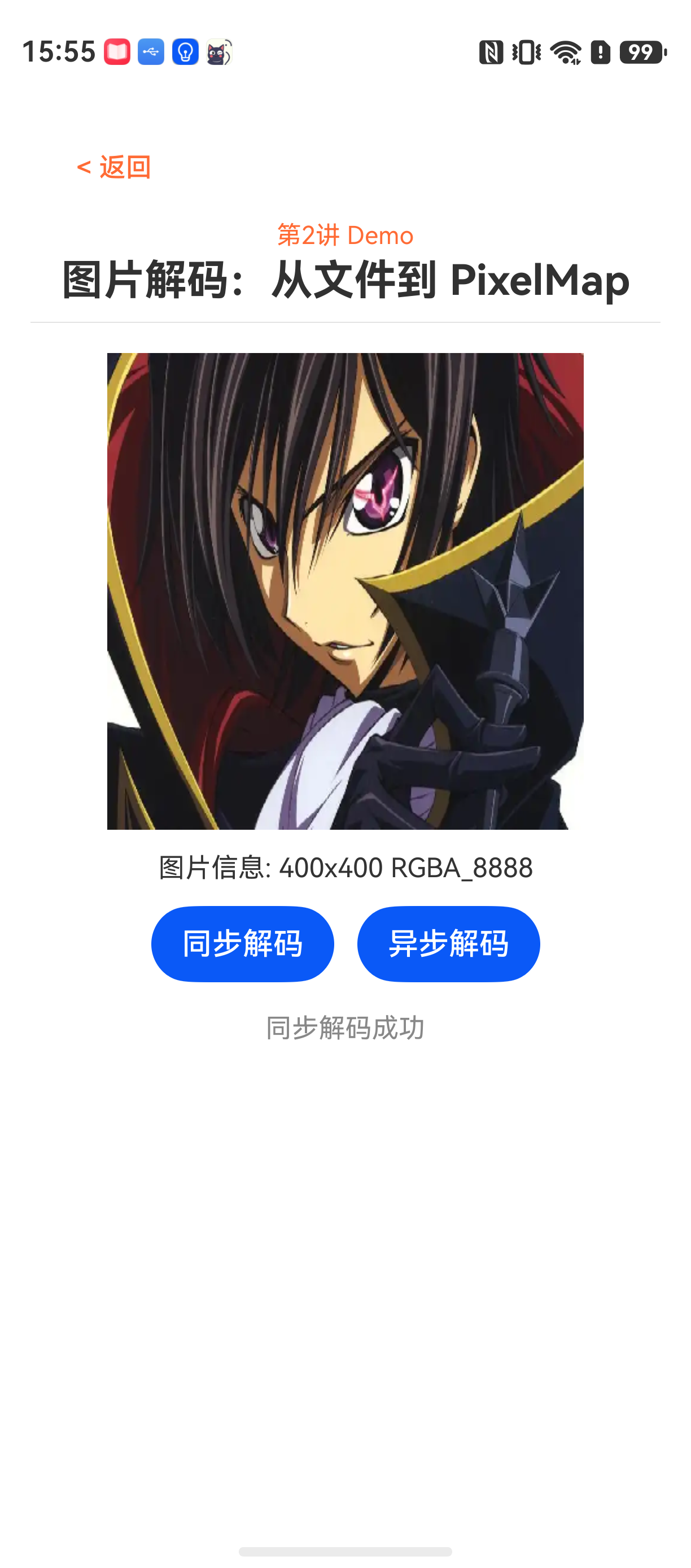
图片解码入门:从文件到PixelMap
在HarmonyOS NEXT开发里,Image Kit(图片处理服务)是处理图片的官方API,但很多人第一次接触时容易忽略一个问题:createPixelMap的默认行为并不能直接拿到可用的示例。
这个问题在真实项目中特别常见。比如你从相册选了一张图,调用createPixelMap后直接赋值给Image组件,结果发现图片变形了。这不是API的Bug,而是因为没有理解解码参数和默认采样策略。
本文就是从实战出发,完整走一遍用ImageSource解码本地图片的流程,同步和异步两种方式都讲清楚,顺便把那些容易忽略的细节也点出来。
ImageSource是什么,解决什么问题
ImageSource是Image Kit的核心类,负责从各种来源(文件、资源、网络数据流)中解码图片。它的作用不是加载图片,而是控制解码过程。
没有ImageSource之前,直接给Image组件传路径也能显示图片,但问题是:
- 无法控制分辨率
- 无法获取原始宽高
- 无法处理超大图
有了ImageSource,你可以:
- 精确控制解码尺寸(减少内存占用)
- 获取图片元信息(宽高、格式)
- 支持同步/异步两种解码方式
对比直接传路径,Image Kit提供的这套API更适合需要精细控制的场景,比如相册预览、图片编辑、列表缩略图。
环境说明
DevEco Studio 版本:DevEco Studio 6.1.0 及以上
HarmonyOS SDK 版本:HarmonyOS 6.1.0(23) 及以上
目标设备:手机 / 平板
核心实现:从文件解码到PixelMap
1. 创建ImageSource
第一步是从文件创建ImageSource。有两种方式:传文件路径或传文件描述符。
这里推荐用文件描述符,因为很多场景下拿不到路径(比如从临时文件读取)。
import { image } from '@kit.ImageKit';

// 方式一:通过文件路径创建
function createSourceFromPath(path: string): image.ImageSource {
    const source = image.createImageSource(path);
    return source;
}

// 方式二:通过文件描述符创建(推荐)
function createSourceFromFd(fd: number): image.ImageSource {
    const source = image.createImageSource(fd);
    return source;
}
注意事项:创建ImageSource之后,不再使用时必须调用release释放资源,否则会持续占用文件句柄。
2. 设置解码参数
解码参数通过DecodingOptions配置。最常用的参数是desiredSize,它决定了输出PixelMap的尺寸。
function buildDecodingOptions(): image.DecodingOptions {
    const options: image.DecodingOptions = {
        desiredSize: { width: 200, height: 200 },
        desiredPixelFormat: image.PixelMapFormat.RGBA_8888
    };
    return options;
}
desiredSize不是最终输出尺寸,而是采样参考。比如原图是4000x3000,你设成200x200,解码时会自动缩放到接近这个尺寸。这样做的好处是节省内存,坏处是如果你需要精确宽高,需要额外处理。
desiredPixelFormat一般用RGBA_8888,兼容性好。如果对透明度没要求,用RGB_565能省一半内存。
3. 同步解码:createPixelMap同步版
同步解码会阻塞当前线程,适合在子线程或对速度要求不高时使用。
function decodeSync(source: image.ImageSource): image.PixelMap {
    const options = buildDecodingOptions();
    try {
        const pixelMap = source.createPixelMapSync(options);
        console.info('同步解码成功,宽度:' + pixelMap.getImageInfoSync().size.width);
        return pixelMap;
    } catch (error) {
        console.error('同步解码失败,错误:' + JSON.stringify(error));
        return null;
    }
}
注意:同步解码如果图片过大,会卡住UI线程。所以不能在@Entry组件的aboutToAppear里直接调,除非你确定图片很小。
4. 异步解码:createPixelMap回调版
异步解码通过回调返回PixelMap,不会阻塞调用线程。
function decodeAsync(source: image.ImageSource, callback: (pixelMap: image.PixelMap) => void): void {
    const options = buildDecodingOptions();
    source.createPixelMap(options, (error, pixelMap) => {
        if (error) {
            console.error('异步解码失败,错误:' + JSON.stringify(error));
            return;
        }
        // 这里可以拿到pixelMap了
        const info = pixelMap.getImageInfoSync();
        console.info('异步解码成功,宽:' + info.size.width + ' 高:' + info.size.height);
        callback(pixelMap);
    });
}
这个回调是异步的,所以不能在里面直接更新@State变量——除非你通过runOnUiThread切回主线程。
5. 获取图片基本属性
解码之后,通过getImageInfoSync获取宽高。
function getImageInfo(pixelMap: image.PixelMap): image.ImageInfo {
    const info = pixelMap.getImageInfoSync();
    console.info('宽度:' + info.size.width);
    console.info('高度:' + info.size.height);
    return info;
}
这个信息在计算布局、裁剪、缩放时非常有用。
6. 完整示例:从文件解码并展示
下面是一个完整的@Entry组件,演示了如何从应用资源目录的图片文件解码并显示。
import { image } from '@kit.ImageKit';
import { common } from '@kit.AbilityKit';

@Entry
@Component
struct ImageDecodeDemo {
    @State pixelMap: image.PixelMap = null;
    @State imageInfo: string = '';

    build() {
        Column() {
            if (this.pixelMap) {
                Image(this.pixelMap)
                    .width(200)
                    .height(200)
                    .objectFit(ImageFit.Contain)
                    .margin(20)
                Text(`宽:${this.imageInfo}像素`)
                    .fontSize(16)
                    .fontColor('#666')
            } else {
                Text('解码中...')
                    .fontSize(16)
            }
            Button('解码图片')
                .onClick(() => this.decodeImage())
                .margin(20)
        }
        .width('100%')
        .height('100%')
        .justifyContent(FlexAlign.Center)
    }

    async decodeImage() {
        // 从应用沙箱获取文件描述符
        const context = getContext(this) as common.UIAbilityContext;
        const filePath = context.filesDir + '/test_image.jpg';
        // 这里假设文件已存在,实际可以从rawfile或网络下载

        // 创建ImageSource
        const source = image.createImageSource(filePath);
        // 设置解码参数
        const options: image.DecodingOptions = {
            desiredSize: { width: 400, height: 400 },
            desiredPixelFormat: image.PixelMapFormat.RGBA_8888
        };

        try {
            const pixelMap = await source.createPixelMap(options);
            this.pixelMap = pixelMap;
            const info = pixelMap.getImageInfoSync();
            this.imageInfo = `${info.size.width} x ${info.size.height}`;
        } catch (error) {
            console.error('解码失败:' + JSON.stringify(error));
        } finally {
            source.release();
        }
    }
}
常见问题与踩坑记录
问题1:同步解码导致页面白屏
现象:在aboutToAppear里调用同步解码,页面加载时卡顿甚至白屏。
原因:同步解码会阻塞UI线程,如果图片较大(比如相机拍的照片),解码时间可能超过100ms,导致ArkUI的渲染帧无法按时提交。
解决方案:用异步解码代替同步解码。如果需要同步解码,一定要放到子线程(通过TaskPool或Worker)。
问题2:异步回调里直接赋值导致状态不刷新
现象:在createPixelMap的回调里直接this.pixelMap = pixelMap,但页面没有更新。
原因:回调不在UI线程上执行,ArkUI的状态管理无法感知。
解决方案:使用async/await模式,或通过@State的runOnUiThread机制更新。
// 正确做法
async decodeAndUpdate(): Promise<void> {
    const pixelMap = await source.createPixelMap(options);
    // 这里已回到UI线程
    this.pixelMap = pixelMap;
}
问题3:desiredSize设了等于没设
现象:设置了desiredSize,但输出的PixelMap尺寸和原图一样大。
原因:desiredSize是参考尺寸,不是精确尺寸。如果原图是100x100,你设成200x200,解码器不会放大,而是输出原尺寸。
解决方案:如果需要精确控制输出尺寸,解码后用pixelMap.scale或手动缩放。同时检查原图尺寸是否小于desiredSize。
最佳实践
-
优先使用异步解码:同步解码一旦卡住,整个页面就废了。异步解码配合
async/await写起来并不复杂。 -
解码后及时释放ImageSource:每个
ImageSource都持有一个文件句柄,不释放会导致文件描述符泄漏。推荐用try/finally或use语法。 -
控制desiredSize:对于列表缩略图,设成200x200就够用了。预览大图时设成屏幕宽高即可。不要设太大,否则内存暴涨。
-
解码前检查文件是否存在:文件不存在时,
createImageSource会直接抛异常,没有友好的错误提示。
Demo入口
以上代码可以直接复制到新项目的pages/Index.ets中运行。注意需要在filesDir下放一个test_image.jpg。
@Entry
@Component
struct Index {
    // 代码见上文完整示例
}
FAQ
Q:为什么decodeAsync的回调里不能直接更新页面?
A:回调不在UI线程上执行,ArkUI的@State只能在UI线程更新。用async/await会自动回到UI线程。
Q:可以同时解码多张图片吗?
A:可以,但需要注意内存。每张解码后的PixelMap都会占用独立内存,建议用缓存控制并发数量,比如只同时解码3张。
Q:解码后的PixelMap能直接存到文件吗?
A:不能直接存。需要先通过image.Packer编码成JPEG或PNG格式,再写入文件。这个后续再单独讲。
Q:ImageSource支持哪些图片格式?
A:常见的JPEG、PNG、WebP都支持。GIF只取第一帧。BMP和TIFF部分版本支持。
示例代码地址:项目地址

讨论HarmonyOS开发技术,专注于API与组件、DevEco Studio、测试、元服务和应用上架分发等。
更多推荐

 0
0 0
0- 0


 已为社区贡献2条内容

所有评论(0)