鸿蒙知识点
一、布局
鸿蒙ArkUI采用声明式布局体系,所有页面都遵循「一个根布局,根布局内可嵌套多层子布局」的规则,下面为你逐个讲解常用布局:
1. 垂直布局 Column
Column是最常用的垂直排列容器,所有子元素会沿着垂直方向从上到下依次排列,可以通过属性控制对齐方式和元素间距,非常适合做页面的根容器、表单列表排列。
属性:
space:设置所有子元素之间的统一间距
justifyContent:控制子元素在垂直方向的对齐方式,常用值:Start(顶部对齐,默认)、Center(居中对齐)、End(底部对齐)、SpaceBetween(均匀分布,首尾不留空)、SpaceAround(均匀分布,首尾留半空)
alignItems:控制子元素在水平方向的对齐方式,常用值:Start(左对齐)、Center(居中对齐)、End(右对齐)
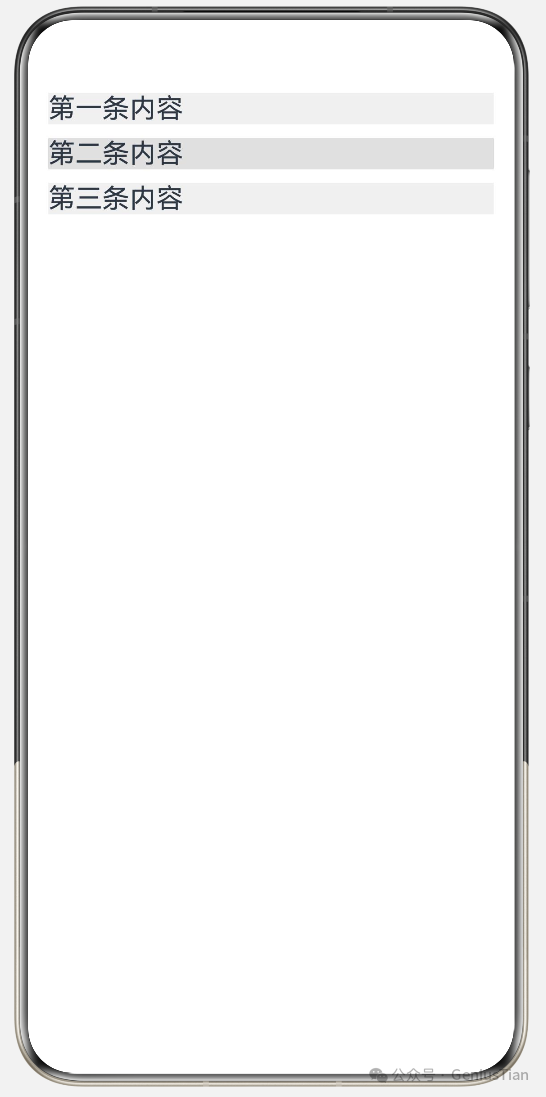
@Entry@Componentstruct VerticalDemo {build() {Column({ space: 10 }) {Text("第一条内容").fontSize(20).width('100%').backgroundColor('#f0f0f0')Text("第二条内容").fontSize(20).width('100%').backgroundColor('#e0e0e0')Text("第三条内容").fontSize(20).width('100%').backgroundColor('#f0f0f0')}.width('100%').padding(15).alignItems(HorizontalAlign.Start)}}
垂直布局示例代码运行效果图:
2. 水平布局 Row
Row是水平排列容器,所有子元素会沿着水平方向从左到右依次排列,适合做顶部导航栏、按钮组、横向表单项目排列。
属性:
space:设置所有子元素之间的统一水平间距justifyContent:控制子元素在水平方向的对齐方式,取值和Column一致alignItems:控制子元素在垂直方向的对齐方式,常用值:Top(顶部对齐)、Center(居中对齐)、Bottom(底部对齐)
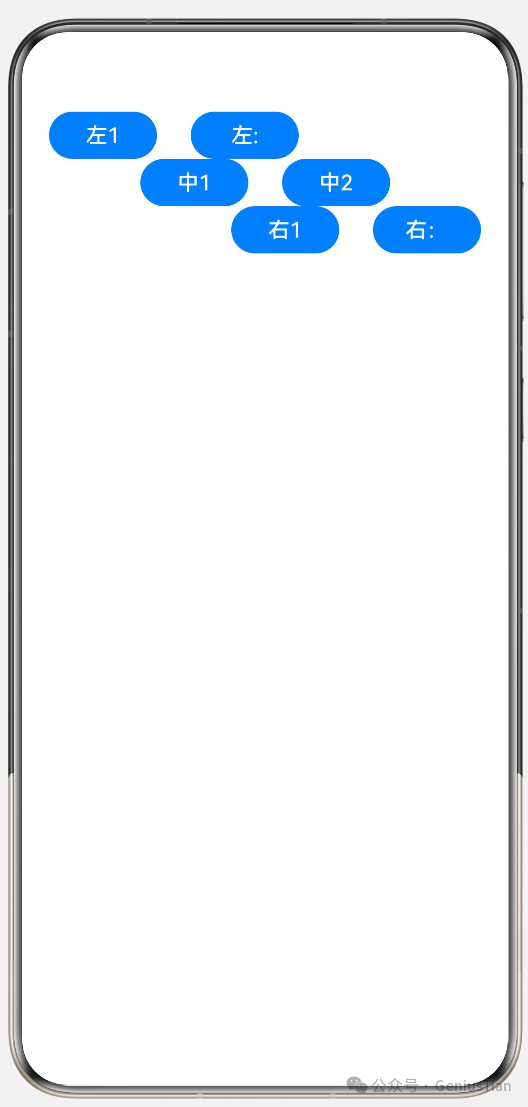
@Entry@Componentstruct HorizontalDemo {build() {// 水平排列,元素间距12vpRow({ space: 12 }) {Button("首页")Button("分类")Button("我的")}.width('100%').height(50).backgroundColor('#fff')// 水平居中排列.justifyContent(FlexAlign.Center)// 垂直居中对齐.alignItems(VerticalAlign.Center)}}
水平布局对齐方式示例效果图
3. 相对布局 RelativeContainer
相对布局是自由度极高的布局方式,允许子组件基于父容器,或者其他子组件设置对齐规则来确定位置,非常适合实现复杂的不规则页面布局,是鸿蒙开发中处理复杂界面的核心布局。
用法:
-
给每个需要定位的子组件设置唯一
id -
通过
alignRules配置对齐规则:可以设置left(左边缘对齐)、right(右边缘对齐)、top(上边缘对齐)、bottom(下边缘对齐),规则内容为anchor: '组件id'表示对齐到对应组件的对应边缘 -
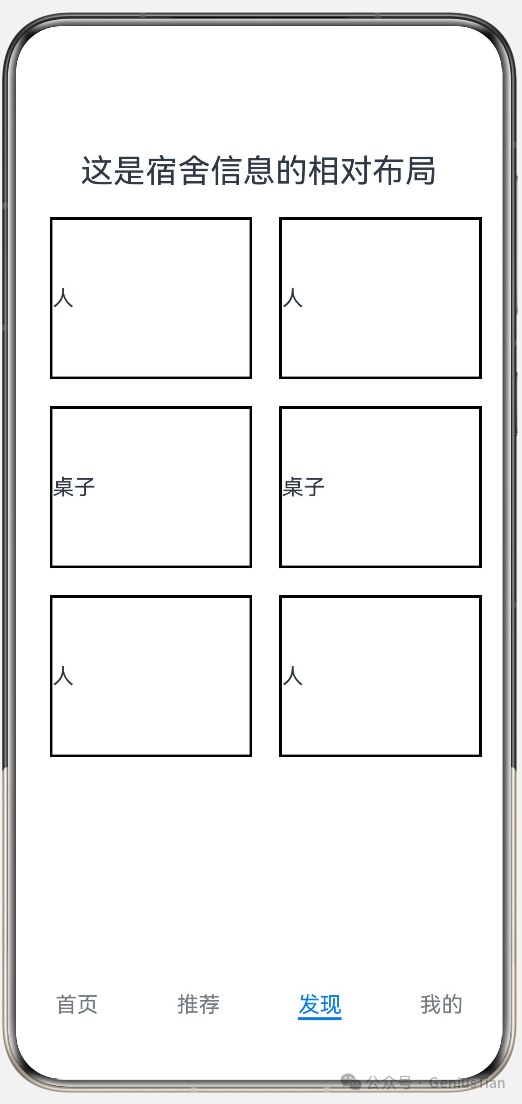
@Entry@Componentstruct RelativeDemo {build() {RelativeContainer() {Text("1号床").size({ width: 100, height: 100 }).backgroundColor(Color.Pink).alignRules({left: { anchor: '__container__', align: RelativeAlign.Left },top: { anchor: '__container__', align: RelativeAlign.Top }}).id("bed1")Text("2号床").size({ width: 100, height: 100 }).backgroundColor(Color.Blue).alignRules({left: { anchor: 'bed1', align: RelativeAlign.Right },top: { anchor: 'bed1', align: RelativeAlign.Top }}).id("bed2")}.size({ width: '100%', height: 400 }).padding(10)}}
相对布局宿舍床位示例运行效果图
4. 层叠布局 Stack
Stack是层叠容器,子组件会按照代码顺序依次堆叠,后面写的组件会覆盖在前面的组件上方,非常适合实现「图片上飘文字」、「卡片角标」、「悬浮按钮」这类需要叠加元素的场景。
属性:
alignContent:设置所有子元素整体的对齐方式-
支持给子元素单独设置
position,做绝对定位 -
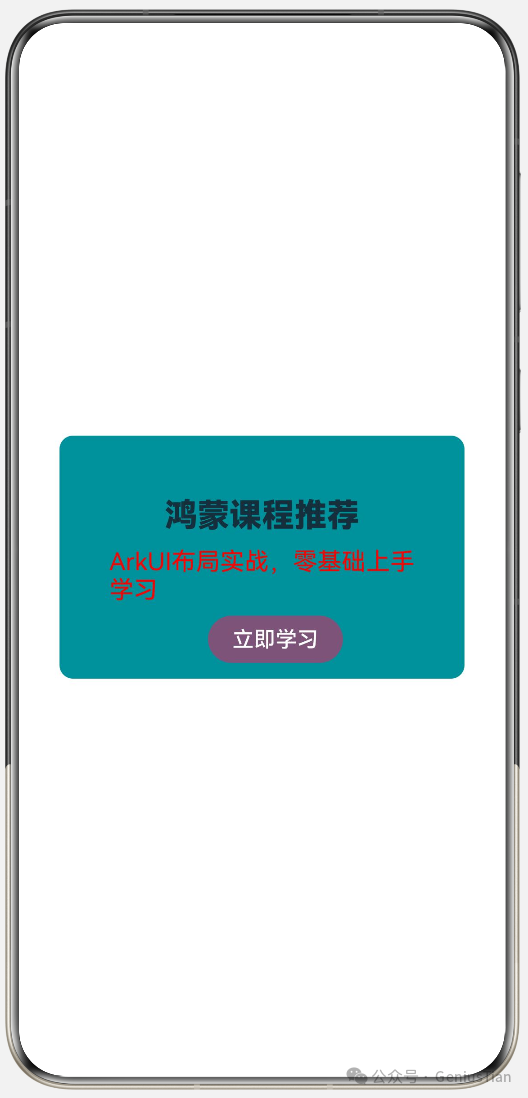
@Entry@Componentstruct StackDemo {build() {Stack({ alignContent: Alignment.BottomEnd }) {// 底层:卡片内容Column() {Text("课程卡片").fontSize(18)}.width('90%').height(200).backgroundColor(Color.White).borderRadius(12)// 上层:悬浮按钮,叠在右下角Button("+").width(40).height(40).borderRadius(20).margin({ right: 10, bottom: 10 })}.width('100%').height(250).padding(10)}}
层叠布局悬浮按钮示例运行效果图
5. 弹性布局 Flex
Flex是流式弹性布局,相比Row/Column更灵活,支持设置换行,自动分配子元素空间,非常适合实现标签流、不规则网格、响应式排列这类场景。
属性:
direction:设置主轴方向(水平还是垂直排列)wrap:设置是否换行,FlexWrap.Wrap代表自动换行,超出主轴宽度自动切到下一行,实现流式布局justifyContent、alignItems:和Row/Column类似,控制主轴和交叉轴的对齐方式-
@Entry@Componentstruct FlexDemo {build() {Flex({wrap: FlexWrap.Wrap,space: { mainAxis: 10, crossAxis: 10 }}) {// 多个标签自动换行Text("鸿蒙开发").padding({ left: 12, right: 12, top: 6, bottom: 6 }).backgroundColor('#e0f0ff').borderRadius(16)Text("ArkTS").padding({ left: 12, right: 12, top: 6, bottom: 6 }).backgroundColor('#e0f0ff').borderRadius(16)Text("布局学习").padding({ left: 12, right: 12, top: 6, bottom: 6 }).backgroundColor('#e0f0ff').borderRadius(16)// 更多标签...}.padding(15)}}
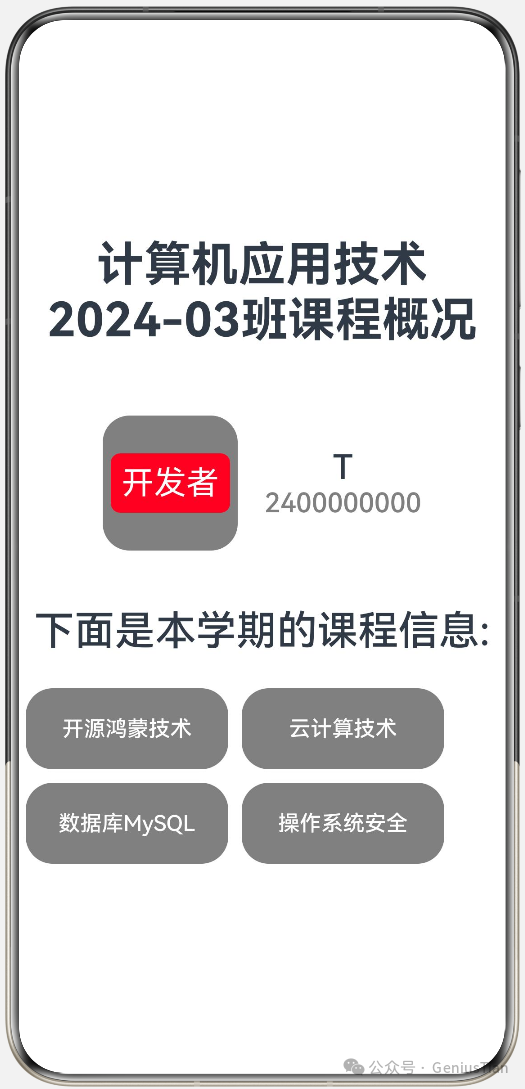
弹性布局标签按钮流式排列效果图
二、组件
布局是页面的骨架,组件就是页面的血肉,常用基础组件如下:
1. 轮播图 Swiper
Swiper是鸿蒙提供的原生轮播组件,专门用来做首页banner轮播、图片漫游等需要滑动切换的场景,支持自动播放、循环滚动、自定义指示器。
属性:
autoPlay:是否自动轮播,布尔值loop:是否循环滚动,布尔值interval:自动轮播的切换间隔,单位毫秒indicator:是否显示指示点,布尔值-
@Entry@Componentstruct SwiperDemo {build() {Swiper() {// 第一张轮播图Image($r('app.media.banner1')).width('100%').height(200).objectFit(ImageFit.Cover)// 第二张轮播图Image($r('app.media.banner2')).width('100%').height(200).objectFit(ImageFit.Cover)// 第三张轮播图Image($r('app.media.banner3')).width('100%').height(200).objectFit(ImageFit.Cover)}.autoPlay(true).loop(true).interval(3000).indicator(true).width('100%').height(200).margin(15)}}
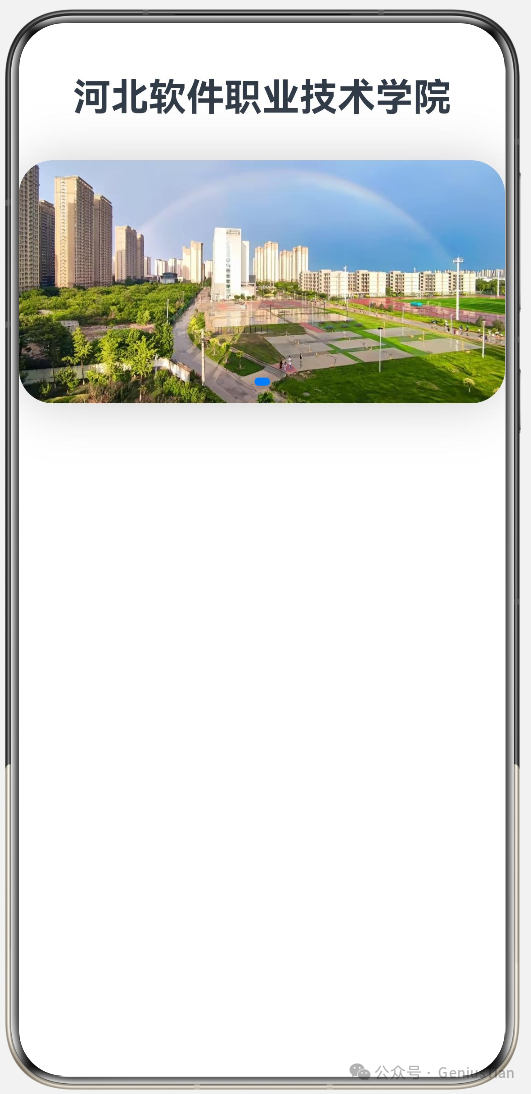
Swiper图片轮播示例运行效果图(需要准备对应banner图片资源)
2. 视频 Video
Video是原生视频播放组件,支持播放本地、网络视频,自带控制栏,也可以通过控制器自定义控制播放、暂停、进度跳转。
属性:
src:指定视频源,本地视频用$rawfile('视频文件名.mp4')读取资源文件,网络视频直接填urlcontroller:创建一个VideoController对象来控制视频播放
import video from '@ohos.multimedia.video';@Entry@Componentstruct VideoDemo {private controller: video.VideoController = new video.VideoController();build() {Column() {Video({src: $rawfile('1.mp4'),controller: this.controller}).width('100%').height(250).controls(true) // 显示默认控制栏}}}
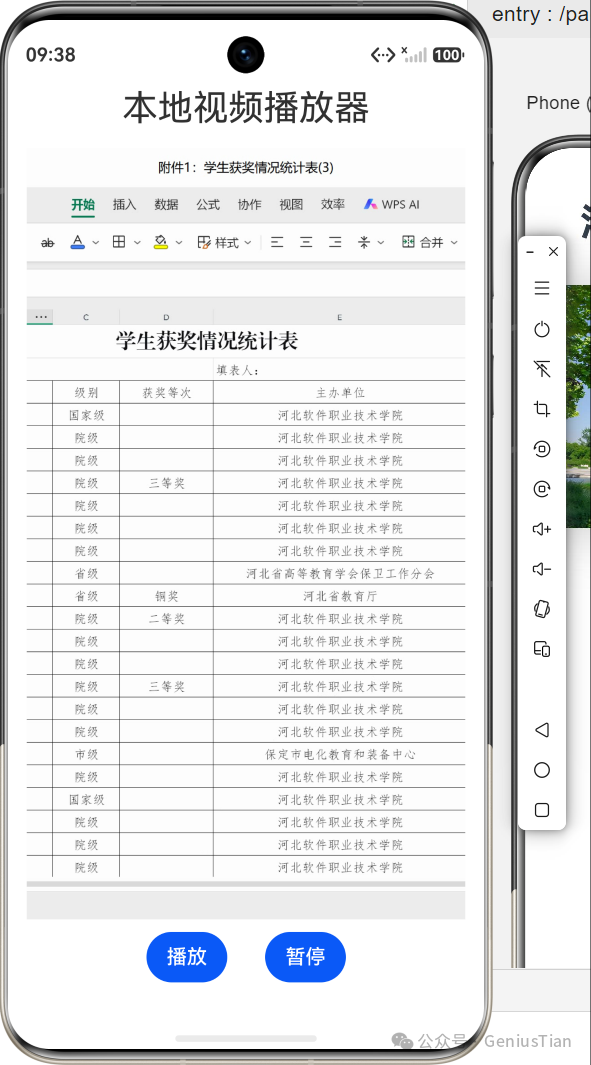
Video视频播放界面运行效果图
3. 图片 Image
Image用来展示本地或网络图片,鸿蒙中读取本地资源一般通过$r('app.media.图片名')的语法引用。
属性:
objectFit:设置图片的缩放模式,ImageFit.Cover按比例铺满容器、ImageFit.Contain
完整显示整个图片
// 加载本地资源图片Image($r('app.media.avatar')).width(80).height(80).borderRadius(40) // 设置圆角实现圆形头像.objectFit(ImageFit.Cover)// 加载网络图片Image('https://example.com/demo.jpg').width('100%').height(200)
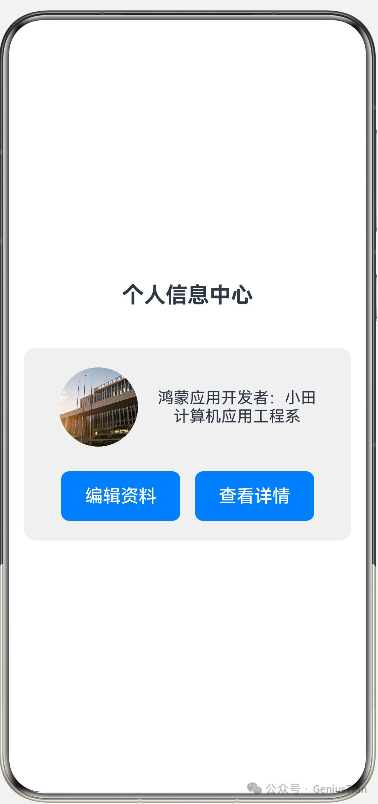
个人信息页图片展示效果图
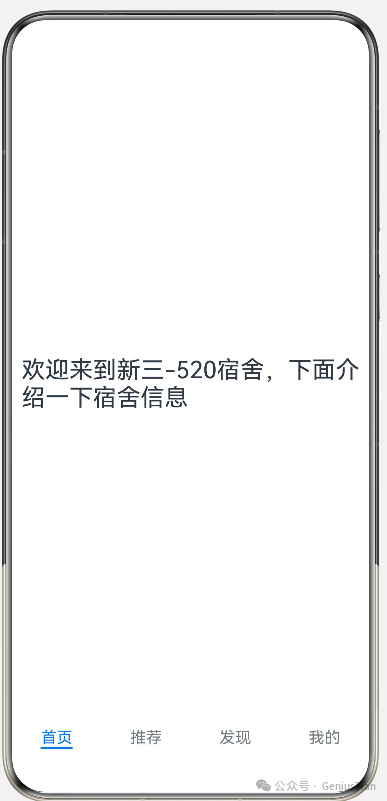
4. 选项卡 Tabs + TabContent
Tabs是底部/顶部选项卡容器,搭配TabContent实现多页面切换,是很多App首页框架的配。
属性:
barPosition:设置标签栏位置,BarPosition.End放在底部,BarPosition.Start放在部-
每个
TabContent对应一个选项卡页面,通过tabBar设置选项卡标题和样式@Entry@Componentstruct TabsDemo {@State currentIndex: number = 0;build() {Tabs({ barPosition: BarPosition.End }) {TabContent() {// 首页内容写在这里Text("首页内容")}.tabBar("首页")TabContent() {// 推荐内容写在这里Text("推荐内容")}.tabBar("推荐")TabContent() {// 我的内容写在这里Text("我的内容")}.tabBar("我的")}.width('100%').height('100%')}}
多标签App框架运行效果图
5. 文本/输入框 Text + TextInput
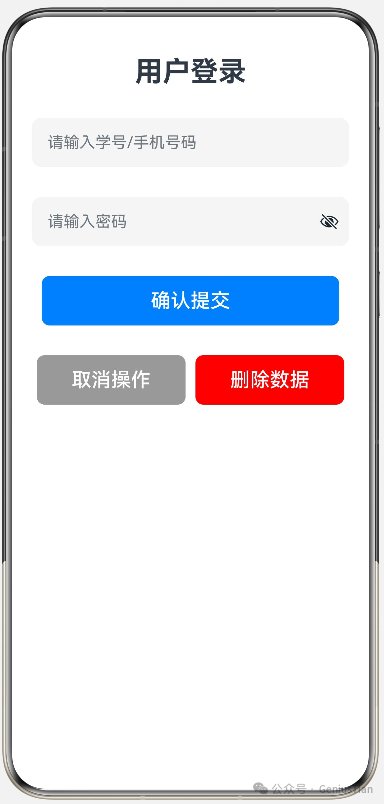
Text:展示静态文本,支持设置丰富的字体样式、背景、边框、间距TextInput:单行文本输入框,是表单收集信息的核心组件,支持设置输入类型(普通/密码)、占位提示
属性:
placeholder:未输入时的占位提示文字type:输入类型,InputType.Password 代表密码输入,会隐藏内容onChange:输入内容变化时触发回调,可以拿到最新输入内容
@Entry@Componentstruct FormDemo {@State username: string = '';@State password: string = '';build() {Column({ space: 15 }) {Text("账号").fontSize(16).width('100%')TextInput({ placeholder: '请输入账号', text: this.username }).width('100%').height(40).onChange((val) => {this.username = val;})Text("密码").fontSize(16).width('100%')TextInput({ placeholder: '请输入密码', text: this.password }).width('100%').height(40).type(InputType.Password).onChange((val) => {this.password = val;})}.padding(15)}}
登录注册表单输入框运行效果图
6. 按钮 Button
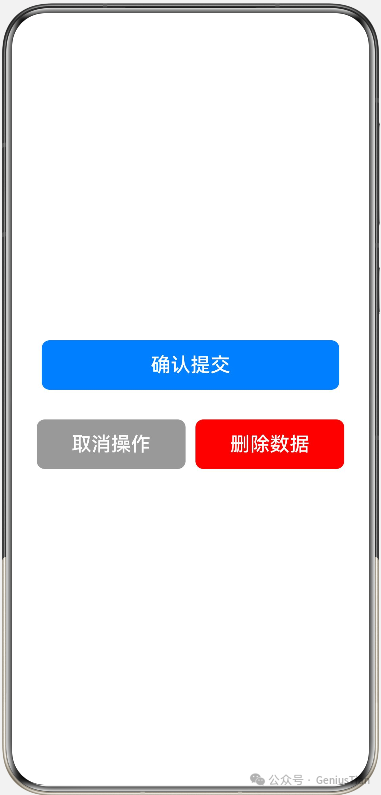
按钮是最核心的交互组件,用户点击后触发对应的操作,支持设置按钮样式、圆角、背景色。
// 普通按钮Button("登录").width('90%').height(45).fontSize(16).backgroundColor('#007dff').borderRadius(8).onClick(() => {// 点击后执行的逻辑写在这里console.log("用户点击了登录按钮");})
多种样式按钮示例运行效果图
7. 单选框 Radio
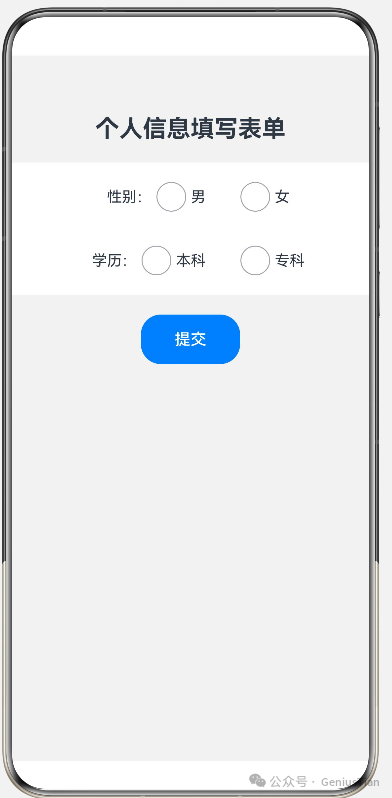
单选框用于多选一的场景,同一个分组内的单选框只能选中一个,所有单选框必须设置同一个group分组名。
每个Radio绑定一个value,通过onChange回调判断是否选中当前选项。
@Entry@Componentstruct RadioDemo {@State gender: string = 'male';build() {Row({ space: 30 }) {Text("性别:")Row({ space: 8 }) {Radio({ value: 'male', group: 'gender' }).checked(this.gender === 'male').onChange(() => {this.gender = 'male'})Text("男")}Row({ space: 8 }) {Radio({ value: 'female', group: 'gender' }).checked(this.gender === 'female').onChange(() => {this.gender = 'female'})Text("女")}}.alignItems(VerticalAlign.Center)}}
表单单选框选项运行效果图
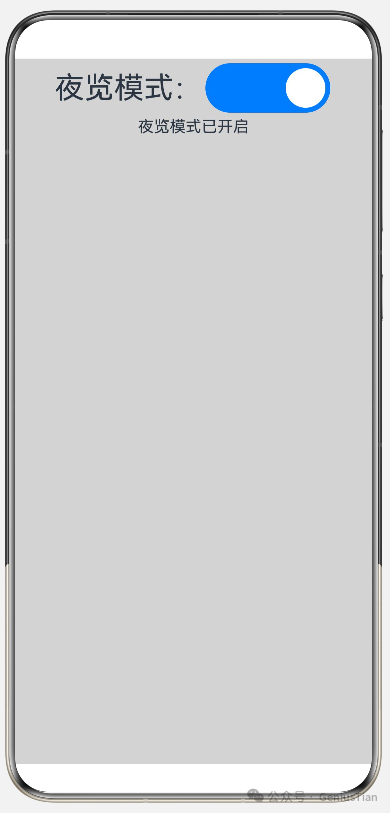
8. 切换组件 Toggle
Toggle是切换类组件,分为两种类型:ToggleType.Switch滑动开关(用于开/关功能切换)、ToggleType.Checkbox复选框(用于多选场景),支持状态联动,切换状态时可以自动更新UI。
isOn:绑定状态变量,表示开关是否打开onChange:回调接收最新的开关状态,更新到状态变量中
@Entry@Componentstruct ToggleDemo {@State open: boolean = false;build() {Column({ space: 15 }) {Text(this.open ? "夜间模式已开启" : "夜间模式已关闭").fontSize(18).fontColor(this.open ? Color.White : Color.Black)Toggle({ type: ToggleType.Switch, isOn: this.open }).onChange((value: boolean) => {this.open = value;})}.width('100%').height('100%').backgroundColor(this.open ? Color.Black : Color.White).padding(15)}}
Toggle开关联动背景色示例运行效果图
三、掌握知识
除了布局和组件,还需要掌握这几个核心开发知识,才能实现完整可交互的功能:
1. @State 状态管理
@State是ArkTS最基础的状态装饰器,被@State装饰的变量是响应式状态变量——当变量值发生改变时,所有用到这个变量的UI会自动刷新,这是ArkUI实现交互的核心基础。
-
只能在
@Component装饰的组件内定义 -
支持所有基本类型(
string/number/boolean等)和对象、数组 -
状态改变后UI自动更新,不需要手动操作DOM
@Entry@Componentstruct StateDemo {// 定义响应式状态变量@State inputContent: string = "";@State switchStatus: boolean = false;build() {Column({ space: 20 }) {// 状态变量直接用在UI中,变量变化UI自动变Text(`输入内容:${this.inputContent}`).fontSize(18)TextInput({ placeholder: "请输入内容", text: this.inputContent }).onChange((val) => {// 修改状态变量,UI自动刷新this.inputContent = val;})Toggle({ type: ToggleType.Switch, isOn: this.switchStatus }).onChange((val) => {this.switchStatus = val;})}.padding(15)}}
在登录、注册、计算器这些需要动态更新界面的场景,都需要用@State来管理数据,这是ArkTS声明式开发最核心的思想——数据驱动视图。
2. 弹窗 AlertDialog
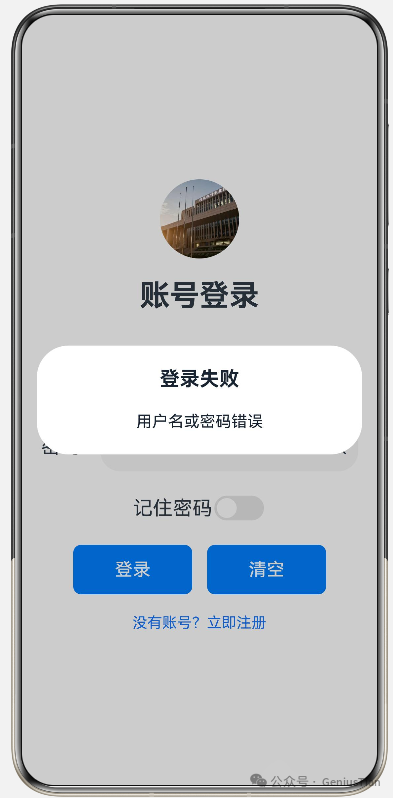
AlertDialog是系统原生弹窗,一般用来给用户展示提示信息,或者让用户做确认操作,在操作完成(比如登录成功/失败、注册完成)后非常常用。
// 在按钮点击事件中弹出弹窗Button("登录").onClick(() => {if (this.username === "admin" && this.password === "123456") {// 登录成功弹窗AlertDialog.show({title: "登录成功",message: "欢迎回来,admin",confirm: {value: "确定",action: () => {console.log("用户点击确认");}}})} else {// 登录失败弹窗AlertDialog.show({title: "登录失败",message: "账号或密码错误,请重新输入",confirm: {value: "确定",action: () => {}}})}})
登录结果弹窗运行效果图
3. 路由 router
路由用来实现多页面跳转和参数传递,一个应用一般会包含多个页面,通过路由管理页面的跳转、回退和数据传递。
-
首先要导入路由模块:
import router from '@ohos.router'; -
跳转:
router.pushUrl({ url: 'pages/页面名', params: { 参数key: 参数值 } }) -
接收参数:在目标页面的
onPageShow生命周期中,通过router.getParams()获取参数 -
所有需要跳转的页面,必须在项目根目录的
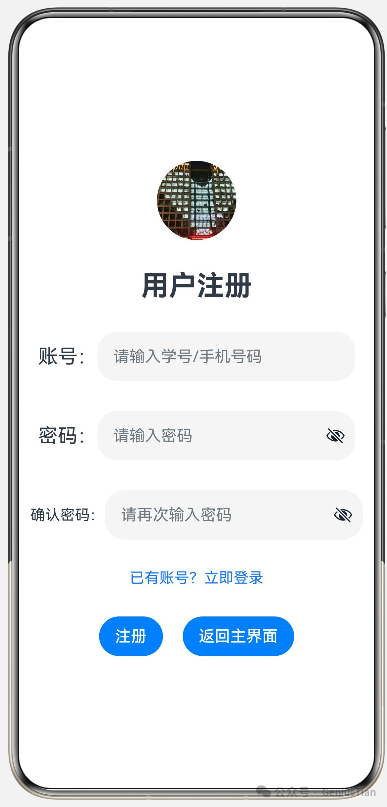
main_pages.json中注册,否则无法跳转// 1. 注册页点击提交后,跳转登录页并传递注册信息import router from '@ohos.router';@Entry@Componentstruct RegisterPage {@State username: string = "";@State password: string = "";build() {// 省略表单代码...Button("注册并登录").onClick(() => {router.pushUrl({url: "pages/LoginPage",params: {account: this.username,pwd: this.password}})})}} -
// 2. 登录页接收注册页传递的参数import router from '@ohos.router';@Entry@Componentstruct LoginPage {@State account: string = "";onPageShow() {// 页面显示时获取传递过来的参数const params = router.getParams() as any;if (params.account) {this.account = params.account;}}build() {// 省略登录表单代码...}}
注意: 必须在这里把所有页面路径添加到src数组中,路由才能正常跳转,例如:
{"src": ["pages/Index","pages/RegisterPage","pages/LoginPage"]}
页面跳转流程图
四、事件
事件是用户和应用交互的桥梁,ArkTS中最常用的两类事件是输入变化事件和点击事件:
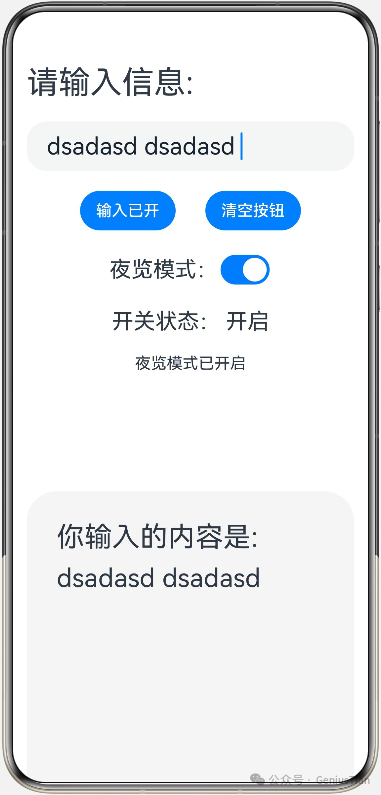
1. onChange(() => { }) 变化事件
当组件的值发生改变时触发,一般用于输入框输入内容变化、开关状态切换、滑块值变化这类场景,可以拿到最新的值,同步给@State变量,让UI自动更新。
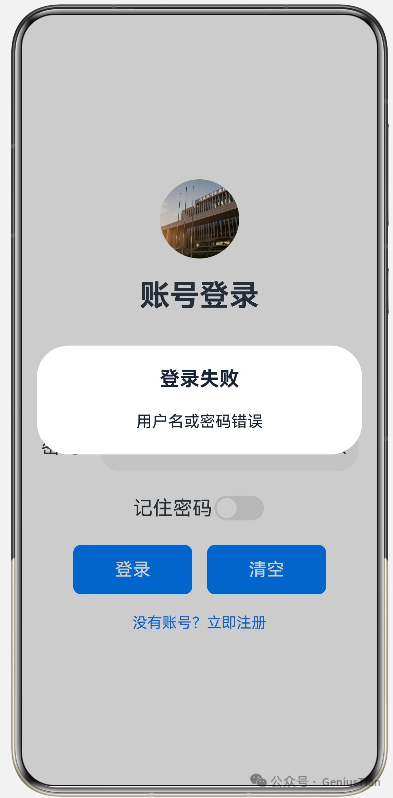
// 场景1:TextInput输入内容变化@State username: string = '';TextInput({ text: this.username }).onChange((newValue: string) => {// 输入内容改变,更新状态变量,UI自动刷新显示最新内容this.username = newValue;console.log("当前输入内容:" + this.username);})// 场景2:Toggle状态变化@State switchOpen: boolean = false;Toggle({ type: ToggleType.Switch, isOn: this.switchOpen }).onChange((newStatus: boolean) => {// 开关状态改变,更新状态变量,UI中依赖这个状态的部分自动刷新this.switchOpen = newStatus;})
图片示例:
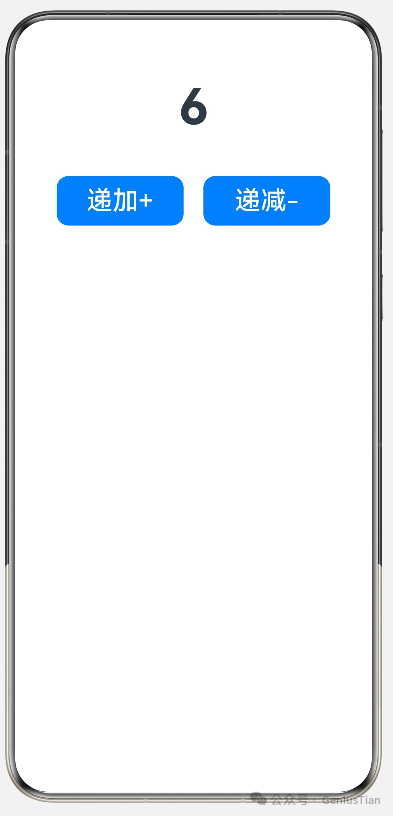
2. onClick(() => { }) 点击事件
当用户点击组件时触发,是最常用的交互事件,几乎所有可点击的元素(按钮、文本、图片、卡片等)都可以绑定点击事件,点击后执行对应的业务逻辑:比如提交表单、跳转页面、计算结果、弹出弹窗等。
// 场景1:按钮点击提交登录Button("登录").onClick(() => {// 点击后做验证、弹窗、跳转等逻辑if (this.username.length > 0 && this.password.length > 0) {this.doLogin();} else {AlertDialog.show({title: "提示",message: "请输入账号密码",confirm: { value: "确定", action: () => {} }})}})// 场景2:文本点击跳转注册页Text("没有账号?去注册").fontColor('#007dff').onClick(() => {router.pushUrl({ url: "pages/RegisterPage" });})
结果图片:
总结
一、布局规则
所有页面都遵循 一个根布局,支持任意嵌套子布局 的规则,不同场景选择对应布局:
-
做垂直排列的列表/表单 → 选
Column -
做水平排列的导航/按钮组 → 选
Row -
做自定义组件相对定位 → 选
RelativeContainer -
做元素堆叠/悬浮效果 → 选
Stack -
做流式自动换行的标签/网格 → 选
Flex
二、常用组件
不同功能场景对应使用对应原生组件,开发效率更高:
|
场景需求 |
使用组件 |
|---|---|
|
首页Banner自动轮播 | Swiper |
|
播放本地/网络视频 | Video |
|
展示本地/网络图片 | Image |
|
展示静态文字 | Text |
|
表单输入内容 | TextInput |
|
用户点击交互 | Button |
|
表单多选一场景 | Radio |
|
开关切换/多选勾选 | Toggle |
三、核心开发知识
这三个知识点是实现完整交互功能的核心,必须掌握:
-
@State状态管理:被@State修饰的变量是响应式变量,变量改变UI自动刷新,是「数据驱动视图」的核心基础 -
弹窗提示:用
AlertDialog.show()弹出系统原生弹窗,适合做操作结果提示、二次确认 -
页面路由:通过
router.pushUrl()实现多页面跳转,还可以通过params传递参数,跳转前必须在main_pages.json注册所有页面
四、核心交互事件
这两个事件覆盖了绝大多数交互场景,语法固定非常好记:
onChange变化事件:输入框输入、开关状态变化时触发,用来把最新值同步给@state变量
onclick点击事件:按钮、卡片等可点击元素触发,用来写点击后的业务逻辑(提交表单、跳转、弹窗等)

讨论HarmonyOS开发技术,专注于API与组件、DevEco Studio、测试、元服务和应用上架分发等。
更多推荐

 4
4 0
0- 0


 已为社区贡献3条内容

所有评论(0)