《Navigation实现闪屏页》一、HarmonyOS_Image组件完全指南
HarmonyOS ArkUI Image组件完全指南:从入门到精通
本文基于 HarmonyOS NEXT(API 23+)开发环境,全面讲解 ArkUI Image 组件的使用方法,帮助开发者快速掌握图片加载、裁剪、缩放及高级技巧。
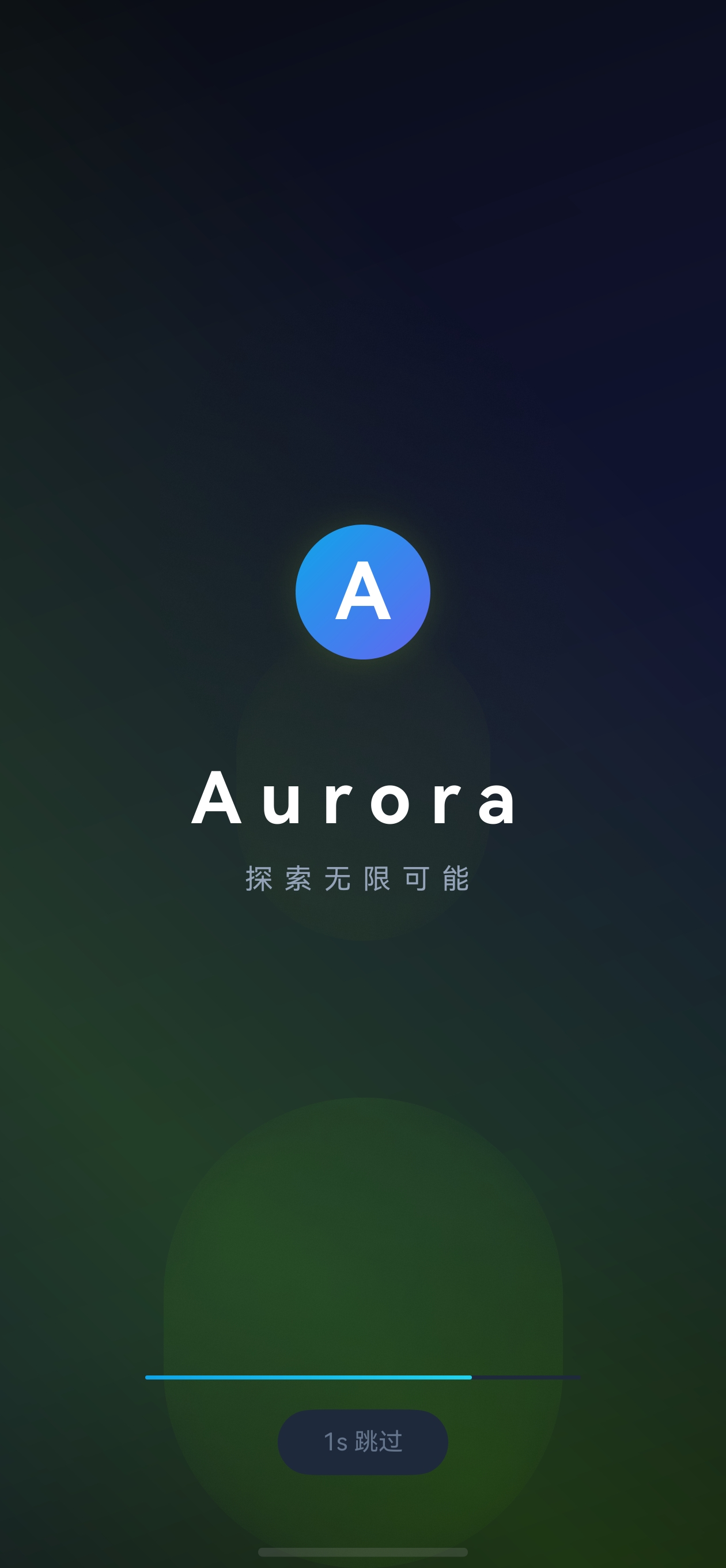
效果
一、前言
在移动端应用开发中,图片展示是最基础也最重要的UI能力之一。HarmonyOS ArkUI 提供了功能强大的 Image 组件,支持本地资源加载、网络图片加载、多种缩放模式、圆角裁剪、SVG渲染等丰富特性。
本文将从基础到进阶,通过大量代码示例,带你全面掌握 Image 组件的使用。
二、Image 组件基础
2.1 基本语法
Image(src: PixelMap | ResourceStr)
Image 组件接收一个图片源参数,支持以下类型:
| 参数类型 | 说明 | 示例 |
|---|---|---|
Resource |
应用资源引用 | $r('app.media.logo') |
string |
网络URL或本地路径 | 'https://example.com/img.png' |
PixelMap |
像素图对象 | 通过 ImageKit 解码得到 |
2.2 加载本地资源图片
将图片放入 src/main/resources/base/media/ 目录,通过 $r() 引用:
@Entry
@Component
struct ImageBasicDemo {
  build() {
    Column({ space: 20 }) {
      // 加载 media 目录下的图片
      Image($r('app.media.app_logo'))
        .width(200)
        .height(200)
    }
    .width('100%')
    .height('100%')
    .justifyContent(FlexAlign.Center)
  }
}
2.3 加载网络图片
直接传入URL字符串即可加载网络图片,Image组件会自动异步下载并缓存:
Image('https://images.example.com/banner.jpg')
  .width('100%')
  .height(250)
  .objectFit(ImageFit.Cover)
注意:网络图片需要在
module.json5中声明ohos.permission.INTERNET权限。
三、核心属性详解
3.1 图片缩放模式(objectFit)
objectFit 控制图片在容器中的缩放方式,是最常用的属性之一:
Image($r('app.media.photo'))
  .width(200)
  .height(200)
  .objectFit(ImageFit.Cover)  // 裁剪填满
| 枚举值 | 效果说明 |
|---|---|
ImageFit.Contain |
保持宽高比缩放,确保图片完全显示(默认值) |
ImageFit.Cover |
保持宽高比缩放,填满容器,可能裁剪 |
ImageFit.Fill |
拉伸填满容器,不保持宽高比 |
ImageFit.None |
保持原始尺寸显示 |
ImageFit.ScaleDown |
图片大于容器时按Contain缩放,小于时保持原始尺寸 |
ImageFit.Auto |
根据图片原始尺寸自动选择 |
3.2 图片位置(objectRepeat)
设置图片的重复方式:
Image($r('app.media.pattern'))
  .width('100%')
  .height(300)
  .objectRepeat({ x: ImageRepeat.NoRepeat, y: ImageRepeat.NoRepeat })
3.3 圆角与裁剪
Column({ space: 20 }) {
  // 统一圆角
  Image($r('app.media.avatar'))
    .width(100)
    .height(100)
    .borderRadius(50)  // 圆形头像

  // 不同角设置不同圆角
  Image($r('app.media.card_bg'))
    .width('100%')
    .height(200)
    .borderRadius({
      topLeft: 16,
      topRight: 16,
      bottomLeft: 0,
      bottomRight: 0
    })
}
3.4 替代内容(alt)
当图片加载失败时显示替代内容:
Image('https://invalid-url.com/image.png')
  .width(200)
  .height(200)
  .alt($r('app.media.placeholder'))  // 加载失败时显示占位图
  .objectFit(ImageFit.Contain)
3.5 插值效果(interpolation)
控制图片缩放时的插值算法,影响画质:
Image($r('app.media.photo'))
  .width(300)
  .height(300)
  .interpolation(ImageInterpolation.High)  // 高质量插值
| 枚举值 | 说明 |
|---|---|
ImageInterpolation.None |
不使用插值 |
ImageInterpolation.Low |
低质量快速插值 |
ImageInterpolation.Medium |
中等质量插值 |
ImageInterpolation.High |
高质量插值(适合放大场景) |
四、事件回调
4.1 加载完成(onComplete)
Image($r('app.media.large_photo'))
  .width('100%')
  .height(300)
  .onComplete((event) => {
    if (event) {
      console.info(`图片加载成功: ${event.width} x ${event.height}`);
    }
  })
4.2 加载错误(onError)
Image('https://example.com/photo.png')
  .width(200)
  .height(200)
  .onError((event) => {
    console.error(`图片加载失败,错误码: ${event.error}`);
  })
五、实战示例:图片画廊卡片
下面通过一个完整的示例,综合演示 Image 组件的各项能力:
@Entry
@Component
struct ImageGalleryDemo {
  @State imageList: string[] = [
    'https://picsum.photos/400/300?random=1',
    'https://picsum.photos/400/300?random=2',
    'https://picsum.photos/400/300?random=3'
  ];
  @State currentIndex: number = 0;

  build() {
    Column() {
      // 标题
      Text('图片画廊')
        .fontSize(24)
        .fontWeight(FontWeight.Bold)
        .margin({ top: 20, bottom: 16 });

      // 主图展示区
      Stack() {
        Image(this.imageList[this.currentIndex])
          .width('100%')
          .height(280)
          .objectFit(ImageFit.Cover)
          .borderRadius(16)
          .alt($r('app.media.placeholder'))
          .animation({ duration: 300, curve: Curve.EaseInOut });

        // 图片序号标签
        Text(`${this.currentIndex + 1} / ${this.imageList.length}`)
          .fontSize(12)
          .fontColor(Color.White)
          .padding({ left: 8, right: 8, top: 4, bottom: 4 })
          .borderRadius(8)
          .backgroundColor('#80000000')
          .position({ right: 12, bottom: 12 });
      }
      .width('90%')

      // 缩略图列表
      Row({ space: 12 }) {
        ForEach(this.imageList, (url: string, index: number) => {
          Image(url)
            .width(80)
            .height(60)
            .objectFit(ImageFit.Cover)
            .borderRadius(8)
            .border({
              width: index === this.currentIndex ? 2 : 0,
              color: '#4361ee'
            })
            .onClick(() => {
              this.currentIndex = index;
            })
        }, (url: string, index: number) => `${index}`)
      }
      .margin({ top: 20 })
    }
    .width('100%')
    .height('100%')
  }
}
示例要点解析:
- 网络图片加载:使用URL字符串直接加载网络图片
- objectFit 裁剪:
ImageFit.Cover确保图片填满容器且保持比例 - 圆角效果:
borderRadius(16)实现圆角卡片 - 动态切换:通过
@State状态变量驱动图片切换动画 - 边框高亮:选中状态使用
border属性标记
六、SVG 图片支持
ArkUI 的 Image 组件原生支持 SVG 格式,可以直接加载 .svg 文件:
// 加载 SVG 资源
Image($r('app.media.ic_arrow_back'))
  .width(24)
  .height(24)
  .fillColor('#ffffff')  // 修改 SVG 填充颜色
fillColor 属性可以动态修改 SVG 图标的颜色,非常适合深色/浅色主题适配。
七、最佳实践总结
| 场景 | 推荐做法 |
|---|---|
| 头像展示 | borderRadius('50%') + objectFit(ImageFit.Cover) |
| 轮播图/Banner | objectFit(ImageFit.Cover) + 固定高度 |
| 图标按钮 | SVG 资源 + fillColor 适配主题 |
| 加载失败兜底 | alt() 设置占位图 + onError 日志 |
| 大图展示 | interpolation(ImageInterpolation.High) 提升画质 |
| 性能优化 | 使用合适的图片尺寸,避免加载过大的原始图片 |
八、总结
Image 组件是 ArkUI 中最常用的基础组件之一,掌握其核心属性和使用模式对于开发高质量应用至关重要。本文覆盖了图片加载、缩放、裁剪、事件处理等关键知识点,并通过实战示例展示了综合应用场景。
关键要点回顾:
- 使用
$r()加载本地资源,URL字符串加载网络图片 objectFit控制缩放模式,Cover和Contain最常用borderRadius实现圆角和圆形裁剪alt提供加载失败的兜底展示- SVG 图标使用
fillColor适配主题色

讨论HarmonyOS开发技术,专注于API与组件、DevEco Studio、测试、元服务和应用上架分发等。
更多推荐
 7
7 0
0- 0


 已为社区贡献68条内容

所有评论(0)