《Navigation实现闪屏页》二、HarmonyOS_Navigation组件完全指南
HarmonyOS ArkUI Navigation组件完全指南:从入门到精通
本文基于 HarmonyOS NEXT(API 23+)开发环境,全面讲解 ArkUI Navigation 组件的使用方法,涵盖页面导航、路由管理、生命周期、转场动画等核心知识,帮助开发者构建现代化的导航架构。
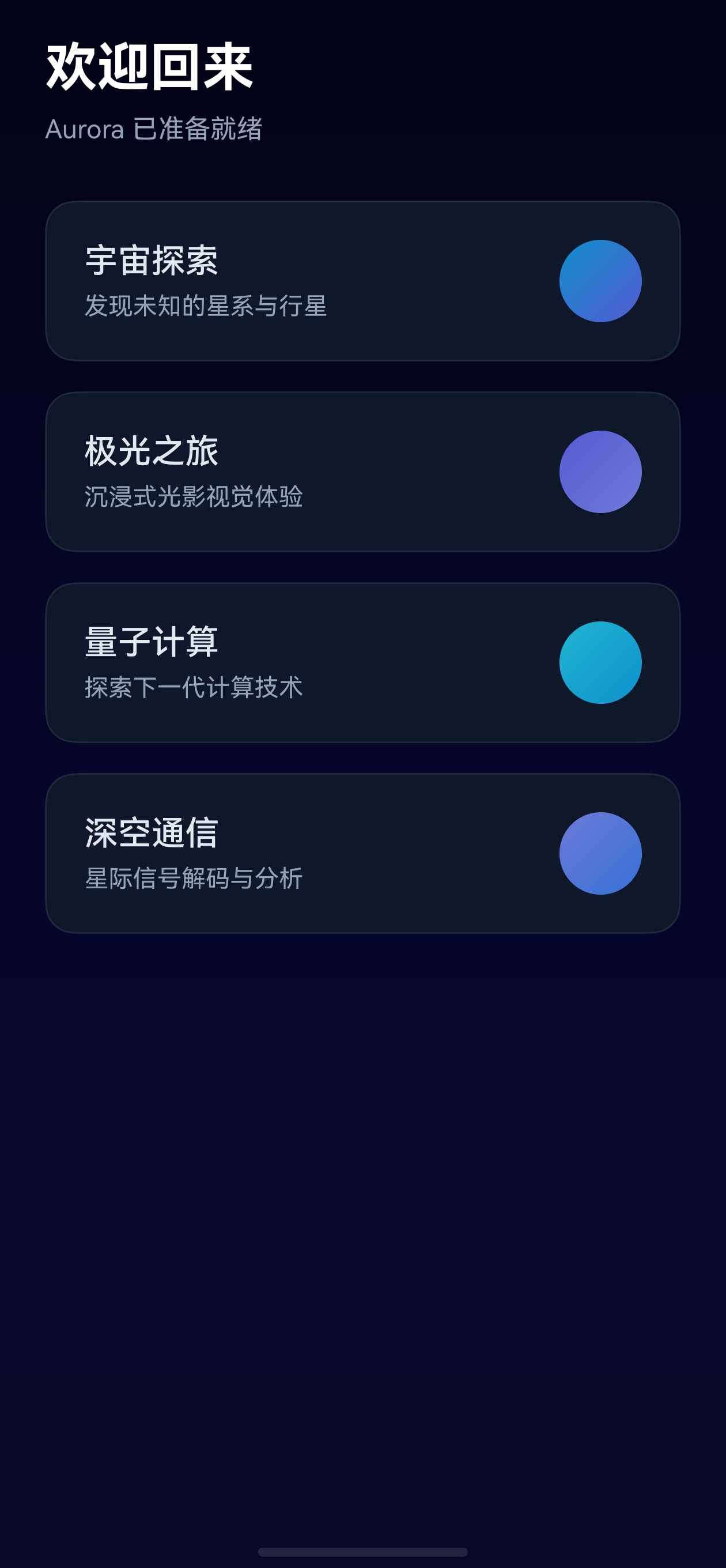
效果
一、前言
在 HarmonyOS 应用开发中,页面导航是应用架构的骨架。ArkUI 提供了 Navigation 组件作为新一代导航方案,替代了传统的 router 模块,带来了更灵活的页面管理、更丰富的生命周期控制和更优雅的转场动画。
本文将从零开始,系统讲解 Navigation 组件的核心概念和实战用法。
二、Navigation 导航架构
2.1 三层架构
Navigation 采用清晰的三层架构设计:
Navigation(根容器)
├── NavBar(导航栏:标题、菜单、工具栏)
├── NavDestination(子页面容器,独立生命周期)
└── NavPathStack(页面栈管理器)
- Navigation:页面导航的根容器,管理导航栏和内容区域
- NavDestination:子页面的容器组件,每个目标页面独立管理
- NavPathStack:程序化控制页面栈,支持 push、pop、replace 等操作
2.2 导航模式
| 模式 | 触发条件 | 说明 |
|---|---|---|
| 单栏模式(Stack) | 屏幕宽度 < 600vp | 整页切换,适合手机 |
| 分栏模式(Split) | 屏幕宽度 >= 600vp | 左侧导航 + 右侧内容,适合平板 |
三、基础用法
3.1 最简 Navigation 示例
@Entry
@Component
struct NavigationDemo {
  pathStack: NavPathStack = new NavPathStack();

  build() {
    Navigation(this.pathStack) {
      // 首页内容(NavBar 区域)
      Column() {
        Text('首页')
          .fontSize(28)
          .fontWeight(FontWeight.Bold)

        Button('跳转到详情页')
          .margin({ top: 20 })
          .onClick(() => {
            // 通过 NavPathStack 推送新页面
            this.pathStack.pushPath({
              name: 'DetailPage',
              param: { id: 1, title: '文章标题' }
            });
          })
      }
      .width('100%')
      .height('100%')
      .justifyContent(FlexAlign.Center)
    }
    .title('应用首页')
    .navDestination(this.PageMap)
  }

  @Builder
  PageMap(name: string, param: Object) {
    NavDestination() {
      DetailContent({ param: param })
    }
    .title('详情页')
  }
}
3.2 配合路由表使用(推荐)
在实际项目中,推荐使用 route_map.json 配置路由表,实现页面解耦:
步骤1: 在 src/main/resources/base/profile/ 下创建 route_map.json:
{
  "routerMap": [
    {
      "name": "DetailPage",
      "pageSourceFile": "src/main/ets/pages/DetailPage.ets",
      "buildFunction": "DetailBuilder",
      "data": {
        "description": "详情页面"
      }
    }
  ]
}
步骤2: 在目标页面文件中导出 @Builder 函数:
// DetailPage.ets
@Builder
export function DetailBuilder(name: string, param: Object) {
  DetailPage();
}

@Entry
@Component
struct DetailPage {
  build() {
    NavDestination() {
      Column() {
        Text('详情页面内容')
          .fontSize(20)
      }
      .width('100%')
      .height('100%')
    }
    .hideTitleBar(true)
  }
}
步骤3: 在 module.json5 中注册路由表:
{
  "module": {
    // ...
    "pages": "$profile:main_pages",
    "routerMap": "$profile:route_map"
  }
}
步骤4: 使用 pushPathByName 跳转:
this.pathStack.pushPathByName('DetailPage', { id: 1 });
四、NavPathStack 页面栈管理
NavPathStack 是 Navigation 的核心,提供丰富的页面栈操作方法。
4.1 常用操作方法
@Entry
@Component
struct StackOperationDemo {
  pathStack: NavPathStack = new NavPathStack();

  build() {
    Navigation(this.pathStack) {
      Column({ space: 16 }) {
        // 入栈:推送新页面
        Button('Push 新页面')
          .onClick(() => {
            this.pathStack.pushPath({ name: 'SubPage', param: 'data' });
          })

        // 入栈(简写)
        Button('Push by Name')
          .onClick(() => {
            this.pathStack.pushPathByName('SubPage', null);
          })

        // 替换当前页面
        Button('Replace 当前页')
          .onClick(() => {
            this.pathStack.replacePath({ name: 'OtherPage' });
          })

        // 出栈:返回上一页
        Button('Pop 返回')
          .onClick(() => {
            this.pathStack.pop();
          })

        // 出栈并返回结果
        Button('Pop with Result')
          .onClick(() => {
            this.pathStack.pop({ result: 'success' });
          })

        // 返回到指定页面
        Button('Pop to Name')
          .onClick(() => {
            this.pathStack.popToName('HomePage');
          })

        // 清空页面栈
        Button('Clear All')
          .onClick(() => {
            this.pathStack.clear();
          })

        // 查询栈信息
        Button('Stack Info')
          .onClick(() => {
            let size = this.pathStack.size();
            let allNames = this.pathStack.getAllPathName();
            console.info(`栈大小: ${size}, 页面: ${JSON.stringify(allNames)}`);
          })
      }
      .width('100%')
      .height('100%')
    }
    .navDestination(this.PageMap)
  }

  @Builder
  PageMap() {
    NavDestination() {
      Text('子页面')
    }
  }
}
4.2 方法速查表
| 方法 | 说明 |
|---|---|
pushPath(info) |
入栈,携带参数 |
pushPathByName(name, param) |
按名称入栈 |
replacePath(info) |
替换当前页面 |
pop(param?) |
出栈,可返回结果 |
popToName(name) |
出栈到指定名称的页面 |
popToIndex(index) |
出栈到指定索引 |
clear() |
清空所有页面 |
size() |
获取栈大小 |
getAllPathName() |
获取所有页面名称 |
getCurrentIndex() |
获取当前页面索引 |
getParamByIndex(index) |
获取指定索引的参数 |
五、NavDestination 生命周期
NavDestination 提供完整的页面生命周期回调,是 Navigation 优于传统 router 的关键特性。
5.1 生命周期回调
@Builder
export function LifecycleBuilder(name: string, param: Object) {
  LifecyclePage();
}

@Entry
@Component
struct LifecyclePage {
  @State message: string = '页面初始化中...';

  build() {
    NavDestination() {
      Column() {
        Text(this.message)
          .fontSize(18)
      }
      .width('100%')
      .height('100%')
      .justifyContent(FlexAlign.Center)
    }
    .onReady((ctx: NavDestinationContext) => {
      // 页面就绪:可以获取 pathStack 和参数
      let param = ctx.pathInfo.param;
      this.message = `就绪完成,参数: ${JSON.stringify(param)}`;
    })
    .onShown(() => {
      // 页面显示:适合刷新数据或恢复动画
      this.message = '页面已显示';
    })
    .onHidden(() => {
      // 页面隐藏:适合暂停动画或保存状态
      this.message = '页面已隐藏';
    })
    .onBackPressed(() => {
      // 返回键拦截:返回 true 表示拦截默认行为
      console.info('返回键被按下');
      return false; // 不拦截,允许默认返回
    })
  }
}
5.2 生命周期顺序
onReady → onShown → (用户操作) → onHidden → (重新显示) → onShown → ...
| 回调 | 触发时机 | 典型用途 |
|---|---|---|
onReady |
页面创建并加入导航树后 | 初始化数据、获取参数 |
onShown |
页面变为可见时 | 刷新UI、恢复动画 |
onHidden |
页面被遮挡时 | 暂停任务、保存状态 |
onBackPressed |
返回键按下时 | 拦截返回、确认退出 |
六、导航栏配置
6.1 标题设置
Navigation(this.pathStack) {
  // 首页内容
}
.title('应用标题')
.titleMode(NavigationTitleMode.Mini)  // 紧凑标题模式
6.2 菜单配置
Navigation(this.pathStack) {
  // 首页内容
}
.menus([
  {
    value: 'search',
    icon: $r('app.media.ic_search'),
    action: () => {
      console.info('搜索被点击');
    }
  },
  {
    value: 'settings',
    icon: $r('app.media.ic_settings'),
    action: () => {
      console.info('设置被点击');
    }
  }
])
6.3 工具栏配置
Navigation(this.pathStack) {
  // 首页内容
}
.toolbar([
  { value: 'edit', icon: $r('app.media.ic_edit'), action: () => {} },
  { value: 'share', icon: $r('app.media.ic_share'), action: () => {} }
])
6.4 隐藏导航栏
在闪屏页等场景中,需要隐藏导航栏:
Navigation(this.pathStack) {
  SplashContent()
}
.hideToolBar(true)
.hideNavBar(true)  // 隐藏整个导航栏
七、转场动画
7.1 默认转场
Navigation 默认提供滑动转场动画,可以通过 transition 自定义:
NavDestination() {
  Column() {
    Text('自定义转场页面')
  }
}
.transition(
  TransitionEffect.OPACITY
    .animation({ duration: 300, curve: Curve.EaseOut })
)
7.2 常用转场效果
// 淡入淡出
TransitionEffect.OPACITY.animation({ duration: 300 })

// 左滑进入
TransitionEffect.SLIDE_LEFT

// 右滑进入
TransitionEffect.SLIDE_RIGHT

// 组合效果:缩放 + 淡入
TransitionEffect.asSequence([
  TransitionEffect.OPACITY.scale({ scale: 0.95 }),
  TransitionEffect.OPACITY
])
八、实战示例:闪屏页导航架构
下面是一个典型的闪屏页 + 主页的导航架构示例:
// SplashPage.ets - 闪屏页入口
import { HomePage } from './HomePage';

@Builder
export function SplashBuilder(name: string, param: Object) {
  SplashPage();
}

@Entry
@Component
struct SplashPage {
  pageInfos: NavPathStack = new NavPathStack();
  @State isHideNavBar: boolean = false;
  private timerId: number = -1;

  aboutToAppear(): void {
    // 3秒后自动跳转到主页
    this.timerId = setTimeout(() => {
      this.isHideNavBar = true;
      this.pageInfos.pushPathByName('HomePage', null, false);
    }, 3000);
  }

  aboutToDisappear(): void {
    if (this.timerId !== -1) {
      clearTimeout(this.timerId);
    }
  }

  // navDestination 构建器:路由双重保障
  @Builder
  PageMap(name: string, param: Object) {
    if (name === 'HomePage') {
      HomePage()
    }
  }

  build() {
    Navigation(this.pageInfos) {
      Column() {
        Image($r('app.media.splash_bg'))
          .width('100%')
          .height('100%')
          .objectFit(ImageFit.Cover)
      }
      .width('100%')
      .height('100%')
    }
    .hideToolBar(true)
    .hideNavBar(this.isHideNavBar)
    .backgroundColor('#020215')
    .navDestination(this.PageMap)
  }
}
// HomePage.ets - 主页(需 export 导出)
@Builder
export function HomeBuilder(name: string, param: Object) {
  HomePage();
}

@Entry
@Component
export struct HomePage {
  build() {
    NavDestination() {
      Column() {
        Text('欢迎来到主页')
          .fontSize(24)
          .fontWeight(FontWeight.Bold)
          .fontColor('#e2e8f0')
      }
      .width('100%')
      .height('100%')
      .justifyContent(FlexAlign.Center)
      .linearGradient({
        angle: 180,
        colors: [['#020215', 0.0], ['#06062a', 0.5], ['#080828', 1.0]]
      })
    }
    .backgroundColor('#020215')
    .hideTitleBar(true)
  }
}
架构要点:
- 闪屏页作为 Navigation 的根内容,隐藏导航栏
- 通过
pushPathByName跳转到主页,animated: false关闭动画 - 主页使用
NavDestination容器,通过onReady获取 pathStack - 在
aboutToDisappear中清理定时器,防止内存泄漏 - 双重路由保障:同时使用
route_map.json+navDestination构建器,确保路由可靠解析 - Navigation 设置背景色:
.backgroundColor('#020215')防止系统默认背景色透出 - NavDestination 设置背景色:
.backgroundColor('#020215')覆盖默认黄色背景 - 主页 struct 必须 export:被闪屏页
navDestination构建器直接导入引用
九、最佳实践
| 实践 | 说明 |
|---|---|
| 使用 route_map.json | 页面解耦,便于维护和团队协作 |
| navDestination 双重保障 | 同时配置 route_map.json 和 navDestination 构建器,防止路由解析失败 |
| 避免使用 router 模块 | router 已废弃,新项目统一使用 Navigation |
| NavDestination 单根组件 | 每个 Builder 必须返回单个根组件 |
| NavDestination 设置背景色 | 显式设置 backgroundColor,防止系统默认黄色背景透出 |
| Navigation 设置背景色 | 根容器也需设置背景色,避免转场时露出默认底色 |
| 目标页面 struct 加 export | 被 navDestination 构建器导入时必须导出 |
| 传递轻量参数 | 只传 ID 等轻量数据,大数据在目标页加载 |
| 清理定时器 | 在 aboutToDisappear 中清理,防止内存泄漏 |
| 合理使用生命周期 | 在 onReady 初始化,onHidden 暂停 |
十、总结
Navigation 是 HarmonyOS 推荐的导航方案,提供了清晰的三层架构、强大的 NavPathStack 栈管理和丰富的生命周期控制。本文从基础用法到实战架构,系统讲解了 Navigation 的核心知识点。
关键要点回顾:
- Navigation 是根容器,NavDestination 是子页面容器
- NavPathStack 管理页面栈:push、pop、replace、clear
- 生命周期回调:onReady、onShown、onHidden、onBackPressed
- 使用 route_map.json + navDestination 双重路由保障
- 闪屏页场景:hideNavBar + pushPathByName 跳转
- Navigation 和 NavDestination 都需显式设置 backgroundColor
- 被引用的页面 struct 必须加 export 关键字

讨论HarmonyOS开发技术,专注于API与组件、DevEco Studio、测试、元服务和应用上架分发等。
更多推荐
 3
3 0
0- 0



 已为社区贡献68条内容

所有评论(0)