【共创季稿事节】 番茄钟计时器:用 ArkTS 实现专注力管理工具
一、引言
番茄工作法(Pomodoro Technique)是弗朗西斯科·西里洛于 1980 年代末发明的时间管理方法。其核心理念是:将工作时间分割为 25 分钟的专注段和 5 分钟的休息段,每四个循环后进行一次 15-30 分钟的长休息。这种方法之所以有效,是因为它为大脑创造了一种可预期的节奏感,降低了开始工作的心理阻力。
本文将使用 HarmonyOS 的 ArkTS 语言,从零实现一个功能完善的番茄钟计时器。你将学习到:
ArkTS 中定时器的创建与销毁
组件生命周期管理(aboutToAppear / aboutToDisappear)
状态驱动的计时器 UI
时间格式化技巧
用户交互模式设计
二、番茄工作法背后的科学原理
2.1 为什么番茄钟有效?
认知心理学研究表明,人脑在高强度专注状态下的持续注意力时间约为 20-30 分钟。超过这个时间阈值,前额叶皮层的活跃度会显著下降,导致决策质量降低、反应速度变慢。
番茄钟的核心价值在于:
降低启动阻力:承诺"只专注 25 分钟"远比承诺"工作一整天"更容易执行
创造截止效应:明确的结束时间让大脑进入"冲刺"模式
强制休息机制:短暂的休息让大脑有机会巩固记忆并恢复注意力
提供成就感反馈:每完成一个番茄钟都是一个小小的胜利,有助于维持动力
2.2 从计算机科学视角看番茄钟
从软件设计的角度看,番茄钟本质上是一个 状态机控制器:
空闲 ──→ 专注中 ──→ 休息中 ──→ 专注中 ──→ …
↑ │
└───────────┘ (循环)
每个状态都有明确的持续时间,状态之间的转换由计时器到期触发。这种清晰的状态流转非常适合用有限状态机(FSM)模式来实现。
三、需求分析与功能设计
3.1 核心功能需求
ID 需求 优先级
P1 显示剩余时间的实时倒计时 P0
P2 支持开始/暂停计时 P0
P3 支持重置计时 P0
P4 专注阶段为 25 分钟 P0
P5 休息阶段为 5 分钟 P0
P6 在专注/休息模式间切换 P1
P7 计时结束时提供视觉提示 P1
3.2 用户交互流程
用户在番茄钟中的交互路径非常简洁:
打开应用 → 看到 25:00 倒计时
→ 点击"开始" → 计时开始
→ 点击"暂停" → 计时暂停
→ 点击"重置" → 回到 25:00
→ 时间到 → 提示 → 进入 5:00 休息
四、核心状态设计
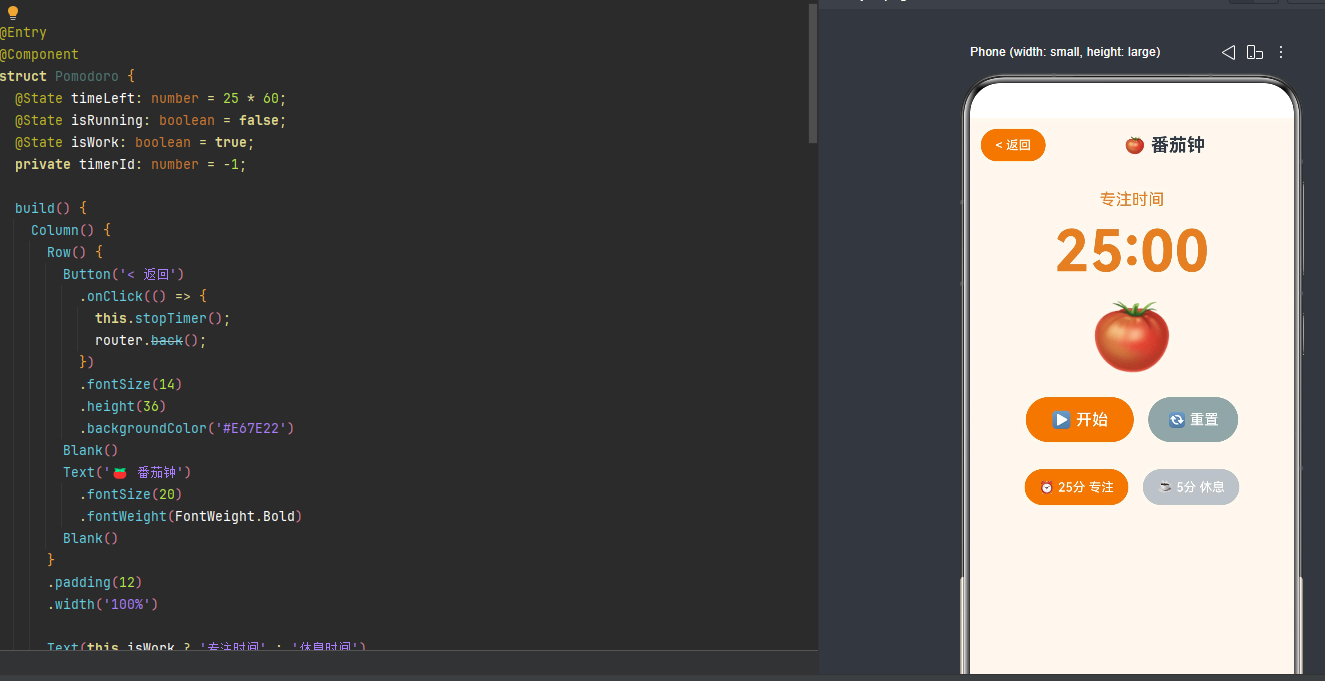
在 ArkTS 中,我们使用 @State 装饰器管理组件状态。番茄钟的状态设计如下:
状态变量 类型 初始值 说明
timeLeft number 1500(秒) 剩余时间(秒)
isRunning boolean false 计时器是否运行
isWork boolean true true=专注,false=休息
timerId number -1 定时器句柄
注意 timerId 为什么没有使用 @State 装饰器?因为 timerId 只用于操作定时器本身,它的值变化不应该驱动 UI 刷新。在 ArkTS 中,只有被 @State 装饰的变量才会触发视图更新,因此纯内部使用的辅助变量应使用普通成员变量。
五、定时器的生命周期管理
5.1 定时器的创建
ArkTS 中使用 setInterval 创建定时器:
this.timerId = setInterval(() => {
if (this.timeLeft > 0) {
this.timeLeft–;
} else {
this.stopTimer(); // 时间到,停止
}
}, 1000);
setInterval 的第二个参数 1000 表示每 1000 毫秒(即 1 秒)执行一次回调。回调函数中我们将 timeLeft 减 1,实现每秒递减的效果。
5.2 定时器的暂停与销毁
暂停和销毁都需要调用 clearInterval:
pauseTimer() {
this.isRunning = false;
clearInterval(this.timerId);
}
stopTimer() {
this.isRunning = false;
clearInterval(this.timerId);
}
5.3 生命周期钩子
在 ArkTS 组件中,aboutToDisappear 生命周期钩子会在组件销毁前自动调用。我们必须在此处清除定时器,防止内存泄漏:
aboutToDisappear() {
clearInterval(this.timerId);
}
如果不这样做,当用户通过 router.back() 返回主页面时,定时器可能仍在运行,造成资源泄露。
六、UI 布局详解
6.1 整体结构
番茄钟的 UI 布局采用垂直居中设计,从上到下依次排列:
Column (全屏)
├── Row (标题栏)
├── Text (阶段名称:专注/休息)
├── Text (大号倒计时数码)
├── Text (番茄图标)
├── Row (控制按钮:开始/暂停、重置)
└── Row (模式切换:25分专注、5分休息)
6.2 标题栏
Row() {
Button(‘< 返回’)
.onClick(() => {
this.stopTimer();
router.back();
})
.backgroundColor(‘#E67E22’)
Blank()
Text(‘🍅 番茄钟’)
Blank()
}
退出时先停止定时器再调用 router.back(),确保组件卸载前定时器已被清除。
6.3 阶段名称的动态显示
Text(this.isWork ? ‘专注时间’ : ‘休息时间’)
.fontSize(18)
.fontColor(this.isWork ? ‘#E67E22’ : ‘#27AE60’)
通过三目运算符根据 isWork 状态动态改变文本内容和颜色。专注时间使用橙色(#E67E22),休息时间使用绿色(#27AE60),利用色彩心理学辅助状态识别。
6.4 倒计时显示
Text(this.formatTime(this.timeLeft))
.fontSize(64)
.fontWeight(FontWeight.Bold)
.fontColor(this.isWork ? ‘#E67E22’ : ‘#27AE60’)
64 像素的超大字重确保远距离可读,与阶段名称颜色保持一致形成视觉统一。
6.5 时间格式化函数
formatTime(seconds: number): string {
let m = Math.floor(seconds / 60);
let s = seconds % 60;
return (m < 10 ? ‘0’ : ‘’) + m + ‘:’ + (s < 10 ? ‘0’ : ‘’) + s;
}
为什么不用 String.padStart?在 ArkTS 的早期版本中,padStart 可能不被支持,因此我们使用条件运算符实现相同的效果:如果数字小于 10,在前面补一个 “0”。
6.6 控制按钮
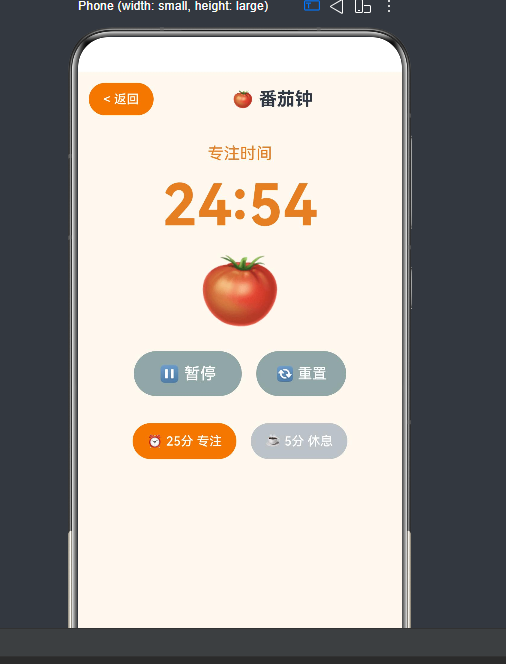
Row({ space: 16 }) {
Button(this.isRunning ? ‘⏸ 暂停’ : ‘▶ 开始’)
.onClick(() => {
if (this.isRunning) {
this.pauseTimer();
} else {
this.startTimer();
}
})
Button(‘🔄 重置’)
.onClick(() => {
this.stopTimer();
this.timeLeft = this.isWork ? 25 * 60 : 5 * 60;
})
}
按钮文字双向绑定:isRunning ? ‘⏸ 暂停’ : ‘▶ 开始’,运行时显示"暂停",停止时显示"开始",无需维护额外的「按钮文字」状态。
重置逻辑:重置时根据当前所处的阶段(isWork)恢复到对应的默认时长。
七、完整的计时逻辑
将以上所有部分组合起来,番茄钟的完整计时逻辑如下:
startTimer() {
this.isRunning = true;
this.timerId = setInterval(() => {
if (this.timeLeft > 0) {
this.timeLeft–;
} else {
this.stopTimer(); // 时间到,暂停
// 此处可扩展:蜂鸣器、通知、自动切换模式
}
}, 1000);
}
pauseTimer() {
this.isRunning = false;
clearInterval(this.timerId);
}
stopTimer() {
this.isRunning = false;
clearInterval(this.timerId);
}
7.1 潜在问题分析
问题一:定时器漂移
setInterval 并不保证严格的 1000ms 间隔,如果回调执行时间过长,后续调用可能累积。对于番茄钟应用,每秒 ±10ms 的误差完全可接受,无需额外处理。
问题二:后台运行
当应用进入后台时,鸿蒙系统可能暂停定时器。需要结合 onForeground / onBackground 生命周期事件,使用系统时间(Date.now())来计算实际经过的时间。这是一个需要单独处理的优化点,本文暂不展开。
问题三:多次点击"开始"
如果用户在当前定时器正在运行时再次点击"开始",会创建一个新的定时器,导致 timerId 被覆盖,旧定时器无法被清除。解决方案是在 startTimer 开头先调用 stopTimer():
startTimer() {
this.stopTimer(); // 确保没有残留定时器
this.isRunning = true;
this.timerId = setInterval(…);
}
八、UI 设计原则与细节
8.1 色彩与情绪映射
番茄钟的配色利用了色彩心理学中的"情绪映射":
阶段 颜色 色值 心理暗示
专注中 橙色 #E67E22 活力、警觉、专注
休息中 绿色 #27AE60 平静、放松、恢复
背景 暖白 #FFF8F0 温暖、不刺激
按钮 灰/橙 动态变化 指示可交互状态
深色底部的状态变更往往比文本更能传达信息——用户只需扫一眼颜色就知道当前处于哪个阶段。
8.2 按钮状态的视觉反馈
开始/暂停按钮的颜色随状态变化:
.backgroundColor(this.isRunning ? ‘#95A5A6’ : ‘#E67E22’)
运行时按钮变灰(#95A5A6),暂停时恢复橙色。这提供了清晰的状态暗示:灰色意味着"这是一个停止动作"。
8.3 模式切换的可用性设计
Button(‘⏰ 25分 专注’)
.backgroundColor(this.isWork ? ‘#E67E22’ : ‘#BDC3C7’)
Button(‘☕ 5分 休息’)
.backgroundColor(!this.isWork ? ‘#27AE60’ : ‘#BDC3C7’)
当前激活的模式使用高亮颜色,未激活的模式使用灰色。点击未激活模式会自动切换并重置计时器——这是符合用户预期的行为。
九、扩展:自动切换模式
一个更智能的番茄钟应该在专注完成后自动切换到休息模式,并在休息完成后自动回到专注模式。这只需要在 stopTimer 方法中添加状态翻转逻辑:
stopTimer() {
this.isRunning = false;
clearInterval(this.timerId);
// 自动模式切换
if (this.timeLeft === 0) {
this.isWork = !this.isWork;
this.timeLeft = this.isWork ? 25 * 60 : 5 * 60;
// 可在此处触发系统通知或声音
}
}
更进一步,可以跟踪已完成专注段的计数,在每四个专注段后触发长休息(15-30 分钟)。
十、总结
本文深入剖析了使用 ArkTS 开发番茄钟计时器的全过程,重点讲解了:
定时器的生命周期管理:创建、暂停、销毁、清理
状态驱动的 UI 更新:@State 装饰器的实际应用
时间格式化技巧:秒数到 MM:SS 的转换
组件的生命周期钩子:aboutToDisappear 的重要性
番茄钟虽是一个小型工具应用,但它体现了 ArkTS 开发中几个核心概念:状态管理、定时器控制、条件渲染、事件响应。掌握这些概念,你就具备了开发更复杂应用的基础能力。
你可以在现有代码基础上进一步扩展:添加通知提醒、统计完成数量、设置自定义时长等。好的工具不是一次成型的,而是在持续使用中不断迭代改进的。

讨论HarmonyOS开发技术,专注于API与组件、DevEco Studio、测试、元服务和应用上架分发等。
更多推荐

 5
5 0
0- 0


 已为社区贡献27条内容

所有评论(0)