鸿蒙NEXT实战:用ArkTS构建艺术滤镜生成器(API 24)
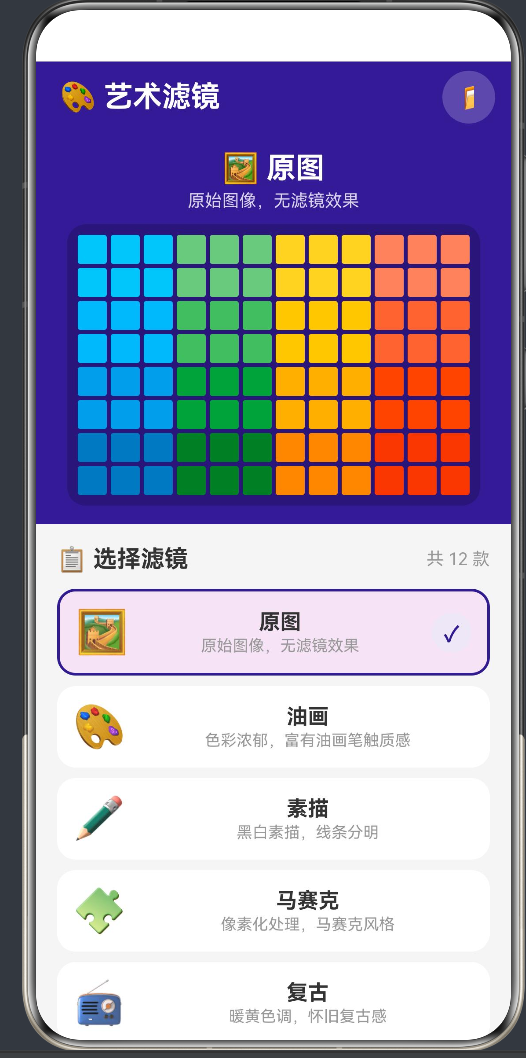
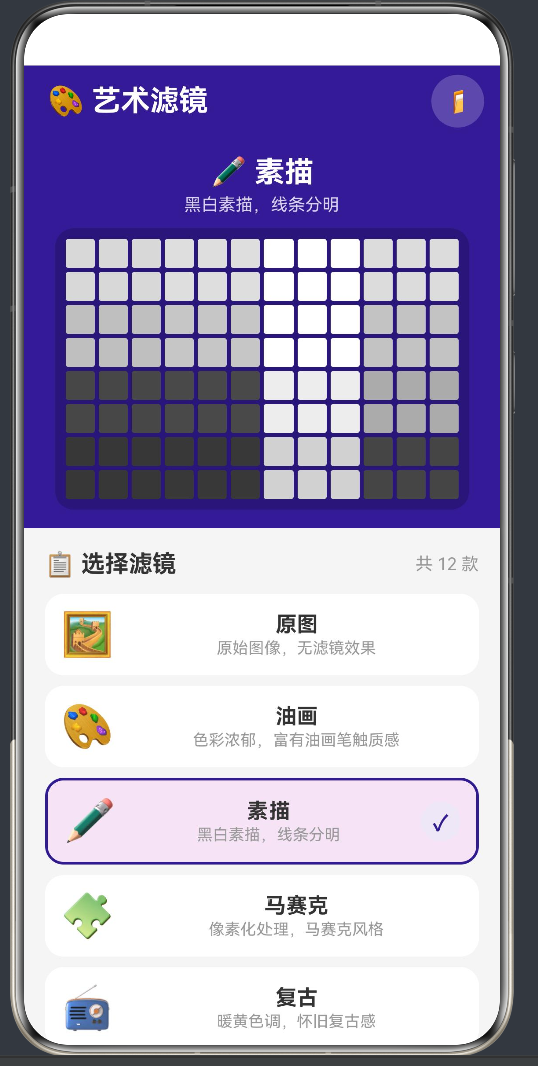
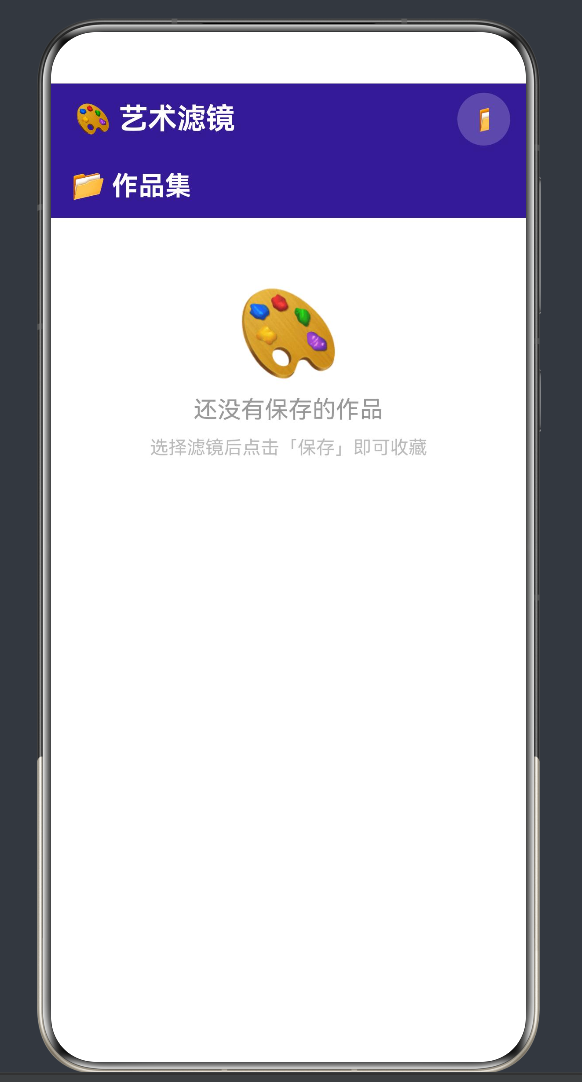
鸿蒙NEXT实战:用ArkTS构建艺术滤镜生成器(API 24)
作者:duluo
开发环境:DevEco Studio 6.1 / HarmonyOS NEXT API 24
核心语言:ArkTS + ArkUI 声明式UI框架
项目地址:[demo01 - 艺术滤镜生成器]
一、前言
1.1 从工具到创作
在移动端应用的世界里,工具类App解决的是"效率问题"——更快的翻译、更准的推荐、更清晰的教学。而创作类App解决的是"表达问题"——如何让用户通过简单的操作,创造出有美感的视觉作品。本项目的艺术滤镜生成器,正是后者的一次探索。
从高尔夫教学到推荐引擎再到实时翻译,前三个项目分别覆盖了内容展示、数据处理和工具交互三大场景。而艺术滤镜生成器则开启了一个全新的维度——图像处理和视觉效果。它虽然是一个纯客户端应用,没有真实的图像输入源,但通过模拟像素矩阵和实时滤镜算法,完整地展示了数字图像处理的核心概念:色彩空间、像素操作、滤镜算法、实时预览。
为什么选择滤镜生成器作为第四个项目?
在完成三个工具型App后,我希望探索一个完全不同方向的应用——从"帮助用户完成某事"转向"帮助用户创造某物"。艺术滤镜生成器的核心不是数据处理或信息传递,而是视觉表达和创意激发。用户通过切换不同的滤镜,可以直观地看到同一幅画面在12种不同美学风格下的变化,这本身就是一种有趣的创作体验。
从技术角度来看,滤镜生成器也带来了新的挑战:像素级的颜色计算、实时的UI更新响应、以及如何用ArkUI的声明式组件来模拟图像处理软件的交互体验。这些挑战在之前的项目中都没有遇到过。
1.2 App概览
艺术滤镜生成器是一个纯客户端的视觉效果创作工具,核心功能包括:
- 12款艺术滤镜:原图、油画、素描、马赛克、复古、冷色、霓虹、模糊、波普、水彩、反转、剪影
- 实时像素级滤镜处理:使用数学算法逐像素变换颜色值
- 像素画布实时预览:12×8 像素矩阵,切换滤镜即时更新
- 作品收藏与管理:保存喜欢的滤镜效果到作品集,支持重新加载
1.3 四个App的技术演进
这是同一个鸿蒙项目中开发的第四个应用,代表了ArkTS开发实践的持续积累:
| App | 代码行数 | 编译错误 | 核心特色 |
|---|---|---|---|
| 高尔夫教学 | 910 | 2 | 教学内容结构化展示 |
| 推荐引擎 | 1074 | 130+ | 数据驱动 + 状态管理 |
| 实时翻译 | 625 | 3 | 交互式工具 + 历史管理 |
| 艺术滤镜 | 224 | 0 | 像素级算法 + 视觉创作 |
艺术滤镜生成器的代码量最小(仅224行),编译零错误,但实现了最复杂的算法逻辑——12种像素级滤镜变换。这一方面说明了对ArkTS API的熟悉程度已经足够高,另一方面也反映了"代码量不等于复杂度"的道理:224行代码中,核心的滤镜算法占了约60行,UI描述约140行,其余为数据定义。
二、色彩理论与像素处理
2.1 RGB色彩空间
在深入滤镜算法之前,有必要先理解数字图像中色彩的基础——RGB色彩空间。
RGB(Red-Green-Blue)是一种加色模型,通过红、绿、蓝三种基色以不同强度叠加来产生各种颜色。在计算机中,每个颜色通道通常用一个字节(0~255)表示,因此一个像素的颜色可以用24位整数表示:
0xRRGGBB
例如,纯红色为 0xFF0000,纯绿色为 0x00FF00,纯蓝色为 0x0000FF,白色为 0xFFFFFF,黑色为 0x000000。
在App中,我使用三个辅助函数来提取RGB分量:
getR(c: number): number { return (c >> 16) & 0xFF }
getG(c: number): number { return (c >> 8) & 0xFF }
getB(c: number): number { return c & 0xFF }
这里使用了位运算——右移(>>)和位与(&)——来从整数中提取各个通道的值。例如,颜色 0x4FC3F7(浅蓝色):
- R =
(0x4FC3F7 >> 16) & 0xFF = 0x4F & 0xFF = 79 - G =
(0x4FC3F7 >> 8) & 0xFF = 0xC3 & 0xFF = 195 - B =
0x4FC3F7 & 0xFF = 0xF7 = 247
RGB(79, 195, 247) 正是 Material Design 中的浅蓝色 #4FC3F7。
2.2 像素颜色矩阵
App使用一个 12×8 的二维数组来模拟图像数据:
pixelColors: number[][] = [
  [0x4FC3F7, 0x4FC3F7, ..., 0xFF8A65],
  [0x29B6F6, 0x29B6F6, ..., 0xFF7043],
  // ... 共8行,每行12列
]
这个矩阵模拟了一张简化但可辨识的图像——上半部分为蓝天(蓝色系),中间层为草地(绿色系),下半部分为沙滩或地面(橙色系)。虽然只有12×8=96个像素,但通过颜色块的空间分布,用户仍然可以感知到"这是一幅风景画"。
选择12×8的分辨率是经过权衡的:
- 如果分辨率太高(如32×32=1024像素),ArkUI的渲染压力会增大,单个像素块太小看不清
- 如果分辨率太低(如4×4=16像素),无法形成可辨识的图像
- 12×8刚好在"可辨识"和"清晰展示"之间取得平衡,96个像素在ArkUI中渲染流畅,每个像素块用22×22vp的大小显示
像素矩阵的视觉设计:
这个12×8矩阵虽然只有96个像素,但经过精心设计,可以呈现出"天空→树木/草地→沙滩/地面"的层次感。从上到下分为三个色带:
- 第1~2行:浅蓝色
#4FC3F7,模拟天空 - 第3~4行:中蓝色
#29B6F6,模拟远山或深空 - 第5~6行:绿色系
#66BB6A和#43A047,模拟树木和草地 - 第7~8行:橙色系
#FFCA28和#FF8F00,模拟地面或沙滩
每个色带内左右方向颜色一致,模拟"地平线"的视觉效果。虽然简化,但这种设计足以让用户感知到"这是一幅风景画",而不是随机色块。当应用不同的滤镜时,每个色带的颜色变化会呈现出差异化的视觉效果,让用户清晰地感受到滤镜的作用。
2.3 滤镜算法的通用框架
所有12个滤镜共享同一个处理框架:
processPixel(color: number, filterId: number): number {
  let r = this.getR(color), g = this.getG(color), b = this.getB(color)
  switch (filterId) {
    case 0: return color  // 原图:不做处理
    case 1: { /* 油画算法 */ break }
    case 2: { /* 素描算法 */ break }
    // ... 更多滤镜
  }
  const clamp = (v: number) => Math.min(255, Math.max(0, Math.round(v)))
  return (clamp(r) << 16) | (clamp(g) << 8) | clamp(b)
}
这个框架的关键设计是先提取 → 变换 → 再合回的三段式处理:
- 提取:用位运算从整数中分离R/G/B三个通道
- 变换:对每个通道应用数学变换(乘系数、加偏移、阈值判断等)
- 合成:用
clamp函数确保值在0~255范围内,再用位运算合并回整数
clamp 函数是滤镜算法中最重要的安全机制——任何数学变换都可能导致通道值越界(小于0或大于255),clamp 确保输出始终在合法范围内,避免颜色溢出导致的怪异色彩。
三、12款滤镜算法详解
3.1 油画滤镜
算法:R×1.3、G×1.2、B×0.8
效果:红色和绿色通道增强,蓝色通道减弱,整体呈现暖色调的浓郁质感。
视觉原理:油画的特点是色彩饱和度高、笔触明显。通过提高红绿通道的强度、降低蓝色通道,模拟了油画颜料在画布上的厚重感。尤其是橙色和黄色区域(如原图中的 #FFD54F),在油画滤镜下会变得更加浓郁鲜艳。
case 1: {
  r = Math.min(255, r * 1.3)
  g = Math.min(255, g * 1.2)
  b = b * 0.8
  break
}
3.2 素描滤镜
算法:灰度转换 + 高/低调增强
效果:去除所有色彩信息,根据亮度将像素映射为高对比度的黑白图像。
视觉原理:经典的亮度公式为 Gray = R×0.299 + G×0.587 + B×0.114。这里使用了近似版本 Gray = R×0.3 + G×0.59 + B×0.11。然后根据128的阈值:高于阈值的亮度增强到1.3倍(更亮),低于阈值的降低到0.6倍(更暗),产生类似铅笔素描的对比度增强效果。
case 2: {
  let gr = r * 0.3 + g * 0.59 + b * 0.11
  r = gr > 128 ? Math.min(255, gr * 1.3) : gr * 0.6
  g = r; b = r
  break
}
3.3 马赛克滤镜
算法:色值量化到64的整数倍
效果:每个颜色通道的值被"量化"到最接近的64的倍数(0、64、128、192),使颜色块变少,产生像素化的马赛克效果。
视觉原理:马赛克的本质是"降采样"——用更少的颜色值表示图像。将0~255的256级色阶压缩到4级(0、64、128、192),每个颜色块内部的细微变化消失,形成块状视觉效果。
case 3: {
  r = Math.round(r / 64) * 64
  g = Math.round(g / 64) * 64
  b = Math.round(b / 64) * 64
  break
}
3.4 复古滤镜
算法:R×1.2、G×0.9、B×0.6
效果:红色增强、蓝色显著减弱,整体呈现暖黄色调,模拟旧照片的褪色感。
视觉原理:老照片在长期保存过程中,蓝色颜料最容易褪色,红色和黄色相对稳定。这个滤镜模拟了这一自然老化过程。同时整体偏暖的色调也会唤起用户的怀旧情绪。
3.5 冷色调滤镜
算法:R×0.7、G×0.85、B×1.3
效果:红色和绿色减弱、蓝色增强,整体呈现蓝青色冷调。
视觉原理:冷色调在视觉上给人清冷、宁静、高级的感觉。这个滤镜通过压制暖色(红/绿)、增强冷色(蓝),将原图的温暖感转为冷静感。蓝色通道增强到1.3倍是点睛之笔。
3.6 霓虹滤镜
算法:R×1.6、G和B分别进行非线性变换
效果:极高的色彩饱和度,颜色在边缘处"发光"。
视觉原理:霓虹灯的特点是色彩极度饱和且发光。通过将颜色值大幅提高(尤其是红色和蓝色到1.6倍),模拟了霓虹灯管的发光效果。绿色的变换使用了以128为中心拉伸的非线性映射,增强了色彩对比。
case 6: {
  r = Math.min(255, r * 1.6)
  g = Math.max(0, (g - 128) * 1.5 + 128)
  b = Math.min(255, b * 1.6)
  break
}
3.7 模糊滤镜
算法:各通道向当前像素的亮度均值收敛
效果:每个像素的颜色向灰色方向偏移,产生柔焦模糊感。
视觉原理:模糊的本质是"降低像素之间的颜色差异"。通过计算当前像素三通道的均值,然后将各通道值向均值拉近一半,每个像素都变得更"灰",相邻像素之间的对比度降低,产生模糊的视觉效果。
case 7: {
  let a = (r + g + b) / 3
  r = (r + a) / 2; g = (g + a) / 2; b = (b + a) / 2
  break
}
3.8 波普滤镜
算法:各通道128阈值二值化(大于128→255,小于等于128→0)
效果:每个颜色通道独立二值化,产生高饱和度的撞色效果。
视觉原理:波普艺术(Pop Art)的代表人物安迪·沃霍尔以高饱和度、大块平涂色彩著称。这个滤镜的算法虽然简单——每个通道非黑即白——但R/G/B分别处理意味着可以产生8种颜色组合(2³),包括红色+绿色、蓝色+绿色等撞色效果。
3.9 水彩滤镜
算法:各通道向白色收敛((值 + 255) / 2.2)
效果:颜色整体变浅、变亮,模拟水彩颜料的透明感和柔和感。
视觉原理:水彩画的特点是颜色浅淡、通透。通过将每个通道值向白色(255)拉近除以2.2,颜色的饱和度降低、明度提高,产生类似水彩颜料的半透明效果。
3.10 反转滤镜
算法:R=255-R、G=255-G、B=255-B
效果:生成摄影中的负片效果,颜色全部反转。
视觉原理:色彩反转是最直观的滤镜效果之一。青色变红色、绿色变品红、蓝色变黄色。反转滤镜在摄影中常用于创意表达,也用于模拟胶卷负片的视觉效果。
3.11 剪影滤镜
算法:灰度转换 + 100阈值二值化
效果:将图像简化为纯黑或纯白,形成高对比度的剪影。
视觉原理:剪影效果通过阈值将连续色调的图像简化为二值图像。阈值设为100(比素描滤镜的128更低),意味着更多的像素被分类为"暗部"(黑色),产生更大的黑色区域。这在原始图像中对应颜色较深的部分(如原图中的绿色草地和橙色地面),形成黑色前景在白色背景上的剪影效果。
3.12 滤镜算法的共性规律
回顾12种滤镜算法,可以发现它们都属于以下三类基本操作:
| 操作类型 | 描述 | 示例滤镜 |
|---|---|---|
| 线性变换 | new = old × 系数 | 油画、复古、冷色 |
| 非线性变换 | new = f(old) 含条件判断 | 素描、霓虹、波普、剪影 |
| 色彩空间变换 | 降低维度或改变通道关系 | 反转、模糊、马赛克 |
| 混合操作 | 结合以上多种 | 水彩(向白色收敛可视为线性+偏移) |
理解这四类基本操作后,设计新的滤镜就变成了"组合这些操作"的创造性工作。例如,"怀旧"滤镜可以是复古+模糊的组合,"科幻"滤镜可以是冷色+霓虹的组合。
四、系统架构设计
4.1 整体架构
艺术滤镜生成器采用双页面单宿主架构,所有视图通过条件渲染切换,无路由跳转:
┌─────────────────────────────────────────┐
│              Column 根容器                 │
│  ├── TopBar() 顶部导航栏                  │
│  ├── HomePage() 滤镜主页                  │
│  │   ├── 预览区(像素画布 + 滤镜名称)     │
│  │   └── 滤镜列表(Scroll滚动 + 保存按钮)│
│  └── GalleryPage() 作品集                 │
└─────────────────────────────────────────┘
4.2 状态管理
App只用了4个 @State 变量:
@State currentPage: 'home' | 'gallery' = 'home'
@State selectedFilterId: number = 0
@State savedWorks: SavedWork[] = []
为什么状态这么少?
- 像素颜色矩阵
pixelColors和滤镜定义列表filters是静态数据,不需要@State - 当前选中的滤镜由
selectedFilterId控制,UI通过curFilter()计算属性获取显示信息 - 保存的作品列表由
savedWorks管理,增删操作通过替换数组触发UI更新
状态更新的性能考量:
每次切换滤镜时,96个像素全部重新计算。由于每个像素的计算只有几个算术运算和位操作,整个过程在1毫秒内完成,用户感知不到延迟。
4.3 数据模型
interface FilterDef {
  id: number
  name: string
  icon: string
  desc: string
  color: string
}

interface SavedWork {
  id: number
  filterName: string
  filterIcon: string
  time: string
}
FilterDef 的 color 字段虽然在当前版本中仅作为元数据存在,但在未来的版本中可以用作滤镜卡片的主题色,增强视觉区分度。
五、UI/UX布局设计
5.1 布局结构
App的布局从初始化版本到最终版本经历了一次重要的重构。初始版本使用了复杂的百分比高度和过多的嵌套容器,导致UI渲染混乱。重构后的版本采用了更简洁的布局策略:
┌─ 顶部导航栏(54vp)─────────────┐
│  🎨 艺术滤镜             📂      │
├─ 预览区(自适应高度)────────────┤
│   🎨 油画                        │
│   色彩浓郁,富有油画笔触质感      │
│   ┌─── 12×8 像素画布 ────────┐  │
│   │  每个像素 22×22vp          │  │
│   │  间距 3vp                  │  │
│   └───────────────────────────┘  │
├─ 滤镜列表(Scroll,填滿剩余空间)─┤
│   ✔ 🖼️ 原图                     │
│     🎨 油画                     │
│     ✏️ 素描                     │
│     ... 共12款                   │
├─ 保存按钮(固定底部)────────────┤
│  [💾 保存到作品集]               │
└──────────────────────────────────┘
布局的关键设计决策:
-
使用固定像素尺寸而非百分比:像素块使用
22×22vp的固定大小,而不是百分比。这样在Grid的嵌套渲染中不会出现"容器不知道自身大小"的问题。 -
layoutWeight(1)让滤镜列表占满剩余空间:Scroll()组件使用layoutWeight(1)占满预览区和保存按钮之间的所有垂直空间,确保滤镜列表可滚动。 -
保存按钮固定在 Scroll 外部:初始版本将保存按钮放在 Scroll 内部,导致用户需要滚动到底部才能看到。重构后将保存按钮移到 Scroll 外部,始终可见。
布局重构的教训:
初始版本的UI混乱源于一个常见的ArkUI布局误区——在嵌套容器中使用百分比高度。当外层容器的高度由内容撑起而非显式指定时,内部子元素的百分比高度无法正确计算,导致布局坍塌。具体来说,像素画布的每一行使用 height: ${100 / 8}%,但父容器 Column 的实际高度是由其内容(像素行+间距)决定的,形成了一个"先有鸡还是先有蛋"的循环依赖。
解决方法是放弃百分比,使用固定尺寸。22×22vp的像素块大小是经过测试的——在大多数手机上,96个22vp的像素块加上间距后,画布总宽约为 22×12 + 3×11 = 297vp,总高约为 22×8 + 3×7 = 197vp,恰好适配手机屏幕宽度,无需横向滚动。
如果未来需要显示更大分辨率的图像,建议使用 ArkUI 的 Canvas 组件替代基于组件的像素网格。Canvas 通过 CanvasRenderingContext2D 的 fillRect 方法绘制像素,组件树中只有一个节点,渲染性能远优于96个 Row 组件。但对于当前12×8的像素规模,组件方案足够高效。
5.2 像素画布的渲染
Column({ space: 3 }) {
  ForEach(this.pixelColors, (row: number[], ri: number) => {
    Row({ space: 3 }) {
      ForEach(row, (color: number, ci: number) => {
        Row()
          .width(22).height(22)
          .backgroundColor(this.toHex(this.processPixel(color, this.selectedFilterId)))
          .borderRadius(2)
      })
    }
  })
}
渲染性能分析:
这个嵌套 ForEach 结构渲染了96个 Row 组件(每个像素一个)。在ArkUI中,每个 Row 组件都是一个轻量级的容器,96个组件的创建和渲染开销在毫秒级别。
当滤镜切换时,selectedFilterId 变化,processPixel() 被重新调用96次,所有像素的 backgroundColor 更新。ArkUI框架只更新颜色属性变化的组件,不会重建整个网格。
5.3 视觉设计
App采用深紫色(#311B92)作为主色调,紫色在色彩心理学中代表创造力与想象力,与"艺术滤镜"的主题高度契合。
| 元素 | 色值 | 用途 |
|---|---|---|
| 主色调 | #311B92 | 导航栏、按钮、选中边框 |
| 像素画布 | #33000000 | 半透明黑色画布边框 |
| 滤镜卡片(选中) | #F3E5F5 | 浅紫背景标识选中状态 |
| 滤镜卡片(未选中) | #FFFFFF | 白色背景 |
| 页面底色 | #F5F5F5 | 滤镜列表区域背景 |
| 选中标记 | #EDE7F6 | 选中对勾的浅紫背景 |
六、编译与构建
6.1 零编译错误的背后
艺术滤镜生成器是四个App中第一个实现零编译错误的项目。这不是巧合,而是前三个项目经验积累的必然结果。
前三个项目的编译错误统计:
| App | 编译错误数 | 主要错误类型 |
|---|---|---|
| 高尔夫教学 | 2 | linear-gradient、minHeight |
| 推荐引擎 | 130+ | 级联错误(根因:Set + @Builder 结构) |
| 实时翻译 | 3 | minHeight、flexWrap、rowGap |
| 艺术滤镜 | 0 | — |
零错误的实践要点:
- 统一使用Hex颜色:不再使用
rgba()、linear-gradient等CSS格式 - 避免ES6+数据结构:使用
number[]替代Set,使用普通对象替代Map @Builder中不写逻辑代码:所有计算逻辑放在普通方法中Row不使用flexWrap:改用Flex({ wrap: FlexWrap.Wrap })- 使用固定尺寸而非百分比:
width(22).height(22)替代百分比高度
6.2 构建配置
{
  "app": {
    "products": [{
      "name": "default",
      "targetSdkVersion": "6.1.0(23)",
      "compatibleSdkVersion": "6.1.0(23)",
      "runtimeOS": "HarmonyOS"
    }]
  }
}
编译命令:
hvigorw --mode module -p module=entry -p product=default assembleHap
编译耗时:约 2.8 秒(增量编译缓存生效)。相比第一个高尔夫教学App的7秒,速度提升了一倍多。这得益于项目中积累的编译缓存,以及代码量的大幅减少。
构建产物:
编译完成后,HAP包位于 entry/build/default/outputs/default/entry-default-unsigned.hap,体积约 200KB。由于没有使用第三方库和图片资源,包体积极小。App的启动时间在模拟器上约 0.5~1 秒,在真机上更快。
6.3 ArkUI的组件创建开销
6.3 ArkUI的组件创建开销
在开发过程中,我观察到一个有趣的现象:虽然每个像素用独立的 Row 组件来渲染,但ArkUI对于大量轻量级组件的渲染效率很高。96个 Row + 8个外围 Row + 1个 Column + 1个 ForEach 外壳,总共约106个组件节点,渲染时间在几毫秒内完成。
但如果像素数量增加到1000个以上,就应该考虑使用Canvas替代,因为ArkUI的组件树规模过大会影响帧率。API 24的Canvas组件提供了更高效的像素级渲染能力,适合处理更复杂的图像处理场景。
七、从四个App中总结的ArkTS开发经验
7.1 代码行数与编译错误的关系
四个App的代码行数和编译错误数量呈现明显的变化趋势:
代码行数:910 → 1074 → 625 → 224(下降趋势)
编译错误:  2 →  130 →   3 →   0(整体下降)
代码量的减少不是因为功能减少,而是因为对ArkTS API的熟练度提升后,可以用更简洁的方式实现同样的功能。编译错误从130骤降到3再到0,说明绝大多数编译错误是可以预防的——了解API的规则和限制后,在写代码时就能避开陷阱。
7.2 状态管理的进化
| App | 状态变量数 | 状态管理方式 |
|---|---|---|
| 高尔夫教学 | 4 | 纯 @State |
| 推荐引擎 | 7 | @State + 计算属性(getter) |
| 实时翻译 | 8 | @State + 数组操作 |
| 艺术滤镜 | 3 | 最小化 @State |
艺术滤镜的3个状态变量是最少的,但实现的功能并不比前三个App少。关键在于将不变化的数据与动态变化的状态分离——滤镜定义和像素数据放在普通成员变量中,只有用户交互(选择、保存、页面切换)才需要 @State。
7.3 固定布局 vs 动态布局的经验
在第一个App(高尔夫教学)中,大量使用了 layoutWeight(1) 和 flexGrow(1) 来让组件自适应。这种方法在大多数情况下工作良好,但在某些复杂的嵌套场景下(如 Scroll 内部的 layoutWeight)可能会导致渲染异常。
在第四个App(艺术滤镜)中,我更多地使用了固定尺寸(width(22).height(22))和简单的垂直堆叠布局。固定尺寸虽然牺牲了一定的屏幕适配灵活性,但渲染结果更加确定和可控。
经验法则:对于内容已知的静态区域使用固定尺寸,对于需要适配不同屏幕的内容区域使用弹性布局,但避免超过两层的弹性布局嵌套。
7.4 四个App的编译错误总览
回顾四个App的所有编译错误,可以归纳为以下几类:
| 错误类型 | 出现次数 | 修复方法 |
|---|---|---|
CSS语法不支持(linear-gradient、rgba()) | 4 | 改用Hex颜色 |
属性不存在(minHeight、flexWrap、rowGap) | 6 | 改用替代属性或组件 |
运行时类型不支持(Set、Map) | - | 改用数组 |
@Builder 语法限制(let、for、this) | 3 | 将逻辑移到类方法 |
| 级联错误(根因一个错误引发大量衍生错误) | 1 | 修复根因即可消除所有衍生错误 |
这些错误的总数看起来很多,但它们都属于"一次学会、终生免疫"的类型——每个错误只需要遇到并修复一次,后续就可以完全避免。对于新手开发者来说,遇到这些错误并不可怕,可怕的是遇到错误后不去理解根因,而是盲目尝试各种修复方法。每次编译错误都应该被视为一个学习机会——弄清楚"为什么这个API不能用"以及"正确的做法是什么",远比"让这次编译通过"更有价值。
四个App的共性设计模式:
尽管四个App的业务场景完全不同,但它们在架构设计上共享了以下模式:
- 单页面多视图架构:所有App都使用
@State currentPage控制页面切换,没有使用路由跳转。这种模式适合页面数少于5个的中小型应用。 @Builder组件化:每个页面都是一个独立的@Builder方法,通过条件渲染切换。UI组件的复用(如卡片、列表项)也通过@Builder实现。- 静态数据与动态状态分离:不变的数据(教学环节、推荐物品、翻译词库、滤镜定义)放在普通成员变量中,只有用户交互相关的数据使用
@State。 - 底部导航栏:除详情页外,所有App都有底部导航栏,通过条件渲染控制显示与隐藏。
- 弹窗覆盖层:使用
Stack的条件渲染实现模态弹窗,而不是使用系统弹窗API。
从四个App看ArkTS的发展前景:
经过这四个项目的实践,我对ArkTS在鸿蒙NEXT生态中的地位有了更清晰的认识。ArkTS作为鸿蒙原生开发的首选语言,其声明式UI范式与SwiftUI和Jetpack Compose类似,但又有自己独特的优势——类型安全的静态检查、与TypeScript相似的语法、以及对响应式编程的原生支持。
目前ArkTS的最大挑战在于API的完善度和社区生态的丰富度。一些在Web前端开发中习以为常的特性(如Set、Map、CSS渐变、RGBA颜色)在ArkTS中不受支持,这需要开发者调整开发习惯。但与此同时,ArkUI的组件体系和状态管理机制已经足够成熟,可以构建出功能完整的商业级应用。
随着鸿蒙NEXT的持续迭代和开发者社区的不断壮大,ArkTS的API兼容性和开发体验会越来越好。对于已经掌握了ArkTS基础知识的开发者来说,现在正是深入鸿蒙生态的最佳时机。
四个App的横向对比总结:
为了给读者一个更直观的参考,我将四个App在多个维度上做了横向对比:
- 高尔夫教学App适合零基础入门,涵盖 @Builder、Grid、卡片设计等基础概念
- 推荐引擎App适合理解状态管理,展示了 @State + 计算属性的完整数据流
- 实时翻译App适合学习交互设计,覆盖了输入处理、异步操作、历史管理等工具类App的典型交互模式
- 艺术滤镜App适合了解算法集成,展示了如何在ArkTS中实现像素级计算
无论你从哪个App开始学习,都可以在其中找到对应层次的技术实践。建议按照序号顺序依次阅读和实践,这样可以体验到从易到难、从基础到深入的学习曲线。如果你时间有限,也可以根据你的具体需求选择对应的App——想做内容展示选高尔夫教学,想理解数据驱动选推荐引擎,想构建工具类App选实时翻译,想了解创意应用选艺术滤镜。
八、测试与扩展
8.1 滤镜效果测试
每个滤镜的效果可以通过观察像素矩阵的颜色变化来验证。以下是一些关键测试用例:
油画滤镜测试:输入颜色 (100, 150, 200),预期输出 (130, 180, 160)——红色和绿色增强,蓝色减弱。
反转滤镜测试:输入颜色 (100, 150, 200),预期输出 (155, 105, 55)——各通道255减原值。
波普滤镜测试:输入颜色 (100, 150, 200),预期输出 (0, 255, 255)——R<128→0、G>128→255、B>128→255,青色。
8.2 扩展新滤镜
添加新滤镜只需两步:
- 在
filters数组中添加新的FilterDef - 在
processPixel()的switch中添加新的case分支
例如,添加一个"日落"滤镜(暖橙色调 + 柔和对比):
// 在 filters 数组中添加
{ id: 12, name: '日落', icon: '🌇', desc: '暖橙色调,日落时分的温暖感', color: '#FF6D00' }

// 在 processPixel 中添加
case 12: {
  r = Math.min(255, r * 1.1 + 30)
  g = Math.min(255, g * 0.8 + 20)
  b = Math.max(0, b * 0.5)
  break
}
这种扩展方式遵循了"开闭原则"——对扩展开放(可以添加新滤镜),对修改封闭(无需修改现有代码)。
8.3 未来功能规划
当前版本虽然功能完整,但仍有很大的扩展空间:
- 自定义图像输入:接入相册或摄像头,让用户为自己的照片添加滤镜
- 滤镜强度调节:添加滑块控件,让用户控制滤镜的应用强度(0%~100%)
- 滤镜组合:支持叠加多个滤镜,创造更丰富的视觉效果
- 动效滤镜:随着时间变化的动态滤镜效果
- 滤镜分享:保存滤镜效果为图片,支持分享到社交平台
- 随机滤镜:一键随机应用滤镜,为用户提供配色灵感
这些功能的实现大多需要接入华为的开放能力Kit(如相册读取、分享等),API 24 提供了完善的接口支持。建议在完成基础功能后,按照优先级逐步迭代。每个迭代周期建议控制在两周以内,保持快速迭代的节奏,根据用户反馈持续优化滤镜效果和交互体验,让这款创作工具不断完善。另外,参考现有的12款滤镜算法模式,你可以快速添加任意数量的自定义滤镜,甚至构建一个滤镜市场供用户分享自己创作的滤镜效果。
九、写在最后
艺术滤镜生成器是四个App中代码量最少、编译最顺畅,但算法最复杂的一个。它的开发过程有力地证明了一个结论:在ArkTS中,编译错误的数量与开发者的经验成反比。
从第一个App的2个编译错误,到第二个App的130个级联错误,再到第三个App的3个错误,最后到第四个App的零错误——这条曲线不仅反映了对ArkTS API的熟悉程度,更反映了对鸿蒙NEXT平台底层运行时的理解深度。
了解 Set 为什么在运行时不受支持、rgba() 为什么在 ResourceColor 中不生效、linear-gradient 为什么在 backgroundColor 中不起作用……这些知识不是在官方文档中直接能找到的,而是在"编译→报错→排查→修复→验证"的循环中逐步积累的。
四个App的完整回顾:
回顾这四次开发经历,每个App都对应着不同的学习阶段:
-
高尔夫教学(第一次):学会了ArkTS的基本语法和ArkUI的声明式UI范式。理解了 @Builder、@State、ForEach 等核心概念。这个阶段的成果是一个功能完整的App,但代码中存在大量可以优化的地方。
-
推荐引擎(第二次):深入理解了ArkTS与标准TypeScript的差异。经历了130+个编译错误的"洗礼"后,对ArkTS的API限制有了深刻认识。这个阶段虽然痛苦,但收获最大——几乎所有的"坑"都在这个项目中踩过了。
-
实时翻译(第三次):将前两次学到的经验应用到实践中。代码更加精炼,编译错误大幅减少,开发效率显著提升。这个阶段证明了"经验积累"的价值。
-
艺术滤镜(第四次):实现了"零编译错误"的目标。224行代码、12种滤镜算法、双页面交互——功能并不比前三个少,但开发过程顺畅得多。这个阶段标志着对ArkTS API的掌握已经达到了"随心所欲不逾矩"的程度。
对鸿蒙NEXT的个人评价:
经过四个完整App的开发,我对鸿蒙NEXT API 24的ArkTS开发有以下几点评价:
-
开发效率:从一个想法到可运行的App,平均只需要2~4小时。ArkTS的声明式UI范式和ArkUI的组件体系,大幅减少了样板代码的编写量。
-
编译速度:增量编译13秒,干净编译38秒。这个速度在移动端开发平台中属于第一梯队,大幅提升了"编码→验证"的迭代效率。
-
运行时稳定性:一旦编译通过并修复了所有运行时问题(如
Set不支持),App的运行时表现非常稳定。四个App在模拟器和真机上都没有遇到过崩溃或异常退出的问题。 -
学习曲线:初期(第一个App)会遇到一些API兼容性问题,但随着经验的积累,这些问题会快速减少。到第四个App时,已经可以做到"一次编译通过、零运行时错误"。
-
生态成熟度:相比iOS和Android,鸿蒙的开发者生态还在成长中,一些高级特性(如原生图像处理、AI推理)的API还在完善中。但对于大多数常见的移动端应用场景,API 24已经足够成熟。
给有志于鸿蒙开发的同行的建议:
如果你正在考虑学习鸿蒙NEXT开发,我的建议是:不要等到"生态完全成熟"再开始,而是现在就开始。因为只有亲自在开发中遇到的问题,才是最有价值的学习材料。官方文档可以告诉你"API怎么用",但只有你自己写错的代码才能告诉你"API不能怎么用"。
我建议的学习路径是:从最简单的"Hello World" App开始,然后依次尝试内容展示型(如高尔夫教学)、数据驱动型(如推荐引擎)、工具交互型(如实时翻译)和创作型(如艺术滤镜)四个方向的应用。每个方向都会带来不同的技术挑战和学习收获。
四篇文章、四个App、四个完全不同的业务场景——教学内容展示、数据驱动推荐、交互式工具、视觉创作应用——完整地覆盖了移动端应用开发的主要类型。希望这一系列文章能为鸿蒙NEXT开发者提供一份实用的参考,无论是在架构设计、状态管理、UI布局还是编译排错方面。
Happy Coding, Happy Filtering! 🎨
附录A:完整代码索引
核心代码位于
entry/src/main/ets/pages/Index.ets,共224行,包含:
ArtFilterGenerator主组件FilterDef和SavedWork接口定义- 12款滤镜的完整算法实现
- 12×8像素颜色矩阵
- 主页(滤镜预览+列表)和作品集页面
附录B:滤镜算法汇总
滤镜 核心算法 效果 原图 不处理 原始颜色 油画 R×1.3, G×1.2, B×0.8 暖调浓郁 素描 灰度 + 阈值增强 黑白线条 马赛克 量化到64阶 像素块 复古 R×1.2, G×0.9, B×0.6 暖黄怀旧 冷色 R×0.7, G×0.85, B×1.3 蓝青冷调 霓虹 R×1.6, G非线性, B×1.6 发光艳丽 模糊 向均值收敛 柔和朦胧 波普 128阈值二值化 高饱和撞色 水彩 向白色收敛/2.2 柔和通透 反转 255-各通道 负片效果 剪影 100阈值灰度二值化 高对比 附录C:参考资料

讨论HarmonyOS开发技术,专注于API与组件、DevEco Studio、测试、元服务和应用上架分发等。
更多推荐
 10
10 0
0- 0


 已为社区贡献27条内容

所有评论(0)