《HarmonyOS技术精讲-Core File Kit》第10篇:分布式文件编辑实战
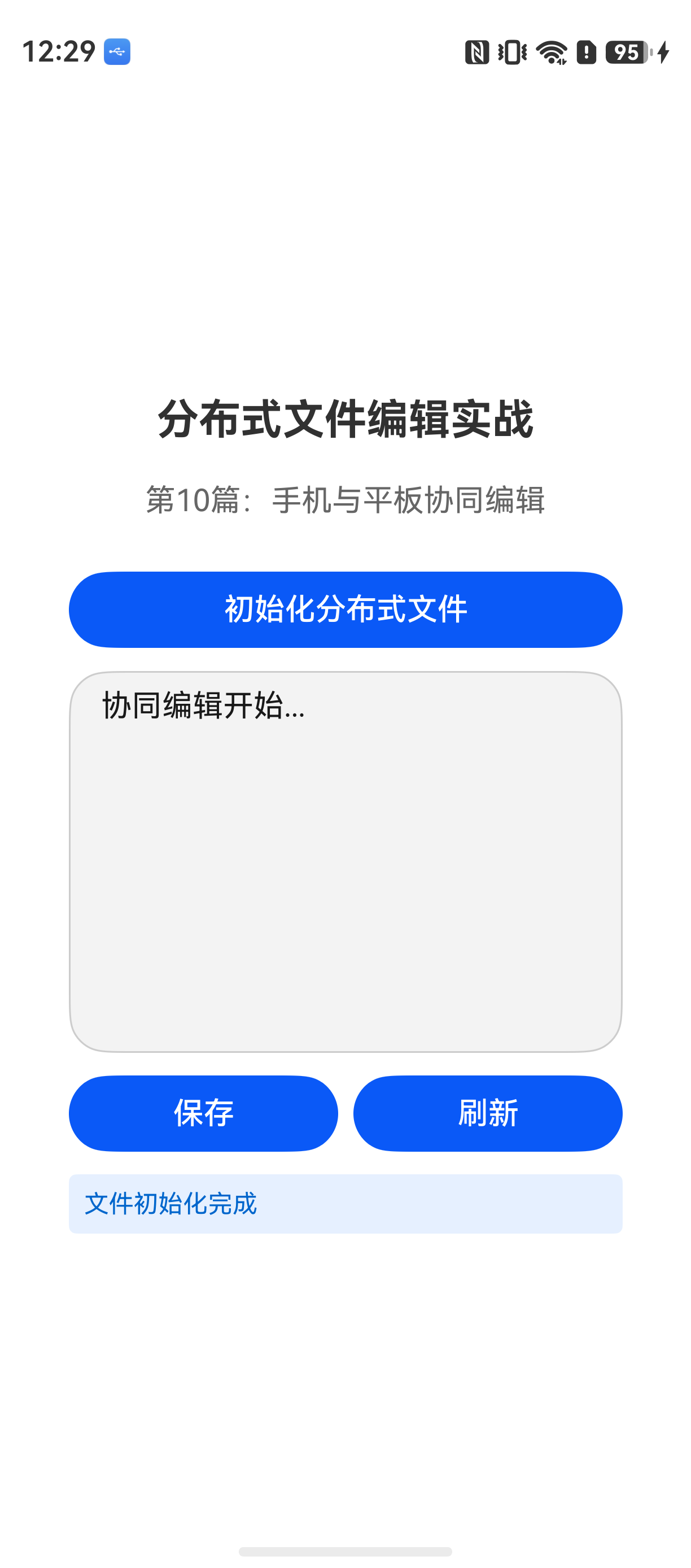
实际开发中的问题:多设备文本协同编辑
在实际的HarmonyOS NEXT开发中,多设备协同编辑一个文件的需求很常见,比如一个笔记应用需要在手机和平板之间同步文本内容。很多开发者第一时间会想到使用网络通信实现,但这往往需要处理复杂的握手、数据序列化、冲突判断等逻辑。
其实HarmonyOS Core File Kit提供了一个更直接的方案:分布式文件系统。它能让不同设备上的应用看到同一个文件,就像在本地操作一样。这个能力本身不复杂,但真正麻烦的是文件变化的实时监听和编辑冲突的处理。官方示例多展示了文件的基础增删改查,但放到一个需要实时双向同步的文本编辑器里,很多隐藏的问题就会暴露出来。
它解决什么问题:本地化的实时同步
分布式文件系统的核心思路是:让文件物理上在设备A,但设备B通过虚拟路径访问,读写操作最终自动同步回原设备。
它适合什么场景?
- 笔记协同:手机和平板编辑同一份文档。
- 配置同步:多设备共享一份配置文件,一处修改,处处生效。
- 轻量级数据共享:不想引入中心化服务器时,直接通过文件共享数据。
它不适合什么场景?
- 高并发、低延迟的数据交换(比如实时对战游戏),因为分布式文件同步有网络延迟,不是实时的。
- 需要精细到字段级别的冲突检测,文件是以“文件”为粒度的,修改时是整个文件更新。
与网络通信对比:
| 方案 | 优点 | 缺点 | 推荐场景 |
|---|---|---|---|
| 分布式文件 | 开发成本低,API简单,无需自己处理网络连接。 | 冲突处理粒度粗(文件级),实时性比专用通信协议差。 | 轻量级数据同步,单文件编辑。 |
| 网络通信 | 可精细控制同步逻辑,实时性好。 | 开发复杂,需处理连接管理、数据序列化、断线重连。 | 高实时性、需要回调的业务。 |
环境与前期准备
DevEco Studio 版本:DevEco Studio 6.1.0 及以上
HarmonyOS SDK 版本:HarmonyOS 6.1.0(23) 及以上
目标设备:两台及以上支持分布式能力的手机/平板
核心实现:一个实时同步的文本编辑器
我们实现一个简单的文本编辑页面,核心逻辑是:
- 在两台设备上打开同一个分布式文件。
- 一台设备编辑并保存,另一台设备通过
fileManager.watch自动检测到变化并刷新UI。
步骤1:获取分布式文件路径
分布式文件系统通过一个context.distributedFilesDir获取一个设备间的共享目录,所有设备都可以通过这个路径访问相同的文件。
// utils/FileHelper.ets
import { context } from '@kit.AbilityKit';
import { fileIo } from '@kit.CoreFileKit';

export function getDistributedFilePath(context: context.UIAbilityContext, fileName: string): string {
  // 获取分布式文件目录
  const distributedDir = context.distributedFilesDir;
  // 构建文件完整路径
  return `${distributedDir}/${fileName}`;
}

export async function ensureFileExists(filePath: string): Promise<void> {
  try {
    // 检查文件是否存在,不存在则创建
    let file = await fileIo.open(filePath, fileIo.OpenMode.CREATE);
    await fileIo.close(file);
  } catch (error) {
    console.error('文件创建失败', JSON.stringify(error));
  }
}
注意点:distributedFilesDir这个路径在不同设备上对应的物理存储路径不同,但逻辑上指向同一个文件。这个目录下的文件改动会自动在其他设备上同步,但这个同步有延迟(通常在几百毫秒到几秒内,取决于网络)。
步骤2:监听文件内容变化
fileManager.watch是核心API,它可以在文件内容、属性变化时回调。这里的关键是:监听器要全局有效,不能随着页面销毁就停止。
// utils/FileWatcher.ets
import { fileIo, fileManager } from '@kit.CoreFileKit';

export class FileWatcher {
  private watcher: fileManager.Watcher | null = null;
  private onFileChange: (() => void) | null = null;
  private path: string = '';

  // 开始监听文件变化
  startWatch(filePath: string, callback: () => void): void {
    this.path = filePath;
    this.onFileChange = callback;

    // 创建一个watcher实例,监听文件事件
    this.watcher = fileManager.createWatcher(this.path);
    if (this.watcher) {
      this.watcher.on('change', (events: Array<fileManager.WatcherEvent>) => {
        // events包含具体变化信息,我们仅关心有变化
        if (this.onFileChange) {
          this.onFileChange();
        }
      });
    }
  }

  // 停止监听
  stopWatch(): void {
    if (this.watcher) {
      // 移除所有监听器
      this.watcher.off('change');
      // 释放watcher资源
      this.watcher = null;
    }
  }
}
为什么不在页面里直接用watcher.on?
因为ArkUI的页面销毁时,如果watcher没有正确释放,可能导致内存泄漏或重复监听。通过一个单独的管理类,可以生命周期可控地管理。
步骤3:核心页面实现
现在把文件读写、文件监视、 UI刷新整合起来。
// pages/DistributeEditor.ets
import { context } from '@kit.AbilityKit';
import { fileIo } from '@kit.CoreFileKit';
import { getDistributedFilePath, ensureFileExists } from '../utils/FileHelper';
import { FileWatcher } from '../utils/FileWatcher';

@Entry
@Component
struct DistributeEditor {
  @State textContent: string = '';
  @State isEditing: boolean = false;
  private filePath: string = '';
  private watcher: FileWatcher = new FileWatcher();
  private currentContext: context.UIAbilityContext = getContext(this) as context.UIAbilityContext;

  aboutToAppear(): void {
    this.initDistributedFile();
  }

  // 初始化分布式文件
  async initDistributedFile(): Promise<void> {
    this.filePath = getDistributedFilePath(this.currentContext, 'distributed_note.txt');
    await ensureFileExists(this.filePath);

    // 先读取已有内容
    this.textContent = await this.readFileContent();

    // 开始监听文件变化
    this.watcher.startWatch(this.filePath, () => {
      // 当有其他设备写入文件时,自动刷新内容
      // 注意:这里的回调不在UI线程,需要切换到主线程更新UI
      this.readFileContent().then((content: string) => {
        if (!this.isEditing) {
          // 只在当前用户没有编辑时更新,避免覆盖用户正在输入的内容
          this.textContent = content;
        }
      });
    });
  }

  // 读取文件内容
  async readFileContent(): Promise<string> {
    try {
      let file = await fileIo.open(this.filePath, fileIo.OpenMode.READ_ONLY);
      let readSize = await fileIo.stat(this.filePath);
      let content: string = '';
      if (readSize.size > 0) {
        let buf = new ArrayBuffer(readSize.size);
        await fileIo.read(file.fd, buf);
        content = String.fromCharCode.apply(null, new Uint8Array(buf));
      }
      await fileIo.close(file);
      return content;
    } catch (e) {
      console.error('读取文件失败', JSON.stringify(e));
      return '';
    }
  }

  // 保存内容并写入文件
  async saveFileContent() {
    // 标记当前用户正在编辑,避免被其他设备的watcher覆盖
    this.isEditing = true;
    try {
      let file = await fileIo.open(this.filePath, fileIo.OpenMode.WRITE_ONLY | fileIo.OpenMode.TRUNC);
      let encodedContent = this.textContent;
      let buf = new ArrayBuffer(encodedContent.length);
      let view = new Uint8Array(buf);
      for (let i = 0; i < encodedContent.length; i++) {
        view[i] = encodedContent.charCodeAt(i);
      }
      await fileIo.write(file.fd, buf);
      await fileIo.close(file);
      // 保存完成后,恢复编辑标记
      this.isEditing = false;
    } catch (e) {
      console.error('写入文件失败', JSON.stringify(e));
      this.isEditing = false;
    }
  }

  build() {
    Column() {
      TextInput({ placeholder: '在此编辑文本...', text: this.textContent })
        .onChange((value: string) => {
          this.textContent = value;
        })
        .width('100%')
        .height('60%')
        .border({ width: 1, color: Color.Gray })
        .padding(10)
        .onBlur(() => {
          // 当输入框失去焦点时,自动保存
          this.saveFileContent();
        })

      Button('保存')
        .onClick(() => {
          this.saveFileContent();
        })
        .margin({ top: 20 })

      Text(`文件路径: ${this.filePath}`)
        .fontSize(12)
        .fontColor(Color.Gray)
        .height('10%')
    }
    .padding(20)
    .width('100%')
    .height('100%')
  }

  aboutToDisappear(): void {
    // 页面销毁时停止监听
    this.watcher.stopWatch();
  }
}
代码说明:
initDistributedFile:在页面创建时初始化文件路径,读取已有内容,并启动监听。readFileContent:读取文件内容,使用fileIo的标准读写方式。saveFileContent:写入文件。使用OpenMode.TRUNC先截断文件再写入,保证替换整个文件内容,而不是追加。watch回调处理:当一个设备保存文件时,另一个设备会收到change事件,然后读取最新内容并更新UI。通过isEditing标记避免了用户正在编辑时被覆盖。- 生命周期:
aboutToDisappear中停止watcher,防止内存泄漏。
常见问题与避坑指南
这个功能虽然API看起来简单,但实际开发中有几个高频问题。
坑1:监听回调不触发
现象:设备A写入文件后,设备B的watcher.on('change')回调没有执行。
原因:
- 文件路径不正确。
distributedFilesDir在真机上可能返回的路径与模拟器不同,导致两设备实际没有打开同一个文件。 - 文件写入方式不对。
fileIo.write写入内容后,必须调用close才会触发同步操作。 - 监听器生命周期问题。如果watcher创建后页面被销毁,watcher也会被销毁。
解决:
- 打印
distributedFilesDir实际路径,在两台设备上对比是否指向同一个逻辑文件。 - 确保在写入后调用
fileIo.close。 - 将watcher实例提升到全局或使用单例管理,避免页面销毁。
坑2:写入乱码问题
现象:读出来的文本有时候出现乱码。
原因:read和write操作处理的是字节数组,没有指定编码。HarmonyOS的分布式文件系统使用UTF-8编码,但我们的write可能没有正确编码。
解决:在写入前,用TextEncoder将字符串转为UTF-8的Uint8Array。
// 正确的编码写入方式
let encoder = new util.TextEncoder();
let uint8Array = encoder.encodeInto(this.textContent);
let buf = uint8Array.buffer as ArrayBuffer;
await fileIo.write(file.fd, buf);
读取时对应使用util.TextDecoder解码。
let decoder = new util.TextDecoder();
let content = decoder.decodeWithStream(new Uint8Array(buf), {stream: false});
坑3:冲突时数据丢失
现象:两台设备同时编辑同一个文件,然后都保存,导致某一台设备的修改被覆盖。
原因:文件以“文件”为粒度同步,没有内置的冲突检测机制。
解决:更健壮的做法是引入乐观锁。在文件头部写入一个递增的版本号,保存时检查版本号是否一致。如果发现冲突,由用户手动选择保留哪个版本。本文的示例只用了简单的isEditing标记防覆盖,更适合单端编辑、多端阅读的场景。
最佳实践
- 使用
UITaskDispatcher更新UI:watcher的回调可能在异步线程执行,不能直接修改@State。通过windowStage.getMainWindow().getUIContext().runOnMainThread或者直接在回调里使用async/await(ArkUI的异步操作会自动在主线程执行)可以避免。 - 避免高频写入:如果用户输入时每敲一个字符就写入一次,会频繁触发分布式同步,造成性能问题。建议使用防抖(debounce)或像本文一样在输入框失焦时写入。
- 先判断再写入:在写入前,先读取当前文件内容,对比是否和本地保存的内容一致。如果一致,则无需重复写入,减少不必要的同步。
DEMO入口
完整的项目结构如下:
entry/
├── src/
│   └── main/
│       └── ets/
│           ├── pages/
│           │   └── DistributeEditor.ets
│           └── utils/
│               ├── FileHelper.ets
│               └── FileWatcher.ets
└── entryability/
    └── EntryAbility.ets
FAQ
Q:为什么两台设备必须登录同一华为帐号?
A:分布式文件系统的底层依赖华为帐号体系来建立信任关系,只有同一帐号下的设备才能访问distributedFilesDir。
Q:为什么文件保存后,另一台设备上不会立即刷新?
A:分布式文件同步有网络延迟,通常几百毫秒到几秒。如果需要更高实时性,考虑使用@ohos.rpc或其他实时通信方案。
Q:watcher能监听哪些类型的事件?
A:WatcherEvent包含change(内容变化)、delete(文件删除)、rename(重命名)等。可以针对不同事件做不同处理。
Q:页面销毁后,watcher还继续运行吗?
A:如果不手动stopWatch,watcher对象会一直存在内存中,占用资源。所以必须在aboutToDisappear中释放。

讨论HarmonyOS开发技术,专注于API与组件、DevEco Studio、测试、元服务和应用上架分发等。
更多推荐

 2
2 0
0- 0


 已为社区贡献14条内容

所有评论(0)