HarmonyOS技术精讲-Form Kit(卡片开发服务)第8篇:卡片多规格适配与设计最佳实践
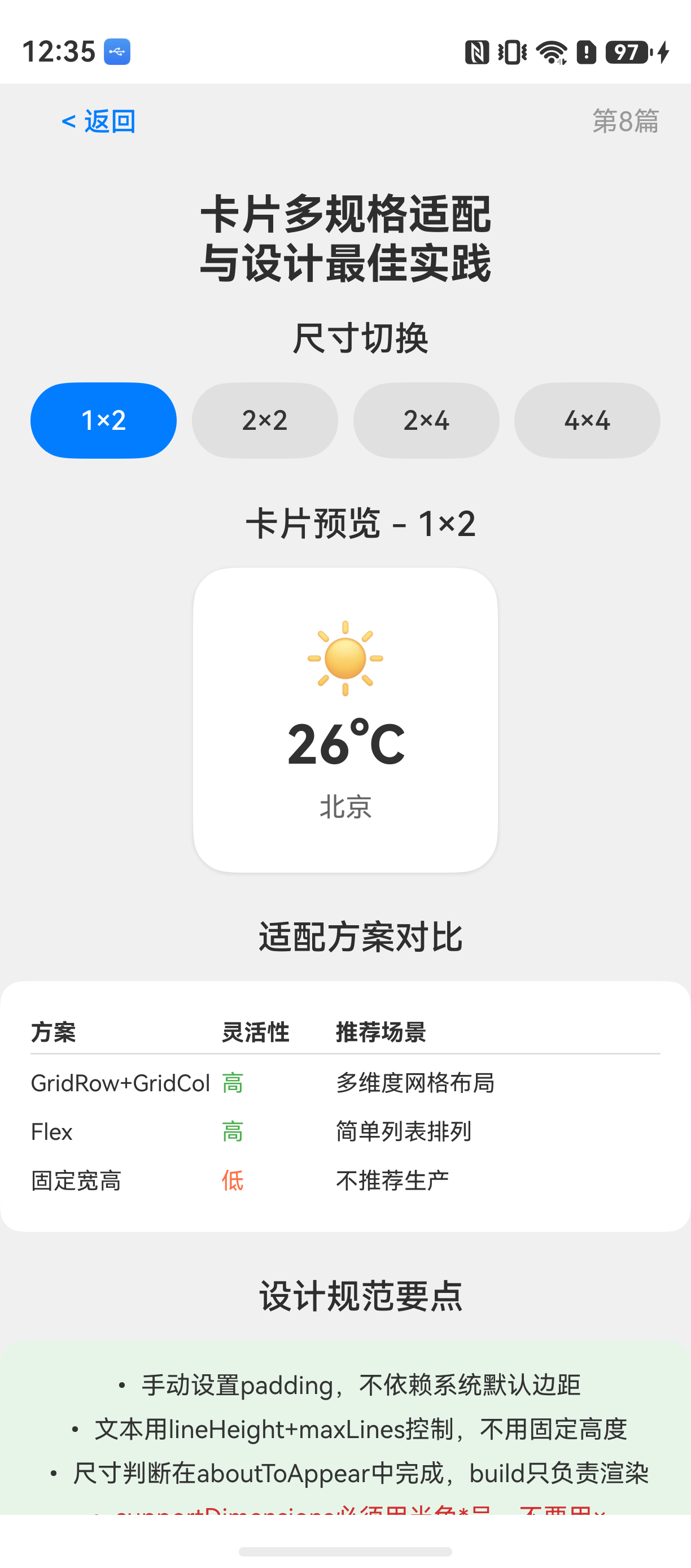
卡片多规格适配:一个避不开的现实问题
HarmonyOS NEXT的Form Kit推出后,卡片开发变得比以前灵活得多,但也引入了一个很具体的问题:同一个卡片,怎么在不同尺寸的桌面上都保持布局合理、内容完整?
很多人第一次做卡片适配时,习惯性地用固定的宽高和position布局。结果1x2的卡片塞进2x2的空间里,内容被拉伸变形;或者2x2的卡片缩到1x2里,文字被截断、按钮叠在一起。
这个问题在HarmonyOS开发里比较常见,尤其是当你需要让一个卡片同时支持多种尺寸规格(1x2、2x2、2x4、4x4)的时候。官方文档虽然提到了维度信息,但没有讲清楚不同尺寸下如何动态调整内容和样式。
它解决什么问题
卡片多规格适配的核心问题就两个:
- 布局自适应:不同尺寸下,容器的大小不同,内部元素需要根据可用空间重新排列。
- 内容智能调整:空间大的时候展示更多信息(如未来几天的天气预报),空间小的时候只展示核心信息(如当前温度)。
适合的场景:天气卡片、日程卡片、快捷控制卡片、股票行情卡片等需要在桌面上提供快速预览的Widget类应用。
不适合的场景:内容极度复杂的交互式应用,比如需要在卡片内完成表单填写或绘图操作,这种场景卡片本身就不合适。
官方方案对比:
| 方案 | 布局灵活性 | 代码复杂度 | 推荐场景 |
|---|---|---|---|
GridRow + GridCol |
高,支持响应式断点 | 中等 | 多维度网格布局 |
Flex |
高,方向可控 | 低 | 简单列表或单行排列 |
position + 固定宽高 |
低 | 最低 | 快速原型,不推荐生产 |
实际项目里,我会优先选择GridRow + Flex的组合,前者负责整体行/列划分,后者负责内部元素的伸缩排列。固定布局几乎不用,因为桌面尺寸一旦变化,适配成本极高。
环境说明
DevEco Studio 版本:DevEco Studio 5.0.1 及以上
HarmonyOS SDK 版本:HarmonyOS 5.0.0 Release 及以上
目标设备:手机
核心技术:用GridRow做骨架,Flex做血肉
1. 卡片配置:注册多规格
在form_config.json里声明需要支持的尺寸:
{
  "forms": [{
    "name": "weather_card",
    "displayName": "天气卡片",
    "description": "显示当前天气",
    "src": "FormCard/pages/WeatherCard",
    "uiSyntax": "arkts",
    "window": {
      "designWidth": 720,
      "autoDesignWidth": true
    },
    "colorMode": "auto",
    "isDefault": true,
    "updateEnabled": true,
    "scheduleUpdateEnabled": false,
    "updateDuration": 60,
    "defaultDimension": "1*2",
    "supportDimensions": ["1*2", "2*2"]
  }]
}
注意supportDimensions字段只声明了1x2和2x2,这决定了用户在桌面上可以拖拽到哪些尺寸范围。如果只声明了这两种,用户拖不到2x4去。
2. 卡片UI主文件,核心适配逻辑
// WeatherCard.ets
import { formInfo, formStore } from '@kit.FormKit';

// 定义尺寸枚举,便于后续判断
enum CardSize {
  SMALL = 1, // 1*2
  MEDIUM = 2 // 2*2
}

@Entry
@Component
struct WeatherCard {
  @State city: string = '北京';
  @State temp: string = '26°C';
  @State weatherIcon: string = '🌤️';
  @State currentWidth: number = 0;
  @State currentHeight: number = 0;
  @State futureDays: string[] = ['27°C', '25°C', '28°C', '24°C'];

  private cardSize: CardSize = CardSize.SMALL;

  aboutToAppear() {
    // 这里获取卡片实际尺寸,但注意这个尺寸是dp值,不是规格名称
    // 需要通过width/height来判断属于哪个规格
    // 实际开发中这个逻辑可以提前封装成一个工具函数
  }

  build() {
    // 核心:根据实际宽高判断当前尺寸规格
    // 1*2 宽度约144vp,高度约144vp(实际值略有浮动)
    // 2*2 宽度约312vp,高度约312vp
    // 这里为了演示,直接传入模拟值
    this.cardSize = this.currentWidth > 200 ? CardSize.MEDIUM : CardSize.SMALL;

    Column() {
      // 内容区域
      this.buildContent()
    }
    .padding(this.getPadding())
    .height('100%')
    .width('100%')
    .backgroundColor('#FFFFFF')
    .borderRadius(24)
  }

  @Builder
  buildContent() {
    if (this.cardSize === CardSize.SMALL) {
      // 1*2 尺寸:只显示核心温度
      this.buildCompactContent()
    } else {
      // 2*2 尺寸:显示完整信息
      this.buildFullContent()
    }
  }

  @Builder
  buildCompactContent() {
    Column({ space: 8 }) {
      Text(this.weatherIcon)
        .fontSize(36)
      Text(this.temp)
        .fontSize(28)
        .fontWeight(FontWeight.Bold)
        .lineHeight(32)
      Text(this.city)
        .fontSize(14)
        .fontColor('#666666')
        .lineHeight(18)
    }
    .width('100%')
    .height('100%')
    .justifyContent(FlexAlign.Center)
    .alignItems(HorizontalAlign.Center)
  }

  @Builder
  buildFullContent() {
    Column({ space: 8 }) {
      // 第一行:城市 + 温度
      Row({ space: 8 }) {
        Text(this.city)
          .fontSize(16)
          .fontWeight(FontWeight.Medium)
          .lineHeight(22)
        Text(this.temp)
          .fontSize(36)
          .fontWeight(FontWeight.Bold)
          .lineHeight(42)
          .layoutWeight(1)
      }
      .width('100%')

      // 第二行:未来几天预报
      Row({ space: 8 }) {
        ForEach(this.futureDays, (day: string, index: number) => {
          Column({ space: 4 }) {
            Text('Day ' + (index + 1))
              .fontSize(12)
              .fontColor('#999999')
              .lineHeight(16)
            Text(day)
              .fontSize(14)
              .fontWeight(FontWeight.Medium)
              .lineHeight(18)
          }
          .layoutWeight(1)
          .alignItems(HorizontalAlign.Center)
        })
      }
      .width('100%')
    }
    .width('100%')
    .height('100%')
    .justifyContent(FlexAlign.Center)
  }

  // 不同尺寸有不同的内边距,避免内容紧贴边缘
  getPadding(): Padding {
    if (this.cardSize === CardSize.SMALL) {
      return { left: 8, right: 8, top: 8, bottom: 8 }
    } else {
      return { left: 16, right: 16, top: 16, bottom: 16 }
    }
  }
}
这段代码里两个关键点:
- 根据实际宽高判断规格:
currentWidth > 200是一个简化的判断逻辑。实际项目里,建议在aboutToAppear中通过formInfo拿到width和height,然后映射到具体的规格名称。因为不同设备上dp到物理像素的转换可能会略有差异,直接判断宽高更稳定。 @Builder拆分UI:把不同尺寸的UI封装成独立的@Builder方法,避免在build()里写大量if-else。这样代码可读性更好,也方便后续增加新的尺寸规格。
3. 另一种方案:用Flex + layoutWeight自适应
如果不想写显式的尺寸判断,也可以利用Flex的layoutWeight属性让子元素自动按比例伸缩。这种方式更“声明式”一些,但可控性稍弱:
@Builder
buildAdaptiveContent() {
  Column({ space: 8 }) {
    Flex({ direction: FlexDirection.Row, wrap: FlexWrap.Wrap }) {
      // 温度始终展示
      Text(this.temp)
        .fontSize(32)
        .fontWeight(FontWeight.Bold)
        .flexShrink(0)  // 不收缩

      // 未来预报根据空间自动换行,数量不固定
      ForEach(this.futureDays, (day: string, index: number) => {
        Text(day)
          .fontSize(14)
          .padding({ left: 4, right: 4 })
          .flexShrink(1)  // 允许收缩
      })
    }
    .width('100%')

    Text(this.city)
      .fontSize(14)
      .fontColor('#666666')
  }
  .width('100%')
  .height('100%')
  .justifyContent(FlexAlign.Center)
}
这种方式的好处是不需要手动判断尺寸,子元素会自适应。但缺点也很明显:内容可能会被压缩到不可读的程度,尤其在小尺寸卡片上。所以我更推荐第一种“显式判断尺寸 + 切换Builder”的方案。
常见问题 1:卡片配置文件里明明声明了多个规格,但用户只能拖出一个尺寸
现象:supportDimensions字段里写了好几种尺寸,但用户在桌面上长按卡片后,发现只能调整到其中一种,其他规格完全不可见。
原因:这是卡片存在多个Form实例时的限制。如果同一个Form ID对应多个规格,系统只会展示第一个匹配到的规格。更常见的原因是defaultDimension和supportDimensions中的尺寸名称不匹配(比如写成了1*2和1×2,注意运算符不一样)。
解决方案:
- 严格使用半角
*号,不要用×或x。 - 确保
defaultDimension的值在supportDimensions数组里。 - 如果一张卡片有多个Form实例,每个实例的
supportDimensions应该一致,或者逐一检查。 - 清理桌面缓存:设置 > 应用 > 桌面 > 存储 > 清除缓存。这一步经常被忽略。
常见问题 2:2x2尺寸下内容显示不全,部分组件被切掉
现象:2x2的卡片里,如果文本行数超过了容器的maxLines,或者lineHeight设置过大,部分文字就被截断了。尤其在汉字的场景下,中文字符的lineHeight往往比英文字符高,更容易超出。
原因:Text组件的lineHeight会占用垂直空间,如果lineHeight大于父容器分配给它的高度(尤其是在Column的space加上之后),就会出现裁剪。ArkUI的Text在超出时会自动截断,没有滚动行为。
解决方案:
- 合理设置
lineHeight的值,不要超过字体大小的1.4倍。如果行数较多,建议使用maxLines配合textOverflow。 - 在
buildFullContent的Row和Column里不要使用固定高度,尽量用layoutWeight或flexGrow。 - 多测试不同分辨率的设备,因为dp到px的换算可能会有细微差异。
// 推荐写法,避免裁剪
Row({ space: 8 }) {
  Text(this.city)
    .fontSize(16)
    .lineHeight(20) // 明确控制,不要用默认
    .maxLines(1)
    .textOverflow({ overflow: TextOverflow.Ellipsis })
}
.height(22) // 明确Row的高度,让子元素垂直居中
最佳实践
-
不要依赖系统默认的边距,手动设置padding:ArkUI的
Column和Row默认没有padding,内容贴着边缘会显得很挤。建议至少给8vp的padding,具体值根据卡片尺寸动态设置(参考上面的getPadding方法)。 -
用
@State管理卡片状态,避免在build()里频繁计算:把尺寸判断、内容过滤等逻辑放到aboutToAppear或onPageShow里,build()只负责渲染。如果每次构建都重新计算,性能会变差。 -
文本内容优先使用
lineHeight和maxLines控制,而不是固定高度:固定高度在适配不同字体大小(用户可以在系统设置中调整字体)时容易出问题。lineHeight+maxLines可以保证文字在任何字号下都显示完整,且容器高度自适应。
完整示例入口
// pages/Index.ets
@Entry
@Component
struct Index {
  build() {
    Column() {
      // 这里只是占位,实际开发中卡片UI不需要手动渲染
      // 卡片由桌面系统通过form_info拉起
      Text('卡片示例内容见 FormCard 目录')
        .fontSize(20)
        .fontColor('#333333')
    }
    .width('100%')
    .height('100%')
    .justifyContent(FlexAlign.Center)
    .alignItems(HorizontalAlign.Center)
  }
}
实际开发的卡片入口文件在FormCard/pages/WeatherCard.ets,不需要手动在路由跳转中调用。
FAQ
Q:为什么我在模拟器上测试卡片尺寸和真机不一致?
A:模拟器不会真实模拟桌面系统的卡片布局算法,建议始终在真机上测试。不同分辨率的真机,1x2的实际vp值会有微小差异,判断尺寸时不要用硬编码阈值,可以用formInfo.width动态获取。
Q:卡片里的图片资源怎么适配不同尺寸?
A:建议使用SVG矢量图,ArkUI原生支持。如果必须用位图,按照设备的分辨率(如320dpi、480dpi)提供对应倍率的资源,并在Image组件里设置objectFit: ImageFit.Contain。
Q:卡片的点击事件在1x2和2x2下有没有区别?
A:没有区别。点击事件绑定的逻辑不变,只是点击区域根据卡片尺寸改变了。如果需要在不同尺寸下响应不同的操作,可以在事件回调里根据this.cardSize判断。
Q:2x2卡片里用了GridRow,为什么在1x2下元素重叠了?
A:GridRow会根据容器宽度自动调整列数,但不会自动隐藏内容。如果在1x2下还保留了GridRow的2列,内容就会挤在一起。解决方案是:先在buildContent里根据cardSize选择不同的布局策略,不要在同一个GridRow下尝试兼容所有尺寸(这个问题我在多个项目里都遇到过,最稳妥的方式就是分Builder)。
示例代码地址:项目地址

讨论HarmonyOS开发技术,专注于API与组件、DevEco Studio、测试、元服务和应用上架分发等。
更多推荐


 0
0 0
0- 0


 已为社区贡献8条内容

所有评论(0)