《HarmonyOS技术精讲-Core File Kit》第12篇:文件哈希计算与完整性校验
《HarmonyOS技术精讲-Core File Kit》第12篇:文件哈希计算与完整性校验
一个容易被忽略的问题
HarmonyOS NEXT 开发中,很多人在做文件传输或存储时,默认认为文件写进去再读出来,内容一定是完整的。但实际项目里,文件可能因为传输中断、存储介质异常、多进程同时写等场景导致数据损坏。这时候如果直接用文件内容做业务判断,很容易引入隐蔽的 Bug。
文件哈希计算就是用来解决这个问题的——通过给文件算一个"数字指纹",快速确认文件内容是否和预期一致。
官方文档里提到了 fileManager.hash 这个 API,但文档描述比较简略。很多开发者第一次用的时候,容易忽略算法选择、大文件性能、异常处理这几个关键点。这篇文章会把完整的实现逻辑和使用边界说清楚。
为什么需要文件哈希
文件哈希(也叫摘要、指纹)的核心用途是两个:
- 完整性校验:文件下载或复制后,对比哈希值是否与源文件一致,判断是否损坏。
- 内容去重:相同内容的文件,哈希值一定相同(冲突概率极低),可以直接用哈希值做唯一标识。
| 场景 | 推荐算法 | 原因 |
|---|---|---|
| 普通文件完整性校验 | MD5 | 速度快,够用 |
| 安全敏感场景(如安装包校验) | SHA256 | 抗碰撞性强,更安全 |
| 大文件(>500MB)快速校验 | MD5 或 SHA1 | CPU 开销相对低 |
| 归档或版本管理 | SHA256 | 标准统一,兼容性好 |
注意:MD5 在安全性上已经被证明有碰撞风险,如果文件内容涉及安全校验(如应用包、配置文件),建议用 SHA256。日常开发中做本地文件缓存校验,MD5 的效率和精度是够的。
不适合用文件哈希的场景:如果只是想判断文件是否存在,用 fileManager.access 或 fileManager.stat 就行,没必要算哈希。
环境说明
DevEco Studio 版本:DevEco Studio 6.1.0 及以上
HarmonyOS SDK 版本:HarmonyOS 6.1.0(23) 及以上
目标设备:手机或平板
核心实现:计算文件的 MD5 和 SHA256
1. 准备文件访问权限
在 module.json5 中声明文件读写权限:
{
  "requestPermissions": [
    {
      "name": "ohos.permission.READ_MEDIA"
    },
    {
      "name": "ohos.permission.WRITE_MEDIA"
    }
  ]
}
如果文件在应用沙箱内,不需要额外权限。如果访问公共目录,需要申请存储权限。
2. 使用 fileManager.hash 计算文件哈希
fileManager.hash 的签名如下:
hash(file: string | File, algorithm: string): Promise<string>
file:文件路径(字符串)或已打开的File对象algorithm:算法名称,支持'md5'、'sha1'、'sha256'、'sha384'、'sha512'
下面是一个完整工具类,封装了文件哈希计算逻辑:
// utils/FileHashUtil.ets
import { fileIo } from '@kit.CoreFileKit';
import { fileManager } from '@kit.CoreFileKit';

export enum HashAlgorithm {
  MD5 = 'md5',
  SHA1 = 'sha1',
  SHA256 = 'sha256',
  SHA384 = 'sha384',
  SHA512 = 'sha512'
}

export class FileHashUtil {
  /**
   * 计算文件的哈希值
   * @param filePath 文件绝对路径
   * @param algorithm 哈希算法,默认 SHA256
   * @returns 十六进制哈希字符串
   */
  static async computeHash(filePath: string, algorithm: HashAlgorithm = HashAlgorithm.SHA256): Promise<string> {
    try {
      // 检查文件是否存在
      let fileInfo = await fileIo.stat(filePath);
      if (fileInfo.size === 0) {
        throw new Error('文件为空,无法计算哈希');
      }

      // 打开文件拿到 File 对象
      let file = await fileIo.open(filePath, fileIo.OpenMode.READ_ONLY);
      try {
        // 计算哈希
        let hashValue: string = await fileManager.hash(file.fd, algorithm);
        return hashValue;
      } finally {
        // 确保关闭文件描述符
        fileIo.close(file);
      }
    } catch (error) {
      console.error(`文件哈希计算失败: ${JSON.stringify(error)}`);
      throw error;
    }
  }

  /**
   * 校验文件是否与预期哈希一致
   * @param filePath 文件路径
   * @param expectedHash 预期的哈希值
   * @param algorithm 哈希算法
   * @returns true 表示一致,false 表示不一致
   */
  static async verifyIntegrity(
    filePath: string,
    expectedHash: string,
    algorithm: HashAlgorithm = HashAlgorithm.SHA256
  ): Promise<boolean> {
    try {
      let actualHash = await this.computeHash(filePath, algorithm);
      return actualHash.toLowerCase() === expectedHash.toLowerCase();
    } catch (error) {
      console.error(`完整性校验失败: ${JSON.stringify(error)}`);
      return false;
    }
  }
}
这段代码的核心逻辑:
- 通过
fileIo.stat先判断文件是否存在且非空,避免对空文件计算哈希导致异常。 - 使用
fileIo.open以只读方式打开文件,拿到文件描述符fd。 - 调用
fileManager.hash传入fd和算法名,返回十六进制字符串。 - 用
try-finally确保文件描述符被关闭,防止 fd 泄漏。
需要注意的点:
fileManager.hash的第一个参数可以直接传文件路径字符串,也可以传文件描述符。推荐传 fd,因为传字符串时内部会再次打开文件,多了一次 I/O 开销。- 算法名必须小写,
'MD5'会报错。 - 返回值是全小写的十六进制字符串,校验对比时统一用
toLowerCase()。
3. 完整页面示例:生成哈希并校验
// pages/FileHashDemo.ets
import { fileIo } from '@kit.CoreFileKit';
import { common } from '@kit.AbilityKit';
import { FileHashUtil, HashAlgorithm } from '../utils/FileHashUtil';

@Entry
@Component
struct FileHashDemo {
  @State filePath: string = '';
  @State md5Value: string = '';
  @State sha256Value: string = '';
  @State verifyResult: string = '';
  @State isLoading: boolean = false;

  build() {
    Column({ space: 12 }) {
      Text('文件哈希计算与完整性校验')
        .fontSize(18)
        .fontWeight(FontWeight.Bold)
        .margin({ bottom: 8 })

      Button('选择文件并计算哈希')
        .width('80%')
        .enabled(!this.isLoading)
        .onClick(() => this.selectFileAndCompute())

      if (this.isLoading) {
        LoadingProgress().width(32).height(32)
      }

      if (this.filePath) {
        Text(`文件路径: ${this.filePath}`)
          .fontSize(14)
          .maxLines(2)
          .textOverflow({ overflow: TextOverflow.Ellipsis })
      }

      if (this.md5Value) {
        Text(`MD5: ${this.md5Value}`)
          .fontSize(14)
          .fontFamily('monospace')
          .breakStrategy(BreakStrategy.WORD)
      }

      if (this.sha256Value) {
        Text(`SHA256: ${this.sha256Value}`)
          .fontSize(14)
          .fontFamily('monospace')
          .breakStrategy(BreakStrategy.WORD)
      }

      if (this.verifyResult) {
        Text(this.verifyResult)
          .fontSize(16)
          .fontColor(this.verifyResult.includes('一致') ? Color.Green : Color.Red)
          .fontWeight(FontWeight.Medium)
      }

      if (this.md5Value && this.sha256Value) {
        Button('验证文件未被篡改')
          .width('80%')
          .type(ButtonType.Outlined)
          .onClick(() => this.verifyFile())
      }
    }
    .width('100%')
    .padding(16)
    .alignItems(HorizontalAlign.Center)
  }

  async selectFileAndCompute() {
    this.isLoading = true;
    this.md5Value = '';
    this.sha256Value = '';
    this.verifyResult = '';

    try {
      // 这里使用应用沙箱内的一个文件做演示
      // 实际项目中可以通过文件选择器获取文件路径
      let context = getContext(this) as common.UIAbilityContext;
      let sandboxDir: string = context.filesDir;
      // 假设沙箱下有一个 test.pdf
      let testPath = `${sandboxDir}/test.pdf`;

      // 如果文件不存在,先创建一个示例文件
      let fileInfo = await fileIo.stat(testPath).catch(() => null);
      if (!fileInfo) {
        await this.createSampleFile(testPath);
      }

      this.filePath = testPath;
      console.info(`开始计算哈希, 文件路径: ${testPath}`);

      // 同时计算 MD5 和 SHA256
      let [md5, sha256] = await Promise.all([
        FileHashUtil.computeHash(testPath, HashAlgorithm.MD5),
        FileHashUtil.computeHash(testPath, HashAlgorithm.SHA256)
      ]);

      this.md5Value = md5;
      this.sha256Value = sha256;
      console.info(`MD5: ${md5}, SHA256: ${sha256}`);
    } catch (error) {
      console.error(`计算失败: ${JSON.stringify(error)}`);
      this.verifyResult = `计算失败: ${error.message}`;
    } finally {
      this.isLoading = false;
    }
  }

  async verifyFile() {
    // 用 SHA256 做完整性校验
    let expected = this.sha256Value;
    let isMatch = await FileHashUtil.verifyIntegrity(this.filePath, expected, HashAlgorithm.SHA256);
    this.verifyResult = isMatch ? '✅ 文件完整,未被篡改' : '❌ 文件已被修改或损坏';
  }

  async createSampleFile(filePath: string) {
    let file = await fileIo.open(filePath, fileIo.OpenMode.CREATE | fileIo.OpenMode.READ_WRITE);
    try {
      let data = new ArrayBuffer(1024);
      // 写入一些测试数据
      await fileIo.write(file.fd, data);
    } finally {
      fileIo.close(file);
    }
  }
}
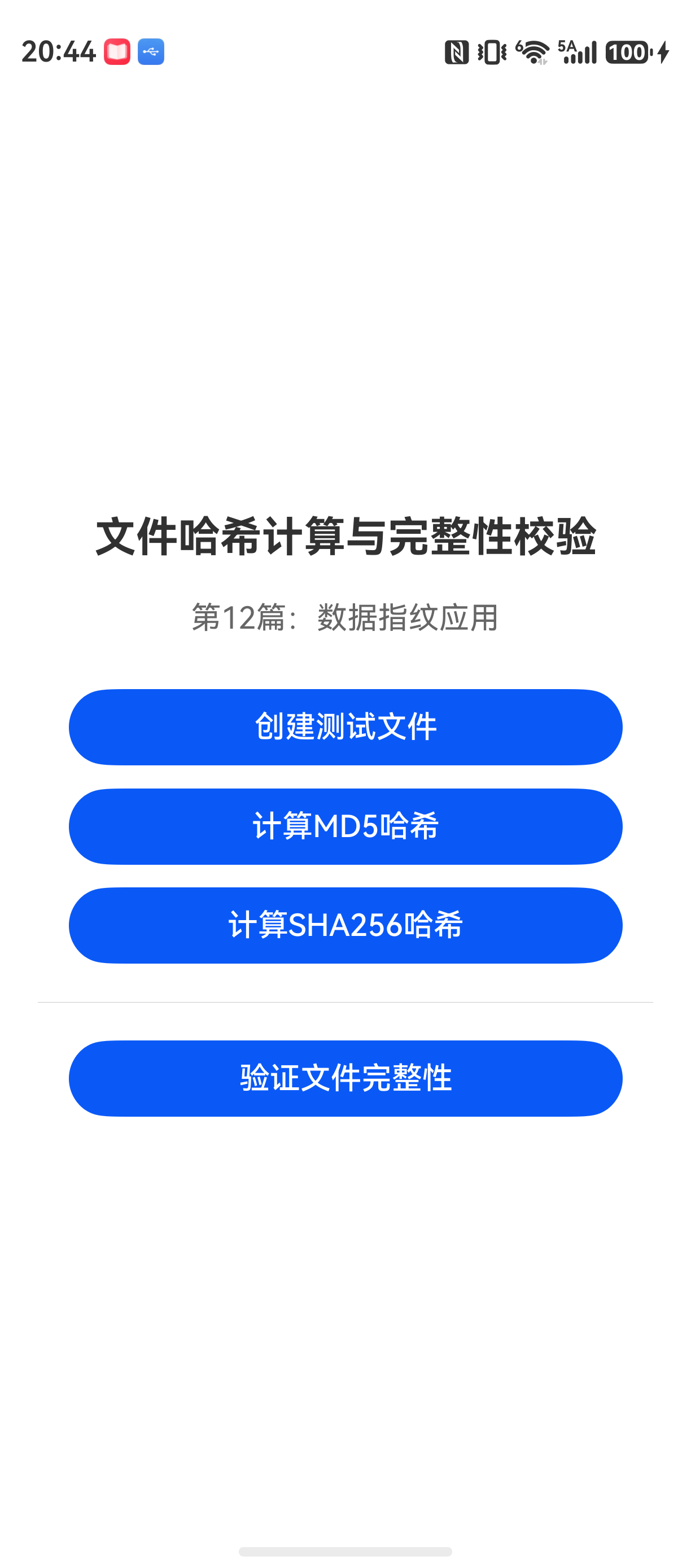
这段代码完成了三个核心操作:
- 选择(或创建)一个文件,计算 MD5 和 SHA256 两个哈希值。
- 展示哈希结果,支持复制对比。
- 提供"验证文件完整性"按钮,用 SHA256 校验文件是否被修改。
为什么同时算 MD5 和 SHA256?实际项目中,MD5 用于快速对比(比如缓存去重),SHA256 用于安全校验。两者一起算并不冲突,用 Promise.all 并发执行,性能开销不会翻倍。
常见问题与踩坑记录
问题 1:fileManager.hash 传入路径字符串时,文件被占用导致失败
现象:
调用 fileManager.hash(path, 'sha256') 时,如果文件正在被其他流写入,会抛出 13900001 操作失败异常。
原因:
传字符串路径时,API 内部会以共享读模式打开文件。但如果文件上有排它写锁(比如正在被 fileIo.write 写入),打开就会失败。
解决方案:
优先传文件描述符 fd,且确保 fd 是以只读方式打开的。如果需要并发读写,业务层自己做状态同步,不要在写入同时计算哈希。
问题 2:大文件(>200MB)计算哈希导致 UI 线程卡顿
现象:
在点击按钮后直接调用 fileManager.hash,页面会卡住几秒甚至十几秒,然后才刷新结果。
原因:
fileManager.hash 虽然是异步 API,但默认是在 I/O 线程池 执行。如果在 @State 响应链中直接 await,ArkUI 的状态刷新会被阻塞,表现为页面卡顿。
解决方案:
用 @Concurrent 或 TaskPool 将哈希计算放到独立 Task 中,避免阻塞主线程。如果文件不大(< 50MB),直接 await 问题不大,但 UI 上要加 LoadingProgress 反馈。
问题 3:模拟器上 fileManager.hash 返回空字符串
现象:
代码在真机上运行正常,但在模拟器中调用 fileManager.hash 返回 ''。
原因:
模拟器的文件系统在某些版本上有兼容问题,fileManager.hash 对文件描述符的处理和真机不一致。这个 Bug 在 DevEco Studio 6.0 的模拟器中存在。
解决方案:
- 升级 DevEco Studio 到 6.1.0 及以上。
- 如果必须兼容模拟器,可以降级方案:用
cryptoFramework逐块读取文件自己算哈希(不推荐,性能差很多)。 - 最佳实践:真机调试为主,模拟器只做 UI 验证。
最佳实践
-
文件操作前后统一用
try-finally关闭 fd。fileIo.open和fileIo.close必须成对出现,一旦忘记关闭,fd 池会被耗尽,后续所有文件操作都会失败。这个错误在长时间运行的应用里特别隐蔽。 -
不要频繁对小文件计算哈希。如果文件是固定的(比如内置的资源文件),建议第一次计算后把哈希值缓存到
Preferences或数据库里,下次直接对比缓存值,省去 I/O 开销。 -
校验时统一用小写比较。
fileManager.hash返回的字符串是全小写,但其他工具(比如 Linux 的sha256sum)可能输出大写。统一用toLowerCase()做比对,避免大小写问题导致的误判。 -
算法选择和文件大小有关。超过 500MB 的文件,SHA512 的计算耗时是 MD5 的 3-5 倍。如果只是做快速去重,MD5 更合适;如果是安全校验,优先 SHA256,SHA512 的性价比不高。
Demo 入口文件
// pages/Index.ets
import { FileHashDemo } from './FileHashDemo';

@Entry
@Component
struct Index {
  build() {
    FileHashDemo()
  }
}
FAQ
Q:fileManager.hash 支持的文件大小上限是多少?
A:官方没有明确上限,实测 2GB 以内的文件可以正常计算。超过 2GB 建议分片处理,用 cryptoFramework 逐块更新摘要。
Q:为什么 MD5 算出来的值和 Windows 上不一致?
A:检查文件是否包含 BOM 头或换行符差异。文本文件在不同系统上的换行符(CRLF vs LF)会导致哈希不同。建议用二进制模式打开文件再计算。
Q:可以在 worker 线程里调用 fileManager.hash 吗?
A:可以。fileManager 的 API 在 worker 线程中可用,但需要把文件描述符传递过去。注意 ArkTS 的 worker 通信限制,fd 是数字类型,可以直接传,文件路径字符串也可以。
Q:计算哈希时文件被其他进程写入了怎么办?
A:哈希计算的是计算时刻的文件内容快照。如果文件正在被写入,得到的是"不完整"的哈希。业务上建议先锁定文件(通过信号量或状态标记),确保计算期间文件不被修改。
示例代码地址:项目地址

讨论HarmonyOS开发技术,专注于API与组件、DevEco Studio、测试、元服务和应用上架分发等。
更多推荐

 7
7 0
0- 0


 已为社区贡献87条内容

所有评论(0)