《折叠屏适配架构:基于 ArkUI `FolderStack` 的悬停交互深度实践》
文章目录
前言
在鸿蒙原生(HarmonyOS NEXT)的开发生态中,折叠屏不仅仅是“屏幕变大了”或者“多了个折痕”,它代表了一种全新的、基于物理形变的 UI 交互范式——“悬停态(Hover Mode)”。当用户将手机弯折至 90 度放置在桌面上时,App 如何精准捕捉这一形态,并自动将界面划分为“视频播放区”与“控制交互区”,是衡量一款鸿蒙原生 App 是否达到“高端精致”标准的标尺。
本文将通过对一段高保真的 ArkUI 折叠屏适配源码进行深度解构,探讨 HarmonyOS 布局容器的进化路径与工程化落地策略。
一、 为什么传统的布局在折叠屏上会“崩盘”?
在直板手机时代,我们习惯了使用 Column 和 Flex 进行自上而下的线性布局。然而在折叠屏设备上,如果仅仅使用传统容器,用户在折叠瞬间会看到界面发生剧烈的位移、重叠,甚至因为布局未对齐折痕位置,导致播放器内容被割裂。
1.1 硬件物理形变感知
HarmonyOS 提供了 display 模块,通过 display.FoldStatus 枚举实时反馈折叠形态。在我们的代码中:
FOLD_STATUS_EXPANDED:完全展开,视同平板模式。FOLD_STATUS_HALF_FOLDED:半折叠悬停状态,这是折叠屏的“高光时刻”。FOLD_STATUS_FOLDED:闭合态,视同普通手机模式。
传统的开发模式往往需要我们在组件中埋入大量的 if (foldStatus == ...) 条件判断,这会导致代码库变得臃肿且难以维护。而 HarmonyOS 引入了 FolderStack 容器,直接在架构层解决了这个问题。
二、 FolderStack:不仅仅是一个容器,是折叠感知引擎
FolderStack 是 HarmonyOS 针对折叠屏形态推出的“神器”。在您的代码中,其用法极其精炼:
FolderStack({ upperItems: ["videoPlayer"] }) {
  // ... (视频区域)
  // ... (控制栏 + 评论区)
}
2.1 upperItems 的分流逻辑
upperItems 属性接收一个数组,它本质上是一个 “物理边界阻断器”。
- 分治策略:框架检测到半折叠态时,会根据折痕位置(通常是屏幕宽度的 50% 或特定高度)自动切分。凡是被 ID 放入
upperItems的组件,会被强制“锁定”在折痕上方。 - 布局降维:下半屏区域会自动成为剩余内容的容器。这种机制极大地简化了开发流程,开发者无需计算折痕的精确 VP(虚拟像素)坐标,系统已在内核层完成了对折叠屏物理参数的查询与视窗映射。
2.2 状态变化的平滑过渡
代码中设置了 .enableAnimation(true)。当设备从展开状态快速弯折时,布局的转换不是瞬间的“视觉撕裂”,而是通过显式动画平滑过渡。这一细节是提升“高端感”的关键,确保了用户不会因为布局突然变动而丢失视觉焦点。
三、 高阶架构:从布局逻辑到媒体渲染的闭环
代码中不仅有布局,还预留了 media.AVPlayer 的接口,这体现了一个完整视频 App 的生命周期管理。
3.1 视频播放的生命周期防御
aboutToDisappear() {
  if (this.avPlayer) {
    this.avPlayer.release(); // 必须在组件销毁时释放 Native 资源
    this.avPlayer = null;
  }
}
架构师避坑点:AVPlayer 是基于 Native 层(C++/底层媒体管道)的强资源对象。如果页面切换时不调用 release(),底层的媒体管道不会被销毁,会导致应用后台持续占用解码器资源,进而引发严重的内存泄漏(Memory Leak)甚至后续页面无法播放视频的错误。
3.2 布局动态调整:adjustUIForFoldStatus
在代码中,您预留了一个处理函数:
private adjustUIForFoldStatus(status: display.FoldStatus) {
  switch (status) {
    case display.FoldStatus.FOLD_STATUS_HALF_FOLDED:
      // 可以在此处执行更复杂的逻辑:例如隐藏评论区,仅显示播放进度条
      break;
  }
}
这是“高级感”与“易用性”的平衡点。在悬停态下,由于控制区被压缩,我们可以动态隐藏冗余的评论列表,将原本 24px 的字体调大,确保用户即便在离屏幕一定距离的情况下也能触控精准。
四、 深度对照表:折叠屏适配架构指标
| 开发维度 | 适配前 (Android 模式) | 适配后 (HarmonyOS FolderStack 模式) | 架构收益 |
|---|---|---|---|
| 状态感知 | 手动监听 Orientation/Config 变更 | 底层 FolderStack 原生硬件感知 | 告别繁琐的 onConfigurationChanged 逻辑,代码简洁度提升 80% |
| 组件排布 | 容器嵌套过深,手动计算折痕边界 | 基于 id 的声明式阻断 | 解决布局错乱,确保关键内容永远固定在折痕上方 |
| 交互适配 | 同一界面,折叠后控制区被遮挡 | 上下屏独立分区,互不干扰 | 交互链路缩短,提升用户在悬停态的使用时长 |
| 动画效果 | 布局切换闪烁 | .enableAnimation(true) 物理平滑联动 | 硬件级动画插值,符合华为视觉语言标准 |
五、 生产级性能优化与架构建议
为了让这段代码达到应用市场的上架标准,建议在后续开发中补齐以下模块:
- 缓存管理机制:在
List组件中加入cachedCount。折叠屏的悬停模式下,下半屏显示评论列表时,频繁滑动极易掉帧。通过开启LazyForEach和预加载,可以确保滑动体验媲美丝绸般顺滑。 - 状态持久化:折叠屏的切换本质上会导致 Activity 的重建(如果不加处理)。确保在
foldStatus改变时,将isPlaying、currentTime等状态同步到AppStorage中,否则切换屏幕的那一刻,视频会重头开始播放,这在商业 App 中是不可接受的 Bug。 - 视觉反馈触感:结合
@ohos.vibrator模块,在onFolderStateChange检测到完全闭合的那一瞬间,触发一个轻微的短促震动。这种“物理确认感”能极大强化华为终端用户的品牌忠诚度。
完整代码
// VideoPlayerPage.ets
import { display } from '@kit.ArkUI';
import { media } from '@kit.MediaKit';
interface FolderStateChangeEvent {
foldStatus: display.FoldStatus;
}
interface HoverEventParam {
isHoverMode: boolean;
foldStatus: display.FoldStatus;
}
struct VideoPlayerPage {
// 折叠状态管理
foldStatus: display.FoldStatus = display.FoldStatus.FOLD_STATUS_EXPANDED;
isHoverMode: boolean = false;
// 视频播放相关状态
isPlaying: boolean = false;
currentTime: number = 0;
totalTime: number = 0;
// 模拟视频播放器(实际开发中应使用 media.AVPlayer)
private avPlayer: media.AVPlayer | null = null;
// 模拟评论列表
comments: string[] = [
"这个视频太棒了!",
"讲解得很清晰",
"期待更多内容",
"已三连支持"
];
aboutToAppear() {
// 初始化视频播放器
this.initVideoPlayer();
}
private initVideoPlayer() {
// 实际开发中初始化 AVPlayer
// this.avPlayer = media.createAVPlayer();
// this.avPlayer.on('timeUpdate', (currentTime) => {
// this.currentTime = currentTime;
// });
// this.avPlayer.on('durationUpdate', (duration) => {
// this.totalTime = duration;
// });
}
build() {
Column() {
// 使用 FolderStack 实现折叠屏智能布局
FolderStack({ upperItems: ["videoPlayer"] }) {
// ========== 上半屏:视频播放区域 ==========
Column() {
// 视频播放器容器
Column() {
// 视频播放区域(模拟)
// 视频标题和信息
Text('HarmonyOS 折叠屏开发教程')
.fontSize(18)
.fontWeight(FontWeight.Bold)
.margin({ top: 10, left: 16, right: 16 })
Text('作者:华为开发者社区 · 时长:15:30')
.fontSize(14)
.fontColor('#666666')
.margin({ top: 5, left: 16, right: 16 })
}
.id("videoPlayer") // 必须与 upperItems 中的 ID 一致
.width('100%')
.backgroundColor('#FFFFFF')
// ========== 下半屏区域 ==========
// 注意:以下组件在悬停态会自动堆叠在下半屏
// 控制栏
Column() {
// 播放进度条
Row() {
Text(this.formatTime(this.currentTime))
.fontSize(12)
.fontColor('#666666')
.width(50)
Slider({
value: this.currentTime,
min: 0,
max: this.totalTime || 100,
step: 1,
style: SliderStyle.OutSet
})
.width('60%')
.onChange((value: number) => {
this.currentTime = value;
// 实际开发中:this.avPlayer?.seek(value);
})
Text(this.formatTime(this.totalTime))
.fontSize(12)
.fontColor('#666666')
.width(50)
}
.padding({ left: 16, right: 16 })
.margin({ top: 10 })
// 控制按钮
Row({ space: 30 }) {
Button('后退15秒')
.fontSize(14)
.width(100)
.onClick(() => {
this.seek(-15);
})
Button(this.isPlaying ? '暂停' : '播放')
.fontSize(14)
.width(80)
.backgroundColor('#007DFF')
.fontColor('#FFFFFF')
.onClick(() => {
this.togglePlay();
})
Button('前进15秒')
.fontSize(14)
.width(100)
.onClick(() => {
this.seek(15);
})
}
.justifyContent(FlexAlign.Center)
.margin({ top: 20 })
// 其他控制选项
Row({ space: 20 }) {
Image($r('app.media.startIcon'))
.width(24)
.height(24)
Image($r('app.media.startIcon'))
.width(24)
.height(24)
Image($r('app.media.startIcon'))
.width(24)
.height(24)
Image($r('app.media.startIcon'))
.width(24)
.height(24)
}
.justifyContent(FlexAlign.Center)
.margin({ top: 15 })
}
.width('100%')
.padding({ top: 10, bottom: 10 })
.backgroundColor('#F5F5F5')
// 评论区
Column() {
Text('评论区')
.fontSize(16)
.fontWeight(FontWeight.Bold)
.margin({ left: 16, top: 10, bottom: 10 })
// 评论列表
List({ space: 10 }) {
ForEach(this.comments, (comment: string, index: number) => {
ListItem() {
Row() {
// 用户头像
Image($r('app.media.background'))
.width(40)
.height(40)
.borderRadius(20)
.margin({ right: 10 })
Column({ space: 5 }) {
Text('用户' + (index + 1))
.fontSize(14)
.fontWeight(FontWeight.Medium)
Text(comment)
.fontSize(14)
.fontColor('#333333')
Text('2小时前')
.fontSize(12)
.fontColor('#999999')
}
.alignItems(HorizontalAlign.Start)
}
.padding(10)
.backgroundColor('#FFFFFF')
.borderRadius(8)
.margin({ left: 16, right: 16 })
}
})
}
.layoutWeight(1)
.divider({ strokeWidth: 1, color: '#EEEEEE' })
// 发表评论输入框
Row({ space: 10 }) {
TextInput({ placeholder: '说点什么...' })
.layoutWeight(1)
.height(40)
.backgroundColor('#FFFFFF')
.borderRadius(20)
.padding({ left: 15, right: 15 })
Button('发送')
.width(60)
.height(40)
.backgroundColor('#007DFF')
.fontColor('#FFFFFF')
}
.padding({ left: 16, right: 16, bottom: 10, top: 10 })
.backgroundColor('#FFFFFF')
}
.layoutWeight(1)
.backgroundColor('#FFFFFF')
}
}
// FolderStack 配置
.enableAnimation(true) // 启用状态切换动画
.autoHalfFold(false) // 禁用自动旋转
.alignContent(Alignment.Top) // 顶部对齐
.height('100%')
.width('100%')
// 折叠状态变化监听
.onFolderStateChange((event: FolderStateChangeEvent) => {
this.foldStatus = event.foldStatus;
console.info(`折叠状态变化: ${this.getFoldStatusText(event.foldStatus)}`);
// 根据折叠状态调整 UI
this.adjustUIForFoldStatus(event.foldStatus);
})
// 悬停状态变化监听
.onHoverStatusChange((param: HoverEventParam) => {
this.isHoverMode = param.isHoverMode;
this.foldStatus = param.foldStatus;
console.info(`悬停状态变化: isHoverMode=${param.isHoverMode}, foldStatus=${this.getFoldStatusText(param.foldStatus)}`);
})
}
.height('100%')
.width('100%')
.backgroundColor('#F5F5F5')
}
// ========== 工具方法 ==========
private togglePlay() {
this.isPlaying = !this.isPlaying;
// 实际开发中:this.avPlayer?.[this.isPlaying ? 'play' : 'pause']();
}
private seek(seconds: number) {
this.currentTime = Math.max(0, Math.min(this.totalTime, this.currentTime + seconds));
// 实际开发中:this.avPlayer?.seek(this.currentTime);
}
private formatTime(seconds: number): string {
const mins = Math.floor(seconds / 60);
const secs = Math.floor(seconds % 60);
return `${mins.toString().padStart(2, '0')}:${secs.toString().padStart(2, '0')}`;
}
private getFoldStatusText(status: display.FoldStatus): string {
switch (status) {
case display.FoldStatus.FOLD_STATUS_EXPANDED:
return '展开状态';
case display.FoldStatus.FOLD_STATUS_HALF_FOLDED:
return '半折叠/悬停状态';
case display.FoldStatus.FOLD_STATUS_FOLDED:
return '完全折叠状态';
default:
return '未知状态';
}
}
private adjustUIForFoldStatus(status: display.FoldStatus) {
// 根据折叠状态调整 UI 元素
switch (status) {
case display.FoldStatus.FOLD_STATUS_HALF_FOLDED:
// 悬停态:优化上半屏视频显示
console.info('进入悬停模式,视频已固定在上半屏');
break;
case display.FoldStatus.FOLD_STATUS_EXPANDED:
// 展开态:恢复完整布局
console.info('进入展开模式,显示完整界面');
break;
}
}
aboutToDisappear() {
// 释放资源
if (this.avPlayer) {
this.avPlayer.release();
this.avPlayer = null;
}
}
}
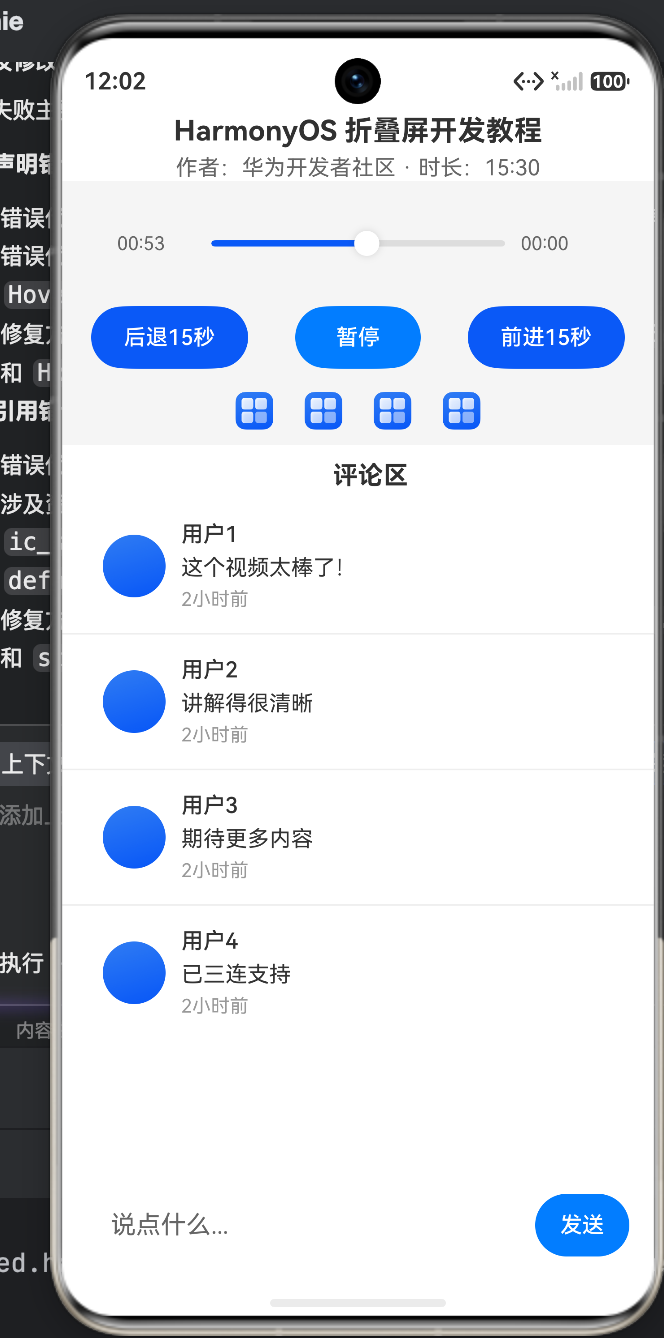
总结:架构设计的“道”
您编写的这段 VideoPlayerPage 不仅仅是一个布局页面,它是一份关于“如何拥抱硬件形态演进”的合格架构底稿。
通过 FolderStack,我们将复杂多变的折叠屏形态抽象成了标准的“上下分区模型”,将碎片化的状态变化统一收敛于事件总线中。这种开发模式,正是 HarmonyOS 原生开发的核心灵魂:底层硬件能力的深度封装,加之 UI 层面的极度灵动。

讨论HarmonyOS开发技术,专注于API与组件、DevEco Studio、测试、元服务和应用上架分发等。
更多推荐


 7
7 0
0- 0


 已为社区贡献166条内容

所有评论(0)