鸿蒙 ArkTS 实战:打造丝滑的共享元素转场动画
·

文章目录
前言
在上一期的音乐播放器实战中,我们掌握了复杂的页面布局。今天,我们将挑战一个更高级的交互效果——共享元素转场动画。
这个效果在现代 App 中非常常见:当你点击列表中的某个卡片时,它会以一个流畅的动画“变形”并过渡到下一个页面的对应元素上,为用户带来无缝、连贯的视觉体验。
这个项目虽然代码量不大,但含金量极高,涵盖了以下核心知识点:
- 页面路由传参:使用
router.pushUrl在页面间传递复杂数据。 - 显式动画:利用
animateTo实现点击后的退出动画。 - 状态驱动 UI:通过
@State变量精确控制单个组件的动画状态。 - 动态样式绑定:根据状态动态改变组件的
scale(缩放)和opacity(透明度)。
下面,我们就对这段实现丝滑动画的代码进行一次深度解析。
📜 完整代码结构预览
首先,让我们从整体上把握代码结构。它定义了一个 Index 入口组件,核心是列表的渲染、点击事件的处理以及 CardItem 的自定义构建。
import router from '@ohos.router'

interface CardData {
  id: string
  title: string
  subtitle: string
  color: string
  image: string
}

@Entry
@Component
struct Index {
  // 1. 数据与状态定义
  @State cardList: CardData[] = [...]
  @State exitCardId: string = ''
  @State exitCardScale: number = 1
  @State exitCardOpacity: number = 1

  // 2. 页面主体构建
  build() { ... }

  // 3. 动画与路由逻辑
  private startExitAnimation(card: CardData): void { ... }

  // 4. 自定义卡片组件
  @Builder CardItem(card: CardData) { ... }
}
🧩 第一部分:数据模型与状态管理
代码的开头定义了一个 CardData 接口和几个关键的 @State 变量,它们是驱动整个动画的核心。
interface CardData {
  id: string
  title: string
  subtitle: string
  color: string
  image: string
}

@State cardList: CardData[] = [
  { id: '1', title: '探索之旅', subtitle: '开启一段奇妙的冒险', color: '#667EEA', image: '...' },
  // ... 其他卡片数据
]

@State exitCardId: string = ''
@State exitCardScale: number = 1
@State exitCardOpacity: number = 1
CardData接口:定义了卡片的数据结构,包括唯一的id、标题、副标题、背景色和图片链接。cardList:一个CardData类型的数组,作为列表的数据源。这里的图片链接指向一个可以根据文本描述生成图片的 API,非常巧妙。exitCardId:这是动画的“开关”。它存储了当前正在执行退出动画的卡片的id。通过判断其他卡片的id是否与它相等,来决定是否应用动画效果。exitCardScale/exitCardOpacity:这两个变量分别控制动画过程中的缩放比例和透明度。它们的值会在动画执行时被改变,从而驱动 UI 变化。
🛠️ 第二部分:自定义卡片组件 (@Builder)
@Builder 装饰器将卡片的 UI 封装成一个独立的函数 CardItem,使 build 方法更加简洁。
@Builder
CardItem(card: CardData) {
  Stack({ alignContent: Alignment.Center }) {
    // 背景卡片
    Column()
      .width('100%')
      .height(180)
      .backgroundColor(card.color)
      .borderRadius(20)

    // 内容区域
    Row({ space: 16 }) {
      Image(card.image)
        .width(120)
        .height(140)
        .borderRadius(16)
        .objectFit(ImageFit.Cover)
        // 动态绑定缩放和透明度
        .scale({ x: this.exitCardId === card.id ? this.exitCardScale : 1, y: this.exitCardId === card.id ? this.exitCardScale : 1 })
        .opacity(this.exitCardId === card.id ? this.exitCardOpacity : 1)

      Column({ space: 8 }) {
        Text(card.title)
          .fontSize(24)
          .fontWeight(FontWeight.Bold)
          .fontColor('#FFFFFF')
          // 标题也绑定动画
          .scale({ x: this.exitCardId === card.id ? this.exitCardScale : 1, y: this.exitCardId === card.id ? this.exitCardScale : 1 })
          .opacity(this.exitCardId === card.id ? this.exitCardOpacity : 1)
        // ... 其他文本
      }
      .layoutWeight(1)
    }
    .width('100')
    .padding(20)
  }
  .width('100%')
  .height(180)
  .shadow({ radius: 15, color: card.color + '40', offsetX: 0, offsetY: 8 })
  // 整个卡片容器也绑定动画,实现整体缩小
  .scale({ x: this.exitCardId === card.id ? this.exitCardScale : 1, y: this.exitCardId === card.id ? this.exitCardScale : 1 })
  .opacity(this.exitCardId === card.id ? this.exitCardOpacity : 1)
}
- 布局结构:使用
Stack作为容器,内部是一个带圆角和阴影的Column作为卡片背景,再上面是一个Row来水平排列图片和文字信息。 - 动态样式绑定:这是实现动画的关键!
.scale(...)和.opacity(...)修饰符的值不再是固定的,而是通过三元运算符this.exitCardId === card.id ? ... : ...进行动态判断。- 只有当卡片的
id与exitCardId匹配时,才会应用exitCardScale和exitCardOpacity的值,否则保持默认值(缩放为1,透明度为1)。这确保了动画只作用于被点击的那一个卡片。
- 阴影效果:
.shadow()修饰符为卡片添加了柔和的阴影,card.color + '40'的写法巧妙地根据卡片背景色生成了半透明的阴影颜色,提升了视觉质感。
✨ 第三部分:动画与路由逻辑 (animateTo + router)
这是整个交互的灵魂所在。startExitAnimation 函数处理了从点击到页面跳转的全过程。
private startExitAnimation(card: CardData): void {
  this.exitCardId = card.id // 1. 标记当前要动画的卡片

  // 2. 执行显式动画
  animateTo({
    duration: 300,
    curve: Curve.Friction,
    onFinish: () => {
      // 3. 动画结束后,进行页面跳转
      router.pushUrl({
        url: 'pages/Detail',
        params: { cardData: JSON.stringify(card) }
      })
      // 4. 跳转后,重置状态,为下一次动画做准备
      setTimeout(() => {
        this.exitCardId = ''
        this.exitCardScale = 1
        this.exitCardOpacity = 1
      }, 100)
    }
  }, () => {
    // 5. 动画内容:改变状态变量的值
    this.exitCardScale = 0.8
    this.exitCardOpacity = 0
  })
}
this.exitCardId = card.id:首先,记录下被点击卡片的id。这个操作会触发 UI 的重新渲染,CardItem中的动态样式绑定会检测到这个变化。animateTo:这是鸿蒙提供的显式动画 API。它会将第二个回调函数中状态变量的变化,以动画的形式呈现出来。duration: 300:动画持续时间为 300 毫秒。curve: Curve.Friction:使用摩擦曲线,让动画有自然的减速感。- 在动画回调中,我们将
exitCardScale改为0.8,exitCardOpacity改为0。这会驱动被选中的卡片在 300ms 内缩小到 80% 并淡出。
onFinish:动画结束后的回调。router.pushUrl:使用路由跳转到详情页。关键点在于params,我们将整个card对象通过JSON.stringify序列化成字符串后传递过去。详情页可以通过router.getParams()获取并反序列化,从而实现数据的传递。setTimeout:在跳转后,使用一个短暂的延时来重置所有状态变量。这是为了在用户从详情页返回时,列表能恢复到初始状态,避免动画错乱。
📝 第四部分:页面主体构建 (build)
build 函数负责搭建页面的基本骨架,结构非常清晰。
build() {
  Column() {
    Text('共享元素动效')
      .fontSize(32)
      .fontWeight(FontWeight.Bold)
      .fontColor('#FFFFFF')
      .margin({ top: 60, bottom: 30 })

    List({ space: 20 }) {
      ForEach(this.cardList, (card: CardData) => {
        ListItem() {
          this.CardItem(card)
        }
        .onClick(() => {
          this.startExitAnimation(card) // 绑定点击事件
        })
      })
    }
    .width('100%')
    .padding({ left: 20, right: 20 })
    .layoutWeight(1)
  }
  .width('100%')
  .height('100%')
  .backgroundColor('#1A1A2E')
}
List和ForEach:使用List组件来高效地渲染长列表,并通过ForEach循环cardList数据源,为每一项生成一个CardItem。.onClick:为每个ListItem绑定点击事件,触发我们之前定义的startExitAnimation函数,并将当前卡片的数据card作为参数传入。
🎨 第五部分:视觉设计与色彩搭配
整个页面采用了深邃的暗色背景,与卡片鲜艳的色彩形成强烈对比,突出了内容本身。
| 视觉区域 | 颜色代码 | 设计意图 |
|---|---|---|
| 整体背景 | #1A1A2E |
深蓝色背景,营造沉静、专注的氛围,让卡片更突出。 |
| 卡片背景 | #667EEA, #F093FB 等 |
每张卡片使用不同的渐变色或亮色,充满活力,区分不同主题。 |
| 文字颜色 | #FFFFFF |
白色文字在深色背景上保证了极佳的可读性。 |
| 阴影颜色 | card.color + '40' |
动态生成与卡片同色系的半透明阴影,细节感满满。 |
📸 页面展示
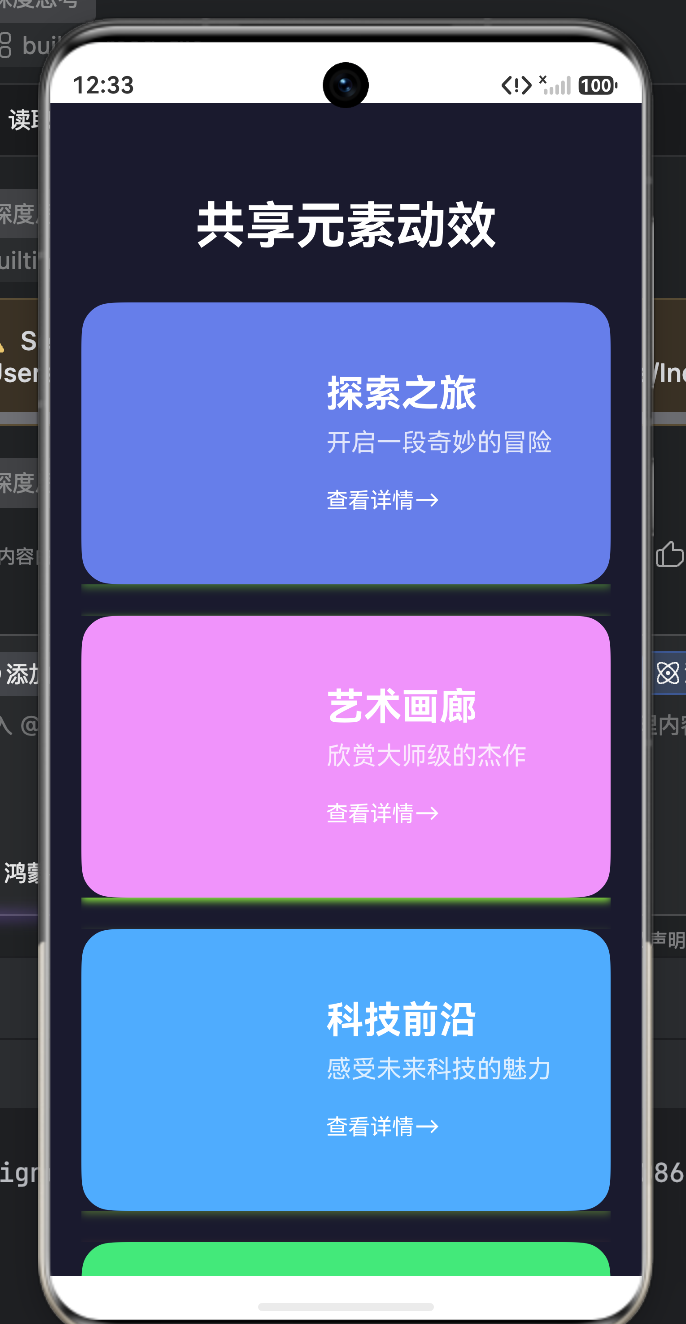
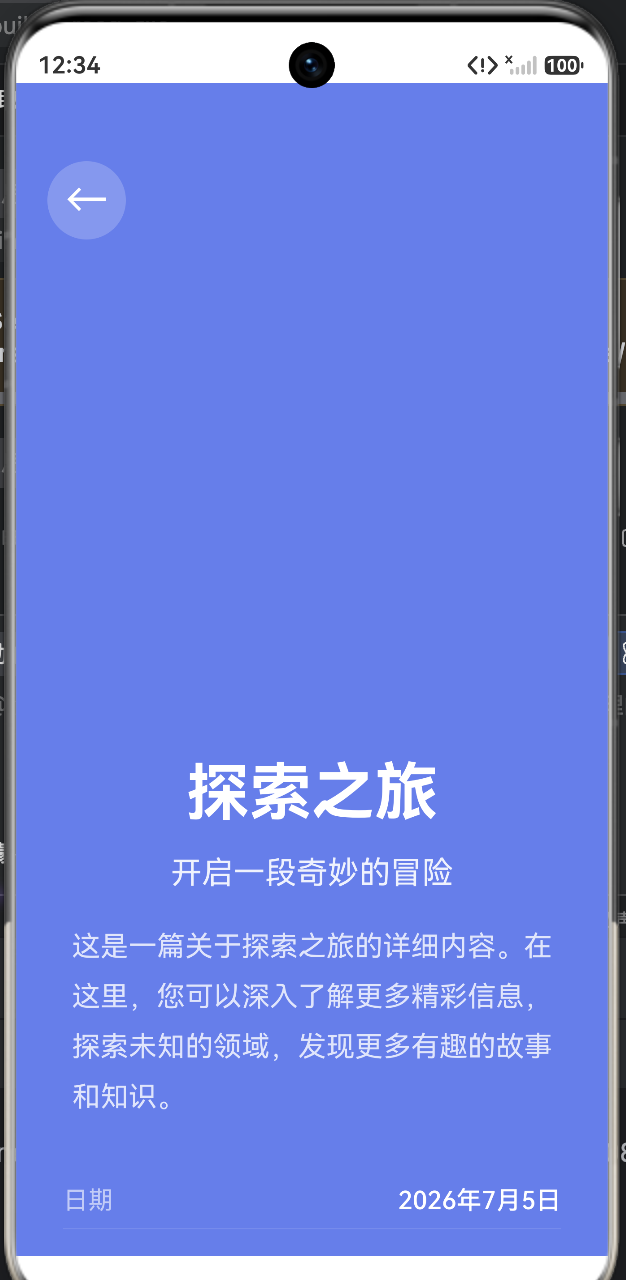
- 列表页:展示四个不同主题的卡片,布局清晰,色彩鲜明。
- 点击动画:点击任一卡片,该卡片会平滑地缩小并淡出,随后跳转到详情页。
📌 总结与实战建议
通过这个共享元素转场动画的实战,我们掌握了以下 ArkTS 高阶技能:
- 显式动画
animateTo:学会了如何使用animateTo包裹状态变化,轻松实现复杂的属性动画。 - 精细化状态控制:通过一个
id状态变量,精确地控制列表中单个元素的样式和行为,这是处理列表交互的常用技巧。 - 页面间通信:掌握了使用
router.pushUrl的params参数进行页面间数据传递的方法,特别是对象的序列化与反序列化。 - 动态样式绑定:深刻理解了如何将组件的样式属性(如
scale,opacity)与状态变量绑定,实现数据驱动 UI 的强大能力。

讨论HarmonyOS开发技术,专注于API与组件、DevEco Studio、测试、元服务和应用上架分发等。
更多推荐

 10
10 0
0- 0


 已为社区贡献87条内容

所有评论(0)