鸿蒙 ArkTS 实战:打造高性能动态列数瀑布流 (WaterFlow)

文章目录
前言
在上一期的实战中,我们掌握了沉浸式光感的毛玻璃(Glass Morphism)UI 设计。今天,我们将迎来鸿蒙 ArkUI 复杂列表布局的“终极武器”——高性能动态列数瀑布流 (WaterFlow)。
在电商推荐、资讯流或图片展示等场景中,传统的 Grid 布局往往因为“行高等高”的缺陷,导致高度不一的卡片底部产生大量空白。而鸿蒙提供的 WaterFlow 容器,配合 LazyForEach 懒加载机制,不仅能实现真正的紧凑排列,还能轻松应对海量数据的流畅渲染。
这个实战案例结合了 ArkTS 的高性能渲染与动态交互能力,涵盖了以下核心知识点:
- WaterFlow 核心算法:利用列优先填充策略,实现高度不一卡片的无缝紧凑排列。
- LazyForEach 懒加载:配合自定义数据源,实现海量数据下的按需渲染与流畅滚动。
- 动态列数切换:实时改变
columnsTemplate,实现从单列到多列的平滑布局切换。 - 上拉加载更多:结合滚动监听与异步数据加载,打造无限滚动的瀑布流体验。
下面,我们就对这段实现高性能瀑布流的代码进行一次深度解析。
完整代码结构预览
首先,让我们从整体上把握代码结构。它定义了一个 WaterFlowDemo 入口组件,核心是自定义数据源的管理、瀑布流容器的渲染以及控制面板的动态交互。
import { CustomWaterFlow, WaterFlowDataSource, WaterFlowItem } from '../components/WaterFlow'

@Entry
@Component
struct WaterFlowDemo {
  // 1. 状态与数据源定义
  @State columns: number = 2
  @State gap: number = 12
  @State totalCount: number = 0
  @State isLoading: boolean = false
  private dataSource: WaterFlowDataSource = new WaterFlowDataSource()

  // 2. 数据加载与生成逻辑
  aboutToAppear() { ... }
  private loadInitialData(): void { ... }
  private loadMoreData(): void { ... }
  private generateItems(startIndex: number, count: number): WaterFlowItem[] { ... }

  // 3. 页面主体与自定义构建
  build() { ... }
  @Builder Header() { ... }
  @Builder ControlPanel() { ... }
  @Builder ColumnButton(count: number) { ... }
}
第一部分:高性能数据源与懒加载机制 (WaterFlowDataSource)
在鸿蒙 ArkTS 中,处理长列表或瀑布流时,直接使用 ForEach 会导致所有子项一次性渲染,极易引发卡顿。本案例引入了自定义的 WaterFlowDataSource 配合 LazyForEach 来解决这一问题。
private dataSource: WaterFlowDataSource = new WaterFlowDataSource()

private loadInitialData(): void {
  const items = this.generateItems(0, 50)
  this.dataSource.replaceData(items) // 初始化替换数据
  this.totalCount = 50
}

private loadMoreData(): void {
  if (this.isLoading) return
  this.isLoading = true

  setTimeout(() => {
    const items = this.generateItems(this.totalCount, 20)
    this.dataSource.addData(items) // 异步追加数据
    this.totalCount += 20
    this.isLoading = false
  }, 1000)
}
- 数据源驱动:
WaterFlowDataSource充当了 UI 与原始数据之间的桥梁。它内部维护了数据的索引和状态,能够精确告知WaterFlow当前需要渲染哪些子项。 - 增量更新:在
loadMoreData中,我们通过addData方法向数据源尾部追加新数据。LazyForEach监听到数据源的变化后,只会创建新增的 20 个FlowItem,而不会重新渲染之前的 50 个,从而保证了极致的滚动性能。 - 随机高度模拟:在
generateItems中,我们为每个卡片生成了Math.floor(Math.random() * 150) + 100的随机高度,完美模拟了真实业务中卡片内容长短不一的场景。
第二部分:WaterFlow 核心布局与动态列数
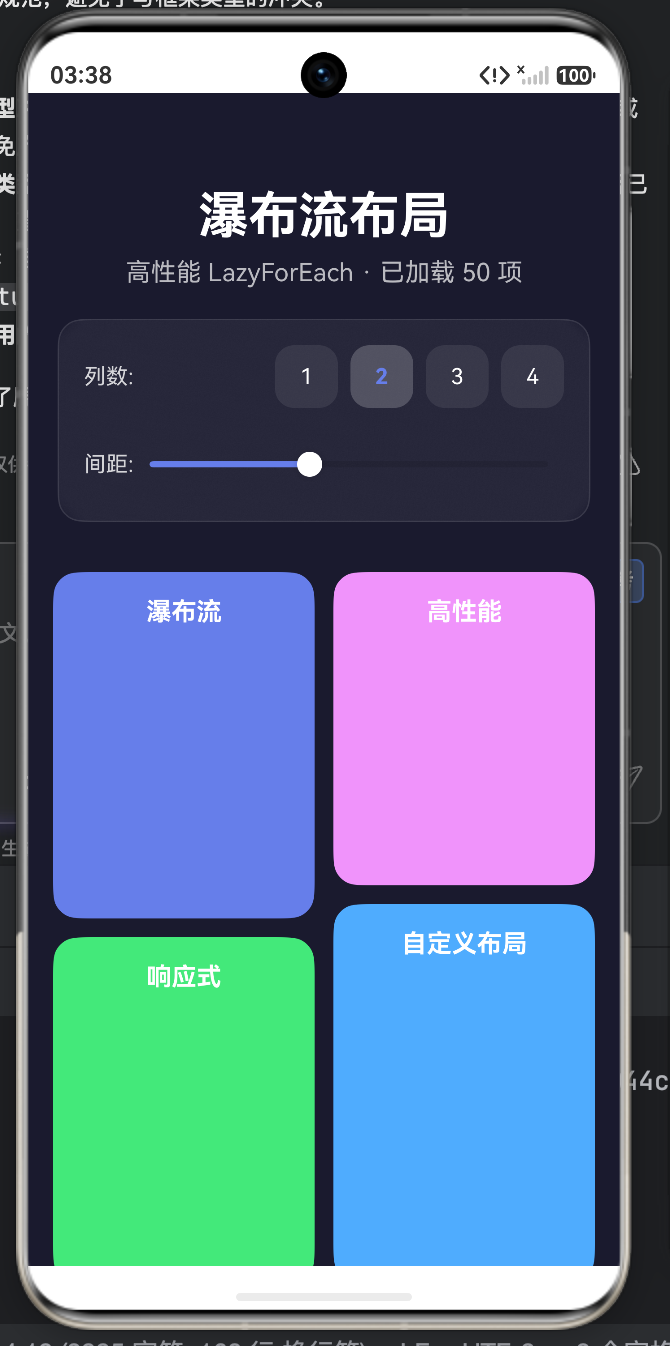
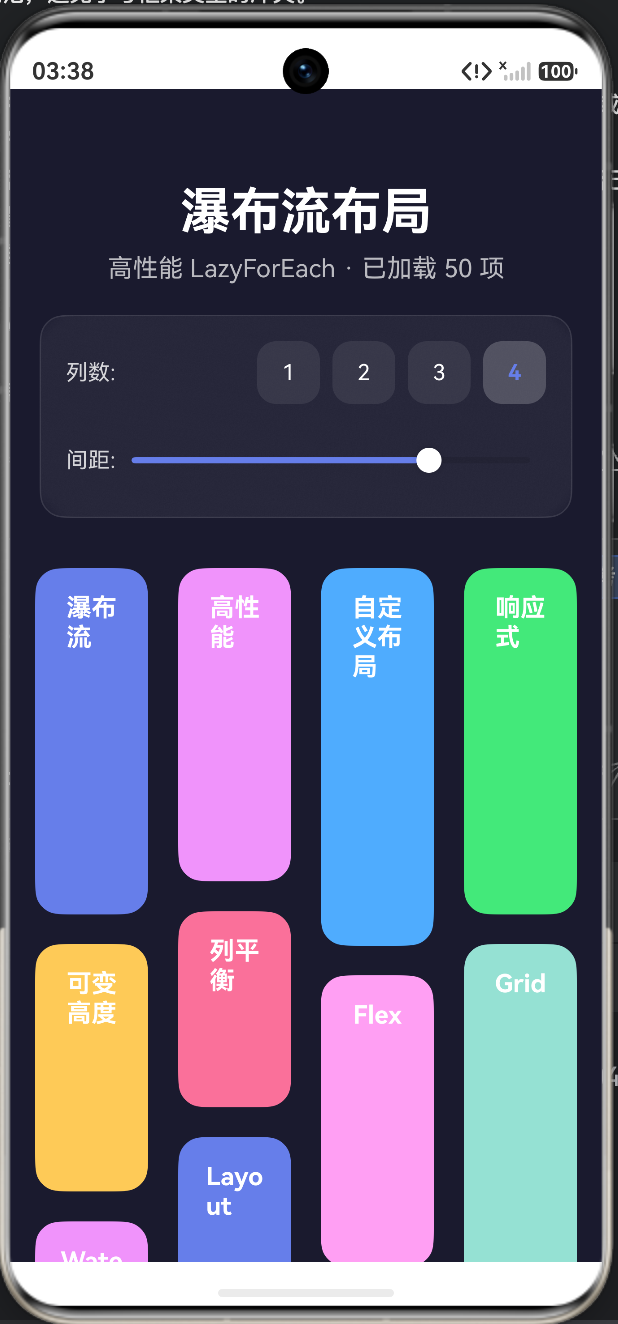
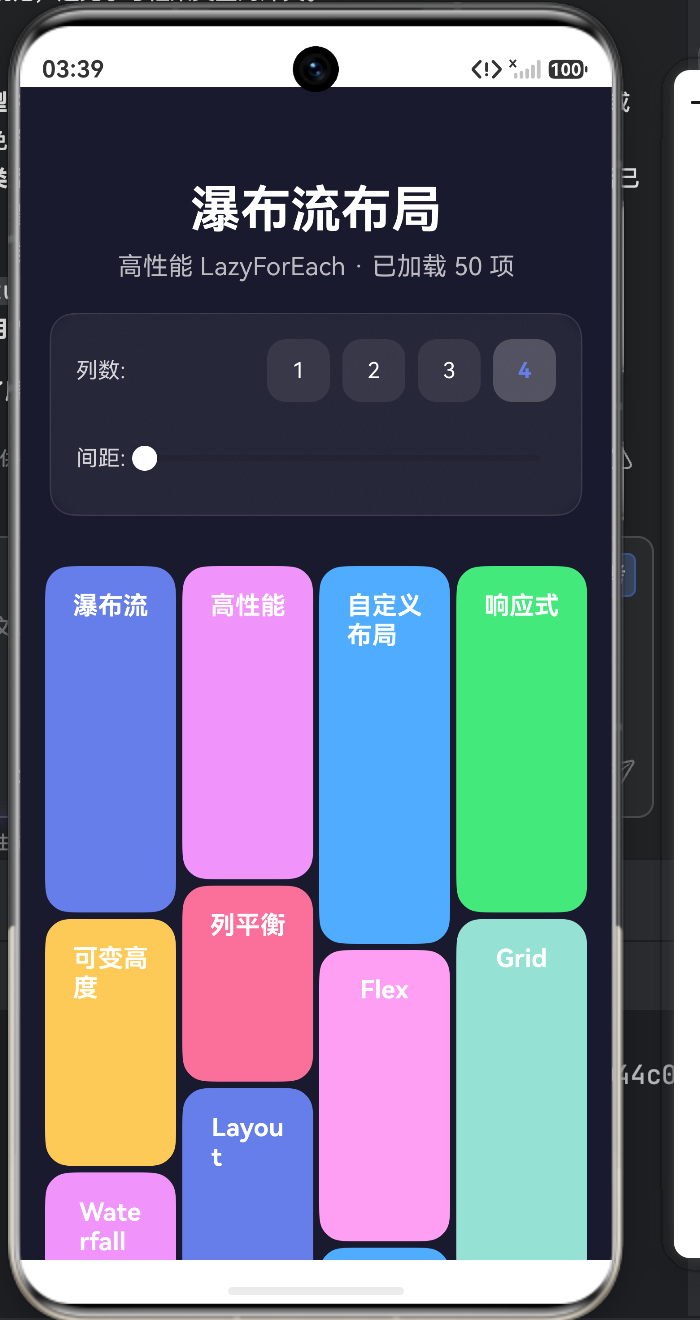
WaterFlow 区别于 Grid 的核心在于其底层算法:它按照列优先的顺序填充子项,每列独立计算累积高度,并将下一个子项自动放入当前最短的那一列。
Scroll() {
  CustomWaterFlow({
    dataSource: this.dataSource,
    columns: this.columns, // 动态绑定的列数
    gap: this.gap,         // 动态绑定的间距
    onLoadMore: () => this.loadMoreData() // 触底加载更多回调
  })
  .width('100%')
  .padding({ left: 16, right: 16, top: 16 })
}
.layoutWeight(1)
.scrollBar(BarState.Off)
- 动态列数切换:
columns是一个@State变量。当用户在控制面板点击不同的列数按钮时,CustomWaterFlow内部会动态更新columnsTemplate(例如从'1fr 1fr'变为'1fr 1fr 1fr 1fr')。WaterFlow容器会自动重新计算所有卡片的排列位置,实现布局的无缝切换。 - 间距动态调节:
gap同样绑定状态,用户拖动滑块时,卡片之间的columnsGap和rowsGap会实时响应,方便开发者调试最佳的视觉呼吸感。
第三部分:毛玻璃控制面板与交互反馈
为了让这个技术演示更具现代感,我们在页面顶部嵌入了一个带有毛玻璃效果的控制面板。
@Builder ControlPanel() {
  Column({ space: 16 }) {
    // 列数切换按钮组
    Row({ space: 8 }) {
      this.ColumnButton(1)
      this.ColumnButton(2)
      this.ColumnButton(3)
      this.ColumnButton(4)
    }

    // 间距调节滑块
    Slider({ value: this.gap, min: 4, max: 24, style: SliderStyle.OutSet })
      .onChange((value: number) => { this.gap = value })
  }
  .backdropBlur(20)
  .backgroundColor('rgba(255,255,255,0.06)')
  .borderColor('rgba(255,255,255,0.1)')
}
- 状态联动:
ColumnButton通过对比this.columns === count来动态切换按钮的高亮状态和字体颜色。点击按钮时,直接修改@State变量columns,触发 UI 重渲染。 - 视觉统一:控制面板沿用了上一期实战中的毛玻璃(Glass Morphism)设计规范,使用
backdropBlur和半透明边框,使其悬浮在深色背景之上,既保证了操作的便捷性,又不破坏整体界面的沉浸感。
完整代码
import { CustomWaterFlow, WaterFlowDataSource, WaterFlowItem } from '../components/WaterFlow'
struct WaterFlowDemo {
columns: number = 2
gap: number = 12
totalCount: number = 0
isLoading: boolean = false
private dataSource: WaterFlowDataSource = new WaterFlowDataSource()
aboutToAppear() {
this.loadInitialData()
}
private loadInitialData(): void {
const items = this.generateItems(0, 50)
this.dataSource.replaceData(items)
this.totalCount = 50
}
private loadMoreData(): void {
if (this.isLoading) return
this.isLoading = true
setTimeout(() => {
const items = this.generateItems(this.totalCount, 20)
this.dataSource.addData(items)
this.totalCount += 20
this.isLoading = false
}, 1000)
}
private generateItems(startIndex: number, count: number): WaterFlowItem[] {
const colors = ['#667EEA', '#F093FB', '#4FACFE', '#43E97B', '#FA709A', '#FECA57', '#95E1D3', '#FF9FF3']
const contents = ['瀑布流', '高性能', '自定义布局', '响应式', '列平衡', '可变高度', 'Grid', 'Flex', 'Layout', 'Waterfall', 'Flow', 'Masonry', 'Lazy', 'Virtual', 'Scroll']
const items: WaterFlowItem[] = []
for (let i = 0; i < count; i++) {
const index = startIndex + i
items.push({
id: `item_${index}`,
height: Math.floor(Math.random() * 150) + 100,
content: contents[index % contents.length],
color: colors[index % colors.length]
})
}
return items
}
build() {
Column() {
this.Header()
this.ControlPanel()
Scroll() {
CustomWaterFlow({
dataSource: this.dataSource,
columns: this.columns,
gap: this.gap,
onLoadMore: () => this.loadMoreData()
})
.width('100%')
.padding({ left: 16, right: 16, top: 16 })
}
.layoutWeight(1)
.scrollBar(BarState.Off)
}
.width('100%')
.height('100%')
.backgroundColor('#1A1A2E')
}
Header() {
Column({ space: 8 }) {
Text('瀑布流布局')
.fontSize(32)
.fontWeight(FontWeight.Bold)
.fontColor('#FFFFFF')
Text(`高性能 LazyForEach · 已加载 ${this.totalCount} 项`)
.fontSize(16)
.fontColor('#FFFFFF')
.opacity(0.7)
}
.width('100%')
.padding({ top: 60, bottom: 20, left: 16, right: 16 })
.alignItems(HorizontalAlign.Center)
}
ControlPanel() {
Column({ space: 16 }) {
Row() {
Text('列数:')
.fontSize(14)
.fontColor('#FFFFFF')
.opacity(0.8)
Blank()
Row({ space: 8 }) {
this.ColumnButton(1)
this.ColumnButton(2)
this.ColumnButton(3)
this.ColumnButton(4)
}
}
.width('100%')
Row() {
Text('间距:')
.fontSize(14)
.fontColor('#FFFFFF')
.opacity(0.8)
Blank()
Slider({
value: this.gap,
min: 4,
max: 24,
style: SliderStyle.OutSet
})
.layoutWeight(1)
.trackThickness(4)
.selectedColor('#667EEA')
.blockColor('#FFFFFF')
.onChange((value: number) => {
this.gap = value
})
}
.width('100%')
}
.width('90%')
.padding(16)
.backdropBlur(20)
.backgroundColor('rgba(255,255,255,0.06)')
.borderWidth(1)
.borderColor('rgba(255,255,255,0.1)')
.borderRadius(16)
.margin({ bottom: 16 })
}
ColumnButton(count: number) {
Button() {
Text(count.toString())
.fontSize(14)
.fontColor(this.columns === count ? '#667EEA' : '#FFFFFF')
.fontWeight(this.columns === count ? FontWeight.Bold : FontWeight.Normal)
}
.width(40)
.height(40)
.backgroundColor(this.columns === count ? 'rgba(255,255,255,0.2)' : 'rgba(255,255,255,0.08)')
.borderRadius(12)
.onClick(() => {
this.columns = count
})
}
}
总结与实战建议
通过这个高性能瀑布流的实战,我们掌握了以下 ArkTS 高阶列表渲染技能:
- WaterFlow vs Grid 的本质区别:深刻理解了
WaterFlow的列优先填充算法,它是解决“参差不齐卡片布局”的唯一正解,彻底告别了Grid带来的底部留白问题。 - LazyForEach 的性能优势:在处理超过 50 项以上的长列表时,必须使用数据源驱动的
LazyForEach替代ForEach,以实现组件复用和按需渲染。 - 动态布局的平滑切换:通过将
columnsTemplate与@State变量绑定,我们可以轻松实现类似新闻客户端“单列/双列/三列”视图切换的高级功能。 - 无限滚动的实现范式:结合
Scroll容器、onLoadMore回调以及异步数据追加,构建了一套标准的海量数据加载流程。
希望这篇详细的代码解析能帮你彻底掌握鸿蒙 ArkTS 的瀑布流布局与高性能渲染技巧!如果你觉得有用,欢迎点赞、收藏,我们下期再见!

讨论HarmonyOS开发技术,专注于API与组件、DevEco Studio、测试、元服务和应用上架分发等。
更多推荐

 0
0 0
0- 0


 已为社区贡献87条内容

所有评论(0)