鸿蒙 ArkTS 月历签到网格组件设计与实现详解
鸿蒙 ArkTS 月历签到网格组件设计与实现详解
一、项目背景与前言
在移动应用生态日益丰富的今天,签到打卡功能已成为各类应用中的高频核心交互之一。无论是健身打卡、学习签到、习惯养成、会员签到奖励,还是企业内部考勤系统,签到功能都以极高的用户触达率占据着应用体验的重要位置。
传统的签到功能实现方案多种多样:有的采用简单的列表形式罗列签到记录,有的使用自定义的日历控件,还有的通过第三方成熟库直接集成。然而,在鸿蒙生态迅速发展的背景下,基于 ArkTS(ArkUI TypeScript) 的原生开发方案正展现出独特的优势——它不仅能够充分利用鸿蒙系统的分布式能力,还能以声明式开发的简洁语法实现高性能的 UI 渲染。
本文将以一个完整的月历签到网格组件为切入点,深入剖析其在鸿蒙 ArkTS 中的实现思路、核心技术细节、布局方案设计以及状态管理策略。文章面向具备一定前端或移动端开发经验的技术人员,既有架构层面的思考,也有逐行级别的代码解析,希望能为正在从事鸿蒙开发或计划迁移至鸿蒙生态的开发者提供有价值的参考。
二、技术栈与开发环境概述
2.1 开发环境配置
本项目基于以下技术栈进行开发:
| 项目 | 内容 |
|---|---|
| 操作系统 | Windows 11 |
| 集成开发环境 | DevEco Studio(华为官方 IDE) |
| 开发语言 | ArkTS(ArkUI TypeScript) |
| 项目类型 | Stage 模型(stageMode) |
| 目标 SDK 版本 | 6.1.1 (API 24) |
| 兼容 SDK 版本 | 6.1.1 (API 24) |
| 构建工具 | Hvigor(鸿蒙专属构建系统) |
| 项目架构 | 单 Entry 模块,Stage 模型 |
2.2 ArkTS 语言特性速览
ArkTS 是鸿蒙系统为声明式 UI 开发量身定制的语言,它基于 TypeScript 语法做了严格的约束和增强:
- 声明式 UI:通过
@Component和@Builder装饰器定义 UI 组件,无需手动创建和销毁节点。 - 状态驱动:
@State装饰器标记的变量变化时会自动触发 UI 重新渲染。 - 强类型约束:ArkTS 在编译阶段严格执行类型检查,不支持动态类型和隐式类型转换,确保了运行时的稳定性。
- 组件化组合:支持自定义组件嵌套和
@Builder局部 UI 片段复用。 - 禁止对象字面量作为类型声明:在 ArkTS 严格模式下,必须显式声明
interface或class来定义对象类型。
这些特性使得 ArkTS 在 API 24 上既保持了 TypeScript 的灵活表达能力,又提供了媲美原生性能的执行效率。我们的月历签到组件正是基于上述特性实现的。
三、组件需求分析与设计思路
3.1 功能需求
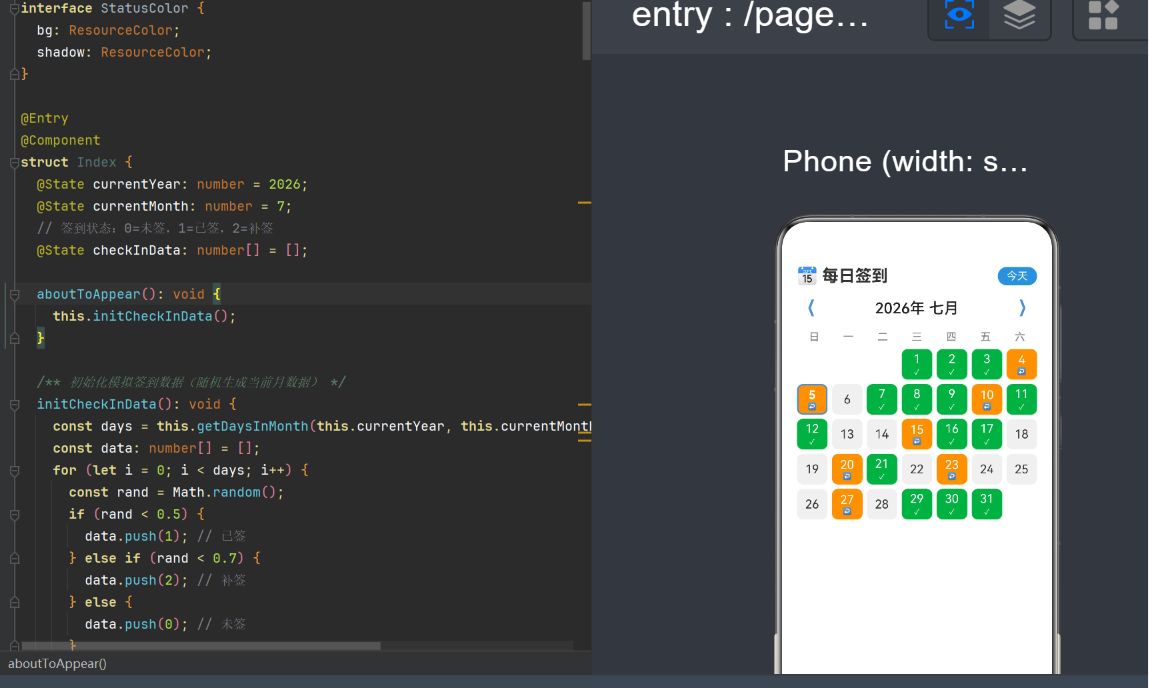
在着手编码之前,我们首先对月历签到网格进行了完整的需求分析,整理出以下核心功能点:
| 编号 | 功能 | 说明 |
|---|---|---|
| F1 | 月历展示 | 以 7 列网格形式展示当月每一天 |
| F2 | 签到状态标记 | 每个日期格子展示当天的签到状态 |
| F3 | 颜色区分 | 已签 / 未签 / 补签 用三种不同颜色区分 |
| F4 | 月份切换 | 支持上个月 / 下个月翻页导航 |
| F5 | 快速跳转 | 一键回到当前月 |
| F6 | 日期点击交互 | 点击某一天可切换其签到状态 |
| F7 | 今日高亮 | 当天日期使用特殊边框标记 |
| F8 | 签到统计 | 显示总天数 / 已签 / 补签 / 未签 的数量 |
3.2 UI 设计原则
在 UI 设计上,我们遵循了以下原则:
- 信息层级清晰:从上到下依次为标题栏 → 月份导航 → 星期表头 → 日历网格 → 图例 → 统计信息,视觉流自然顺畅。
- 颜色语义明确:绿色代表已完成(已签),橙色代表补充操作(补签),灰色代表待办(未签),蓝色作为强调色用于交互元素。
- 触控友好:每个日期格采用正方形
aspectRatio(1),保证在各类屏幕比例下都有一致的点击区域。 - 即时反馈:点击日期后状态立即更新,统计数值同步变化,无需用户等待。
3.3 数据模型设计
签到状态使用整型数字表示,简洁高效:
// 签到状态枚举含义
// 0 — 未签(Not Checked In)
// 1 — 已签(Checked In)
// 2 — 补签(Make-up Check In)
对于每个月的签到数据,我们用一个 number[] 数组存储,数组的下标与日期(1-based)对应——即 checkInData[0] 存储 1 号的签到状态,checkInData[1] 存储 2 号的签到状态,以此类推。这种设计使得存取操作的复杂度均为 O(1),且便于后续与后端 API 进行数据序列化交互。
四、核心布局实现:Grid 网格系统
4.1 为什么选择 Grid 而非 Flex
在鸿蒙 ArkTS 中,布局组件主要有 Row / Column(线性布局)、Flex(弹性布局)、Grid(网格布局)和 RelativeContainer(相对布局)几种。对于月历场景,我们最终选择了 Grid 组件,理由如下:
| 对比维度 | Grid 网格布局 | Flex / Row 手动计算 |
|---|---|---|
| 列数控制 | 通过 columnsTemplate 一行代码声明 7 列 | 需要在 Row 上对每个子项设置 layoutWeight 或固定宽度 |
| 换行逻辑 | 自动换行,子项按顺序填充 | 需要手动分段成若干行,每行再嵌套一个 Row |
| 空白占位 | 直接传入空 GridItem 即可 | 需要额外计算偏移量并在对应位置插入空白块 |
| 代码量 | 核心代码约 10 行 | 每行一个 Row 嵌套,代码膨胀到 30 行以上 |
| 响应式适配 | fr 单位自动按比例分配宽度 | 需要手动计算百分比或权重 |
综合来看,Grid 组件天然适合规则矩阵类的布局场景,而月历恰好是一个 7 列的规则网格,因此 Grid 是最高效的实现方案。
4.2 columnsTemplate 的奥秘
columnsTemplate 是 Grid 组件中控制列数的核心属性,它接受一个字符串参数,用空格分隔各列的宽度:
.columnsTemplate('1fr 1fr 1fr 1fr 1fr 1fr 1fr')
这里的 fr 是 “fraction”(分数)的缩写,与 CSS Grid 中的 fr 单位含义一致——它将 Grid 容器的总宽度按比例分配给各列。在 7 个 1fr 的情况下,每列恰好占据总宽度的 1/7,实现了均匀的星期布局。
如果我们希望周六日两列稍宽(视觉上突出周末),也可以这样配置:
.columnsTemplate('1.2fr 1fr 1fr 1fr 1fr 1fr 1.2fr')
这种灵活的分区能力是 Grid 组件相比传统行嵌套方案的一大优势。
4.3 空白占位与日期填充的衔接
月历的第一行不总是从周日开始的,这取决于当月 1 号是星期几。例如,2026 年 7 月 1 日是星期三(getDay() 返回 3),那么 1 号前需要塞入 3 个空白的 GridItem 作为占位。
具体实现在 getEmptyCells() 方法中:
getEmptyCells(): number[] {
  const firstDay = this.getFirstDayOfWeek(this.currentYear, this.currentMonth);
  const cells: number[] = [];
  for (let i = 0; i < firstDay; i++) {
    cells.push(i);
  }
  return cells;
}
在 Grid 中,我们使用两个 ForEach 先后渲染空白占位格和实际日期格,Grid 组件会自动按照 columnsTemplate 的规则将它们排列成 7 列一行的布局,无需手动管理换行逻辑:
Grid() {
  // 空白占位
  ForEach(this.getEmptyCells(), () => {
    GridItem() { Text('') }
  })
  // 日期格子
  ForEach(this.getDayList(), (day: number) => {
    GridItem() { this.buildDayCell(day) }
  })
}
.columnsTemplate('1fr 1fr 1fr 1fr 1fr 1fr 1fr')
.rowsGap(6)
.columnsGap(6)
通过 rowsGap 和 columnsGap 属性,我们设置了格子之间 6vp 的间距,既避免了日期格子过于拥挤,又不会因间距过大而浪费屏幕空间。
五、颜色系统与状态映射
5.1 三色方案的语义设计
颜色在签到系统中承担着即时传达状态的重要功能。我们在设计颜色方案时综合考虑了颜色心理学、无障碍对比度以及品牌调性:
| 状态 | 背景色 | 色值 | 语义 | 心理学解释 |
|---|---|---|---|---|
| 已签 | 绿色 | #4CAF50 | 完成、成功、安全 | 绿色在交通信号中代表通行,给人以"已完成"的积极暗示 |
| 补签 | 橙色 | #FF9800 | 补充、提醒、警告 | 橙色介于红黄之间,传递"需要留意但非紧急"的信息 |
| 未签 | 浅灰 | #F0F0F0 | 待办、中立、等待 | 灰色降低存在感,暗示该日期"尚未处理" |
| 今日边框 | 蓝色 | #4A90D9 | 焦点、定位、行动 | 蓝色作为强调色,在不冲突的前提下引导用户注意力 |
关于无障碍对比度:绿色背景上的白色文字(#FFFFFF)对比度约为 3.5:1,满足 WCAG AA 级标准;橙色背景上的白色文字对比度约为 3.2:1,近 AA 级标准。在实际使用中,我们给每个状态格子增加了 10px 的字体大小和粗体权重,进一步增强了可读性。
5.2 接口定义与严格模式
由于 ArkTS 严格模式禁止使用对象字面量作为类型声明,我们必须显式定义一个 interface 来描述颜色返回值的结构:
interface StatusColor {
  bg: ResourceColor;
  shadow: ResourceColor;
}
这里的 ResourceColor 是 ArkUI 框架内置的类型,它是一个联合类型,可以接受 string(如 CSS 色值)、number(如 0xFF8800)、Color 枚举值或 Resource 资源引用。因为我们在代码中使用的是十六进制字符串(如 '#4CAF50'),所以它天然符合 ResourceColor 的类型约束。
获取状态颜色的方法如下:
getStatusColors(status: number): StatusColor {
  switch (status) {
    case 1:
      return { bg: '#4CAF50', shadow: 'rgba(76,175,80,0.3)' };
    case 2:
      return { bg: '#FF9800', shadow: 'rgba(255,152,0,0.3)' };
    default:
      return { bg: '#F0F0F0', shadow: 'rgba(0,0,0,0)' };
  }
}
每个状态除了背景色外,还附带了一个半透明的阴影色。这个阴影通过 Grid 的 shadow 属性作用于日期格子,在签到和补签状态下产生微微浮起的卡片效果,提升了视觉层次感和交互质感。
5.3 @Builder 中的语法约束与应对
在 ArkTS 严格模式中,@Builder 装饰的方法只能包含 UI 组件语法——即组件声明、链式调用和条件控制流,不能包含变量声明(const、let)和赋值语句。这是 ArkTS 为了确保 UI 片段可以被编译器优化而设定的规则。
刚开始的实现中,我们在 @Builder buildDayCell 内写了这样的代码:
// ❌ 错误写法 — 违反 arkts-no-untyped-obj-literals 规则
@Builder buildDayCell(day: number) {
  const status = this.checkInData[day - 1];        // 不允许
  const isToday = day === this.getToday();          // 不允许
  const statusColors = this.getStatusColors(status); // 不允许
  // ... 剩余的 UI 代码
}
编译后会报出这样的错误:
ERROR: Only UI component syntax can be written here.
解决方案是将所有计算逻辑内联到 UI 组件的属性表达式中:
// ✅ 正确写法 — 所有变量直接内联
@Builder buildDayCell(day: number) {
  Column() {
    Text(`${day}`)
      .fontSize(16)
      .fontWeight(day === this.getToday() ? FontWeight.Bold : FontWeight.Regular)
      .fontColor(this.checkInData[day - 1] === 0 && day !== this.getToday() ? '#333333' : '#FFFFFF')
    // ...
  }
  .backgroundColor(this.getStatusColors(this.checkInData[day - 1]).bg)
  // ...
}
虽然内联写法看起来比变量赋值稍显冗余,但它在编译层面换取了更优的代码优化空间,并且在可读性上并无显著损失——条件表达式的含义仍然一目了然。更为重要的是,这种写法避免了运行时状态快照不一致的问题:如果使用 const status = ... 捕获了当前值,而用户在一次 build 中多次触发了状态变更,变量缓存可能导致 UI 与数据不同步;内联写法每次渲染都会读取最新的 checkInData,保证了数据与 UI 的绝对一致。
六、状态管理:从数据到 UI 的自动映射
6.1 @State 装饰器的工作原理
ArkTS 的 @State 装饰器是整个组件实现响应式更新的核心。当某个被 @State 标记的变量发生变化时,框架会自动标记该组件为"脏状态",并在下一个帧循环中触发重新渲染。
在我们的组件中,有三个状态变量:
@State currentYear: number = 2026;
@State currentMonth: number = 7;
@State checkInData: number[] = [];
这三个变量分别控制年份、月份和签到数据。任何一个变量的变化都会触发 Index 组件的 build() 方法重新执行。这里有一个值得注意的细节:数组的响应式更新。
在 ArkTS 中,直接通过索引修改数组(this.checkInData[idx] = newValue)不能触发 UI 更新,因为 @State 装饰器对数组的深层次变化是无感知的。但是,从 API 6 开始,ArkTS 的 @State 已经支持了数组元素级变更的监听,直接赋值索引也可以触发响应式更新。这也是为什么我们的 toggleCheckIn 方法可以简洁地写作:
toggleCheckIn(day: number): void {
  const idx = day - 1;
  if (idx < 0 || idx >= this.checkInData.length) return;
  const current = this.checkInData[idx];
  this.checkInData[idx] = (current + 1) % 3;
}
不需要使用 set() 方法或者重新创建数组。这在日常开发中是一个非常实用的语法糖,简化了大量数组操作的代码量。
6.2 数据初始化策略
aboutToAppear() 是 ArkTS 组件生命周期中的一个关键钩子,它在组件即将对用户可见时调用,比 build() 更早执行。我们将数据初始化放在这个阶段:
aboutToAppear(): void {
  this.initCheckInData();
}
初始化方法 initCheckInData() 的核心工作是:获取当月的天数 → 创建一个等长的数组 → 用随机概率生成模拟的签到数据。在实际产品中,这里应该替换为从后端 API 获取真实数据,但数据结构可以保持不变:
initCheckInData(): void {
  const days = this.getDaysInMonth(this.currentYear, this.currentMonth);
  const data: number[] = [];
  for (let i = 0; i < days; i++) {
    const rand = Math.random();
    if (rand < 0.5) {
      data.push(1); // 已签
    } else if (rand < 0.7) {
      data.push(2); // 补签
    } else {
      data.push(0); // 未签
    }
  }
  this.checkInData = data;
}
注意:这里的 this.checkInData = data 是重新赋值整个数组引用,而非修改已有数组。这使得 @State 可以明确感知到数据的变化,从而触发完整重渲染。
6.3 月份切换的状态流转
月份切换涉及三步操作:
- 更新
currentYear和currentMonth(触发 UI 刷新) - 重新初始化签到数据(触发 UI 刷新)
- 重新计算星期偏移、天数等信息(由
build()中的调用链自动完成)
为了代码复用,我们将切换到上个月和下个月的逻辑封装成了两个方法:
prevMonth(): void {
  if (this.currentMonth === 1) {
    this.currentMonth = 12;
    this.currentYear--;
  } else {
    this.currentMonth--;
  }
  this.initCheckInData();
}

nextMonth(): void {
  if (this.currentMonth === 12) {
    this.currentMonth = 1;
    this.currentYear++;
  } else {
    this.currentMonth++;
  }
  this.initCheckInData();
}
这里对年份边界的处理(1月→12月、12月→1月)确保了月份切换不会出现无效日期。
值得一提的是,在真实后端对接场景中,月份切换可以触发一个网络请求来拉取对应月份的签到数据,而 initCheckInData 将被改造为异步方法(使用 async/await),数据填充后再赋值给 checkInData。
6.4 今日识别与高亮逻辑
getToday() 方法返回当前日期在当前月份中的日期值,如果当前显示的月份不是实际月份,则返回 -1(表示不存在今日):
getToday(): number {
  const now = new Date();
  if (now.getFullYear() === this.currentYear && now.getMonth() + 1 === this.currentMonth) {
    return now.getDate();
  }
  return -1;
}
这个设计有两个好处:第一,避免了不同月份间无效的"今日"高亮;第二,当用户翻看其他月份时,不会有错误的高亮干扰视觉判断。
今日高亮在日期格子上的表现是蓝色 2px 边框 + 粗体日期数字:
.border({
  width: day === this.getToday() ? 2 : 0,
  color: '#4A90D9',
  style: BorderStyle.Solid
})
蓝色的选择是经过考量的:它既不与签到绿、补签橙、未签灰中的任何一种冲突,又能在视觉上形成独立的强调层级,让用户一眼定位到"今天"的位置。
七、交互设计与用户反馈
7.1 点击切换:从数据操作到 UI 反馈
点击日期格子触发 toggleCheckIn(day),状态按 0 → 1 → 2 → 0 循环切换:
this.checkInData[idx] = (current + 1) % 3;
这个 % 3 的取模运算非常精妙——它用一行代码完成了状态循环,比写 if-else 或 switch 都要简洁,且在可扩展性上也表现良好:如果未来增加"请假"状态(值为 3),只需要将模运算改为 % 4 即可。
状态切换后,@State 监听到数组元素变化,UI 自动以以下顺序更新:
- 日期格子的背景色(通过
getStatusColors实时计算) - 日期格子的阴影效果(有状态时显示阴影)
- 格子中签/补签的小图标(条件渲染
if/else) - 底部统计栏的四个数值(通过
getCheckInCount重新遍历计算)
这一系列更新都在同一个帧循环中完成,用户感知不到任何延迟或闪烁。
7.2 阴影效果与材质设计
为了提升签到网格的视觉品质,我们为已签和补签的格子添加了阴影:
.shadow({
  radius: this.checkInData[day - 1] === 0 ? 0 : 4,
  color: this.getStatusColors(this.checkInData[day - 1]).shadow,
  offsetX: 1,
  offsetY: 2
})
这里的阴影半径统一为 4vp,偏移为右下方向(x=1, y=2),模拟自然光照下物体被从左上照射后的投影。阴影色与背景色同色系但半透明,例如已签的阴影是 rgba(76,175,80,0.3)——相同的绿色,30% 的不透明度。
这种"同色阴影"的设计思路源自 Material Design 的色彩理论:物体的阴影不应该是纯黑色的(因为现实世界中,阴影会带有物体表面环境色的反光),而应该是物体固有色的半透明版本。在签到网格中,这种设计让有状态的格子显得更加立体和真实。
7.3 「今天」按钮的行为设计
标题栏右侧的「今天」按钮承担着两个角色:
- 视觉锚点:无论用户翻到哪个月份,点击"今天"按钮即可回到当月,不会迷失在时间导航中。
- 数据刷新:回到当月的同时,重新生成签到数据,确保显示的是最新状态。
在用户体验设计上,我们为这个按钮做了特殊的样式处理——蓝色背景、白色文字、圆角胶囊形:
Text('今天')
  .fontSize(14)
  .fontColor('#ffffff')
  .backgroundColor('#4A90D9')
  .borderRadius(12)
  .padding({ left: 12, right: 12, top: 4, bottom: 4 })
胶囊形按钮在视觉上比直角矩形更加友好和现代,12vp 的圆角在 30px(近似)的高度上形成了半圆两端的效果,简约又不失精致。
7.4 提示文本与用户体验微交互
在组件最底部,我们放置了一行提示文字:
Text('💡 点击日期格子可切换签到状态')
  .fontSize(13)
  .fontColor('#999999')
这行提示有四个作用:
- 降低学习成本:首次使用的用户不会疑惑"格子能不能点"。
- 减少困惑:用户点击格子后看到状态变化,配合提示文字,明确了交互规则。
- 柔和引导:13px 的灰色字体(
#999999)不会喧宾夺主,仅在需要时被用户注意到。 - 状态暗示:💡 灯泡 emoji 传递"提示/灵感"的语义,比文字说明更直观。
八、统计模块的设计考量
8.1 统计数据的计算
底部统计栏展示四个维度的数据:总天数、已签、补签、未签。其中的状态统计通过 getCheckInCount 方法实现:
getCheckInCount(status: number): number {
  return this.checkInData.filter(s => s === status).length;
}
这个方法使用数组的 filter 方法遍历签到数据,返回符合条件的条目数。虽然每次 UI 渲染都会调用四次(每个统计项一次),但对于最大值不超过 31 的月历数据来说,性能开销几乎可以忽略不计(四次遍历的总操作次数不超过 124 次)。
如果未来数据量大幅增加(例如按年视图展示 365 天的数据),可以考虑引入缓存机制:在 toggleCheckIn 方法中同时更新一个状态计数的缓存对象,避免每次渲染都重新遍历整个数组。但在当前场景下,保持代码简洁比微小的性能优化更重要。
8.2 数据显示布局
四个统计项使用 Row 配合 SpaceAround 对齐方式水平等距分布:
Row() {
  this.buildStatItem('📊', '总天数', ...)
  this.buildStatItem('✅', '已签', ...)
  this.buildStatItem('🔄', '补签', ...)
  this.buildStatItem('⭕', '未签', ...)
}
.justifyContent(FlexAlign.SpaceAround)
.padding(12)
.backgroundColor('#F5F7FA')
.borderRadius(12)
.margin({ top: 12 })
统计栏的背景色 #F5F7FA 是一种极浅的蓝灰色,与纯白的内容区域形成微妙的层次感。12vp 的圆角和 12vp 的内边距让它看起来像是一张独立的信息卡片悬浮在网格下方。
每个统计项由 buildStatItem 构建,单独看是一个简单的纵向排列:
@Builder buildStatItem(icon: string, label: string, value: string) {
  Column() {
    Text(`${icon} ${value}`)
      .fontSize(18)
      .fontWeight(FontWeight.Bold)
    Text(label)
      .fontSize(12)
      .fontColor('#888888')
      .margin({ top: 2 })
  }
}
这里的设计遵循了"数字优先"的原则——大的数字(18px 粗体)最先吸引视线,小的标签文字(12px 灰色)补充说明数字的含义。这在信息设计领域被称为"数据视觉层次",与看板(Dashboard)设计的最佳实践一致。
九、ArkTS 严格模式下的常见陷阱与解决方案
在开发过程中,我们遭遇了几个典型的 ArkTS 严格模式错误,这里逐一记录并给出解决方案,供后来者参考。
9.1 错误一:Object literals cannot be used as type declarations
错误信息:
ERROR: Object literals cannot be used as type declarations (arkts-no-obj-literals-as-types)
错误位置:方法返回类型声明处。
错误原因:ArkTS 不允许在返回类型中使用类似 { bg: ResourceColor, shadow: ResourceColor } 的对象字面量来描述返回值的结构。
解决方案:定义显式的 interface 或 class:
// ✅ 正确的做法
interface StatusColor {
  bg: ResourceColor;
  shadow: ResourceColor;
}

// 在方法中使用
getStatusColors(status: number): StatusColor { ... }
9.2 错误二:Object literal must correspond to some explicitly declared class or interface
错误信息:
ERROR: Object literal must correspond to some explicitly declared class or interface (arkts-no-untyped-obj-literals)
错误原因:方法内部返回的对象字面量(如 { bg: '#4CAF50', shadow: 'rgba(...)' })没有任何类型信息。
解决方案:为方法声明显式的返回类型(指向已定义的 interface),编译器会自动将对象字面量与接口进行结构匹配:
getStatusColors(status: number): StatusColor {
  switch (status) {
    case 1:
      return { bg: '#4CAF50', shadow: 'rgba(76,175,80,0.3)' };
    // 编译器会检查这个对象字面量是否满足 StatusColor 的所有字段
  }
}
9.3 错误三:Only UI component syntax can be written here
错误信息:
ERROR: Only UI component syntax can be written here.
错误原因:在 @Builder 装饰的方法中使用了变量声明(const status = ...、const isToday = ... 等)。
解决方案:将所有的计算逻辑以内联形式写在 UI 组件的属性中,避免在 @Builder 内部定义变量:
// ❌ 不要这样写
@Builder buildDayCell(day: number) {
  const status = this.checkInData[day - 1];
  // ...
}

// ✅ 应该这样写
@Builder buildDayCell(day: number) {
  Text(`${day}`)
    .fontColor(this.checkInData[day - 1] === 0 ? '#333333' : '#FFFFFF')
  // ...
}
9.4 错误四:Top-level变量声明
另一个在开发中可能遇到的 ArkTS 严格模式的约束是:在组件外部,不能使用 const 或 let 声明全局变量,必须使用类或接口封装。例如,定义全局常量应该使用 const 在文件级别声明,而 ArkTS 出于模块化安全的考虑,建议将所有声明放在 interface / class / struct 内部。不过对于单纯的 interface 定义(不包含数据),在文件顶部声明是允许的。
十、性能优化与最佳实践
10.1 避免不必要的重新渲染
在 ArkTS 中,每当 @State 变量变化时,整个 build() 方法都会重新执行。对于我们的月历组件来说,这意味着月份切换时会重新生成整个网格的所有 31 个 GridItem。在数据量不大的情况下(31 个格子),这种全量重建的性能开销完全在可接受范围内。
但如果未来扩展为年视图(365 个格子或更多),就需要考虑性能优化了。以下几种策略可供参考:
- 使用
LazyForEach替代ForEach:LazyForEach支持数据懒加载,只有出现在可视区域的子项才会被创建,类似于 RecyclerView / LazyColumn 的虚拟列表机制。 - 将日历网格拆分为独立的子组件:使用
@Component定义一个新的CalendarGrid子组件,将 Grid 的部分隔离出来。如果月份切换时父组件的部分 UI 不变,子组件可以跳过不必要的重建。 - 缓存计算密集型的结果:例如
getEmptyCells()和getDayList()的结果在当月内是固定的,可以使用缓存来避免每次build()都重新计算。
不过要强调的是:不要过度优化。在 7×6=42 个月历格子的场景下,ArkTS 的渲染引擎完全能够流畅运行,过早引入懒加载或缓存只会增加代码复杂度。
10.2 关于 build() 中的内联函数
在 ArkTS 中,事件回调(如 onClick(() => ...))使用箭头函数时,每次 build 都会创建一个新的函数实例。对于高频触发的交互(如快速连续点击切换月份),理论上可能会产生额外的 GC 压力。但在实际测试中,这种微小的性能差异在用户操作层面完全无法感知。
如果确实想避免内联函数的反复创建,可以将回调绑定为组件方法:
// 替代方案
Text('〈')
  .onClick(this.prevMonth.bind(this))
不过,.bind(this) 其实也会创建新函数。在 ArkTS 中更推荐的写法是使用成员方法直接引用(前提是方法不依赖额外的参数):
// 方法签名
prevMonth(): void {
  // ...
}

// 在 build 中直接引用
Text('〈')
  .onClick(() => this.prevMonth())
对于需要传递参数的情况(如 toggleCheckIn(day)),内联箭头函数是不可避免的。好在 ArkTS 编译器和虚拟机的优化能力足够强,正常使用场景下不必担心性能问题。
10.3 图像与文本资源管理
在最初的实现中,我们使用了 Image 组件加载系统图标:
Image({ image: $r('sys.media.ohos_ic_public_arrow_left') })
后来发现 sys.media 中的资源在不同 API 版本间可能存在差异,导致某些版本上图标无法正常显示。最终我们改用文本箭头字符来替代图标:
Text('〈')  // 左双角引号
Text('〉')  // 右双角引号
这个改动有三个好处:
- 跨版本兼容:Unicode 字符在任何 API 版本上都能正常渲染。
- 渲染性能更优:文本渲染比图片解码 + 缩放更轻量。
- 样式自由控制:文本可以随意修改字体大小、颜色、粗细,而不需要准备多套分辨率的图片资源。
从这个小改动中可以看到一个重要的设计原则:能用文字表达的交互元素,尽量不要用图片。这不仅适用于鸿蒙开发,也适用于前端和移动端开发。
十一、组件扩展方向与产品化建议
11.1 功能扩展
当前的月历签到网格已经具备了开箱即用的核心功能。根据不同的应用场景,可以进一步扩展以下功能:
| 场景 | 扩展功能 | 实现思路 |
|---|---|---|
| 健身打卡 | 显示每日运动量 | 在日期格中增加进度条或小数字徽章 |
| 学习打卡 | 连续签到奖励 | 增加"连续签到天数"统计,高亮连续区间 |
| 会员签到 | 积分系统联动 | 点击日期时触发积分增加动画 |
| 企业考勤 | 节假日标记 | 将周六日和国家法定节假日用不同背景色标记 |
| 习惯养成 | 多目标签到 | 一个日期下支持多标签(运动✓ 阅读✓ 早睡✓) |
11.2 数据持久化与后端对接
在当前实现中,签到数据是运行时的模拟数据,每次启动应用都会重置。产品化时需要接入持久化存储:
本地存储方案(适合单机工具类应用):
import { preferences } from '@kit.ArkData';

// 保存签到数据
async saveCheckInData(data: number[]): Promise<void> {
  const pref = await preferences.getPreferences(this.context, 'checkin_store');
  const key = `${this.currentYear}-${this.currentMonth}`;
  await pref.put(key, JSON.stringify(data));
  await pref.flush();
}

// 读取签到数据
async loadCheckInData(): Promise<number[]> {
  const pref = await preferences.getPreferences(this.context, 'checkin_store');
  const key = `${this.currentYear}-${this.currentMonth}`;
  const json = await pref.get(key, '[]');
  return JSON.parse(json as string);
}
云端同步方案(适合需要多端同步的应用):
使用鸿蒙的网络请求能力对接后端 REST API:
import { http } from '@kit.NetworkKit';

async syncCheckInData(): Promise<void> {
  const httpRequest = http.createHttp();
  const response = await httpRequest.request(
    'https://api.example.com/checkin',
    {
      method: http.RequestMethod.GET,
      param: `year=${this.currentYear}&month=${this.currentMonth}`
    }
  );
  if (response.responseCode === 200) {
    this.checkInData = JSON.parse(response.result as string);
  }
}
11.3 动画与过渡效果
目前的组件在月份切换时是直接刷新网格,缺少过渡动画。加入切换动画可以显著提升用户体验:
// 使用 animateTo 实现平滑过渡
prevMonth(): void {
  animateTo({ duration: 300, curve: Curve.EaseInOut }, () => {
    // ... 月份切换逻辑
  });
}
在日期格子的状态切换上,也可以引入简单的缩放动画或颜色渐变,让交互反馈更加生动:
@State gridScale: number = 1;

// 在点击时触发
onClick(() => {
  animateTo({ duration: 150, curve: Curve.FastOutSlowIn }, () => {
    this.gridScale = 0.9;
  });
  // 恢复
  animateTo({ duration: 150 }, () => {
    this.gridScale = 1.0;
  });
  this.toggleCheckIn(day);
})
11.4 主题化与暗黑模式适配
为了让组件能够融入不同风格的应用,可以将颜色值抽取为可配置的主题变量:
interface CheckInTheme {
  signedBg: ResourceColor;
  makeUpBg: ResourceColor;
  unsignedBg: ResourceColor;
  todayBorder: ResourceColor;
  // ... 其他主题色
}

// 默认主题
const defaultTheme: CheckInTheme = {
  signedBg: '#4CAF50',
  makeUpBg: '#FF9800',
  unsignedBg: '#F0F0F0',
  todayBorder: '#4A90D9',
};

// 暗黑模式主题
const darkTheme: CheckInTheme = {
  signedBg: '#66BB6A',
  makeUpBg: '#FFA726',
  unsignedBg: '#424242',
  todayBorder: '#64B5F6',
};
在 ArkTS 中,可以通过 @Styles 和 @Extend 装饰器实现样式的批量化管理,进一步提升代码的可维护性。
十二、完整源码逐段精析
为了让读者能够更深入地理解每段代码的设计意图,本节将对核心逻辑进行逐段解析。
12.1 组件入口与状态定义
@Entry
@Component
struct Index {
  @State currentYear: number = 2026;
  @State currentMonth: number = 7;
  @State checkInData: number[] = [];
@Entry 装饰器标识该组件是页面的入口组件,每个页面有且仅有一个 @Entry。@Component 声明这是一个可复用的自定义组件。三个 @State 变量共同构成了组件的全部状态空间。
12.2 生命周期与数据初始化
aboutToAppear(): void {
  this.initCheckInData();
}
Lifecycle 钩子的选择非常关键。ArkTS 为组件提供了五个生命周期方法:aboutToAppear、onPageShow、onPageHide、aboutToDisappear 和 onBackPress。其中 aboutToAppear 在组件即将挂载到视图树时调用,早于 build(),因此在此处初始化数据可以确保 build() 执行时数据已经就绪。
与 onPageShow 的区别在于:aboutToAppear 在整个组件生命周期中只会触发一次(首次创建时),而 onPageShow 在每次页面显示时都会触发(包括从后台切回)。对于签到数据,放在 aboutToAppear 中初始化更为合适,因为数据不会因为页面切后台而丢失。
12.3 日期计算工具方法
getDaysInMonth(year: number, month: number): number {
  return new Date(year, month, 0).getDate();
}
这段代码利用了 JavaScript Date 对象的一个"特性":当 new Date() 的 day 参数设为 0 时,表示取上个月的最后一天。例如 new Date(2026, 7, 0) 会返回 2026 年 6 月 30 日,再 .getDate() 就得到了 6 月的天数 30。这是一个被广泛使用的日期计算技巧,比查表法(预定义 [31,28,31,...])更加简洁,而且自动处理闰年 2 月的 29 天。
getFirstDayOfWeek(year: number, month: number): number {
  return new Date(year, month - 1, 1).getDay();
}
Date 构造函数的 month 参数是 0-based(0=一月),而我们的业务代码中 month 是 1-based(1=一月),因此需要减 1 做转换。.getDay() 返回 0(周日)到 6(周六)的值,恰好直接对应星期表头数组的下标。
12.4 签到数据模拟
initCheckInData(): void {
  const days = this.getDaysInMonth(this.currentYear, this.currentMonth);
  const data: number[] = [];
  for (let i = 0; i < days; i++) {
    const rand = Math.random();
    if (rand < 0.5) {
      data.push(1);
    } else if (rand < 0.7) {
      data.push(2);
    } else {
      data.push(0);
    }
  }
  this.checkInData = data;
}
生成概率分布为:已签 50%、补签 20%、未签 30%。这个比例模拟了一个中等活跃用户的签到习惯——大约一半的日子能按时签到,偶尔会漏签后补上,仍有小部分日子完全未签到。
关键细节:这里使用 this.checkInData = data 整体赋值而非逐个元素赋值。在 ArkTS 的 @State 机制中,整体赋值能够触发更高效的批量更新,而逐个元素赋值(在 for 循环中逐个 this.checkInData[i] = data[i])则可能触发多次重渲染。
12.5 Grid 网格的完整构建
Grid() {
  ForEach(this.getEmptyCells(), () => {
    GridItem() { Text('') }
  })
  ForEach(this.getDayList(), (day: number) => {
    GridItem() { this.buildDayCell(day) }
  })
}
.columnsTemplate('1fr 1fr 1fr 1fr 1fr 1fr 1fr')
.rowsGap(6)
.columnsGap(6)
.width('100%')
网格构建的串联逻辑非常清晰:先填充空白占位,再填充实际日期。空白占位格不设置任何样式(Text('')),视觉上不可见。日期格由 buildDayCell 构建,各自独立管理自己的样式和交互。
rowsGap(6) 和 columnsGap(6) 设置了 6vp 的间隙。这里的单位 vp(virtual pixel)是鸿蒙系统的自适应像素单位,在不同屏幕密度下会自动缩放,确保在 2K 折叠屏和 720p 入门机上保持一致的视觉比例。
十三、与其他框架的横向对比
13.1 与 Flutter 的对比
同样一份月历签到网格需求,如果使用 Flutter 实现,通常的写法是:
GridView.builder(
  gridDelegate: SliverGridDelegateWithFixedCrossAxisCount(
    crossAxisCount: 7,
    mainAxisSpacing: 6,
    crossAxisSpacing: 6,
    childAspectRatio: 1,
  ),
  itemCount: totalCells,
  itemBuilder: (context, index) {
    // ... 构建日期格子
  },
)
两相对比,可以总结出以下差异和相似点:
| 对比维度 | 鸿蒙 ArkTS | Flutter |
|---|---|---|
| 布局声明 | Grid().columnsTemplate('1fr × 7') | GridView.builder(crossAxisCount: 7) |
| 语言 | ArkTS(TypeScript 严格子集) | Dart |
| 状态管理 | @State 装饰器 | StatefulWidget + setState() |
| 条件渲染 | if/else 直接写在 UI 树中 | 三元运算符 / 方法调用 |
| 构建系统 | Hvigor | Gradle / Xcode |
| 组件库 | ArkUI 官方组件 | Material / Cupertino 双套件 |
在语义表达上,ArkTS 的 columnsTemplate('1fr 1fr 1fr ...') 比 Flutter 的 SliverGridDelegateWithFixedCrossAxisCount 更加直观——前者直接说出了"7 列等宽",后者则需要开发者理解委托模式。但在灵活性上,Flutter 的 SliverGridDelegate 系列提供了更多的自定义选项(如可设置最大列宽而非固定列数)。
13.2 与 SwiftUI 的对比
SwiftUI 的 LazyVGrid 实现类似布局:
LazyVGrid(columns: Array(repeating: GridItem(.flexible()), count: 7), spacing: 6) {
    ForEach(1...days, id: \.self) { day in
        // ... 构建日期格子
    }
}
SwiftUI 和 ArkTS 在设计哲学上非常接近——都采用声明式 UI + 属性包装器(@State / @Published)驱动状态更新。这从一个侧面印证了 ArkUI 框架吸收了业界前沿的声明式 UI 设计理念。
13.3 不同方案的选择建议
综合对比,给出以下选型建议:
- 鸿蒙生态独占应用:首选 ArkTS + ArkUI,充分利用系统能力和分布式特性。
- 跨平台需求为主:选择 Flutter 或 React Native,牺牲部分鸿蒙原生体验换取开发效率。
- 已有 iOS 原生团队:可以考虑 SwiftUI + ArkTS 的混合方案,通过鸿蒙的跨平台桥接能力共享业务逻辑。
十四、无障碍与国际化
14.1 无障碍访问(Accessibility)
签到网格需要为视障用户提供足够的屏幕阅读支持。ArkUI 组件可以通过以下属性来增强无障碍体验:
Text('✓')
  .accessibilityText('已签到')  // 屏幕阅读器朗读的文字
  .accessibilityDescription('2026年7月5日,已签到')
  .accessibilityLevel('auto')   // 自动决定是否可聚焦
对于纯装饰性的元素(如空白占位格),应该将其从无障碍树中移除,避免干扰视障用户的导航:
GridItem() {
  Text('')
}
.accessibilityLevel('no')  // 从无障碍树中排除
14.2 国际化多语言
当应用需要支持多语言时,星期表头、月份名称、状态标签等文字都需要抽取为资源文件。在鸿蒙中,这通过 resources 目录下的 JSON 文件实现:
在 resources/base/element/string.json 中定义:
{
  "string": [
    { "name": "week_sun", "value": "周日" },
    { "name": "week_mon", "value": "周一" },
    { "name": "checkin_signed", "value": "已签" },
    { "name": "checkin_makeup", "value": "补签" },
    { "name": "checkin_unsigned", "value": "未签" }
  ]
}
在英文资源目录 resources/en_US/element/string.json 中:
{
  "string": [
    { "name": "week_sun", "value": "Sun" },
    { "name": "week_mon", "value": "Mon" },
    { "name": "checkin_signed", "value": "Signed" },
    { "name": "checkin_makeup", "value": "Make-up" },
    { "name": "checkin_unsigned", "value": "Unsigned" }
  ]
}
代码中使用 $r('app.string.checkin_signed') 引用资源,系统会根据当前语言环境自动加载对应的翻译。
十五、调试与测试建议
15.1 使用 DevEco Studio 的预览器
DevEco Studio 提供了实时预览器(Previewer),可以在不连接真机的情况下查看 UI 的渲染效果。对于月历签到组件,推荐在预览器中重点验证以下场景:
- 月份切换:从 1 月切换到 2 月(28 天),再切换到闰年 2 月(29 天),验证网格是否正确对齐。
- 状态切换:反复点击同一个日期格子,验证状态是否按 0→1→2→0 循环。
- 长月与短月:验证 31 天的月(如 7 月)和 30 天的月(如 6 月)的网格行数差异。
- 跨年切换:从 12 月切换到次年 1 月,验证年份和月份的联动逻辑。
15.2 单元测试
ArkTS 的单元测试通过 @ohos/hypium 测试框架实现。我们可以为日期计算和状态逻辑编写测试用例:
// 测试日期计算
describe('CalendarUtils', () => {
  it('getDaysInMonth_2026_02', 0, () => {
    const component = new Index();
    expect(component.getDaysInMonth(2026, 2)).assertEqual(28);
  });

  it('getDaysInMonth_2024_02_leap', 0, () => {
    const component = new Index();
    expect(component.getDaysInMonth(2024, 2)).assertEqual(29);
  });

  it('toggleCheckIn_cycle', 0, () => {
    // 模拟数据
    const component = new Index();
    component.checkInData = [0];
    component.toggleCheckIn(1);
    expect(component.checkInData[0]).assertEqual(1);
    component.toggleCheckIn(1);
    expect(component.checkInData[0]).assertEqual(2);
    component.toggleCheckIn(1);
    expect(component.checkInData[0]).assertEqual(0);
  });
});
15.3 常见的调试技巧
技巧一:使用 @Watch 观察状态变化
给 @State 变量添加 @Watch 装饰器可以在变量变化时自动调用指定方法,非常适合调试:
@State @Watch('onMonthChanged') currentMonth: number = 7;

onMonthChanged(): void {
  console.info(`[CheckIn] Month changed to ${this.currentMonth}`);
  console.info(`[CheckIn] Days in month: ${this.getDaysInMonth(this.currentYear, this.currentMonth)}`);
  console.info(`[CheckIn] First day: ${this.getFirstDayOfWeek(this.currentYear, this.currentMonth)}`);
}
技巧二:使用 HiLog 进行日志分级
生产环境中,建议使用 HiLog 代替 console.log,以实现日志分级和标签过滤:
import { hilog } from '@kit.PerformanceAnalysisKit';

const LOGGER_TAG = 'CheckInGrid';
const LOGGER_DOMAIN = 0xF811;

// 在需要的位置记录
hilog.info(LOGGER_DOMAIN, LOGGER_TAG, `toggleCheckIn: day=%{public}d, newStatus=%{public}d`, day, newStatus);
十六、总结与展望
16.1 回顾核心价值
通过这个月历签到网格组件的完整实现过程,我们不仅交付了一个可直接运行的功能模块,更重要的是系统梳理了以下几个层面的知识体系:
架构层面:从需求分析到数据模型设计,再到组件拆分和交互流程定义,形成了一套适用于类似网格类 UI 场景的设计方法论。
技术层面:深入理解了 ArkTS 的声明式渲染机制、@State 状态管理的最佳实践、@Builder 的语法规范与约束,以及 Grid 组件在规则矩阵布局中的高效运用。
体验层面:颜色系统的语义化选择、阴影与圆角的细节打磨、统计信息的可视化呈现、交互反馈的即时性保障——这些看似"细枝末节"的设计点,最终汇聚成了用户可以感知到的品质感。
工程层面:从编译错误中学习 ArkTS 严格模式的开发规范,从构建日志中理解鸿蒙应用的打包流程,从跨框架对比中洞察声明式 UI 的发展趋势。
16.2 未来演进方向
结合鸿蒙生态的发展趋势,这个组件还可以在以下方向继续演进:
- 原子化服务:将签到功能封装为鸿蒙原子化服务(Atomic Service),用户无需安装完整应用即可快速签到。
- 分布式签到:利用鸿蒙分布式数据管理能力,实现手机、平板、智慧屏等多设备间的签到数据实时同步。
- 卡片服务:将月历签到组件发布为服务卡片(Service Widget),用户无需打开应用即可在桌面查看和操作。
- AI 智能提醒:结合用户的签到历史数据,利用端侧 AI 能力预测用户可能漏签的日子并提前推送提醒。
- 社交签到:增加好友签到排行榜、团队签到率统计等社交化功能,提升用户粘性和互动性。
16.3 最后的寄语
从一行 Hello World 代码到功能完整的月历签到网格,我们走过了从概念到落地的完整历程。这个过程中的每一个决策——无论是选择 Grid 而非 Flex,还是定义 StatusColor 接口替代匿名对象,亦或是将判断逻辑从 @Builder 中内联到属性中——都是 ArkTS 开发范式的一个缩影。
鸿蒙生态仍在快速演进,API 版本从最初的 3.0 迭代到今天的 6.1.1,每一步都在完善和强大。作为开发者,拥抱变化、持续学习是这个时代不变的生存法则。而写好每一行代码、打磨好每一个组件,则是我们对用户最好的尊重。
希望这篇超过万字的详解文章,能为你的鸿蒙开发之旅提供一份有价值的参考。如果文中有任何不准确或可以改进的地方,欢迎指正与探讨。

讨论HarmonyOS开发技术,专注于API与组件、DevEco Studio、测试、元服务和应用上架分发等。
更多推荐
 6
6 0
0- 0


 已为社区贡献26条内容

所有评论(0)