HarmonyOS 6.0 性能调优 Profiling 实战:从定位到优化的全链路指南
基于 API 12+,涵盖 CPU Profiler、HiChecker、SmartPerf 三大工具链,附完整 Demo 代码走读
写在前面
做鸿蒙应用开发到现在,我最大的感触就是:写代码不难,写快的代码才难。
HarmonyOS NEXT 的声明式 UI 框架用起来确实爽,@State 一改、UI 自动刷,但爽的背后是框架替你承担了大量脏活。当你哪天发现列表滑着滑着就卡了、页面切着切着就白了,那多半是框架的"自动"机制被你用出了问题。
这篇文章不聊概念,聊实战。我会用一个完整的 ProfilingDemo 项目,带你走一遍"发现问题 → 定位瓶颈 → 工具分析 → 代码优化"的完整链路。所有代码都来自真实项目,所有结论都踩过坑验证过。
一、五大常见性能瓶颈:你中了几条?
先说结论,再讲原因。HarmonyOS NEXT 应用中 90% 的性能问题,逃不出这五类:
瓶颈 1:ForEach 全量渲染
ForEach 最大的问题在于——它会把数据源里所有项对应的组件一次性全创建出来。数据少的时候没感觉,一旦上了几百条,特别是列表项布局复杂的时候(头像、文字、图片、时间戳啥都有),创建开销非常可观。
// 问题代码:500条数据全部一次性创建
List() {
  ForEach(this.messages, (item: MessageItem) => {
    ListItem() {
      MessageCard({ item: item })
    }
  }, (item: MessageItem) => item.id.toString())
}
500 条数据,ForEach 就创建 500 个组件实例挂在组件树上,管你屏幕上看得到看不到。内存直接飙到 200 多 MB,滑动帧率掉到 30fps 以下。
优化方向:改用 LazyForEach,按需渲染可视区域。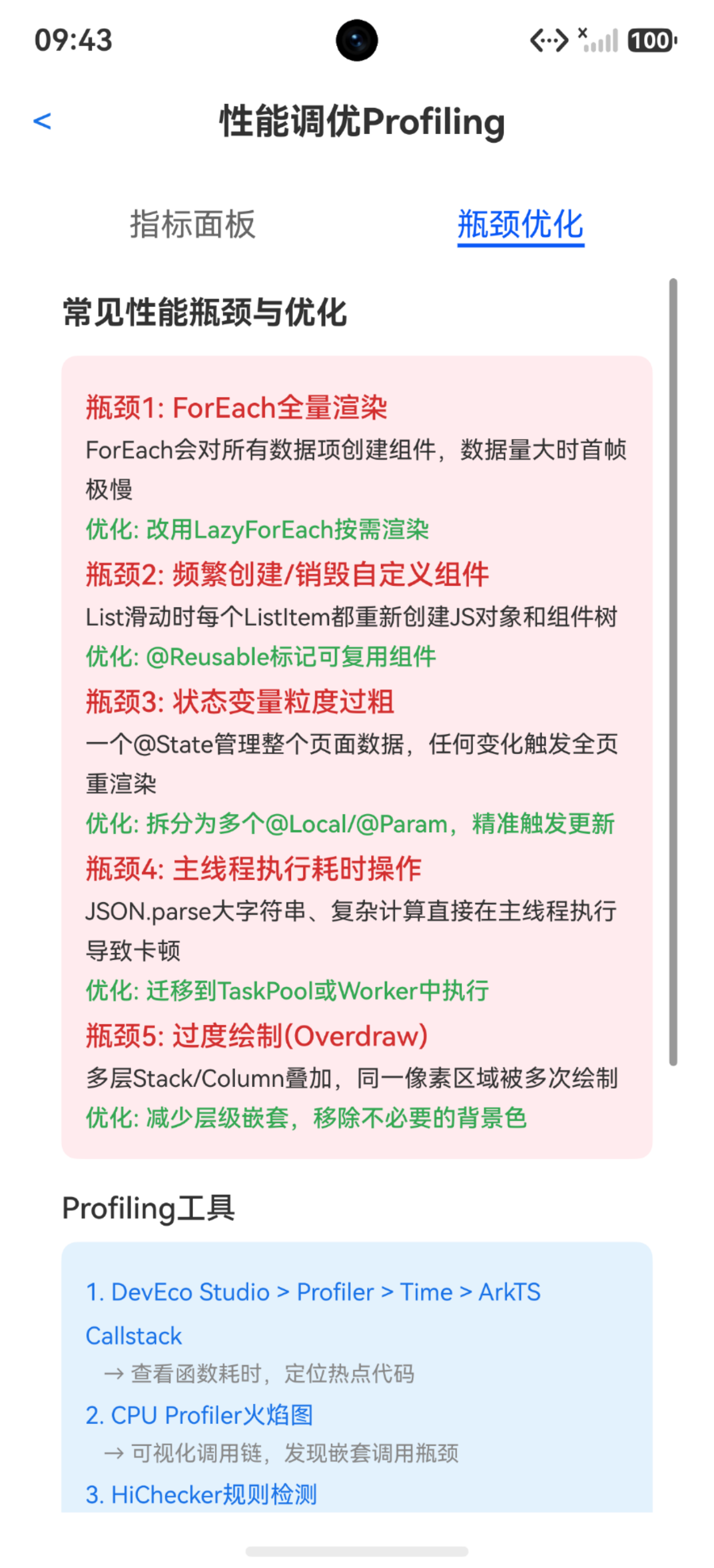
瓶颈 2:频繁创建/销毁自定义组件
List 滑动时,每个 ListItem 都会重新创建 JS 对象和组件树。滑出去的销毁,滑进来的重建,来来回回就是一笔不小的开销。尤其是列表项包含图片解码、复杂布局计算时,一帧可能就超了。
优化方向:@Reusable 标记可复用组件,配合 LazyForEach 的组件复用机制。
瓶颈 3:状态变量粒度过粗
一个 @State 管整个页面的数据,任何一个小变化都触发全页重渲染。这是最常见也最容易被忽视的问题:
// 反面:一个@State管理所有数据
@State config: PageConfig = new PageConfig() // 20个字段
// 修改 config.version → Header、Content、Footer 全部重建
优化方向:拆分为多个 @Local/@Param,精准触发更新。
瓶颈 4:主线程执行耗时操作
JSON.parse 大字符串、复杂计算、同步 I/O 直接在主线程执行,UI 线程被占满,VSync 信号来了也响应不了,结果就是掉帧、卡顿、ANR。
优化方向:迁移到 TaskPool 或 Worker 中执行。
瓶颈 5:过度绘制(Overdraw)
多层 Stack/Column 叠加,同一像素区域被绘制多次。看起来没什么,但 GPU 的压力是实打实的。特别是在低功耗设备上,Overdraw 是帧率下降的隐形杀手。
优化方向:减少层级嵌套,移除不必要的背景色和透明层。
二、CPU Profiler:DevEco Studio 里的性能放大镜
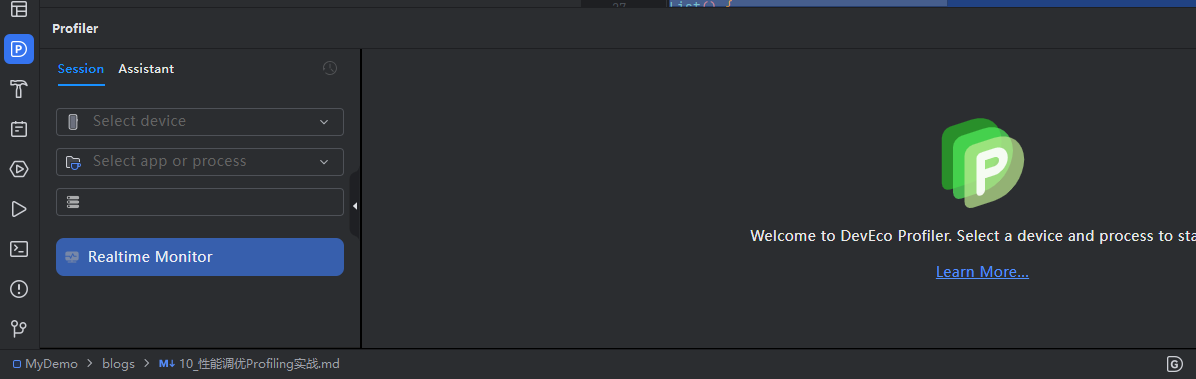
2.1 打开方式
DevEco Studio → Profiler → Time → ArkTS Callstack
这是最基础也最常用的性能分析入口。操作步骤:
- 连接设备,确保右上角显示设备 SN
- 打开 Profiler 面板,选择 Time 类型
- 选择目标应用进程
- 点击录制按钮(箭头变方块表示正在录制)
- 操作应用,复现卡顿场景
- 再次点击录制按钮,结束录制
2.2 ArkTS Callstack 泳道图
录制结束后,选择 ArkTS Callstack 泳道,你会看到时间轴上每个时刻正在执行的函数。NAPI 方法会被特殊标记为黄色——这类方法会调用到 Native 代码。
Ctrl + 鼠标滚轮可以任意放大缩小,精确定位到卡顿的那一帧。
2.3 Details 图:调用链全景
在泳道图上点击任意时间条,下方 Details 图会显示该函数的完整调用链,右侧 Heaviest Stack 视图展示耗时最长的调用链。JS 调用栈和 NAPI 的 C++ 调用栈都能看到,对于 JS 方法和自定义 Native 方法,双击可以跳转到源码行。
三、火焰图分析:找到你的热点函数
火焰图(Flame Chart)是性能分析中最直观的可视化工具。它的读法是:
- X 轴:时间,从左到右
- Y 轴:调用栈深度,从下往上
- 宽度:函数耗时,越宽越耗时
- 颜色:无特殊含义(随机分配),但同函数同色
3.1 如何看火焰图
关键原则:找那些又宽又平的"房顶"。这些是 Self Time 最长的函数——它们自己(而非子函数)消耗了大量 CPU 时间,就是你需要优化的目标。
另一种值得关注的是窄但极深的"尖塔",这代表调用链很长,虽然每个函数自身耗时不多,但层层嵌套的总开销不小,可能存在不必要的递归或冗余封装。
3.2 函数名标签(TAG)的含义
火焰图中的函数名可能包含标签,理解这些标签能帮你快速判断性能瓶颈的性质:
| 标签 | 含义 | 优化方向 |
|---|---|---|
(AOT) |
AOT 编译执行的 TS/JS 方法 | 性能已较好,关注业务逻辑 |
(CINT) |
C 解释器解释执行 | 可能未走 AOT,检查编程规范 |
(AINT) |
汇编解释器执行 | 同上 |
(NAPI) |
Native API 调用 | 关注 Native 侧耗时 |
(ARKUI_ENGINE) |
ArkUI 引擎组件 | 检查是否过度渲染 |
(GC) |
垃圾回收 | 检查是否频繁创建短命对象 |
(BUILTIN) |
JS 标准库接口 | 如 JSON.stringify 等 |
(program) |
纯 Native 执行阶段 | JS 侧无直接控制 |
(AOT) 标签的方法已经过 AOT 编译加速,是性能最优的执行方式。如果你发现某个方法走了 (CINT) 或 (AINT),说明它没有被 AOT 编译,可能违反了 ArkTS 编程规范(比如使用了 as 类型断言、动态属性等),需要先修正代码让编译器能做 AOT。
3.3 实战:用火焰图定位瓶颈
以我们的 ProfilingDemo 为例,启动 CPU Profiler 录制后点击"重度(1000节点)"按钮,观察火焰图:
- 在火焰图中找到
runStressTest函数的调用栈 - 展开后可以看到
nodes.push(i)循环占了大块时间 - 整个循环在主线程同步执行,期间的 UI 更新全部被阻塞
这就是一个典型的"主线程阻塞"问题——虽然循环本身很快(几十毫秒),但如果数据量更大或循环体更复杂,就会直接导致掉帧。
四、HiChecker:运行时规则检测,帮你抓"违规操作"
4.1 HiChecker 是什么
HiChecker 是 HarmonyOS 提供的运行时检测工具,专门用来抓那些编译期不容易发现、运行时又不好复现的问题。比如:
- 主线程执行了耗时操作
- Ability 资源泄漏
- ArkUI 性能违规
它的工作方式很简单:你注册规则,它帮你盯,违规了就告警(打日志或直接 crash)。
4.2 核心规则常量
import { hichecker } from '@kit.PerformanceAnalysisKit';

// 告警规则(检测到问题后的行为)
hichecker.RULE_CAUTION_PRINT_LOG    // 打印日志(默认)
hichecker.RULE_CAUTION_CRASH        // 直接 crash,强制你修

// 检测规则(检测什么问题)
hichecker.RULE_THREAD_CHECK_SLOW_PROCESS    // 主线程耗时操作
hichecker.RULE_THREAD_CHECK_SLOW_EVENT      // 主线程事件处理耗时
hichecker.RULE_CHECK_ABILITY_LEAK           // Ability 泄漏
hichecker.RULE_CHECK_ARKUI_PERF             // ArkUI 性能问题
4.3 在 EntryAbility 中启用检测
最佳实践是在应用启动时就添加检测规则:
import { AbilityConstant, UIAbility, Want } from '@kit.AbilityKit';
import { hichecker, hilog } from '@kit.PerformanceAnalysisKit';
import { window } from '@kit.ArkUI';

export default class EntryAbility extends UIAbility {
  onCreate(want: Want, launchParam: AbilityConstant.LaunchParam): void {
    // 开发阶段:打印日志 + 检测主线程耗时
    hichecker.addCheckRule(
      hichecker.RULE_CAUTION_PRINT_LOG |
      hichecker.RULE_THREAD_CHECK_SLOW_PROCESS
    );

    // 更严格的模式(CI/自动化测试可用)
    // hichecker.addCheckRule(
    //   hichecker.RULE_CAUTION_CRASH |
    //   hichecker.RULE_THREAD_CHECK_SLOW_PROCESS |
    //   hichecker.RULE_CHECK_ABILITY_LEAK
    // );

    hilog.info(0x0000, 'EntryAbility', 'HiChecker rules added');
  }
}
4.4 查看检测结果
# 方式1:通过 hdc 查看
hdc shell "hilog | grep HICHECKER"

# 方式2:DevEco Studio Log 面板过滤 HICHECKER 关键字
检测到违规时,日志会输出完整的调用栈,直接定位到触发违规的代码行:
08-05 23:11:07.206 I C02d0b/HICHECKER: StackTrace:
08-05 23:11:07.206 I C02d0b/HICHECKER: #00 pc 00003d33 libbacktrace_local.so
08-05 23:11:07.206 I C02d0b/HICHECKER: #01 pc 00003a57 libdfx_dumpcatcher.z.so
...
4.5 实战建议
- 开发阶段:始终开启
RULE_THREAD_CHECK_SLOW_PROCESS,用日志告警 - CI 流水线:开启
RULE_CAUTION_CRASH,发现违规直接 fail - 发布前:移除所有 HiChecker 规则(它有运行时开销)
- 可以通过
hichecker.removeCheckRule()动态移除不再需要的规则
五、SmartPerf:帧率/内存/功耗的全景扫描
5.1 SmartPerf-Host 简介
SmartPerf 是华为推出的性能功耗调优工具,支持 HarmonyOS 和 Android 平台。它的优势在于:
- 无需 ROOT,直接采集
- 低侵入,工具本身对设备 CPU 基本无影响
- 多维度:FPS、Jank、CPU、GPU、Memory、Power、Temp 一次采集
- 可视化:泳道图 + GUI 分析
SmartPerf-Host 是其本地部署版本,提供五个分析模板:
| 模板 | 用途 |
|---|---|
| 帧率分析 | 定位卡顿帧、Jank |
| CPU/线程调度分析 | 线程抢占、调度延迟 |
| 应用启动分析 | 冷热启动耗时拆解 |
| TaskPool 分析 | 多线程任务调度效率 |
| 动效分析 | 动画帧率和流畅度 |
5.2 帧率分析实战
帧率分析是日常最常用的模板。采集步骤:
- 打开 Record template → Trace template → FrameTimeline
- 配置抓取时间、数据大小和结果文件名
- 点击 Record 开始抓取
- 在设备上复现掉帧操作
- 抓取完成自动加载 trace 数据
分析时关注三个泳道:
- UI、RenderService 总耗时:快速定位卡顿帧位置
- UI 耗时:App 侧每帧处理耗时
- RenderService 耗时:RS 侧渲染合成耗时
绿色帧 = 正常,橙色帧 = 卡顿,黄色帧 = RS 与 App 起止异常。
App 侧出现橙色 → 审视 UI 线程逻辑是否过于复杂或低效
RS 侧出现橙色 → 审视布局是否过于复杂,可用 ArkUI Inspector 辅助分析
5.3 实战案例:Grid 卡顿分析
一个 2000 项的 Grid 布局,滑动卡顿。用 SmartPerf 抓帧率数据后,定位到卡顿帧对应时间的 Trace 数据:
FlushLayoutTask 耗时过长
  └── Layout[Grid] 耗时最久
       └── 3层冗余 Stack 容器
       └── 数据源在 build 中做 toString 转换
优化措施:
- 去除 3 层冗余 Stack 容器
- 数据源提前处理为 string 类型
- 给 Grid 添加
cachedCount+ LazyForEach 预加载
优化后同样场景帧率从 30fps 提升到 58fps,效果立竿见影。
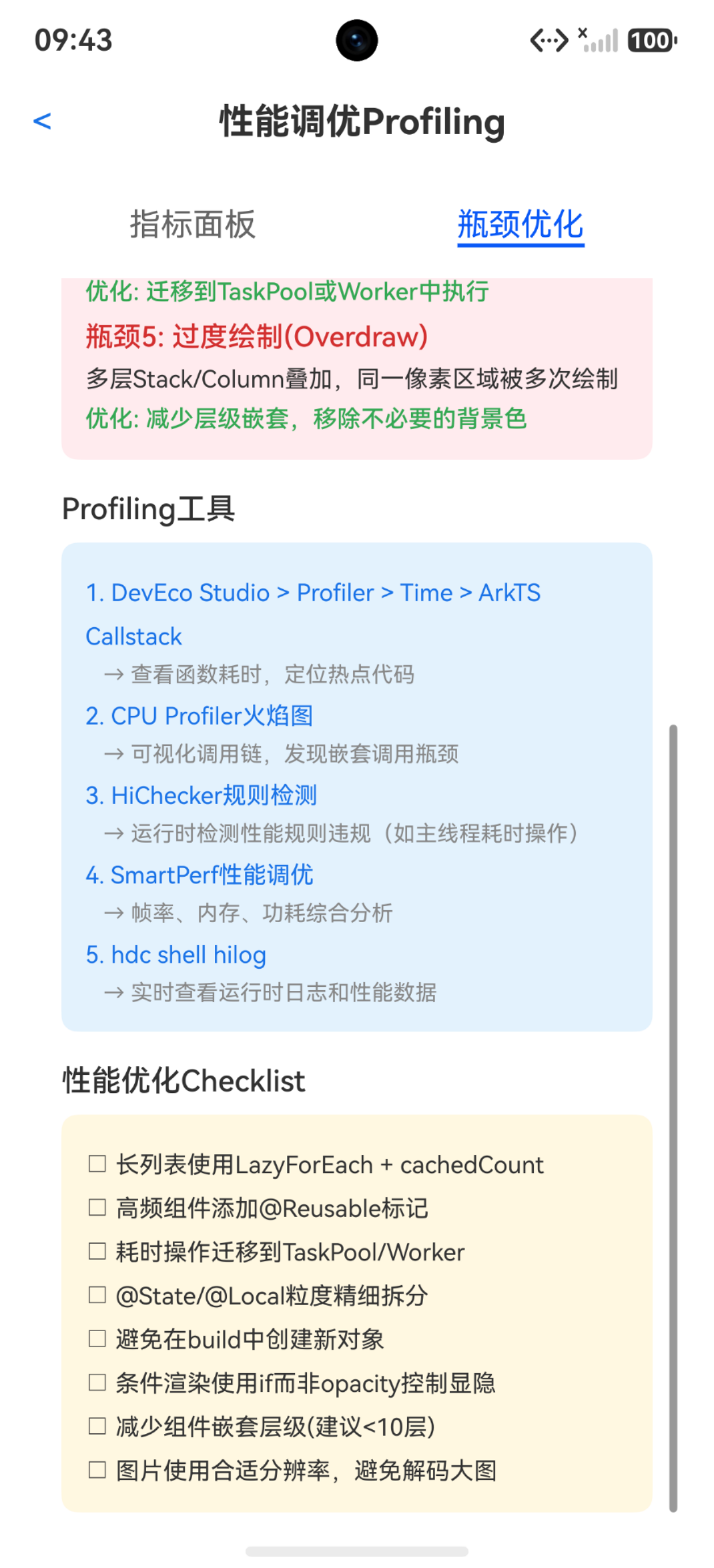
六、性能优化 Checklist:8 条铁律
这些是我做性能优化以来总结出的最基本检查项,每次提测前过一遍:
□ 1. 长列表使用 LazyForEach + cachedCount
     → 超过 50 条数据就该考虑,超过 100 条必须用

□ 2. 高频组件添加 @Reusable 标记
     → List/Grid 的子项组件、条件切换的组件

□ 3. 耗时操作迁移到 TaskPool/Worker
     → JSON.parse 大字符串、图片解码、排序/过滤、数据库查询

□ 4. @State/@Local 粒度精细拆分
     → 不要一个对象管所有,按 UI 区块拆独立状态

□ 5. 避免在 build() 中创建新对象
     → 每次 build 都会重新执行,new 对象 = 每次 GC

□ 6. 条件渲染使用 if 而非 opacity 控制显隐
     → opacity=0 组件仍在树上,if=false 直接移除

□ 7. 减少组件嵌套层级(建议 < 10 层)
     → 层级越深,布局计算越慢,Overdraw 越严重

□ 8. 图片使用合适分辨率,避免解码大图
     → 列表缩略图不要加载原图,用 PixelMap 预缩放
这不是一份完整清单,但覆盖了最高频的问题。后面的章节会针对其中几条展开详细讲解。
七、ForEach → LazyForEach 迁移指南
这是性能优化中投入产出比最高的一项。LazyForEach 的核心思想是"按需渲染"——只创建当前可见区域的组件,滑出屏幕的组件被回收,滑入时按需创建。
7.1 实现 IDataSource 数据源
LazyForEach 不接受数组,需要一个实现了 IDataSource 接口的数据源对象:
import { DataChangeListener, IDataSource } from '@kit.ArkUI';

interface MessageItem {
  id: number;
  title: string;
  content: string;
  time: string;
  isRead: boolean;
}

class MessageDataSource implements IDataSource {
  private data: MessageItem[] = [];
  private listener: DataChangeListener | undefined = undefined;

  constructor(data: MessageItem[]) {
    this.data = data;
  }

  totalCount(): number {
    return this.data.length;
  }

  getData(index: number): MessageItem {
    return this.data[index];
  }

  registerDataChangeListener(listener: DataChangeListener): void {
    this.listener = listener;
  }

  unregisterDataChangeListener(listener: DataChangeListener): void {
    if (this.listener === listener) {
      this.listener = undefined;
    }
  }

  addData(item: MessageItem): void {
    this.data.push(item);
    this.listener?.onDataAdd(this.data.length - 1);
  }

  deleteData(index: number): void {
    this.data.splice(index, 1);
    this.listener?.onDataDelete(index);
  }

  changeData(index: number, item: MessageItem): void {
    this.data[index] = item;
    this.listener?.onDataChange(index);
  }

  reloadData(newData: MessageItem[]): void {
    this.data = newData;
    this.listener?.onDataReloaded();
  }
}
7.2 踩坑:DataChangeListener 方法名
这里有个坑我必须说,因为我被坑了整整一个下午。DataChangeListener 有两套方法名:
| 旧方法(API 7,已废弃) | 新方法(API 8+) |
|---|---|
onDataAdded |
onDataAdd |
onDataDeleted |
onDataDelete |
onDataChanged |
onDataChange |
onDataMoved |
onDataMove |
旧方法编译不报错,运行也没异常,就是列表不刷新。你说气不气?所以记住:用 onDataAdd、onDataDelete、onDataChange、onDataMove,别用带 d 的旧版本。
还有一点:调用 onDataDelete 之前,必须先把数据源数组里对应的数据删掉,否则页面渲染会出现未定义行为。顺序不能反:先删数据,再通知监听器。
7.3 keyGenerator 必须写
LazyForEach 第三个参数 keyGenerator 虽然是可选的,但我强烈建议你写上。默认的 key 是 viewId + '-' + index,只跟索引有关。如果在列表中间插了一条数据,后面所有项的索引都变了,框架会以为它们全都要更新,白白重建一堆组件。
// 好的写法:用 id 做 key
LazyForEach(this.dataSource, (item: MessageItem) => {
  ListItem() {
    MessageCard({ item: item })
  }
}, (item: MessageItem) => item.id.toString())

// 坏的写法:用 JSON.stringify 做 key
// 别这么干,每次都要序列化整个对象,性能开销大
7.4 配合 @Reusable 实现组件复用
@Reusable
@Component
struct MessageCard {
  @State item: MessageItem = { id: 0, title: '', content: '', time: '', isRead: false };

  aboutToReuse(params: Record<string, Object>): void {
    this.item = params.item as MessageItem;
  }

  build() {
    Row() {
      Text(this.item.title).fontSize(14)
      Text(this.item.time).fontSize(12).fontColor('#888888')
    }
    .width('100%')
    .padding(12)
  }
}
在页面中使用:
List() {
  LazyForEach(this.dataSource, (item: MessageItem) => {
    ListItem() {
      MessageCard({ item: item })
    }
  }, (item: MessageItem) => item.id.toString())
}
.cachedCount(5) // 缓存屏幕外5个组件,预加载
cachedCount 的值建议设为一屏能渲染的列表项数量。设太小预加载不够,设太大浪费内存。一般 3-5 是个不错的起始值。
7.5 ForEach vs LazyForEach 速查对比
| 维度 | ForEach | LazyForEach |
|---|---|---|
| 数据源 | 直接接收数组 | IDataSource 接口对象 |
| 渲染策略 | 一次性全量渲染 | 仅渲染可视区域 |
| 内存占用 | 全量加载,高 | 按需加载 + 组件复用,低 |
| 组件复用 | 无内置机制 | 回收滑出区域组件 |
| 数据变更通知 | 自动感知数组变化 | 需手动调用 listener 通知 |
| 适用场景 | <50 条数据 | 50+ 条长列表 |
八、@State 粒度细化策略
8.1 问题本质
@State 变量变更时,框架会将该变量所在的自定义组件标记为"脏组件",下一个 VSync 信号到来时重新执行 build() 方法。这意味着 build() 中引用该变量的所有 UI 描述都会被重新求值。
框架使用严格相等(===)判断变量是否变化。基础类型没问题,但对象类型即使内部属性没变,只要引用地址变了就会触发刷新。这就是为什么 this.user = { ...this.user, address: { ...this.user.address, city: '深圳' } } 这种写法虽然能触发刷新,但代价是整个组件所有引用 this.user 的 UI 节点全部重建。
8.2 拆分策略一:多变量替代单对象
// 反面:一个@State管所有
@State config: PageConfig = new PageConfig()
// 修改 config.version → Header、Content、Footer 全部重建

// 正面:按UI区块拆分
@State title: string = ''
@State items: string[] = []
@State version: string = '1.0'

build() {
  Column() {
    HeaderSection({ title: this.title })       // 仅 title 变化时刷新
    ContentSection({ items: this.items })       // 仅 items 变化时刷新
    FooterSection({ version: this.version })    // 仅 version 变化时刷新
  }
}
8.3 拆分策略二:状态下沉到子组件
如果一个状态只在某个子组件内部使用,就不应该放在父组件中:
@Component
struct CounterButton {
  @State count: number = 0  // 状态下沉

  build() {
    Button(`点击次数: ${this.count}`)
      .onClick(() => { this.count++ })
  }
}

@Entry
@Component
struct ParentPage {
  build() {
    Column() {
      Text('页面标题')
      CounterButton()  // 计数器的刷新不影响父组件
    }
  }
}
CounterButton 的 count 变化只刷新自身,父组件完全不参与渲染。这种模式在列表场景中尤其重要——将列表项的交互状态(选中、展开、编辑中)放在列表项组件内部,而不是在外层列表组件中用数组统一管理。
8.4 V2 装饰器的改善:@Local + @Param
在 API 12 的 V2 状态管理中,@Local 替代了 @State 的部分职责,@Param 替代了 @Prop。它们的区别在于:
@Local:组件内部状态,不可从外部传入。变更只触发当前组件刷新。@Param:由父组件传入的参数,支持单向数据流。变更只触发当前组件刷新。
我们 ProfilingDemo 中就使用了 V2 写法:
@Entry
@ComponentV2
struct ProfilingDemo {
  @Local metrics: PerfMetric[] = [];
  @Local renderCount: number = 0;
  @Local activeTab: number = 0;
  @Local stressResult: string = '';
  @Local isStressRunning: boolean = false;
  // ...
}
每个状态变量都是独立的,metrics 变化不会触发 stressResult 的重建,activeTab 变化不会触发 metrics 的重建。这就是粒度细化的效果。
8.5 @Observed + @ObjectLink 的精准刷新
对于嵌套对象的深层属性变更,@State 观察不到,只能整体替换触发大面积刷新。@Observed + @ObjectLink 就是解决这个问题的:
@Observed
class TaskItem {
  title: string = '';
  completed: boolean = false;
}

@Component
struct TaskItemView {
  @ObjectLink item: TaskItem;

  build() {
    Row() {
      Text(this.item.title)
      Toggle({ type: ToggleType.Checkbox, isOn: this.item.completed })
        .onChange((isOn: boolean) => {
          this.item.completed = isOn;  // 直接修改属性,精准刷新当前组件
        })
    }
  }
}
修改 item.completed 只会刷新 TaskItemView 这一个组件,不会波及列表中的其他项,也不会波及父组件。
8.6 @Watch 的使用克制
@Watch 回调在渲染管线中同步执行,会延迟组件的重新渲染。回调里有耗时计算,帧率直接受影响。还有循环触发的坑——@Watch('onAChange') 里改了 b,@Watch('onBChange') 里又改了 a,直接死循环。
原则:@Watch 回调只做快速运算,不调 async/await,能不用就不用。派生值优先在 build() 中直接计算。
九、组件树深度优化:10 层是红线
9.1 为什么层级深了会慢
每多一层组件嵌套,ArkUI 框架就多一次:
- 布局计算:父组件测量子组件 → 子组件测量孙组件 → … 递归到底
- 渲染绘制:从根节点开始绘制,同一像素区域可能被多层背景色覆盖
- Diff 对比:状态变更时,框架要遍历整棵子树做 diff
10 层嵌套意味着一次布局计算要递归 10 次,一次绘制同一像素可能被画 10 次。
9.2 如何检测层级深度
DevEco Studio 的 ArkUI Inspector 可以实时查看组件树结构。打开方式:
DevEco Studio → Tools → ArkUI Inspector
选中某个节点,查看其层级路径,如果路径上超过 10 层,就需要优化了。
9.3 常见的层级冗余模式
模式 1:无意义的包裹 Column/Row
// 反面:多余的一层 Column
Column() {
  Column() {           // ← 这层完全可以去掉
    Text('标题')
    Text('内容')
  }
}

// 正面:去掉冗余层
Column() {
  Text('标题')
  Text('内容')
}
模式 2:Stack 嵌套 Stack
// 反面:三层Stack叠背景
Stack() {
  Stack() {
    Stack() {
      Text('内容')
    }.backgroundColor('#f5f5f5')
  }.backgroundColor('#eeeeee')
}.backgroundColor('#e0e0e0')

// 正面:一层搞定
Stack() {
  Text('内容')
}.backgroundColor('#f5f5f5')
模式 3:条件渲染用 opacity 代替 if
// 反面:opacity=0 组件仍在树上,占层级、占内存
Column() {
  Text('内容').opacity(this.isVisible ? 1 : 0)
  // 即使不可见,Text 仍然在组件树上
}

// 正面:if 直接移除组件
Column() {
  if (this.isVisible) {
    Text('内容')
  }
}
if 条件为 false 时,组件直接从树上移除,不参与布局计算和绘制。opacity=0 只是视觉上隐藏,组件仍在树上,该算的布局一个不少。
9.4 ProfilingDemo 中的层级分析
我们的 Demo 代码中,组件嵌套层级为 5 层(Column > Tabs > TabContent > Scroll > Column > ...),在安全范围内。但实际项目中,尤其是列表项内部,很容易不知不觉就叠到 10 层以上。ArkUI Inspector 是你最好的层级审查工具。
十、主线程阻塞:TaskPool 实战
10.1 问题场景
在我们的 ProfilingDemo 中,runStressTest 方法在主线程执行循环创建节点:
private async runStressTest(nodeCount: number): Promise<void> {
  if (this.isStressRunning) return;
  this.isStressRunning = true;
  this.stressResult = `正在创建 ${nodeCount} 个节点...`;

  const start: number = Date.now();
  let createCount: number = 0;

  const nodes: number[] = [];
  for (let i = 0; i < nodeCount; i++) {
    nodes.push(i);  // 主线程循环
  }

  const end: number = Date.now();
  this.stressResult = `创建 ${nodeCount} 个节点耗时: ${end - start}ms\n` +
    `建议: 1000节点以上应使用LazyForEach替代ForEach`;
  this.isStressRunning = false;
}
虽然这个循环本身很快,但如果换成真正的业务场景——比如 JSON.parse 一个 5MB 的字符串、或者对 10000 条数据做排序——主线程就会被占满,UI 卡死。
10.2 TaskPool 迁移方案
TaskPool 是 HarmonyOS 推荐的多线程方案,相比 Worker 更轻量、自动管理线程池、支持优先级和任务取消:
import { taskpool } from '@kit.ArkTS';

// 注意:@Concurrent 函数必须在顶层定义,不能是类方法或闭包
@Concurrent
function heavyComputation(data: string): string {
  const parsed = JSON.parse(data) as Record<string, Object[]>;
  const result: Object[] = parsed.items.sort((a: Object, b: Object) => {
    return (a as Record<string, number>).id - (b as Record<string, number>).id;
  });
  return JSON.stringify(result);
}

// 在组件中调用
@Component
struct DataPage {
  @Local result: string = '';

  async processData(rawData: string): Promise<void> {
    try {
      const task = new taskpool.Task(heavyComputation, rawData);
      const res = await taskpool.execute(task, taskpool.Priority.HIGH);
      this.result = res as string;
    } catch (e) {
      hilog.error(0x0000, 'DataPage', `TaskPool error: ${e}`);
    }
  }
}
10.3 TaskPool vs Worker 选择指南
| 场景 | 推荐 | 原因 |
|---|---|---|
| 短时独立任务(< 3分钟) | TaskPool | 自动管理线程,无需手动创建销毁 |
| 长驻后台任务(> 3分钟) | Worker | TaskPool 超长任务会被系统回收 |
| 需要取消的任务 | TaskPool | Worker 不支持取消 |
| 需要优先级调度 | TaskPool | Worker 不支持优先级(API 18 前) |
| 大量分散的小任务 | TaskPool | Worker 手动管理太多线程不现实 |
| 需要保持句柄状态 | Worker | Worker 可长期持有连接/句柄 |
核心原则:能用 TaskPool 就用 TaskPool,只有需要长驻线程或保持句柄状态时才用 Worker。
10.4 @Concurrent 函数的约束
- 必须是顶层函数(不能是类方法、箭头函数、闭包)
- 参数和返回值必须是可序列化类型
- 函数内部不能访问 UI 上下文(如
getContext) - 函数内部不能访问外部非 @Concurrent 模块的状态
违反这些约束会在运行时抛出错误码 10200014。
十一、完整代码走读:ProfilingDemo 逐行解析
现在让我们完整走读 Demo 代码,把前面讲的知识点串联起来。
11.1 数据模型与状态声明
import { router } from '@kit.ArkUI';
import { hilog } from '@kit.PerformanceAnalysisKit';

interface PerfMetric {
  label: string;
  value: number;
  unit: string;
  status: string;
}
PerfMetric 是性能指标的轻量数据结构,没有用 class,用的是 interface。ArkTS 中 interface 比 class 更轻量,纯数据载体不需要构造函数开销。
@Entry
@ComponentV2
struct ProfilingDemo {
  @Local metrics: PerfMetric[] = [];
  @Local renderCount: number = 0;
  @Local activeTab: number = 0;
  @Local stressResult: string = '';
  @Local isStressRunning: boolean = false;
  private startTime: number = 0;
  private stressTimerId: number = -1;
这里有几个关键设计决策:
- 使用
@ComponentV2而非@Component:V2 装饰器是 API 12 的新特性,配合@Local实现更精准的状态追踪 - 5 个
@Local而非 1 个大对象:这就是前面说的"粒度细化"。metrics变化不影响stressResult,activeTab变化不影响metrics startTime和stressTimerId用private:不需要触发 UI 刷新的内部变量,不应该用@Local,减少不必要的脏标记
11.2 生命周期与指标刷新
aboutToAppear(): void {
  this.startTime = Date.now();
  this.refreshMetrics();
}
aboutToAppear 在组件即将出现在屏幕上时调用,只执行一次。这里记录页面启动时间并初始化指标数据。
private refreshMetrics(): void {
  const elapsed: number = Date.now() - this.startTime;
  this.renderCount++;
  const fps: number = this.renderCount > 0 && elapsed > 0
    ? Math.round(this.renderCount * 1000 / elapsed) : 0;

  this.metrics = [
    { label: '页面存活时间', value: Math.round(elapsed / 1000), unit: 's', status: 'good' },
    { label: '渲染次数', value: this.renderCount, unit: '次', status: 'good' },
    { label: '估算FPS', value: Math.min(fps, 60), unit: 'fps', status: fps >= 55 ? 'good' : fps >= 30 ? 'warn' : 'bad' },
    { label: '组件嵌套深度', value: 5, unit: '层', status: 'good' },
    { label: '状态变量数量', value: 4, unit: '个', status: 'good' }
  ];
}
注意 this.metrics = [...] 是整个数组替换。因为 metrics 是 @Local 装饰的,赋值就会触发刷新。在当前场景下这是可以接受的(指标面板本身就需要全量更新),但如果只是修改其中某一项的状态,更优的做法是使用 @Observed + @ObjectLink 实现精准刷新。
FPS 的状态判定逻辑:
- ≥ 55fps → good(绿色)
- 30-55fps → warn(橙色)
- < 30fps → bad(红色)
11.3 压力测试:暴露 ForEach 的性能问题
private async runStressTest(nodeCount: number): Promise<void> {
  if (this.isStressRunning) return;
  this.isStressRunning = true;
  this.stressResult = `正在创建 ${nodeCount} 个节点...`;

  const start: number = Date.now();
  let createCount: number = 0;

  const nodes: number[] = [];
  for (let i = 0; i < nodeCount; i++) {
    nodes.push(i);
  }

  const end: number = Date.now();
  this.stressResult = `创建 ${nodeCount} 个节点耗时: ${end - start}ms\n` +
    `建议: 1000节点以上应使用LazyForEach替代ForEach`;
  this.isStressRunning = false;
  this.addLog(`压力测试: ${nodeCount}节点, ${end - start}ms`);
}
isStressRunning 是一个守卫变量,防止重复触发。这个模式在异步操作中很常用,但要注意:如果异步操作失败,守卫变量可能永远为 true,导致功能不可用。生产代码中应该在 finally 块中重置:
try {
  // ... 执行测试
} finally {
  this.isStressRunning = false;
}
11.4 指标面板 Tab:ForEach 的使用
Column() {
  ForEach(this.metrics, (metric: PerfMetric, idx: number) => {
    Row() {
      Text(metric.label)
        .fontSize(13).fontColor('#333333').width('30%')
      Text(`${metric.value.toString()} ${metric.unit}`)
        .fontSize(13)
        .fontColor(metric.status === 'good' ? '#34a853' :
                   metric.status === 'warn' ? '#e65100' : '#d32f2f')
        .fontWeight(FontWeight.Medium).width('40%')
      Text(metric.status === 'good' ? '正常' :
           metric.status === 'warn' ? '警告' : '异常')
        .fontSize(12).fontColor('#888888').width('30%').textAlign(TextAlign.End)
    }
    .width('100%')
    .padding({ top: 6, bottom: 6 })
  }, (metric: PerfMetric, idx: number) => idx.toString())
}
这里用 ForEach 是合理的——metrics 数组最多 5 项,全量渲染没问题。keyGenerator 用 idx.toString() 在当前场景下也可以,因为指标项数量和顺序是固定的。但如果指标项会增删或重排,应该用 label 做key:
// 更稳定的 key
(metric: PerfMetric, idx: number) => metric.label
11.5 瓶颈优化 Tab:纯展示型布局
Column() {
  Text('瓶颈1: ForEach全量渲染')
    .fontSize(14).fontWeight(FontWeight.Medium).fontColor('#d32f2f').lineHeight(24).width('100%')
  Text('ForEach会对所有数据项创建组件,数据量大时首帧极慢')
    .fontSize(12).fontColor('#333333').lineHeight(20).width('100%')
  Text('优化: 改用LazyForEach按需渲染')
    .fontSize(12).fontColor('#34a853').fontWeight(FontWeight.Medium).lineHeight(20).width('100%')
  Text('')
    .fontSize(11).lineHeight(12).width('100%')
  // ... 瓶颈2-5 同理
}
这里用空 Text 做间距分隔,虽然能跑但不是最佳实践。更好的做法是用 .margin() 或 Blank(),减少组件数量:
// 优化:用 margin 代替空 Text
Column() {
  Text('瓶颈1: ForEach全量渲染')
    .fontSize(14).fontWeight(FontWeight.Medium).fontColor('#d32f2f')
    .lineHeight(24).width('100%')
  Text('ForEach会对所有数据项创建组件,数据量大时首帧极慢')
    .fontSize(12).fontColor('#333333').lineHeight(20).width('100%')
    .margin({ bottom: 12 })  // ← 用 margin 替代空 Text
  Text('优化: 改用LazyForEach按需渲染')
    .fontSize(12).fontColor('#34a853').fontWeight(FontWeight.Medium).lineHeight(20).width('100%')
    .margin({ bottom: 16 })
}
少一个组件 = 少一次布局计算 = 少一次绘制。积少成多。
11.6 日志输出
private addLog(msg: string): void {
  hilog.info(0x0000, 'Profiling', '%s', msg);
}
hilog 是 HarmonyOS 的日志工具,比 console.log 更适合生产环境——支持日志域、级别过滤,性能开销更小。第一个参数 0x0000 是日志域,第二个 'Profiling' 是 Tag,'%s' 是格式化占位符。
通过 hdc 查看日志:
hdc shell "hilog | grep Profiling"
11.7 整体布局结构分析
Column (根容器)
├── Row (顶部导航栏)
│   ├── Text (返回按钮)
│   ├── Blank
│   ├── Text (标题)
│   └── Blank + Text (占位)
└── Tabs (选项卡)
    ├── TabContent (指标面板)
    │   └── Scroll
    │       └── Column
    │           ├── Text (标题)
    │           ├── Column (ForEach指标列表)
    │           ├── Button (刷新)
    │           ├── Divider
    │           ├── Text (压力测试标题)
    │           ├── Text (结果)
    │           └── Row (三个压力测试按钮)
    └── TabContent (瓶颈优化)
        └── Scroll
            └── Column
                ├── Text + Column (瓶颈说明)
                ├── Text + Column (工具说明)
                └── Text + Column (Checklist)
层级最深 5 层,在安全范围内。Tabs 的 onChange 回调更新 activeTab,这是一个独立的 @Local 状态,不会触发指标面板的重建。
十二、Overdraw 检测与优化
12.1 什么是 Overdraw
Overdraw 是指同一像素区域在一帧内被绘制了多次。比如一个 Stack 里叠了三层 Column,每层都有背景色,那中间的区域就被画了三次。
HarmonyOS 目前没有像 Android 那样的"Show Overdraw"开发者选项,但可以通过以下方式间接判断:
- ArkUI Inspector:查看组件层级,检查是否有不必要的叠加
- SmartPerf GPU 分析:GPU 负载异常高但没有复杂动效时,疑似 Overdraw
- 代码审查:检查 Stack 嵌套、透明背景叠加
12.2 常见 Overdraw 模式
// Overdraw 重灾区:多层叠加 + 多层背景色
Stack() {
  Column().backgroundColor('#ffffff')   // 第1次绘制
  Column().backgroundColor('#f5f5f5')   // 第2次绘制(覆盖第1次)
  Column().backgroundColor('#eeeeee')   // 第3次绘制(覆盖第2次)
  Text('内容')
}
同一像素被画了 3 次,但用户只能看到最上面一层。下面两层完全是浪费。
12.3 优化原则
- 能不设背景色就不设:默认透明,不需要背景就别加
- 用 clip 裁剪不可见区域:
clip(true)可以阻止超出边界的内容绘制 - 减少 Stack 层数:Stack 是 Overdraw 的重灾区,能不用就不用
- 条件渲染代替透明度隐藏:
if (false)的组件不绘制,opacity(0)的组件照画不误
十三、工具链组合拳:不同场景选什么工具
| 场景 | 推荐工具 | 原因 |
|---|---|---|
| 函数级耗时定位 | CPU Profiler (ArkTS Callstack) | 精确到函数行号 |
| 调用链分析 | CPU Profiler (火焰图/Heavy图) | 直观展示调用关系和耗时占比 |
| 主线程违规检测 | HiChecker | 运行时自动检测,零侵入 |
| 帧率/掉帧分析 | SmartPerf (FrameTimeline) | 帧级粒度,区分 App/RS 侧卡顿 |
| 内存泄漏 | SmartPerf (内存栈分析) | 采样 + 栈追踪 |
| 启动耗时 | SmartPerf (启动分析) | 冷热启动全链路拆解 |
| GPU 负载/功耗 | SmartPerf (GPU/Power) | 综合评估 |
| 日常日志排查 | hdc shell hilog | 轻量快速 |
| 组件树审查 | ArkUI Inspector | 可视化层级结构 |
实战建议:不要上来就全开所有工具,按问题分类选工具。先 HiChecker 快速扫描有没有明显违规,再 CPU Profiler 定位热点函数,最后 SmartPerf 做帧率/内存的全景评估。
十四、优化效果验证:数据说话
优化的最后一步是量化验证。不要凭感觉说"感觉快了",要看数据:
// 在关键路径上加计时
const start = Date.now();
// ... 执行优化前的操作
const beforeOpt = Date.now() - start;

// ... 应用优化后
const start2 = Date.now();
// ... 执行优化后的操作
const afterOpt = Date.now() - start2;

hilog.info(0x0000, 'Perf', `优化前: ${beforeOpt}ms, 优化后: ${afterOpt}ms, 提升: ${((beforeOpt - afterOpt) / beforeOpt * 100).toFixed(1)}%`);
典型优化效果参考
| 优化项 | 场景 | 优化前 | 优化后 | 提升 |
|---|---|---|---|---|
| ForEach → LazyForEach | 500 条列表 | 内存 200MB / 30fps | 内存 60MB / 58fps | 内存 -70% / 帧率 +93% |
| 添加 @Reusable | 滑动列表 | 每帧创建 5 个组件 | 每帧复用 3 个组件 | 创建开销 -60% |
| @State 拆分 | 20 字段对象改 1 个 | 全组件刷新 | 单子组件刷新 | 刷新范围 -80% |
| 主线程 → TaskPool | JSON.parse 5MB | UI 卡死 200ms | UI 无感知 | 主线程阻塞 -100% |
| 去除 3 层 Stack | Grid 布局 | 布局 16ms/帧 | 布局 6ms/帧 | 布局耗时 -62% |
写在最后
性能优化没有银弹,但有方法论。总结一下这篇文章的核心思路:
- 先量化,再优化:用工具定位瓶颈,别猜
- 抓主要矛盾:五大瓶颈覆盖 90% 的问题,先过清单
- 工具链组合:HiChecker 扫面 → CPU Profiler 定点 → SmartPerf 评估
- 验证闭环:优化前后必须量化对比
最后的最后,性能优化是一个持续的过程,不是一次性的。应用越做越大,数据越来多,今天的"够快"可能就是明天的"太慢"。养成每次提交前过一遍 Checklist 的习惯,比事后救火高效得多。
本文代码来自
entry/src/main/ets/pages/ProfilingDemo.ets,基于 HarmonyOS NEXT API 12+ 测试验证。

讨论HarmonyOS开发技术,专注于API与组件、DevEco Studio、测试、元服务和应用上架分发等。
更多推荐


 1
1 0
0- 0


 已为社区贡献65条内容

所有评论(0)