HarmonyOS技术精讲-Image Kit:元数据写入与编辑 - 修改、删除EXIF
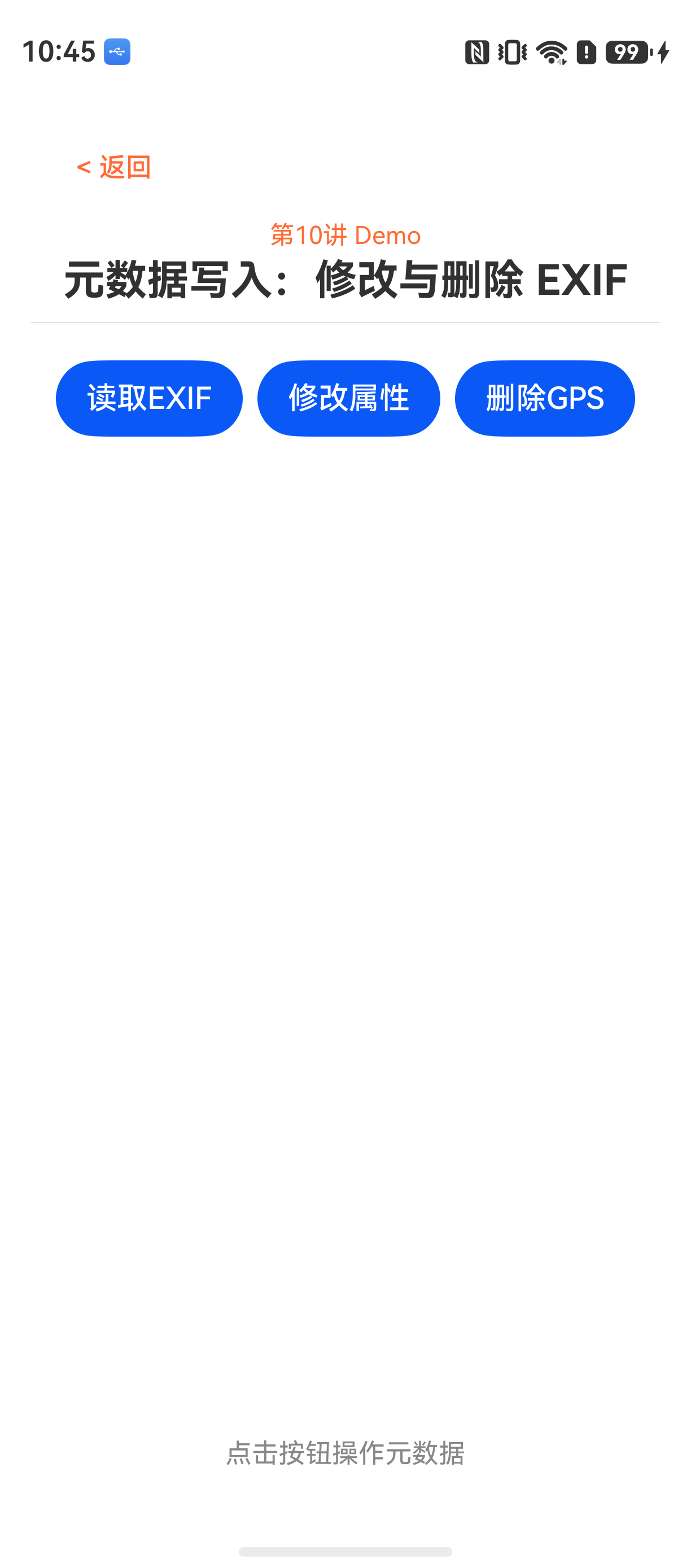
写入与删除 EXIF 元数据:Image Kit 的正确用法
问题界定:元数据修改后,图片到底变了没有?
HarmonyOS 的 Image Kit 提供了一套相对完整的图片解码与编码能力。其中,关于元数据(EXIF)的写入和删除,官方文档虽然有 API 说明,但实际开发中很容易踩到一个坑:修改了元数据,但图片文件本身没变。
很多人第一次接触这块逻辑时,会直接调用 ImageSource.updateData() 或者修改 ImagePacker 的 PackingOptions,然后发现文件没变化。原因在于,元数据的修改必须伴随一次完整的重新编码(Encode)和保存操作,而不是在原文件上直接打补丁。
这篇文章会解决两个非常具体的需求:
- 向图片写入自定义描述信息(比如:给图片打上作者、版权、标题等)。
- 删除图片里的 GPS 位置信息(用户隐私保护)。
这两个操作在拍照分享、图片管理工具、办公类 App 里很常见。
它解决了什么问题:不只是“改个属性”
Image Kit 的 ImagePacker 组件,提供了 PackingOptions 来携带元数据。但这个设计有一个容易忽略的前提:PackingOptions 只在打包(重新编码)时生效。也就是说,你必须在解码原图后,用 ImagePacker 重新生成一份新的图片数据,再写回文件系统。
| 操作 | 方式 | 是否文件级修改 |
|---|---|---|
| 读取 EXIF | ImageSource.getImageProperty() |
否,仅内存读取 |
| 修改/写入 EXIF | 设置 PackingOptions 后重新编码 |
是,生成新文件 |
| 删除 EXIF | 清空或过滤 PackingOptions,再编码 |
是,生成新文件 |
简单说:任何对 EXIF 的写操作,最终都会落到“生成新图片文件”这一步上。
环境说明
DevEco Studio 版本:DevEco Studio 6.1.0 及以上
HarmonyOS SDK 版本:HarmonyOS 6.1.0(23) 及以上
目标设备:手机
核心实现:写入与删除 EXIF 的完整逻辑
核心流程分四步:
- 用
ImageSource解码源图片(拿到原始像素数据)。 - 构造新的
PackingOptions,设置要写入或要删除的元数据 Key-Value。 - 用
ImagePacker重新打包,生成ArrayBuffer。 - 把
ArrayBuffer写回文件系统(覆盖原文件或另存为新文件)。
第一步:准备基础工具函数
创建一个工具文件,用来封装核心的元数据读写与编码。
// util/ImageMetaHelper.ets
import { image } from '@kit.ImageKit';
import { fileIo } from '@kit.CoreFileKit';

export class ImageMetaHelper {
  /**
   * 获取图片文件的 ImageSource 实例
   */
  static async createImageSource(uri: string): Promise<image.ImageSource> {
    let file = await fileIo.open(uri, fileIo.OpenMode.READ_ONLY);
    let fd = file.fd;
    return image.createImageSource(fd);
  }

  /**
   * 向图片写入自定义描述,并删除GPS信息
   * @param srcUri 原图路径
   * @param targetUri 目标路径(可以是同一路径,即覆盖)
   * @param description 要写入的描述(对应 exif:ImageDescription)
   */
  static async writeAndClearMetadata(
    srcUri: string,
    targetUri: string,
    description: string
  ): Promise<void> {
    // 1. 创建解码源
    let imageSource: image.ImageSource = await this.createImageSource(srcUri);

    // 2. 配置打包参数:写入描述,删除GPS
    let packOpts: image.PackingOption = {
      format: "image/jpeg",  // 支持jpg/jpeg格式
      quality: 95,
      metadata: {
        // 【写入】自定义描述信息
        ["exif:ImageDescription"]: description,

        // 【删除GPS】将GPS相关字段设为空字符串
        ["exif:GPSLatitude"]: "",
        ["exif:GPSLongitude"]: "",
        ["exif:GPSLatitudeRef"]: "",
        ["exif:GPSLongitudeRef"]: "",
        ["exif:GPSAltitude"]: "",
        ["exif:GPSTimeStamp"]: "",
      }
    };

    // 3. 从ImageSource解码出一帧图像(通常是第0帧)
    let pixelMap: image.PixelMap = await imageSource.createPixelMap();

    // 4. 创建ImagePacker并重新编码
    let packer: image.ImagePacker = image.createImagePacker();
    // 这里用到 packingOptions 携带元数据
    let packedData: ArrayBuffer = await packer.packing(pixelMap, packOpts);

    // 5. 将新数据写回文件系统
    let file = await fileIo.open(targetUri, fileIo.OpenMode.CREATE | fileIo.OpenMode.WRITE_ONLY);
    await fileIo.write(file.fd, packedData);
    fileIo.close(file);
    console.info("ImageMetaHelper: 元数据写入/删除完成,已重新编码保存。");
  }
}
关键点说明:
- 删除的逻辑:通过将 GPS 相关字段设为空字符串
""来实现。系统在打包时如果检测到空值,会跳过或清除该字段。 - PackingOption.metadata 的类型:它是一个
Record<string, string | number | boolean>,所有值都必须是基础类型。不能传复杂对象。 - 重新编码是必须的:
packer.packing()会基于PixelMap和PackingOptions生成一个全新的ArrayBuffer。不经过这一步,元数据只在ImageSource的缓存里,不会落到文件上。
第二步:页面调用
在页面中触发这个操作,并选择一张图片。
// pages/Index.ets
import { ImageMetaHelper } from '../util/ImageMetaHelper';
import { photoAccessHelper } from '@kit.MediaLibraryKit';

@Entry
@Component
struct Index {
  @State statusMsg: string = "未开始";

  build() {
    Column({ space: 16 }) {
      Button("选择图片并修改元数据")
        .onClick(async () => {
          // 1. 通过Picker选择图片
          let uri = await this.pickImage();
          if (!uri) return;
          // 2. 写入描述,删除GPS
          await ImageMetaHelper.writeAndClearMetadata(
            uri,
            uri, // 覆盖原文件
            "这是一张来自HarmonyOS设备的测试图片"
          );
          this.statusMsg = "元数据已更新,请检查原图属性";
        })
      Text(this.statusMsg)
        .fontSize(14)
    }
    .padding(24)
  }

  async pickImage(): Promise<string | null> {
    try {
      let helper = photoAccessHelper.getPhotoAccessHelper(getContext(this));
      let uri = await helper.selectPhotoUri();
      return uri;
    } catch (e) {
      console.error("选择图片失败: " + JSON.stringify(e));
      return null;
    }
  }
}
真正有价值的“踩坑”记录
坑1:修改元数据后,原文件大小没变
现象:调用 writeAndClearMetadata 后,用文件管理器查看,发现文件大小、修改时间都没变化。再次读取 ImageDescription 依然是旧值。
原因:最常见的原因是没有正确关闭文件句柄。在写文件时,fileIo.write 是异步操作,如果写入尚未落盘就立即关闭了 fileIo 实例,数据会被丢弃。实际开发中,如果你在 close 之前没有 await write 完成,就会出现“写了个寂寞”的情况。
解法:确保 await fileIo.write() 完成后再调用 close。上面给的代码已经是正确的写法。另外,检查一下 PackingOption.metadata 的 key 名是否写错。正确的 key 是 "exif:ImageDescription"(注意冒号后的 ImageDescription 首字母大写)。写错 key 名,系统会直接忽略。
坑2:删除 GPS 后,部分第三方软件依然能读取到位置
现象:删除了 GPS 相关字段,但在某些高级看图软件(如 Lightroom、Bridge)中,依然能找到位置信息。
原因:HarmonyOS 的 PackingOption 清除的是标准 EXIF 标签,但有些图片里包含的是 EXIF 的 MakerNote 字段,或 XMP 数据,这些数据可能保存着更详细的 GPS 或设备信息。目前 Image Kit 的 PackingOption 对非标准字段的覆盖范围有限。
解法:更彻底的做法是,在 PackingOption 里显式设置一些常见的空值。如果仍然不满足,建议在写入前先通过 ImageSource.getImageProperty("exif:MakerNote") 检查是否包含敏感数据,然后在重新编码时,在 PackingOptions 里用 "" 覆盖。不过,最彻底的方式是直接生成一张不包含任何元数据的新图片,做法是在 PackingOptions 里不设置任何 metadata 字段,只保留基本的 format 和 quality。这样输出图片的 EXIF 段会被清空。
// 最彻底的删除方式:不传metadata
let packOpts: image.PackingOption = {
  format: "image/jpeg",
  quality: 95
  // metadata: {} // 不设置,输出图片将不包含EXIF
};
最佳实践(具体建议)
-
每步都检查返回值和异常。文件操作+编解码是IO密集任务,每一步都可能因为磁盘空间不足、文件损坏、格式不支持而失败。建议在
await后加上try/catch,并在catch块里释放已打开的ImageSource和file句柄,防止资源泄漏。 -
理解
PixelMap的生命周期。createPixelMap()返回的PixelMap对象如果不再使用,应该调用pixelMap.release()释放 native 层内存。如果不释放,在反复操作多张图片时,App 的内存会持续增长,最终被系统杀掉。 -
写入操作尽量在后台线程执行。
packer.packing()在解码和重新编码时计算量较大,如果在主线程执行,会导致 UI 卡顿。可以使用TaskPool将整个writeAndClearMetadata方法迁移到 Worker 里执行。
FAQ(真实开发视角)
Q:为什么我写入 exif:ImageDescription 后,Windows 文件属性里的“描述”为空?
A:Windows 文件属性的“描述”字段读取的是 EXIF 的 XPTitle 或 ImageDescription。注意,只有标准 JPEG/TIFF 格式才支持这个字段。另外,Windows 资源管理器可能缓存了旧属性,刷新一下文件列表再查看。
Q:图片修改后,部分手机相册 App 显示“图片已损坏”,怎么处理?
A:通常是 PackingOption 的 format 和实际文件类型不匹配导致的。例如,你把一个 PNG 图片的 format 设为了 "image/jpeg",解码后的 PixelMap 被强行压缩为 JPEG 格式,但文件后缀仍然是 .png,导致其他软件解析错误。建议保持 format 与源文件一致,或者在保存时统一将后缀名改为 .jpg。
Q:删除 GPS 信息后,照片的地理位置是否100%无法恢复?
A:不是。上面说过,Image Kit 清除的是标准 EXIF 标签。如果图片文件里还嵌入了 GPS 轨迹的 XMP 数据,或者 Google 相册有云端备份,那这些信息仍然能恢复。本地文件层面,Image Kit 的清除是有效的,但无法覆盖所有非标数据。如果对隐私要求极高,建议预处理时用独立工具(如 libexif)直接重写 EXIF 段。
示例代码地址:项目地址

讨论HarmonyOS开发技术,专注于API与组件、DevEco Studio、测试、元服务和应用上架分发等。
更多推荐
 2
2 0
0- 0


 已为社区贡献15条内容

所有评论(0)