鸿蒙原生 ArkTS 进度条布局深度解析:LinearProgress 与 CircularProgress 实战指南
鸿蒙原生 ArkTS 进度条布局深度解析:LinearProgress 与 CircularProgress 实战指南
一、引言
在移动应用开发中,进度条(Progress Indicator) 是最基础也最重要的 UI 组件之一。它直观地向用户传达任务的完成状态——无论是文件下载、表单提交还是数据加载,一个设计精良的进度条都能显著提升用户体验。
HarmonyOS NEXT 的原生声明式 UI 框架 ArkUI 提供了功能完备的 Progress 组件体系。在 API 24 中,框架进一步引入了 LinearProgress 和 CircularProgress 两个语法糖组件,使得进度条声明更加语义化。
本文将结合 ArkTS 语言特性,从 LinearProgress 和 CircularProgress 两个核心维度,深入剖析其布局原理、样式配置、动画驱动机制及最佳实践。
二、Progress 组件体系概览
2.1 组件定位
Progress 组件通过 ProgressType 枚举区分五种视觉形态:
| 枚举值 | 形态 | 典型场景 |
|---|---|---|
Linear |
水平长条 | 下载、上传、表单 |
Ring |
圆环 | 加载中、倒计时 |
Eclipse |
椭球 | 电池、存储空间 |
ScaleRing |
刻度圆环 | 仪表盘、评分 |
Capsule |
胶囊形 | 状态指示 |
2.2 核心 API
interface ProgressOptions {
  value: number;   // 当前进度值(必填)
  total?: number;  // 总值(默认 100)
  type?: ProgressType;
}
API 24 新增语法糖:LinearProgress({...}) 和 CircularProgress({...})。语法糖组件额外支持 .strokeWidth() 精确控制线宽,以及 .style() 切换分段/连续/动画风格。
三、LinearProgress 深度剖析
3.1 基础用法
LinearProgress({ value: 50 })
  .width('100%').strokeWidth(20)
  .color('#007AFF').backgroundColor('#E0E0E0')
线宽控制(.strokeWidth()):4~8 vp 精细,适合紧凑 UI;12~20 vp 标准,通用型;24~32 vp 粗条,强调型。传统 Progress 组件用 .height() 替代。
颜色配置:.color() 设主色,.backgroundColor() 设轨道色。原则——同色系、语义一致、对比度不低于 3:1。
3.2 四种实战风格
风格一:标准蓝色连续条
LinearProgress({ value: progressValue })
  .style(LinearStyle.STROKE)
  .strokeWidth(20).width('100%')
  .color('#007AFF').backgroundColor('#E0E0E0')
最纯净的形态——连续无分段、圆角端头。适用场景:通用加载、文件下载、数据同步。
风格二:绿色高对比条 .strokeWidth(24).color('#34C759')
绿色代表「成功、完成」,24vp 高度提升存在感。适用场景:安装进度、上传完成。
风格三:橙色窄条精细风 .strokeWidth(8).color('#FF9500')
仅 8vp 高,呈「线条感」。适用场景:后台同步、缓存清理。
风格四:紫色个性化 .color('#AF52DE')
紫色关联创意与个性。适用场景:个性化主题、会员进度。
3.3 动态进度驱动机制
Demo 使用 @State 配合 setInterval 实现动画循环:
@Component
struct LinearProgressDemo {
  @State private progressValue: number = 0;
  private timerId: number = -1;

  aboutToAppear(): void {
    this.timerId = setInterval(() => {
      let next = this.progressValue + 2;
      if (next > 100) next = 0;
      this.progressValue = next;
    }, 100);
  }

  aboutToDisappear(): void {
    if (this.timerId !== -1) {
      clearInterval(this.timerId);
    }
  }
}
这一模式体现了 ArkUI 的核心设计思想:
1. @State 响应式驱动:变量变化时,框架自动精准重绘依赖该变量的组件节点,而非全量刷新。这是 ArkUI 性能优于传统命令式框架的关键。
2. 生命周期管理:aboutToAppear 创建定时器,aboutToDisappear 销毁。若不销毁,组件卸载后定时器仍运行,导致状态更新到已销毁的组件。
3. 增量粒度选择:每 100ms 递增 2%,一轮约 5 秒。实际业务中应基于真实进度回调驱动,仅在不确定总量的「加载中」场景使用模拟循环。
四、CircularProgress:圆形进度条深度剖析
4.1 基础用法与布局要点
CircularProgress({ value: 75 })
  .style(CircularStyle.STROKE)
  .strokeWidth(10).width(100).height(100)
  .color('#007AFF').backgroundColor('#E8F0FE')
布局要点三:正圆约束
.width() 和 .height() 必须相等。若不等,框架以较小值为准截断。推荐直径范围:
| 直径 | 视觉重量 | 推荐用途 |
|---|---|---|
| 48~64 vp | 轻量 | 列表项加载、小部件、内联指示 |
| 80~120 vp | 中等 | 页面刷新、弹窗加载、步骤指示 |
| 128~200 vp | 重量 | 启动页、全屏加载、核心操作反馈 |
布局要点四:环宽控制
环宽与直径的比例建议:
- 细环(≈ 直径 × 6%~10%):精致优雅,适合轻量反馈。
- 标准环(≈ 直径 × 10%~15%):通用,适大多数场景。
- 粗环(≈ 直径 × 15%~20%):厚重醒目,适合强调。
4.2 风格选择
| 风格 | 效果 | 适用场景 |
|---|---|---|
CircularStyle.STROKE |
标准环形,从顶部顺时针绘制 | 通用加载、通用进度 |
CircularStyle.FILL |
扇形填充(仪表盘风格) | 仪表盘、速度表、电量 |
CircularStyle.FILL_SPRING |
扇形填充 + 弹性动画 | 游戏得分、目标达成 |
4.3 语义化配色方案
| 颜色 | 色值 | 语义 | 应用场景 |
|---|---|---|---|
| 蓝色 | #007AFF |
信息、进行中 | 通用加载、数据同步 |
| 绿色 | #34C759 |
成功、完成 | 操作成功、任务达标 |
| 橙色 | #FF9500 |
警告、等待 | 后台任务、缓冲中 |
| 紫色 | #AF52DE |
创意、个性 | 个性化功能、会员进度 |
| 红色 | #FF3B30 |
错误、紧急 | 失败状态、异常提醒 |
| 青色 | #32ADE6 |
清新、科技 | 刷新操作、轻量加载 |
五、组件通信与状态管理
5.1 子组件拆分架构
Demo 将进度条封装为独立子组件,通过主页面组合:
Index(@Entry 主页)
 ├── LinearProgressDemo   ← 线性进度种子组件
 └── CircularProgressDemo ← 圆形进度种子组件
三大收益:
- 关注点分离:子组件独立管理状态和生命周期,互不干扰。
- 高复用性:子组件可在其他页面直接复用,仅调整样式参数。
- 独立测试:组件逻辑可脱离父组件单独验证。
5.2 @State 装饰器理解
@State private progressValue: number = 0;
- 单向数据流:
@State变量只能由所属组件修改。子组件修改父组件状态需通过@Link或回调。 - 精准更新:值变化时仅重绘相关组件子树,保持 60fps。
- 深度监听:对象类型内部属性变化也能触发更新。
六、布局容器选择策略
6.1 Scroll + Column 组合
Scroll() {
  Column({ space: 24 }) { /* 子组件 */ }
    .width('100%').padding(16)
}
.backgroundColor('#F5F5F5')
.scrollBar(BarState.Off)
.width('100%').height('100%')
Scroll 提供可滚动能力,Column 纵向排列子组件。.scrollBar(BarState.Off) 隐藏滚动条,视觉更干净。
6.2 卡片式容器设计
.padding(16).borderRadius(12).backgroundColor('#FFFFFF')
.shadow({ radius: 8, color: 'rgba(0, 0, 0, 0.08)', offsetX: 0, offsetY: 4 })
利用阴影让卡片「浮」在灰色背景之上,形成自然视觉分区。这种设计遵循视觉层次原则,引导用户注意力。
七、性能优化与最佳实践
7.1 定时器生命周期管理
// ✅ 正确:配对使用
aboutToAppear()  → 创建定时器
aboutToDisappear() → 清除定时器

// ❌ 错误:不清理 → 内存泄漏
7.2 进度更新频率控制
- 人眼感知上限:约 24fps(每帧 ~41ms)。低于 40ms 的更新无意义。
- 真实进度:基于事件回调驱动,避免定时器轮询。
- 模拟进度:100~200ms 递增一次,兼顾流畅与功耗。
- 不确定进度:使用 indeterminate 循环动画替代具体数值。
7.3 状态隔离设计
每个子组件拥有独立的 @State progressValue 和 timerId。如需同步,使用 @Link 或 AppStorage 全局状态管理。
八、常见问题排查指南
8.1 进度条不显示
排查:value ≤ total?颜色是否与背景混淆?宽高是否为正数?是否被遮挡?
8.2 圆形进度条显示为椭圆
原因:.width() 和 .height() 不一致。传相同值即可。
8.3 进度动画卡顿
排查:降低更新频率;减少同页面重绘组件数量;使用 DevEco Studio Profiler 分析帧率。
8.4 API 版本类型报错
典型错误:Cannot find name 'CircularProgress' 或 Property 'Circular' does not exist。
原因:API 版本不匹配。API 23 及以下用 ProgressType.Ring + Progress 组件;API 24+ 才可用 CircularProgress/LinearProgress。根据 build-profile.json5 中的 compatibleSdkVersion 选择对应写法。
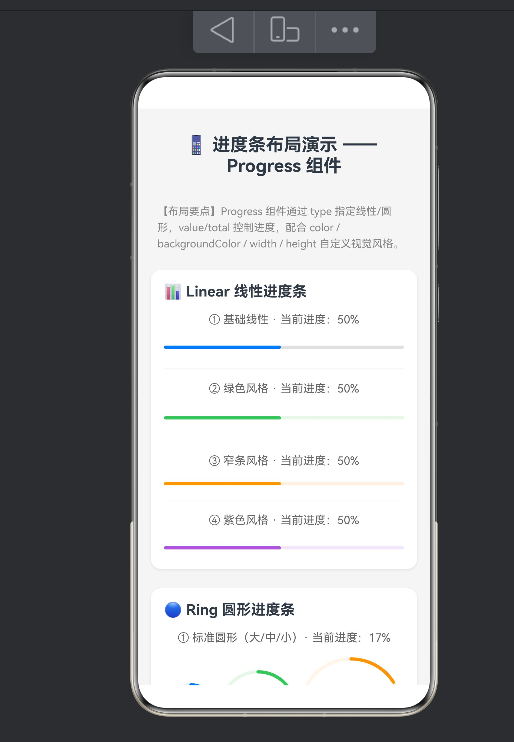
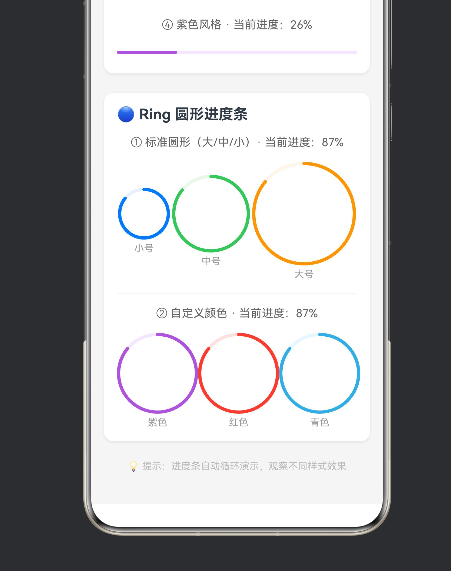
九、完整 Demo 源码架构
Index(@Entry)
 ├─ Scroll
 │   └─ Column(space:24)
 │       ├─ Text(页面标题)
 │       ├─ Text(布局说明)
 │       ├─ LinearProgressDemo
 │       │   ├─ 蓝色标准(20vp)
 │       │   ├─ 绿色加高(24vp)
 │       │   ├─ 橙色窄条(8vp)
 │       │   └─ 紫色个性(20vp)
 │       ├─ CircularProgressDemo
 │       │   ├─ Row:小/中/大三尺寸对比
 │       │   └─ Row:自定义颜色(紫/红/青)
 │       └─ Text(底部提示)
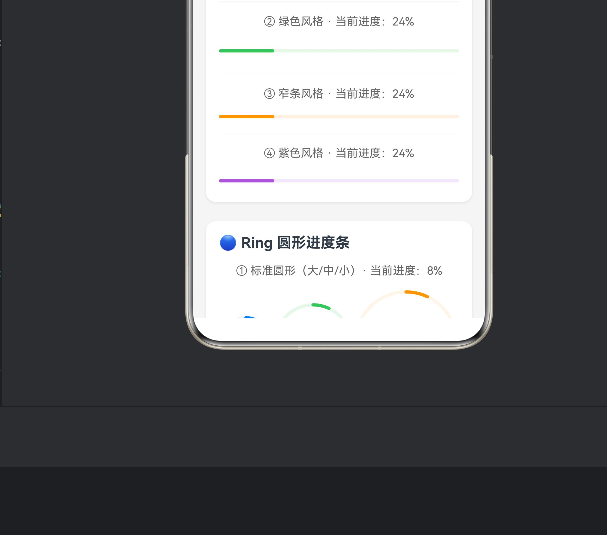
运行效果:页面加载后所有进度条自动动画循环,线性条约 5 秒一轮,圆形条约 8 秒一轮,不同颜色尺寸独立运动,互不干扰。
十、总结
本文从 Progress 组件体系出发,深入剖析了 Linear 和 Ring 两种进度条在 HarmonyOS NEXT ArkUI 框架中的布局方式、样式配置、动画驱动及最佳实践。
核心要点回顾
| 维度 | 关键结论 |
|---|---|
| 组件选择 | API 24 推荐 LinearProgress/CircularProgress 语法糖;低版本用 Progress + ProgressType |
| 布局控制 | Linear 用 .strokeWidth() 控制粗细;Ring 用 .width()/.height()(相等)控制直径 |
| 视觉定制 | .color() 设主色,.backgroundColor() 设轨道色,搭配语义色系提升体验 |
| 动态驱动 | @State + 生命周期管理,避免内存泄漏 |
| 架构设计 | 子组件拆分,关注点分离,独立状态管理 |
延展思考
进度条虽小,却承载着用户对任务状态的确定性预期。优秀的进度条设计应当:
- 真实反映进度——不确知总量时使用 indeterminate 循环动画,而非虚假数值。
- 提供语义反馈——颜色和动效传递正确情感信号。
- 保持视觉一致——与应用整体设计语言统一。
- 考虑无障碍——提供足够色彩对比度和文字辅助说明。
在实际鸿蒙应用开发中,建议将进度条与业务状态机(State Machine)结合,实现「加载中→成功/失败」的完整闭环反馈,而非仅展示一个会动的条。
。*

讨论HarmonyOS开发技术,专注于API与组件、DevEco Studio、测试、元服务和应用上架分发等。
更多推荐


 10
10 0
0- 0


 已为社区贡献63条内容

所有评论(0)