鸿蒙原生 ArkTS 布局之美(一):ZOrder 图层管理与 zIndex 深度解析
鸿蒙原生 ArkTS 布局之美(一):ZOrder 图层管理与 zIndex 深度解析
一、引言
在移动端应用开发中,UI 布局不仅仅是组件的排列组合,更涉及组件之间的空间层次关系。当多个组件在屏幕上重叠时,谁在前、谁在后、谁遮挡谁——这背后的控制机制,就是我们今天要深入探讨的 ZOrder(图层顺序)管理。
鸿蒙操作系统从诞生之初就将「原生流畅」作为核心设计目标之一,其声明式 UI 框架 ArkTS 提供了完整的图层管理能力。其中,zIndex 属性是最基础、最常用的图层控制手段。本文将以一个完整的示例应用为线索,从原理到实战,全面解析鸿蒙 ArkTS 中的 ZOrder 图层管理机制,并结合 API 24(HarmonyOS NEXT 5.x)的最新特性,帮助开发者真正掌握组件叠放顺序的控制艺术。
二、从设计到代码:理解 ZOrder 与 zIndex
2.1 什么是 ZOrder?
在计算机图形学中,屏幕可以理解为一个二维坐标系:X 轴(水平方向)和 Y 轴(垂直方向)。但除此之外,还存在一个隐形的第三维度——Z 轴(垂直于屏幕的方向)。ZOrder 指的就是组件在 Z 轴上的排列顺序,它决定了当多个组件在 X-Y 平面上重叠时,哪一个组件被渲染在最前面(即遮挡其他组件)。
这个概念在几乎所有主流 UI 框架中都有对应实现:
| 平台 / 框架 | 对应 API | 说明 |
|---|---|---|
| HarmonyOS ArkTS | .zIndex(value) | 值为整数,越大越靠上 |
| CSS(Web) | z-index | 值为整数,需配合 position 使用 |
| Android | elevation / translationZ | 基于阴影高度,API 21+ |
| iOS UIKit | layer.zPosition | Core Animation 层的 z 位置 |
| Flutter | Stack + index | 通过 children 顺序控制 |
鸿蒙 ArkTS 的 zIndex 在设计理念上更接近 CSS 的 z-index——通过一个显式的数值来声明组件的图层优先级,简洁、直观、且易于动态调节。
2.2 zIndex 的核心规则
在深入研究代码之前,我们先明确 zIndex 的三条核心规则:
- 数值越大,图层越靠上:
zIndex: 10的组件会覆盖zIndex: 5的组件。 - 默认值为 0:所有未显式设置
zIndex的组件,其图层层级均为 0。 - 相同 zIndex 时,后书写的组件在上:如果两个组件
zIndex相同,则在build()方法中书写顺序靠后的组件会被渲染在更上层。
此外,zIndex 支持负值。设置 zIndex: -1 可以将组件置于默认图层之下,这在实现「背景装饰层」或「占位元素」时非常有用。
2.3 与 CSS z-index 的关键区别
不少 Web 开发者初次接触鸿蒙 zIndex 时会觉得似曾相识,但二者有一个重要的区别需要特别注意:
在 CSS 中,z-index 的有效性依赖于元素的 position 属性(必须是 relative、absolute、fixed 或 sticky 之一),否则 z-index 不会生效。而在鸿蒙 ArkTS 中,zIndex 对所有组件均生效,无需额外设置定位上下文。即使一个组件使用默认的布局方式(如 Column 内的子组件),zIndex 依然可以控制其相对于兄弟组件的图层顺序。这一设计降低了开发者的心智负担,使得图层管理更加「声明式」和「可预测」。
三、示例应用架构解析
在深入技术细节之前,我们先概览一下示例应用的整体架构。应用包含两个页面:
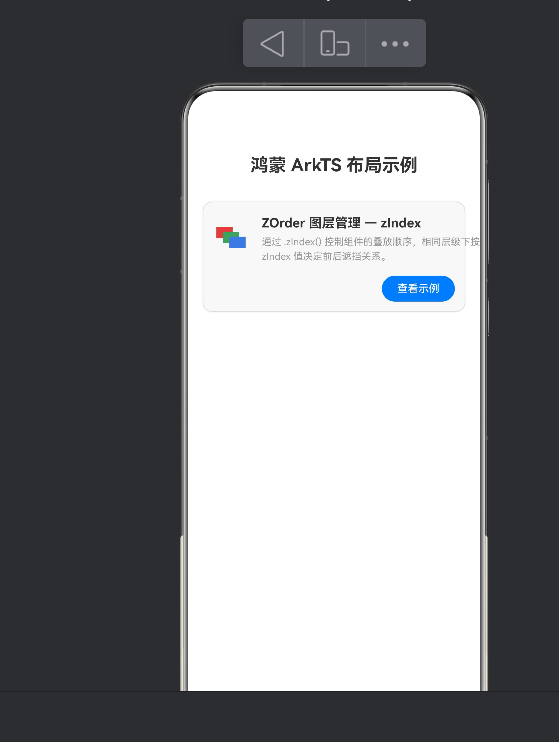
- 首页(Index.ets):导航入口,通过卡片形式引导用户进入各个布局示例。
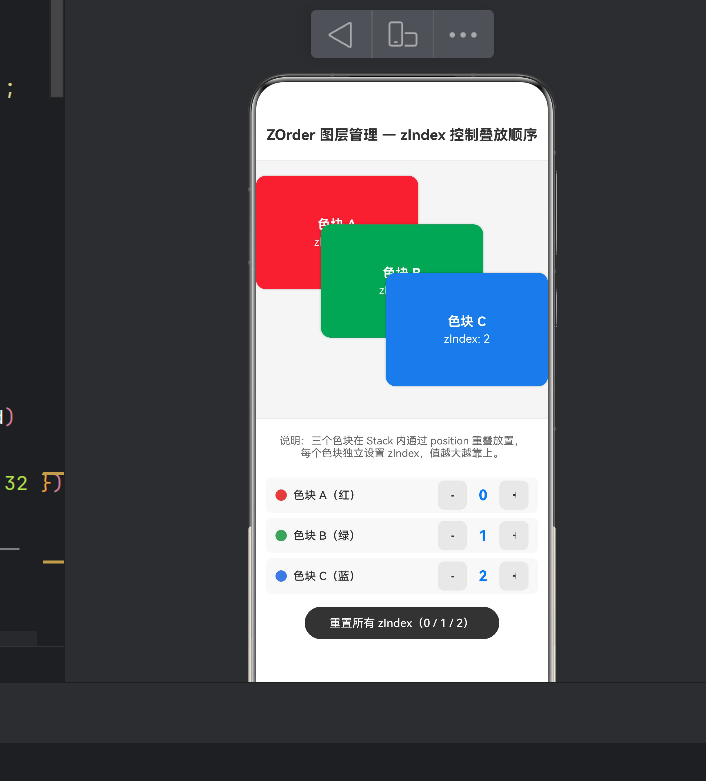
- 演示页(ZOrderDemo.ets):核心演示页面,包含三个可交互的色块,通过
zIndex控制叠放顺序。
3.1 首页设计
首页使用简洁的卡片式布局,卡片内包含三个重叠的小方块作为视觉隐喻,暗示该页面与图层管理相关。点击「查看示例」按钮,通过 router.pushUrl() 跳转到演示页。
3.2 演示页核心设计
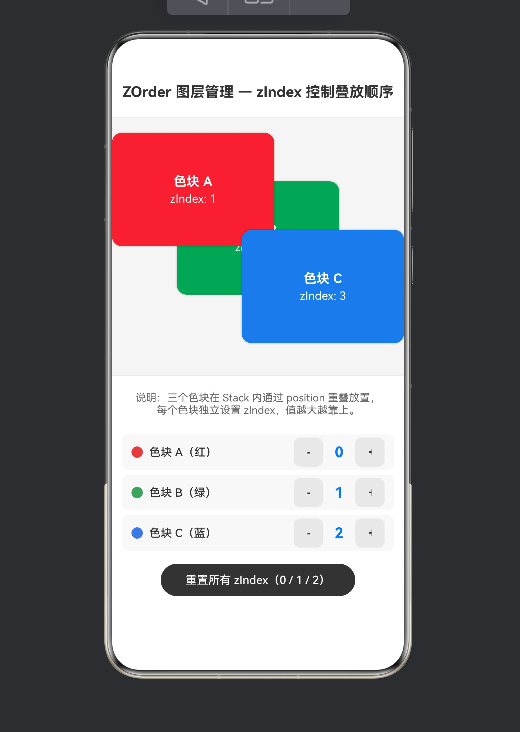
演示页的核心是一个 Stack 容器,内部放置三个颜色不同的色块(红、绿、蓝),每个色块通过 position() 属性在 Stack 内部进行偏移定位,从而产生部分重叠的效果。每个色块下方有一组控制按钮(+ / -),用于实时调整该色块的 zIndex 值,调整结果通过色块上的文字和遮挡关系的变化直观呈现。
四、关键技术点详解
4.1 @State 驱动 zIndex 动态变化
在鸿蒙 ArkTS 中,UI 的更新依赖于状态变量。我们使用 @State 装饰器声明三个状态变量,分别对应三个色块的 zIndex 值:
@State block1ZIndex: number = 0;
@State block2ZIndex: number = 1;
@State block3ZIndex: number = 2;
当用户点击 + 或 - 按钮时,状态变量的值发生变化,触发组件重新渲染,新的 zIndex 值被应用到对应的色块上,从而实现图层顺序的动态调整。这一过程完全由框架自动完成,开发者只需关注状态的定义和变更逻辑,无需手动操作 DOM 或视图树。
4.2 Stack + position 实现组件重叠
为了实现「多个组件在同一区域内重叠」的效果,我们选择 Stack 作为容器组件。Stack 的特点是:所有子组件在 Z 轴上从栈底到栈顶依次堆叠,子组件之间可以通过 position() 方法进行绝对定位。
Stack() {
  // 色块1:位置 (20, 20)
  Column() { /* ... */ }
    .position({ x: 20, y: 20 })
    .zIndex(this.block1ZIndex)

  // 色块2:位置 (100, 80)
  Column() { /* ... */ }
    .position({ x: 100, y: 80 })
    .zIndex(this.block2ZIndex)

  // 色块3:位置 (180, 140)
  Column() { /* ... */ }
    .position({ x: 180, y: 140 })
    .zIndex(this.block3ZIndex)
}
三个色块的坐标经过精心设计,确保它们之间产生部分重叠——这样当 zIndex 改变时,遮挡关系的变化才能被清晰观察。
4.3 @Builder 实现代码复用
在控制区域,三个色块的操作行具有完全相同的布局结构(色标圆点 + 名称 + 空白填充 + 减号按钮 + 数值显示 + 加号按钮)。我们使用 @Builder 装饰器将这一重复的 UI 结构抽象为可复用的构建函数:
@Builder
controlRow(label: string, color: string, zIndex: number, onChange: (val: number) => void) {
  Row() {
    Circle().width(14).height(14).fill(color)
    Text(label).margin({ left: 8 })
    Blank()
    Button('-').onClick(() => { if (zIndex > -5) onChange(zIndex - 1) })
    Text(`${zIndex}`)
    Button('+').onClick(() => { if (zIndex < 5) onChange(zIndex + 1) })
  }
}
@Builder 是鸿蒙 ArkTS 声明式 UI 中实现代码复用的核心机制之一。与传统的函数式抽象不同,@Builder 内部可以完整地使用链式 API 和状态绑定,同时保持了 UI 代码的可读性。
4.4 动态阴影增强视觉层次感
为了让图层的前后关系更加明显,我们为每个色块添加了阴影效果:
.shadow({ radius: 6, color: 'rgba(0,0,0,0.25)' })
阴影的视觉暗示与人类的深度感知机制天然契合——位于上层的物体会在位于下层的物体表面投下阴影。在示例中,当色块 A 的 zIndex 大于色块 B 时,色块 A 会在色块 B 上投下淡淡的阴影,增强了图层关系在视觉上的可信度。
五、zIndex 的高级用法与最佳实践
5.1 负值 zIndex 的应用场景
将 zIndex 设为负值可以将组件置于默认图层之下。常见的应用场景包括:
- 背景装饰层:实现水印、纹理背景、装饰性图形等不干扰主内容交互的元素。
- 占位占位符:在数据加载完成前显示骨架屏的底层结构。
- 底部导航栏的阴影/背景:将无法交互的装饰元素置于内容层之下。
// 背景装饰层示例
Text('Watermark')
  .zIndex(-1)
  .position({ x: 0, y: 0 })
  .width('100%')
  .height('100%')
  .opacity(0.1)
5.2 zIndex 与动画结合
zIndex 支持与动画系统配合使用,实现平滑的图层过渡效果。例如,在卡片翻转、弹窗展开、拖拽排序等场景中,可以结合 animateTo 或属性动画来实现 zIndex 的渐变过渡:
animateTo({ duration: 300, curve: Curve.EaseInOut }, () => {
  this.block1ZIndex = 5;
});
需要注意的是,zIndex 本身不支持插值动画(从 0 到 5 的中间值没有实际意义),但在 animateTo 的回调中设置 zIndex 可以实现「在动画过程中切换图层」的效果——适合在动画关键帧处改变图层归属。
5.3 zIndex 与交互事件穿透
当多个组件重叠时,一个常见的需求是:上层组件虽然视觉上遮挡了下层组件,但希望点击事件能够「穿透」上层组件,由下层组件响应。此时可以结合 .hitTestBehavior() 来控制事件命中测试的行为:
Column()
  .zIndex(2)
  .hitTestBehavior(HitTestMode.None)  // 自身不响应事件,也不拦截事件传递
结合 zIndex 与 hitTestBehavior,可以实现更加精细的交互控制——例如弹窗遮罩层(上)+ 底层内容(下)的场景中,遮罩层视觉上覆盖内容层,但遮罩层自身的空白区域允许点击事件穿透到底层。
5.4 图层爆炸:避免 zIndex 值滥用
在实际项目中,随着页面复杂度的提升,zIndex 值可能会变得难以管理。一个常见的反模式是随意使用大数值(如 zIndex: 9999)来「确保」组件在最上层。这种做法会导致:
- 数值膨胀:新来的开发者为了覆盖已有的组件,不得不使用更大的值。
- 可维护性下降:无法从
zIndex的值推断出组件的层级关系。 - 调试困难:当图层出现异常时,难以定位原因。
推荐做法:定义图层层级常量,统一管理所有 zIndex 值。
// layer-levels.ets
export const LayerLevels = {
  BACKGROUND: -10,
  DEFAULT: 0,
  CONTENT: 10,
  STICKY_HEADER: 100,
  MODAL_BACKDROP: 500,
  MODAL_CONTENT: 501,
  TOAST: 1000,
  POPOVER: 2000,
} as const;
使用时直接引用常量,既清晰又可控:
Column()
  .zIndex(LayerLevels.MODAL_CONTENT)
5.5 Stack 的嵌套与 zIndex 作用域
需要注意的是,zIndex 的作用域是相对于同一个父容器内的兄弟组件。如果两个组件位于不同的 Stack 中,那么它们的 zIndex 不会直接相互影响。每个 Stack 构成了一个独立的图层上下文。
这个问题在 CSS 中被称为「层叠上下文(stacking context)」——当一个元素的 zIndex 被设置后,它只在其所在的层叠上下文中有效,而无法跨越上下文与其他元素比较 z 轴位置。鸿蒙 ArkTS 的 Stack 容器也遵循类似的规则:
// 错误的理解:认为红色块一定在绿色块之上
Stack() {
  Text('红色块').zIndex(10)
}
Stack() {
  Text('绿色块').zIndex(1)  // 在两个不同的 Stack 中,zIndex 不直接比较
}
在这个例子中,红色块和绿色块位于不同的 Stack 容器中,它们各自的 zIndex 只在各自的 Stack 内生效。最终的渲染顺序取决于两个 Stack 在整个布局树中的位置关系(后渲染的 Stack 整体在前)。因此,跨容器的图层管理需要从更上层的布局结构入手,而不是单纯依赖 zIndex。
六、从示例到实战:典型应用场景
6.1 悬浮按钮(FAB)
悬浮操作按钮(Floating Action Button)是移动应用中常见的 UI 模式。它需要始终悬浮在内容之上,不随页面滚动而移动:
Stack() {
  // 主内容区域
  Scroll() { /* 长内容列表 */ }

  // 悬浮按钮
  Button()
    .position({ bottom: 24, right: 24 })
    .zIndex(100)
    .onClick(() => { /* 操作 */ })
}
6.2 拖拽排序
在拖拽排序场景中,被拖拽的卡片需要临时提升其图层层级,以在移动过程中始终悬浮在其他卡片之上:
@State dragIndex: number = -1;

Column() {
  ForEach(this.items, (item, index) => {
    CardComponent({ item })
      .zIndex(this.dragIndex === index ? 100 : 0)
      .onDragStart(() => { this.dragIndex = index; })
      .onDragEnd(() => { this.dragIndex = -1; })
  })
}
6.3 遮罩弹窗
弹窗通常由遮罩层和内容层组成,二者具有明确的层级关系:
Stack() {
  // 底层内容
  MainContent()

  // 遮罩层
  Column()
    .width('100%').height('100%')
    .backgroundColor('rgba(0,0,0,0.5)')
    .zIndex(500)
    .onClick(() => { this.showModal = false; })

  // 弹窗内容
  Column() { /* 弹窗 UI */ }
    .zIndex(501)
    .borderRadius(16)
    .backgroundColor(Color.White)
}
遮罩层的 zIndex 为 500,弹窗内容层的 zIndex 为 501,确保弹窗内容在遮罩层之上。这样的数值设计(而不是使用 0 和 1)为将来在弹窗之上再叠加其他元素(如 Toast 提示)预留了空间。
6.4 页面转场动画
在页面转场过程中,新页面从右侧滑入时可能需要位于旧内容之上,但转场完成后又需要恢复正常层级。通过动态调整 zIndex 可以实现这一效果:
// 入场动画
animateTo({ duration: 300 }, () => {
  this.newPageOffset = 0;     // 位置归零
  this.newPageZIndex = 10;    // 临时提升层级
});

// 出场动画
animateTo({ duration: 300 }, () => {
  this.newPageOffset = '100%';
  this.newPageZIndex = 0;     // 恢复层级
});
七、性能考量与注意事项
7.1 图层合成与性能
在鸿蒙的渲染管线中,每个 zIndex 值不同的组件可能会被分配到不同的渲染图层中。过多的独立图层会增加渲染合成的开销。因此,在保证功能正确的前提下,应尽量控制图层数量,避免为大量组件分别设置不同的 zIndex。
7.2 避免频繁变更
频繁修改 zIndex 会触发组件的重新布局和重新渲染。在动画循环或高频交互(如拖拽)中,应合理控制 zIndex 的更新频率,避免不必要的性能损耗。
7.3 与 elevation 的区别
在 API 24 中,除了 zIndex,还可以使用 elevation 属性来实现阴影效果和图层提升。二者的区别在于:
zIndex:仅控制图层顺序,不产生视觉阴影效果。elevation:同时控制图层顺序和阴影大小,值越大阴影越明显。
如果只需要调整图层顺序而不需要阴影,应优先使用 zIndex;如果需要视觉上的「高度感」,可以结合使用二者。
八、总结与展望
本文围绕鸿蒙 ArkTS 中的 zIndex 属性,从基本原理到实战技巧,从一个完整的示例应用出发,深入剖析了 ZOrder 图层管理的方方面面。我们看到了 zIndex 如何与 @State 状态管理、@Builder 代码复用、Stack 容器等机制协同工作,也探讨了图层层级管理的设计原则和最佳实践。
在鸿蒙 NEXT(API 24)的时代,ArkTS 的声明式 UI 框架正在日益成熟。zIndex 作为图层管理的基石,虽然 API 本身简单直观,但其背后涉及的渲染原理、交互策略、性能考量却值得每一位开发者深思。掌握好图层的管理能力,不仅是写出正确 UI 的基础,更是构建流畅、优雅、高体验度应用的关键一步。
在后续的「鸿蒙原生 ArkTS 布局之美」系列文章中,我们将继续探讨更多布局话题,包括 Flex 弹性布局、Grid 网格布局、RelativeContainer 相对布局、以及自定义组件的布局测量等。敬请期待。
附录:完整示例代码
ZOrderDemo.ets(完整版)
import { router } from '@kit.ArkUI';

@Entry
@Component
struct ZOrderDemo {
  @State block1ZIndex: number = 0;
  @State block2ZIndex: number = 1;
  @State block3ZIndex: number = 2;

  build() {
    Column() {
      Text('ZOrder 图层管理 — zIndex 控制叠放顺序')
        .fontSize(18)
        .fontWeight(FontWeight.Bold)
        .fontColor('#FF333333')
        .margin({ top: 16, bottom: 8 })

      Stack() {
        // 色块1:红色(默认 zIndex = 0)
        Column() {
          Text('色块 A').fontSize(16).fontColor(Color.White).fontWeight(FontWeight.Bold)
          Text(`zIndex: ${this.block1ZIndex}`).fontSize(14).fontColor(Color.White).margin({ top: 4 })
        }
        .width(200).height(140)
        .backgroundColor('#FFE53B3B')
        .borderRadius(12)
        .justifyContent(FlexAlign.Center)
        .alignItems(HorizontalAlign.Center)
        .position({ x: 20, y: 20 })
        .zIndex(this.block1ZIndex)
        .shadow({ radius: 6, color: 'rgba(0,0,0,0.25)' })

        // 色块2:绿色(默认 zIndex = 1)
        Column() {
          Text('色块 B').fontSize(16).fontColor(Color.White).fontWeight(FontWeight.Bold)
          Text(`zIndex: ${this.block2ZIndex}`).fontSize(14).fontColor(Color.White).margin({ top: 4 })
        }
        .width(200).height(140)
        .backgroundColor('#FF3BA55D')
        .borderRadius(12)
        .justifyContent(FlexAlign.Center)
        .alignItems(HorizontalAlign.Center)
        .position({ x: 100, y: 80 })
        .zIndex(this.block2ZIndex)
        .shadow({ radius: 6, color: 'rgba(0,0,0,0.25)' })

        // 色块3:蓝色(默认 zIndex = 2)
        Column() {
          Text('色块 C').fontSize(16).fontColor(Color.White).fontWeight(FontWeight.Bold)
          Text(`zIndex: ${this.block3ZIndex}`).fontSize(14).fontColor(Color.White).margin({ top: 4 })
        }
        .width(200).height(140)
        .backgroundColor('#FF3B7AE5')
        .borderRadius(12)
        .justifyContent(FlexAlign.Center)
        .alignItems(HorizontalAlign.Center)
        .position({ x: 180, y: 140 })
        .zIndex(this.block3ZIndex)
        .shadow({ radius: 6, color: 'rgba(0,0,0,0.25)' })
      }
      .width(400).height(320)
      .backgroundColor('#FFF5F5F5')
      .borderRadius(16)
      .border({ width: 1, color: '#FFE0E0E0' })
      .margin({ top: 12, bottom: 20 })

      Text('说明:三个色块在 Stack 内通过 position 重叠放置,').fontSize(13).fontColor('#FF666666')
      Text('每个色块独立设置 zIndex,值越大越靠上。').fontSize(13).fontColor('#FF666666').margin({ bottom: 16 })

      // 控制行
      this.controlRow('色块 A(红)', '#FFE53B3B', this.block1ZIndex, (v) => { this.block1ZIndex = v; })
      this.controlRow('色块 B(绿)', '#FF3BA55D', this.block2ZIndex, (v) => { this.block2ZIndex = v; })
      this.controlRow('色块 C(蓝)', '#FF3B7AE5', this.block3ZIndex, (v) => { this.block3ZIndex = v; })

      Button('重置所有 zIndex(0 / 1 / 2)')
        .fontSize(14).fontColor(Color.White)
        .backgroundColor('#FF333333')
        .borderRadius(20).height(40).width(240)
        .margin({ top: 16 })
        .onClick(() => {
          this.block1ZIndex = 0;
          this.block2ZIndex = 1;
          this.block3ZIndex = 2;
        })
    }
    .width('100%').height('100%')
    .padding({ left: 12, right: 12 })
    .alignItems(HorizontalAlign.Center)
    .backgroundColor('#FFFFFFFF')
  }

  @Builder
  controlRow(label: string, color: string, zIndex: number, onChange: (val: number) => void) {
    Row() {
      Circle().width(14).height(14).fill(color)
      Text(label).fontSize(14).fontWeight(FontWeight.Medium).fontColor('#FF333333').margin({ left: 8 })
      Blank()
      Button('-')
        .fontSize(16).fontWeight(FontWeight.Bold).fontColor('#FF333333')
        .backgroundColor('#FFE8E8E8').borderRadius(8).width(36).height(36)
        .onClick(() => { if (zIndex > -5) onChange(zIndex - 1) })
      Text(`${zIndex}`)
        .fontSize(18).fontWeight(FontWeight.Bold).fontColor('#FF007AFF')
        .width(40).textAlign(TextAlign.Center)
      Button('+')
        .fontSize(16).fontWeight(FontWeight.Bold).fontColor('#FF333333')
        .backgroundColor('#FFE8E8E8').borderRadius(8).width(36).height(36)
        .onClick(() => { if (zIndex < 5) onChange(zIndex + 1) })
    }
    .width('100%').height(44)
    .padding({ left: 12, right: 12 })
    .backgroundColor('#FFF8F8F8').borderRadius(8).margin({ top: 6 })
  }
}
项目配置文件
entry/src/main/resources/base/profile/main_pages.json:
{
  "src": [
    "pages/Index",
    "pages/ZOrderDemo"
  ]
}

讨论HarmonyOS开发技术,专注于API与组件、DevEco Studio、测试、元服务和应用上架分发等。
更多推荐


 3
3 0
0- 0


 已为社区贡献63条内容

所有评论(0)