鸿蒙ArkTS布局之clip裁剪详解
鸿蒙原生 ArkTS 布局精讲:.clip() 组件的形状裁剪与边界

一、引言
在移动端 UI 开发中,形状裁剪是一个高频需求——圆形头像、圆角卡片、椭圆徽章、自定义异形遮罩……每一项都涉及同一核心操作:将矩形组件按指定形状裁剪。
在 HarmonyOS NEXT(API 24)的 ArkUI 框架中,这一切通过 .clip() 完成。本文从底层机制入手,结合完整示例,系统性讲解 clip 的四种裁剪形态、与 borderRadius 的本质区别、开发中的常见"坑"及实践建议。
二、clip 的核心机制
2.1 什么是裁剪(Clipping)
裁剪是计算机图形学中的一个基本概念:以一个闭合形状为"模具",只保留模具内部区域的像素,外部区域全部丢弃。应用到 ArkUI 组件上,就是定义一个形状(圆形、椭圆、圆角矩形或自定义路径),组件仅在该形状范围内绘制,超出的部分完全不可见。
2.2 ArkUI 中的 .clip() 方法
在 ArkTS 中,.clip() 是一个挂载在通用组件上的属性方法,有两种调用形式:
// 形式一:传入形状对象(精确控制)
Component.clip(new Circle({ width: 100, height: 100 }))

// 形式二:传入 true(基于 borderRadius 快捷裁剪)
Component.borderRadius(20).clip(true)
调用 .clip() 后,组件的布局尺寸不变——它仍然占据原来的宽高空间,只是可见区域被限制在形状内部。这一点至关重要:裁剪不是重新布局,而是对绘制区域的遮罩。
2.3 四个内置形状类
ArkUI 内置了四种形状类,它们都是全局对象,无需 import 即可使用:
| 形状类 | 构造参数 | 裁剪效果 |
|---|---|---|
Circle | { width, height } | 宽高相等 → 正圆;不等 → 椭圆 |
Ellipse | { width, height } | 始终为椭圆 |
Rect | { width, height, radius? } | 圆角矩形,radius 统一控制四角 |
Path | { commands } | 任意闭合路径(进阶用法) |
注意:
Circle与Ellipse的差异在于语义——Circle宽高相等时严格为正圆;Ellipse无论宽高比如何都是椭圆形态。实际效果上,如果给两者传入相同的宽高值,输出完全一致。
三、五种裁剪形态详解
3.1 圆形裁剪(Circle)—— 头像场景
圆形头像是 clip 最经典的应用。将 100×100 的正方形区域裁剪为半径 50 的正圆:
Stack() { Image($r('app.media.avatar')) }
  .width(100)
  .height(100)
  .clip(new Circle({ width: 100, height: 100 }))
关键点:Circle 的宽高必须与组件宽高完全一致,才能得到完美的正圆。如果传入 { width: 100, height: 80 },裁剪结果将是一个水平的椭圆。
在实际项目中,头像尺寸通常由设计规范决定——常见的规格有 32vp、40vp、48vp、56vp、64vp 等。建议将这些尺寸抽取为资源常量或枚举,统一管理。
3.2 圆角矩形裁剪(Rect)—— 卡片场景
Rect 是最常用的裁剪形状,适用于卡片、按钮、弹窗等场景。它通过 radius 参数控制圆角大小:
// 统一四角圆角
.clip(new Rect({ width: 200, height: 120, radius: 16 }))
radius 接受一个 Length 类型值(number | string),统一应用于四个角。这与 CSS 的 border-radius: 16px 语义类似。
在 API 24 中,Rect 不支持对各角独立设置圆角半径(如 { topLeft: 8, topRight: 24 })。如果你的设计稿要求各角半径不同,目前有两种变通方案:
- 使用 Path 自定义路径(灵活性最高,但代码量较大)
- 叠加多个组件模拟(适用于简单的不对称圆角)
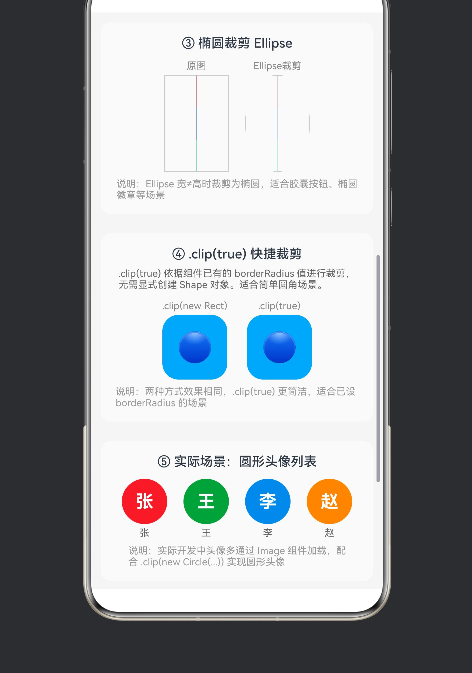
3.3 椭圆裁剪(Ellipse)—— 胶囊与徽章
当容器宽高比固定但不等时,Ellipse 裁剪能产生自然的椭圆效果。典型场景包括胶囊按钮、通知徽章和进度条背景。
.clip(new Ellipse({ width: 80, height: 120 }))
Ellipse 和 Circle 在底层使用了相同的椭圆绘制算法——区别仅在于语义:Circle 暗示正圆意图,Ellipse 暗示椭圆意图。代码的可读性建议:期望正圆用 Circle,期望椭圆用 Ellipse。
3.4 快捷裁剪(clip(true))—— 简洁之美
borderRadius 与 .clip(true) 的组合堪称最简洁的圆角方案:
.clip(true)
当 clip(true) 被调用时,ArkUI 引擎会自动读取组件当前的 borderRadius 值,并用该值生成一个 Rect 形状进行裁剪。
适用场景:
- 简单的圆角矩形(无需显式创建 Shape 对象)
- 圆角值已经通过
borderRadius设置,不希望重复声明 - 代码风格追求简洁一致
不适用场景:
- 非矩形裁剪(圆形、椭圆、自定义路径)
- 需要精确控制裁剪形状但未设置
borderRadius
3.5 自定义路径裁剪(Path)—— 无限可能
Path 允许你通过 SVG 路径命令字符串定义任意闭合形状:
.clip(new Path({ commands: 'M0 0 L100 0 L100 100 Z' }))
Path 可以生成三角形、星形、波浪形甚至复杂的异形遮罩。由于 ArkUI 的 Path 实现了 SVG path 规范的子集,熟悉 SVG 路径语法的开发者可以快速上手。
实战提示:Path 裁剪的性能开销高于 Circle/Rect/Ellipse,因为路径的像素填充需要额外的光栅化计算。在列表滚动或动画场景中,应谨慎使用复杂路径。
四、clip 与 borderRadius 的本质区别
这是开发中极易混淆的概念。两者虽然在视觉效果上都能产生"圆角",但工作层级完全不同:
| 对比维度 | borderRadius | .clip() |
|---|---|---|
| 作用对象 | 组件的背景和边框绘制 | 组件的完整绘制内容 |
| 子元素影响 | 子元素不受影响,可能直角溢出 | 所有子元素都被裁剪 |
| 性能开销 | 极低(仅调整绘制路径) | 较低(额外的一次裁剪计算) |
| 形状灵活性 | 仅圆角矩形 | Circle / Ellipse / Rect / Path |
| 布局影响 | 不影响 | 不影响 |
一个直观的测试:将一个正方形子元素旋转 45°,父容器设置 borderRadius: 20。你会看到子元素的尖角从圆角间隙中穿出。而相同的父容器加上 .clip(new Rect({ radius: 20 })) 后,穿出部分被完全裁剪。
结论:borderRadius 是"画圆角",.clip() 是"裁圆角"——前者修饰外观,后者重塑内容边界。
五、实际场景应用模式
5.1 用户头像列表
社区应用的好友列表、评论区头像、通讯录联系人,几乎全都采用圆形头像。封装一个 @Builder 组件可以提升代码复用性:
@Builder
CircleAvatar(src: ResourceStr, size: number, fallback?: string) {
  Stack() {
    Image(src)
      .objectFit(ImageFit.Cover)
      .width(size)
      .height(size)
      .clip(new Circle({ width: size, height: size }))
    // 图片加载失败时显示占位文字
    if (fallback) {
      Text(fallback)
        .fontSize(size * 0.4)
        .fontColor('#FFFFFF')
        .fontWeight(FontWeight.Bold)
    }
  }
  .width(size)
  .height(size)
}
5.2 商品卡片圆角
电商应用的商品卡片通常采用 12~16vp 的圆角。结合 clip 和 borderRadius 可以确保图片内容也被裁圆角(仅使用 borderRadius 时图片会直角溢出):
Column() {
  Image(item.thumbnail)
    .width('100%')
    .height(180)
    .objectFit(ImageFit.Cover)
  Text(item.title).padding(12)
}
.width('100%')
.borderRadius(12)
.clip(true)  // 确保图片也被裁剪
.backgroundColor('#FFFFFF')
5.3 椭圆装饰徽章
消息应用中的未读计数徽章、状态指示灯等常使用椭圆造型:
Stack() {
  // 徽章内容
  Text('99+')
    .fontSize(10)
    .fontColor('#FFFFFF')
    .padding({ left: 6, right: 6, top: 2, bottom: 2 })
}
// 根据内容自动调整宽度的椭圆裁剪
.clip(new Ellipse({ width: 'auto', height: 18 }))
.backgroundColor('#FF3B30')
注意:ArkUI 的 Shape 构造函数目前要求
width/height为明确数值,不支持'auto'。实际开发中可预设几种宽度的徽章样式,或通过.constraintSize约束后进行裁剪。
六、常见陷阱与解决方案
本节整理开发 .clip() 时的高频踩坑点。
❌ 陷阱一:Page 路由未注册导致白屏
页面必须在 main_pages.json 中注册,否则 windowStage.loadContent() 静默失败,屏幕白屏且无错误提示。
❌ 陷阱二:误 import 形状类
Circle / Ellipse / Rect / Path 是 ArkUI 引擎的内置全局类,不应从 @ohos.arkui 或 @kit.ArkUI 导入。错误的 import 编译时可能通过,但运行时导致白屏。
❌ 陷阱三:Text 组件误用选项对象参数
// ❌ 错误写法
Text('标题', { fontSize: 14, fontColor: '#333' })
// ✅ 正确写法:链式调用
Text('标题').fontSize(14).fontColor('#333')
❌ 陷阱四:Rect 不支持独立四角半径
API 24 的 Rect 中 radius 仅接受单一数值。需要各角不同半径时请改用 Path。
❌ 陷阱五:clip 标记为 deprecated
clip 当前仍可用,但建议关注后续 SDK 中替代 API 的公告以便及时迁移。
七、性能与最佳实践
7.1 性能开销排名
borderRadius(最低)
  → clip(true)(基于 borderRadius,无需构造 Shape)
    → clip(new Rect/Rectangle)(简单几何形状)
      → clip(new Circle/Ellipse)(椭圆光栅化)
        → clip(new Path)(复杂路径光栅化,最高)
7.2 建议
- 能用
borderRadius+.clip(true)就别用显式clip——更简洁,性能更好 - 避免在 LazyForEach 列表项中使用
Path裁剪——每个路径的光栅化会累加 - 避免动画过程中频繁重建 Shape 对象——将 Shape 实例缓存到变量中复用
- Headless 调试时关注 hilog 输出——白屏时通过
hilog查看loadContent的回调 - 设置
startWindowBackground颜色——如果页面加载稍慢,不要给用户看刺眼的白屏
八、总结与展望
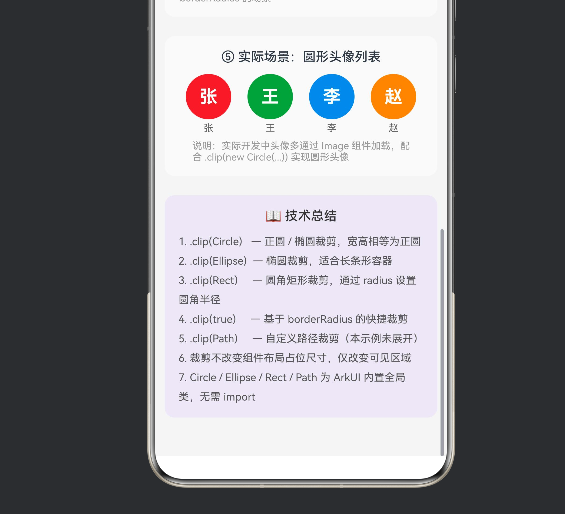
.clip() 是 ArkUI 布局体系中一个"小而美"的 API——它用极简的语法解决了 UI 开发中一个极为高频的需求。通过本文的讲解,我们了解到:
Circle实现正圆头像,Rect实现圆角卡片,Ellipse实现椭圆装饰.clip(true)与borderRadius搭配是最轻量的圆角方案- 裁剪不改变布局占位,仅影响可见区域
clip与borderRadius在工作层级上有本质区别- 页面路由注册、错误的 import 等细节是白屏的常见元凶
随着 HarmonyOS NEXT 生态的不断完善,ArkUI 的绘图和裁剪能力也在持续增强。虽然 API 24 中 clip 已被标记为 deprecated,但其背后的设计思想——将裁剪视为组件渲染流程中的一个独立阶段——代表了声明式 UI 框架的先进理念。
在未来版本的 SDK 中,我们可以期待更统一的裁剪 API 设计、更丰富的预设形状,以及 GPU 加速的路径裁剪。掌握 .clip() 的使用,不仅是解决当前问题,更是理解鸿蒙 UI 渲染管线的一个窗口。

讨论HarmonyOS开发技术,专注于API与组件、DevEco Studio、测试、元服务和应用上架分发等。
更多推荐

 6
6 0
0- 0


 已为社区贡献63条内容

所有评论(0)