鸿蒙 ArkTS 实战:UIAbility 生命周期与状态同步

文章目录
前言
在上一期的内存安全实战中,我们探讨了 @Link 和 @Prop 的泄漏风险。今天,我们将视角从组件内部提升到应用层面,深入剖析鸿蒙应用的“心脏”——UIAbility 生命周期。
在移动应用开发中,处理应用前后台切换是至关重要的环节。如何在用户切到后台时保存状态,并在返回时无缝恢复,是衡量应用体验的关键。本案例通过一个可视化的诊断工具,带你彻底搞懂 onForeground 和 onBackground 的核心作用,并掌握利用 AppStorage 实现状态持久化的最佳实践。
本案例涵盖以下核心知识点:
- 生命周期流转可视化:直观展示 UIAbility 从创建到销毁的完整生命周期,并高亮
onForeground和onBackground这两个关键状态。 - 状态持久化与恢复:演示如何在应用进入后台时自动保存用户草稿,并在返回前台时自动恢复,实现无缝体验。
- AppStorage 全局状态管理:深入理解
@StorageLink和AppStorage在跨页面、跨组件状态同步中的核心作用。 - @Watch 监听器实战:通过
@Watch装饰器监听全局状态变化,实现业务逻辑与生命周期事件的解耦。
下面,我们就对这段演示生命周期与状态同步的代码进行一次深度解析。
完整代码结构预览
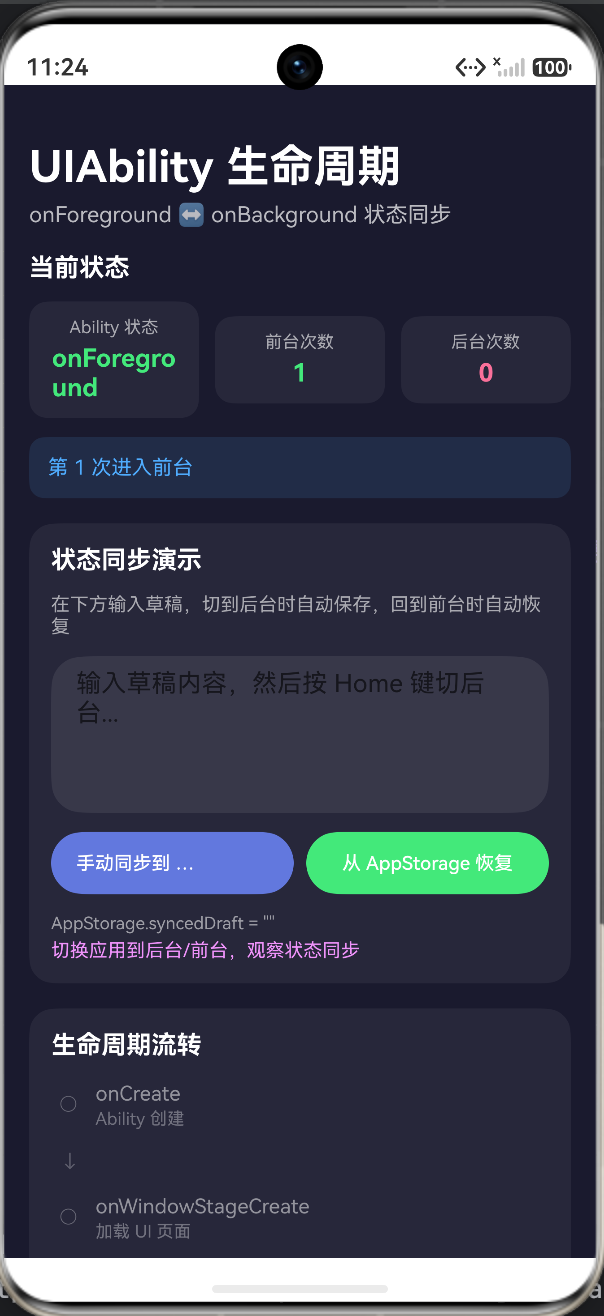
首先,让我们从整体上把握代码结构。它定义了一个 AbilityLifecycleDemo 入口组件,核心在于监听 Ability 状态变化并执行相应的保存/恢复逻辑。
@Entry
@Component
struct AbilityLifecycleDemo {
  // 1. 全局状态绑定:使用 @StorageLink 与 AppStorage 双向同步
  @StorageLink('abilityState') @Watch('onAbilityStateChange') abilityState: string = 'init'
  @StorageLink('lifecycleLogs') lifecycleLogs: string[] = []
  @StorageLink('foregroundCount') foregroundCount: number = 0
  @StorageLink('backgroundCount') backgroundCount: number = 0
  @StorageLink('lastTransition') lastTransition: string = ''
  @StorageLink('syncedDraft') syncedDraft: string = ''

  // 2. 页面本地状态
  @State draft: string = ''
  @State syncMessage: string = '...'
  @State pageResumeCount: number = 0

  // 3. 页面生命周期
  aboutToAppear(): void { ... }
  aboutToDisappear(): void { ... }

  // 4. 核心:监听 Ability 状态变化
  onAbilityStateChange(): void { ... }

  build() {
    Scroll() {
      Column({ space: 16 }) {
        this.HeaderSection()
        this.StateSection()       // 显示当前 Ability 状态
        this.SyncSection()        // 核心:草稿输入与同步演示
        this.FlowSection()        // 可视化生命周期流转
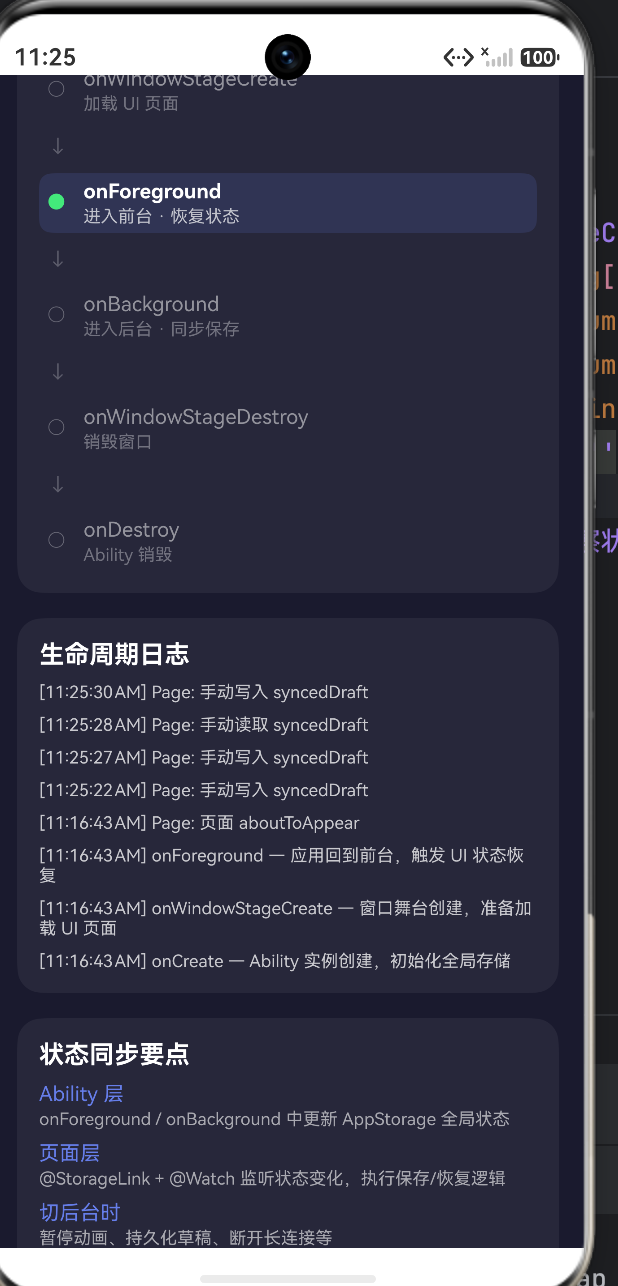
        this.LogSection()         // 显示生命周期日志
        this.GuideSection()       // 状态同步要点总结
      }
    }
  }
}
第一部分:生命周期流转可视化
代码中的 FlowSection 直观地展示了 UIAbility 的完整生命周期。
@Builder FlowSection() {
  Column({ space: 10 }) {
    this.FlowStep('onCreate', 'Ability 创建', this.abilityState === 'onCreate')
    this.FlowStep('onWindowStageCreate', '加载 UI 页面', this.abilityState === 'onWindowStageCreate')
    this.FlowStep('onForeground', '进入前台 · 恢复状态', this.abilityState === 'onForeground', true)
    this.FlowStep('onBackground', '进入后台 · 同步保存', this.abilityState === 'onBackground', true)
    this.FlowStep('onWindowStageDestroy', '销毁窗口', this.abilityState === 'onWindowStageDestroy')
    this.FlowStep('onDestroy', 'Ability 销毁', this.abilityState === 'onDestroy')
  }
}
- 核心状态:
onForeground和onBackground是应用生命周期中最常被感知的两个状态。- onBackground:当用户按下 Home 键、切换到其他应用或弹出全屏对话框时触发。这是保存数据、释放资源(如断开摄像头、暂停动画)的最佳时机。
- onForeground:当应用从后台回到前台时触发。这是刷新数据、恢复 UI(如重新连接服务、恢复动画)的理想时机。
- 可视化:通过高亮显示当前状态,开发者可以清晰地看到应用在用户操作下的状态流转。
第二部分:状态持久化与恢复(核心实战)
这是本案例最核心的部分,展示了如何利用 AppStorage 和 @Watch 实现状态的自动保存与恢复。
1. 状态绑定与监听
@StorageLink('abilityState') @Watch('onAbilityStateChange') abilityState: string = 'init'
- @StorageLink:将组件内的
abilityState变量与AppStorage中名为'abilityState'的全局状态进行双向绑定。这意味着AppStorage的变化会立即反映到组件上,反之亦然。 - @Watch:为
abilityState添加一个监听器。一旦abilityState的值发生变化,onAbilityStateChange方法就会被自动调用。
2. 进入后台:自动保存
onAbilityStateChange(): void {
  if (this.abilityState === 'onBackground') {
    // 将当前草稿保存到 AppStorage
    AppStorage.set('syncedDraft', this.draft)
    this.syncMessage = 'onBackground → 草稿已写入 AppStorage,供后台恢复使用'
    this.appendPageLog('监听到 onBackground,执行状态同步保存')
  }
  // ...
}
- 逻辑:当监听到状态变为
onBackground时,立即将TextArea中的draft内容通过AppStorage.set持久化。这样,即使用户在后台关闭了应用,草稿也不会丢失。
3. 返回前台:自动恢复
onAbilityStateChange(): void {
  // ...
  else if (this.abilityState === 'onForeground') {
    // 从 AppStorage 读取草稿并恢复到本地状态
    this.draft = AppStorage.get<string>('syncedDraft') ?? this.draft
    this.pageResumeCount++
    this.syncMessage = `onForeground → 第 ${this.pageResumeCount} 次恢复,已从 AppStorage 读取草稿`
    this.appendPageLog('监听到 onForeground,执行状态恢复')
  }
}
- 逻辑:当监听到状态变为
onForeground时,从AppStorage中取出之前保存的syncedDraft,并赋值给本地的draft状态,从而实现 UI 的自动恢复。
第三部分:AppStorage 全局状态管理
本案例大量使用了 AppStorage,它是鸿蒙应用中的全局状态管理中心。
- 全局唯一:
AppStorage是一个单例,在整个应用进程中共享。任何页面、任何组件都可以访问和修改其中的数据。 - 响应式:通过
@StorageLink或@StorageProp装饰器,可以将AppStorage中的数据与组件状态绑定,实现数据变化驱动 UI 更新。 - 持久化桥梁:虽然
AppStorage本身是内存级的,但它常作为数据持久化的“中转站”。本案例中,它接收来自onBackground的数据,并提供给onForeground读取,完美衔接了生命周期的断点。
第四部分:状态同步要点总结
代码最后的 GuideSection 总结了实现状态同步的关键步骤。
| 层级 | 职责 | 关键 API |
|---|---|---|
| Ability 层 | 感知生命周期,更新全局状态 | onForeground, onBackground |
| 页面层 | 监听全局状态,执行具体逻辑 | @StorageLink, @Watch |
| 切后台时 | 保存数据,释放资源 | AppStorage.set, 暂停动画 |
| 回前台时 | 恢复数据,刷新 UI | AppStorage.get, 重连服务 |
验证方式:在 TextArea 中输入一些文字,然后按下设备的 Home 键将应用切换到后台,再重新打开应用。你会发现输入的文字被完整保留了,并且“前台次数”计数器也增加了。
完整代码
struct AbilityLifecycleDemo {
('abilityState') ('onAbilityStateChange') abilityState: string = 'init'
('lifecycleLogs') lifecycleLogs: string[] = []
('foregroundCount') foregroundCount: number = 0
('backgroundCount') backgroundCount: number = 0
('lastTransition') lastTransition: string = ''
('syncedDraft') syncedDraft: string = ''
draft: string = ''
syncMessage: string = '切换应用到后台/前台,观察状态同步'
pageResumeCount: number = 0
aboutToAppear(): void {
if (this.syncedDraft.length > 0) {
this.draft = this.syncedDraft
}
this.appendPageLog('页面 aboutToAppear')
}
aboutToDisappear(): void {
this.appendPageLog('页面 aboutToDisappear')
}
onAbilityStateChange(): void {
if (this.abilityState === 'onBackground') {
AppStorage.set('syncedDraft', this.draft)
this.syncMessage = 'onBackground → 草稿已写入 AppStorage,供后台恢复使用'
this.appendPageLog('监听到 onBackground,执行状态同步保存')
} else if (this.abilityState === 'onForeground') {
this.draft = AppStorage.get<string>('syncedDraft') ?? this.draft
this.pageResumeCount++
this.syncMessage = `onForeground → 第 ${this.pageResumeCount} 次恢复,已从 AppStorage 读取草稿`
this.appendPageLog('监听到 onForeground,执行状态恢复')
}
}
private appendPageLog(message: string): void {
const time = new Date().toLocaleTimeString()
this.lifecycleLogs = [`[${time}] Page: ${message}`, ...this.lifecycleLogs].slice(0, 16)
}
build() {
Scroll() {
Column({ space: 16 }) {
this.HeaderSection()
this.StateSection()
this.SyncSection()
this.FlowSection()
this.LogSection()
this.GuideSection()
}
.width('100%')
.padding({ top: 36, left: 16, right: 16, bottom: 24 })
}
.width('100%')
.height('100%')
.backgroundColor('#1A1A2E')
.scrollBar(BarState.Off)
}
HeaderSection() {
Column({ space: 6 }) {
Text('UIAbility 生命周期')
.fontSize(28)
.fontWeight(FontWeight.Bold)
.fontColor('#FFFFFF')
Text('onForeground ↔ onBackground 状态同步')
.fontSize(14)
.fontColor('#FFFFFF')
.opacity(0.7)
}
.width('100%')
.alignItems(HorizontalAlign.Start)
}
StateSection() {
Column({ space: 12 }) {
Text('当前状态')
.fontSize(16)
.fontWeight(FontWeight.Bold)
.fontColor('#FFFFFF')
.width('100%')
Row({ space: 10 }) {
this.StateCard('Ability 状态', this.abilityState, this.getStateColor())
this.StateCard('前台次数', this.foregroundCount.toString(), '#43E97B')
this.StateCard('后台次数', this.backgroundCount.toString(), '#FA709A')
}
.width('100%')
Text(this.lastTransition)
.fontSize(13)
.fontColor('#4FACFE')
.width('100%')
.padding(12)
.backgroundColor('rgba(79,172,254,0.12)')
.borderRadius(10)
}
}
StateCard(label: string, value: string, color: string) {
Column({ space: 4 }) {
Text(label)
.fontSize(11)
.fontColor('#FFFFFF')
.opacity(0.6)
Text(value)
.fontSize(16)
.fontWeight(FontWeight.Bold)
.fontColor(color)
}
.layoutWeight(1)
.padding(10)
.backgroundColor('rgba(255,255,255,0.06)')
.borderRadius(12)
.alignItems(HorizontalAlign.Center)
}
getStateColor(): string {
if (this.abilityState === 'onForeground') {
return '#43E97B'
}
if (this.abilityState === 'onBackground') {
return '#FA709A'
}
return '#667EEA'
}
SyncSection() {
Column({ space: 12 }) {
Text('状态同步演示')
.fontSize(16)
.fontWeight(FontWeight.Bold)
.fontColor('#FFFFFF')
.width('100%')
Text('在下方输入草稿,切到后台时自动保存,回到前台时自动恢复')
.fontSize(12)
.fontColor('#FFFFFF')
.opacity(0.6)
.width('100%')
TextArea({ text: this.draft, placeholder: '输入草稿内容,然后按 Home 键切后台...' })
.height(100)
.fontSize(14)
.backgroundColor('rgba(255,255,255,0.08)')
.onChange((value: string) => {
this.draft = value
})
Row({ space: 8 }) {
Button('手动同步到 AppStorage')
.layoutWeight(1)
.height(40)
.fontSize(12)
.backgroundColor('#667EEA')
.onClick(() => {
AppStorage.set('syncedDraft', this.draft)
this.syncMessage = '手动同步完成'
this.appendPageLog('手动写入 syncedDraft')
})
Button('从 AppStorage 恢复')
.layoutWeight(1)
.height(40)
.fontSize(12)
.backgroundColor('#43E97B')
.onClick(() => {
this.draft = AppStorage.get<string>('syncedDraft') ?? ''
this.syncMessage = '手动恢复完成'
this.appendPageLog('手动读取 syncedDraft')
})
}
.width('100%')
Column({ space: 4 }) {
Text(`AppStorage.syncedDraft = "${this.syncedDraft}"`)
.fontSize(11)
.fontColor('#FFFFFF')
.opacity(0.55)
.width('100%')
Text(this.syncMessage)
.fontSize(12)
.fontColor('#F093FB')
.width('100%')
}
}
.width('100%')
.padding(14)
.backgroundColor('rgba(255,255,255,0.06)')
.borderRadius(16)
.alignItems(HorizontalAlign.Start)
}
FlowSection() {
Column({ space: 10 }) {
Text('生命周期流转')
.fontSize(16)
.fontWeight(FontWeight.Bold)
.fontColor('#FFFFFF')
.width('100%')
this.FlowStep('onCreate', 'Ability 创建', this.abilityState === 'onCreate')
this.FlowArrow()
this.FlowStep('onWindowStageCreate', '加载 UI 页面', this.abilityState === 'onWindowStageCreate')
this.FlowArrow()
this.FlowStep('onForeground', '进入前台 · 恢复状态', this.abilityState === 'onForeground', true)
this.FlowArrow()
this.FlowStep('onBackground', '进入后台 · 同步保存', this.abilityState === 'onBackground', true)
this.FlowArrow()
this.FlowStep('onWindowStageDestroy', '销毁窗口', this.abilityState === 'onWindowStageDestroy')
this.FlowArrow()
this.FlowStep('onDestroy', 'Ability 销毁', this.abilityState === 'onDestroy')
}
.width('100%')
.padding(14)
.backgroundColor('rgba(255,255,255,0.06)')
.borderRadius(16)
.alignItems(HorizontalAlign.Start)
}
FlowStep(name: string, desc: string, active: boolean, highlight: boolean = false) {
Row({ space: 10 }) {
Text(active ? '●' : '○')
.fontSize(14)
.fontColor(active ? (highlight ? '#43E97B' : '#4FACFE') : '#FFFFFF')
.opacity(active ? 1 : 0.3)
Column({ space: 2 }) {
Text(name)
.fontSize(13)
.fontWeight(active ? FontWeight.Bold : FontWeight.Normal)
.fontColor(active ? '#FFFFFF' : '#FFFFFF')
.opacity(active ? 1 : 0.5)
Text(desc)
.fontSize(11)
.fontColor('#FFFFFF')
.opacity(active ? 0.7 : 0.35)
}
.alignItems(HorizontalAlign.Start)
.layoutWeight(1)
}
.width('100%')
.padding({ left: 4, right: 4, top: 4, bottom: 4 })
.backgroundColor(active ? 'rgba(102,126,234,0.15)' : Color.Transparent)
.borderRadius(8)
}
FlowArrow() {
Text('↓')
.fontSize(12)
.fontColor('#FFFFFF')
.opacity(0.25)
.margin({ left: 6 })
}
LogSection() {
Column({ space: 8 }) {
Text('生命周期日志')
.fontSize(16)
.fontWeight(FontWeight.Bold)
.fontColor('#FFFFFF')
.width('100%')
if (this.lifecycleLogs.length === 0) {
Text('暂无日志')
.fontSize(12)
.fontColor('#FFFFFF')
.opacity(0.5)
} else {
ForEach(this.lifecycleLogs, (item: string, index: number) => {
Text(item)
.fontSize(11)
.fontColor('#FFFFFF')
.opacity(0.75)
.width('100%')
}, (item: string, index: number) => `${index}-${item}`)
}
}
.width('100%')
.padding(14)
.backgroundColor('rgba(255,255,255,0.06)')
.borderRadius(16)
.alignItems(HorizontalAlign.Start)
}
GuideSection() {
Column({ space: 8 }) {
Text('状态同步要点')
.fontSize(16)
.fontWeight(FontWeight.Bold)
.fontColor('#FFFFFF')
.width('100%')
this.GuideItem('Ability 层', 'onForeground / onBackground 中更新 AppStorage 全局状态')
this.GuideItem('页面层', '@StorageLink + @Watch 监听状态变化,执行保存/恢复逻辑')
this.GuideItem('切后台时', '暂停动画、持久化草稿、断开长连接等')
this.GuideItem('回前台时', '刷新数据、恢复 UI、重连服务等')
this.GuideItem('验证方式', '按 Home 键切后台再返回,观察草稿和计数器变化')
}
.width('100%')
.padding(14)
.backgroundColor('rgba(255,255,255,0.06)')
.borderRadius(16)
.alignItems(HorizontalAlign.Start)
}
GuideItem(title: string, detail: string) {
Column({ space: 2 }) {
Text(title)
.fontSize(13)
.fontColor('#667EEA')
Text(detail)
.fontSize(11)
.fontColor('#FFFFFF')
.opacity(0.6)
}
.alignItems(HorizontalAlign.Start)
.width('100%')
}
}
总结与实战建议
通过这个实战案例,你应该掌握了鸿蒙应用生命周期管理的核心模式:
| 场景 | 解决方案 | 关键点 |
|---|---|---|
| 应用前后台切换 | 监听 onForeground / onBackground |
在这两个回调中处理资源的申请与释放 |
| 跨页面状态共享 | 使用 AppStorage |
配合 @StorageLink 实现响应式更新 |
| 状态持久化 | 在 onBackground 中保存数据 |
将关键数据(如草稿、播放进度)写入 AppStorage 或本地数据库 |
| UI 自动恢复 | 在 onForeground 中读取数据 |
从 AppStorage 或本地数据库中恢复 UI 状态 |
一句话口诀:前后台切换用 Ability 生命周期,全局状态交给 AppStorage,业务逻辑通过 @Watch 来驱动。
希望这篇解析能帮你彻底搞懂鸿蒙的生命周期与状态同步机制!如果觉得有用,欢迎点赞收藏,我们下期实战见!

讨论HarmonyOS开发技术,专注于API与组件、DevEco Studio、测试、元服务和应用上架分发等。
更多推荐
 2
2 0
0- 0


 已为社区贡献95条内容

所有评论(0)