HarmonyOS 3D 拆解分析:Tab 导航记忆与发现页交互闭环
前言
上一版的发现页有一个体验问题:点击一个拆解卡片后跳到拆解页,拆解完想回到发现页,得先回首页再切到发现。因为拆解页的返回按钮是硬编码 this.tab = 0(回首页),不管你从哪个 Tab 进来的。
这次改动解决两个问题:
- 返回按钮记住"你从哪来的"——从发现页进来就回发现页,从首页进来就回首页
- 发现卡片可点击——点一个 iPhone 拆解,直接带着 4×3 网格参数进入拆解页
prevTab:导航记忆的核心
新增状态变量
@State tab: number = 0
@State prevTab: number = 0   // 新增:记录上一个 Tab
prevTab 只做一件事:记录用户切换 Tab 之前在哪个页面。
TabBtn 的变化
@Builder TabBtn(idx: number, label: string) {
  Column({ space: 3 }) {
    SymbolGlyph(this.tabIcon(idx, this.tab === idx))
      .fontSize(22).fontColor([this.tab === idx ? A : '#C0BFC6'])
    Text(label).fontSize(10).fontColor(this.tab === idx ? A : '#C0BFC6')
  }.onClick(() => { this.prevTab = this.tab; this.tab = idx })
  //    ^^^^^^^^^^^^^^^^^^^^^^^^^^^^^^^^^^^^^^^^^^^^^^^^^^^
}
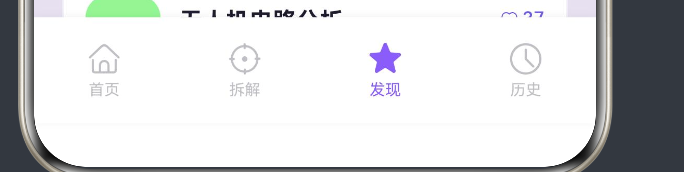
关键变化: onClick 里先 this.prevTab = this.tab,再 this.tab = idx。
这行代码的执行顺序很重要:
this.prevTab = this.tab—— 把当前 Tab 存到 prevTabthis.tab = idx—— 切换到新 Tab
比如用户在发现页(tab=2)点击历史 Tab(idx=3):
- prevTab = 2(发现页)
- tab = 3(历史页)
之后在历史页点击返回按钮:
this.tab = this.prevTab→ tab = 2(回到发现页)
startAnalysis 也记录 prevTab
private startAnalysis(uri: string, c: number, r: number, n: string): void {
  this.uri = uri; this.cols = c; this.rows = r; this.name = n
  this.val = 0; this.on = false; this.list = false
  this.rebuildAnalysis()
  this.prevTab = this.tab   // 记录当前 Tab
  this.tab = 1              // 切到拆解页
}
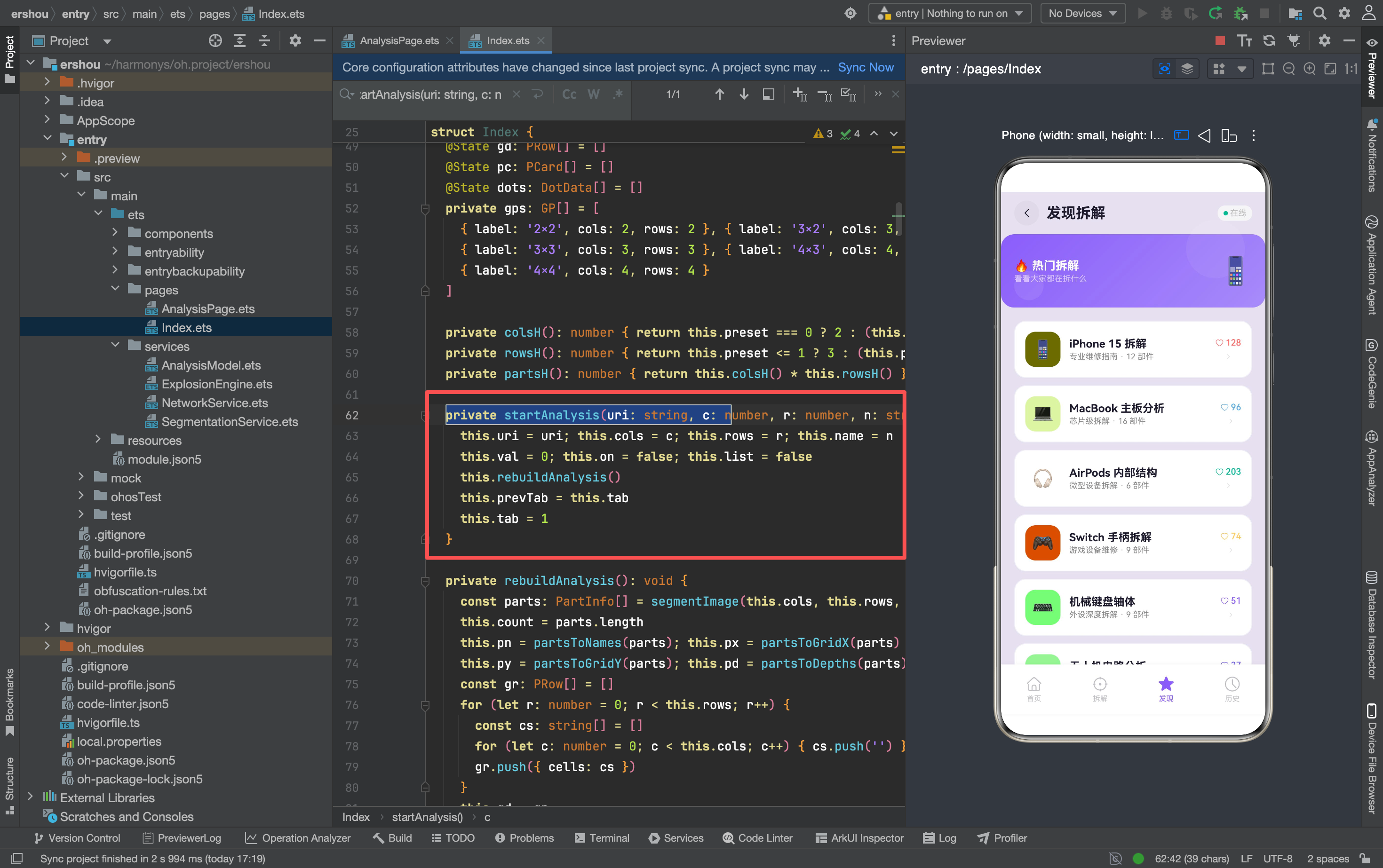
从首页点"开始使用" → prevTab=0,tab=1
从发现页点卡片 → prevTab=2,tab=1
拆解页的返回按钮根据 prevTab 决定去哪。
返回按钮的统一改造
拆解页
// 旧版
.onClick(() => { this.tab = 0 })  // 永远回首页

// 新版
.onClick(() => { this.tab = this.prevTab })  // 回到上一个 Tab
发现页
// 旧版
.onClick(() => { this.tab = 0 })

// 新版
.onClick(() => { this.tab = this.prevTab })
历史页
// 旧版
.onClick(() => { this.tab = 0 })

// 新版
.onClick(() => { this.tab = this.prevTab })
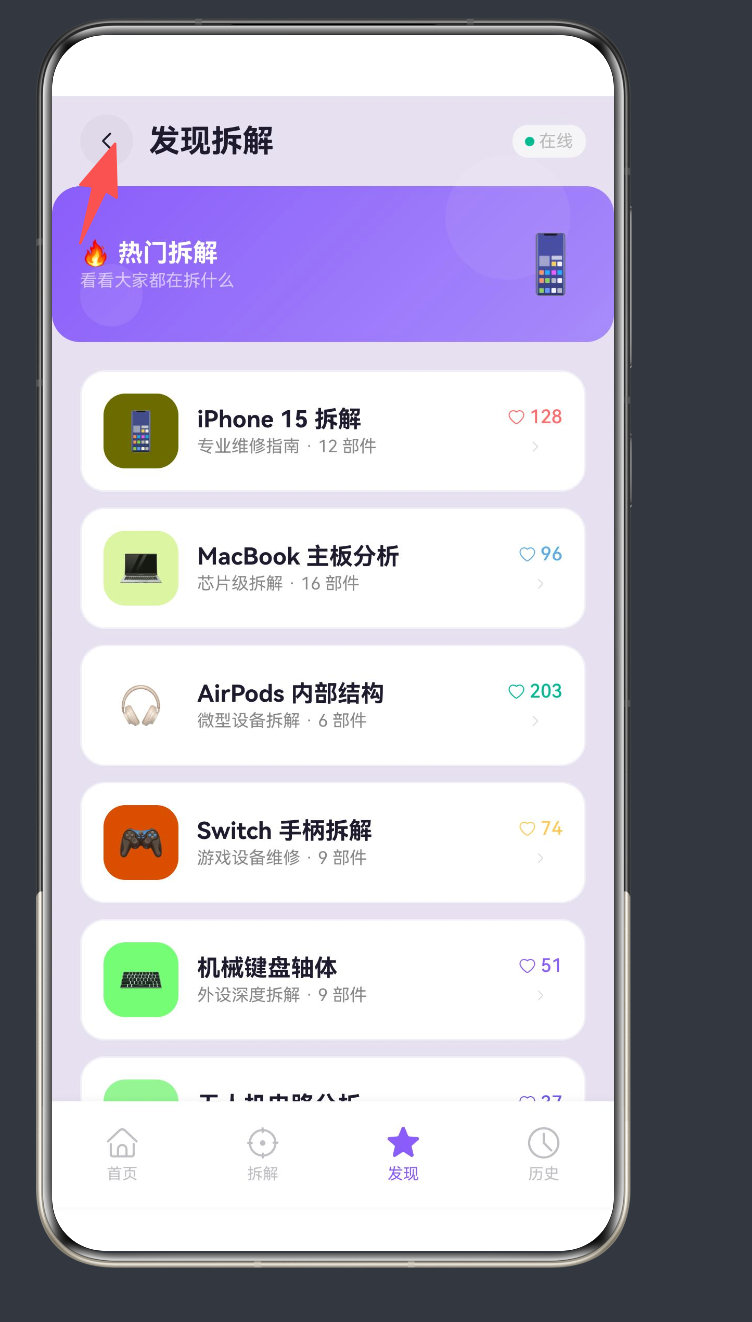
三个子页面的返回按钮逻辑完全一致:回到 prevTab。
为什么不用 router.back()?
因为这是单页应用——所有 Tab 都在同一个 Index 组件里,没有路由栈。Tab 切换只是 this.tab 的值变化,不涉及页面压栈/出栈。所以不能用 router.back(),只能用状态变量控制。
发现卡片的数据升级
DiscoverItem 接口
// 旧版
interface DiscoverItem {
  title: string; desc: string; icon: string; likes: string; color: string
}

// 新版
interface DiscoverItem {
  title: string; desc: string; icon: string; likes: string; color: string;
  cols: number; rows: number   // 新增:网格参数
}
新增 cols 和 rows 字段,让每个发现项目携带自己的网格配置。
Mock 数据
private getMockDiscover(): DiscoverItem[] {
  return [
    { title: 'iPhone 15 拆解', desc: '...', icon: '📱', likes: '128', color: '#FF6B6B', cols: 4, rows: 3 },
    { title: 'MacBook 主板分析', desc: '...', icon: '💻', likes: '96', color: '#5DADE2', cols: 4, rows: 4 },
    { title: 'AirPods 内部结构', desc: '...', icon: '🎧', likes: '203', color: '#00B894', cols: 2, rows: 3 },
    { title: 'Switch 手柄拆解', desc: '...', icon: '🎮', likes: '74', color: '#FECA57', cols: 3, rows: 3 },
    { title: '机械键盘轴体', desc: '...', icon: '⌨️', likes: '51', color: A, cols: 3, rows: 3 },
    { title: '无人机电路分析', desc: '...', icon: '🚁', likes: '37', color: '#6C5CE7', cols: 4, rows: 3 }
  ]
}
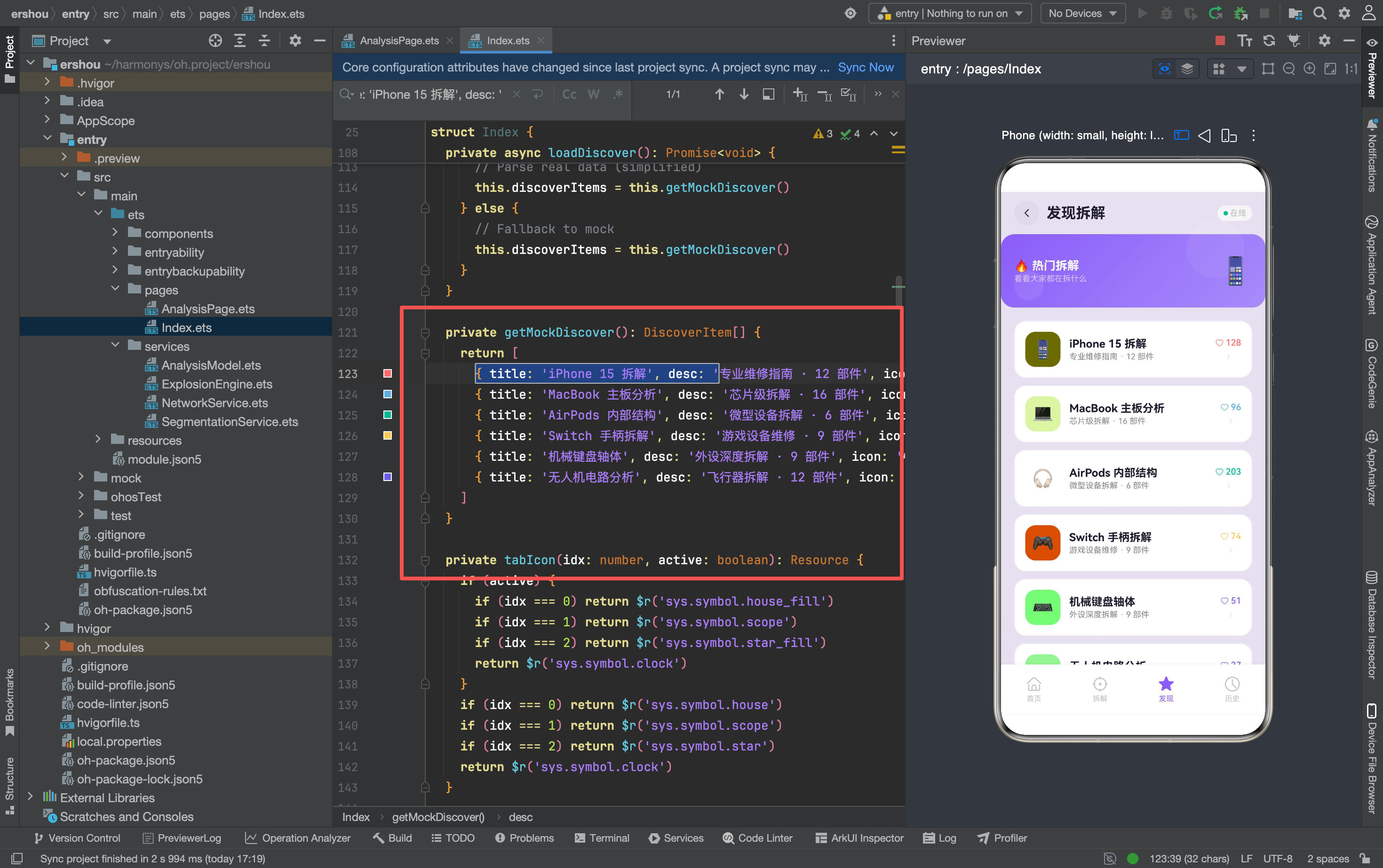
每个项目的网格参数:
| 设备 | 网格 | 部件数 | 为什么这么配 |
|---|---|---|---|
| iPhone | 4×3 | 12 | 手机零件多,需要较细的切分 |
| MacBook | 4×4 | 16 | 主板芯片密集,最细网格 |
| AirPods | 2×3 | 6 | 微型设备,粗网格就够 |
| Switch | 3×3 | 9 | 中等复杂度 |
| 键盘 | 3×3 | 9 | 轴体排列规整 |
| 无人机 | 4×3 | 12 | 电路板+机械结构 |
发现卡片的交互闭环
旧版:只读
.onClick(() => {
  // Navigate to analysis detail (future)
})
点击卡片什么也不做——只有占位注释。
新版:可操作
.onClick(() => {
  this.startAnalysis('', item.cols, item.rows, item.title)
})
点击卡片直接进入拆解页,携带该项目的网格参数和标题。
交互流程:
发现页 → 点击"iPhone 15 拆解" → 拆解页(4×3 网格,标题"iPhone 15 拆解")
                                    ↓
                              点击返回按钮
                                    ↓
                               回到发现页(prevTab=2)
为什么 uri 传空字符串?
this.startAnalysis('', item.cols, item.rows, item.title)
uri 是图片路径。发现页的卡片是别人分享的拆解,不需要自己的照片。传空字符串时,拆解页会显示网格预览而不是真实图片——用户看到的是"这个拆解用了什么网格配置",而不是"这张照片长什么样"。
发现页头部重设计
旧版:标题和状态指示器分开
Text('发现拆解').fontSize(20).fontWeight(FontWeight.Bold)
// ... 中间有空白 ...
Row() {
  Row() {}.width(6).height(6).borderRadius(3)
    .backgroundColor(this.discoverLoading ? '#FECA57' : '#00B894')
  Text(this.discoverLoading ? ' 加载中...' : ' 在线').fontSize(11)
}
标题和状态指示器不在同一行,视觉上比较散。
新版:标题和状态指示器同行
Row() {
  // 返回按钮
  Row() { SymbolGlyph($r('sys.symbol.chevron_left'))... }
    .width(34).height(34).borderRadius(17)
    .backgroundColor('rgba(0,0,0,0.03)')
    .justifyContent(FlexAlign.Center)
    .onClick(() => { this.tab = this.prevTab })

  Text('发现拆解').fontSize(20).fontWeight(FontWeight.Bold)
    .fontColor(T1).margin({ left: 10 })
  Blank()

  // 在线状态指示器(紧凑版)
  Row() {
    Row() {}.width(6).height(6).borderRadius(3)
      .backgroundColor(this.discoverLoading ? '#FECA57' : '#00B894')
    Text(' 在线').fontSize(11).fontColor(T3)
  }.padding({ left: 8, right: 8, top: 4, bottom: 4 })
    .backgroundColor('#F5F5F7').borderRadius(10)
}
变化:
- 标题和返回按钮、状态指示器在同一行
- 状态指示器加了灰色背景和圆角——从"文字"变成了"徽章"
- 去掉了"加载中…"文字——只有"在线"一个状态(加载中的时候显示黄色圆点)
热门拆解横幅
// Featured banner
Stack({ alignContent: Alignment.Center }) {
  Column() {}.width('100%').height(100).borderRadius(18)
    .linearGradient({ angle: 135, colors: [[A, 0], ['#A78BFA', 1]] })

  Circle({ width: 80, height: 80 }).fill('rgba(255,255,255,0.06)')
    .position({ x: '70%', y: -20 })
  Circle({ width: 40, height: 40 }).fill('rgba(255,255,255,0.08)')
    .position({ x: '5%', y: 50 })

  Row() {
    Column() {
      Text('🔥 热门拆解').fontSize(16).fontWeight(FontWeight.Bold).fontColor(Color.White)
      Text('看看大家都在拆什么').fontSize(11)
        .fontColor('rgba(255,255,255,0.6)').margin({ top: 2 })
    }.alignItems(HorizontalAlign.Start).layoutWeight(1).margin({ left: 18 })

    Text('📱').fontSize(36).margin({ right: 18 })
  }.width('100%')
}.width('100%').height(100).borderRadius(18)
  .margin({ left: 18, right: 18, bottom: 18 })
横幅的结构:
- 渐变背景:紫色渐变(和 Hero Card 一致)
- 装饰圆:两个半透明白色圆,营造层次感
- 文字:标题"热门拆解" + 副标题"看看大家都在拆什么"
- 右侧 emoji:📱 作为装饰
为什么加横幅?
发现页之前直接就是卡片列表,没有视觉焦点。加一个横幅:
- 给页面一个"起点"——用户进入发现页,第一眼看到的是横幅,然后自然向下滚动看卡片
- 横幅可以后续做成轮播,推荐不同的内容
- 和首页的 Hero Card 风格一致——整个 App 的视觉语言统一
底部提示文案
// 旧版
Text('—— 上拉加载更多 ——').fontSize(12).fontColor(T3)

// 新版
Row() {
  Text('———— 已经到底了 ————').fontSize(11).fontColor(T3)
}.width('100%').justifyContent(FlexAlign.Center)
  .margin({ top: 12, bottom: 30 })
从"上拉加载更多"改成"已经到底了"——因为当前没有分页功能, mock 数据只有 6 条。告诉用户"到底了"比"上拉加载"更诚实。
后续实现分页时,可以动态切换:
Text(this.hasMore ? '上拉加载更多' : '已经到底了')
踩坑记录
1. prevTab 的初始值
@State prevTab: number = 0
初始值是 0(首页)。这意味着 App 启动时,如果用户直接切到拆解页再返回,会回到首页——因为 prevTab 默认是 0。
这个默认值是合理的:App 启动时在首页,第一次进入拆解页一定是从首页来的。
2. startAnalysis 和 TabBtn 都写 prevTab
// TabBtn
.onClick(() => { this.prevTab = this.tab; this.tab = idx })

// startAnalysis
this.prevTab = this.tab
this.tab = 1
两处都写 prevTab,但语义不同:
- TabBtn:用户主动切换 Tab,prevTab 记录"刚才在哪个 Tab"
- startAnalysis:程序主动跳转(点击卡片/按钮),prevTab 记录"触发跳转时在哪个 Tab"
如果只在一处写 prevTab,另一处就会丢失记忆。
3. 发现卡片的 onClick 传空 uri
this.startAnalysis('', item.cols, item.rows, item.title)
传空 uri 时,拆解页显示网格预览而不是真实图片。但用户可能期望"点击一个拆解项目能看到完整的爆炸图"。
后续可以考虑:
- 在 DiscoverItem 里加
imageUri字段 - 或者跳到一个独立的"详情页"而不是拆解页
4. 横幅没有点击事件
Stack({ alignContent: Alignment.Center }) {
  // ...
}
// 没有 .onClick()
当前横幅是纯展示,不能点击。如果后续要做"热门推荐详情",需要加 onClick。
写在最后
prevTab 是一个很小的改动——只加了一个状态变量,改了几行 onClick。但它解决了一个真实的体验问题:用户不再需要"绕路"回到之前的页面。
发现卡片的交互闭环让发现页从"只读列表"变成了"操作入口"。用户看到一个感兴趣的拆解,点一下就能用自己的照片尝试同样的网格配置——这是从"看别人做什么"到"自己动手做"的关键转化。
后续如果要做"分享我的拆解"功能,DiscoverItem 还需要加 imageUri、author、timestamp 等字段。但核心的导航记忆和交互闭环已经搭好了。

讨论HarmonyOS开发技术,专注于API与组件、DevEco Studio、测试、元服务和应用上架分发等。
更多推荐
 7
7 0
0- 0


 已为社区贡献180条内容

所有评论(0)