HarmonyOS 6.1 Tabs组件深度定制 — 底部导航栏从入门到踩坑
对应Demo: TabViewDemo | 难度: 中级 | 关键词: Tabs, TabsController, BarMode, 自定义tabBar, SymbolGlyph
几乎所有App的首页都是底部导航栏+多个Tab页的组合,HarmonyOS NEXT用Tabs组件来实现这个需求。文档上看着简单——Tabs里放几个TabContent,设个barPosition到底部就完事了。但真正做项目的时候你会发现:自定义tabBar的选中态不会自动同步、onChange在初始化时就触发一次、6个以上Tab用Fixed模式文字被截断、TabContent默认全部预加载浪费内存……这篇把Tabs组件从基础用法到深度定制的完整链路走一遍,顺带对比Swiper和Navigation的适用场景。
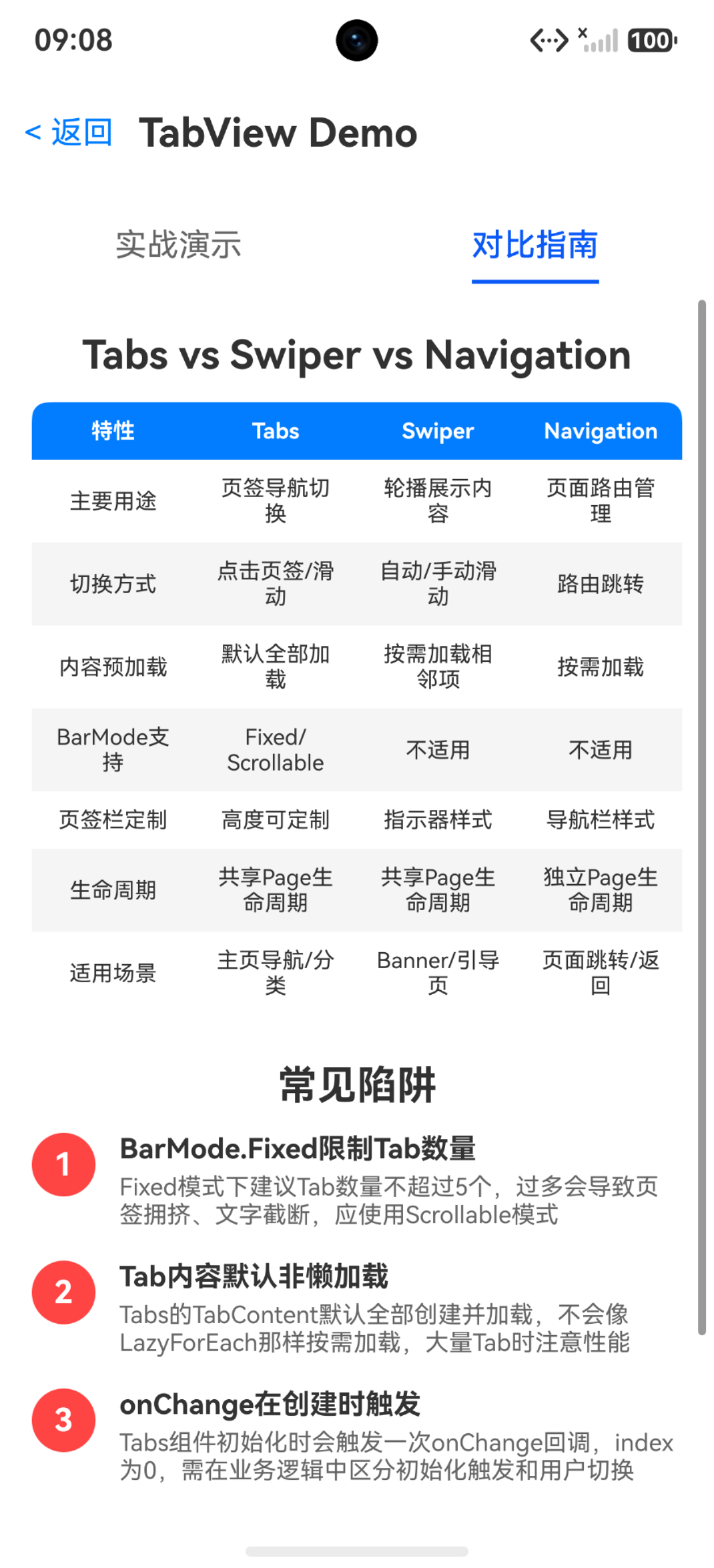
Tabs的基本结构:TabsController是关键
TabViewDemo的核心结构:
@State innerTabIndex: number = 0;
private innerController: TabsController = new TabsController();

Tabs({ controller: this.innerController }) {
  TabContent() {
    this.tabPageContent('首页', '首页内容区域', 0)
  }.tabBar(this.customTabBuilder(0, '首页', $r('sys.symbol.house')))

  TabContent() {
    this.tabPageContent('搜索', '搜索功能区域', 1)
  }.tabBar(this.customTabBuilder(1, '搜索', $r('sys.symbol.magnifyingglass')))

  TabContent() {
    this.tabPageContent('收藏', '收藏内容区域', 2)
  }.tabBar(this.customTabBuilder(2, '收藏', $r('sys.symbol.heart')))

  TabContent() {
    this.tabPageContent('我的', '个人中心区域', 3)
  }.tabBar(this.customTabBuilder(3, '我的', $r('sys.symbol.person')))
}
.barMode(this.isScrollableMode ? BarMode.Scrollable : BarMode.Fixed)
.barPosition(BarPosition.End)
.onChange((index: number) => {
  let numIndex: number = Number(index);
  this.innerTabIndex = numIndex;
  this.onChangeLog = 'Tab切换->' + numIndex.toString();
})
TabsController的作用是程序化切换Tab。你调this.innerController.changeIndex(2)就能跳到第三个Tab,不需要用户手动点。这在很多场景下很实用——比如推送通知跳转到消息Tab、深链接直接打开搜索页。
Tabs构造函数还支持{ index: this.innerTabIndex }的方式传入初始索引,但要注意:这个index只在组件首次创建时生效,后续你改innerTabIndex不会自动切换Tab。想程序化切换必须用TabsController.changeIndex()。
barPosition设成BarPosition.End把tabBar放到底部,这是App首页的标准布局。BarPosition.Start是顶部tabBar,适合内容分类页(类似今日头条顶部的"推荐/热榜/视频"切换)。
BarMode.Fixed vs BarMode.Scrollable:5个Tab是个分界线
TabViewDemo里有个开关可以在两种模式间切换:
@State isScrollableMode: boolean = false;

Toggle({ type: ToggleType.Switch, isOn: this.isScrollableMode })
  .onChange((isOn: boolean) => {
    this.isScrollableMode = isOn;
  })

// Tabs上
.barMode(this.isScrollableMode ? BarMode.Scrollable : BarMode.Fixed)
BarMode.Fixed:所有Tab均分tabBar宽度。4个Tab每个占25%,5个每个占20%,6个就开始挤了——文字被截断,图标缩小,用户体验直线下降。Fixed模式适用于Tab数量不超过5个的场景。
BarMode.Scrollable:Tab按自身内容宽度排列,放不下时可以横向滑动。每个Tab的宽度由内容决定,不会强行均分。适合6个以上Tab的场景,但用户需要滑动才能看到后面的Tab,可发现性较差。
我做过一个项目,产品非要放6个Tab用Fixed模式,结果"设置"两个字变成了"设…"。最后说服产品把"设置"改成齿轮图标+单字"设"才勉强塞下。所以从一开始就和产品确认Tab数量——超过5个,要么合并功能,要么上Scrollable模式。
还有一个细节:Scrollable模式下,点击一个不可见的Tab时,tabBar会自动滚动到那个Tab的位置,但这个滚动没有动画过渡,是瞬移的,体验不太好。如果对体验要求高,可能需要自己实现tabBar。
自定义tabBar:选中态手动同步是最大坑
TabViewDemo的自定义tabBar用了@Builder + SymbolGlyph:
@Builder
customTabBuilder(index: number, name: string, icon: Resource) {
  Column() {
    SymbolGlyph(icon)
      .fontColor([this.innerTabIndex === index ? '#007DFF' : '#999999'])
      .fontSize(22)
    Text(name)
      .fontSize(10)
      .fontColor(this.innerTabIndex === index ? '#007DFF' : '#999999')
      .margin({ top: 2 })
  }
  .justifyContent(FlexAlign.Center)
  .height(56)
  .width('100%')
}
关键点:this.innerTabIndex === index 这个判断。自定义tabBar不会自动管理选中态——你必须自己在onChange回调里更新innerTabIndex,然后在builder里用这个值判断颜色。
如果你忘了在onChange里更新innerTabIndex,或者忘了在builder里用这个值做条件判断,就会出现:点击Tab切换了内容,但tabBar上的选中态还停在原来的位置。
onChange的完整逻辑:
.onChange((index: number) => {
  let numIndex: number = Number(index);
  this.innerTabIndex = numIndex;
  this.onChangeLog = 'Tab切换->' + numIndex.toString();
  hilog.info(DOMAIN, TAG, 'Inner tab onChange: ' + numIndex.toString());
})
这里用Number(index)做了显式转换。虽然onChange的index参数类型是number,但在某些边界情况下(比如通过TabsController.changeIndex传入),index的实际值可能是其他类型,Number()确保得到安全的number值。
SymbolGlyph用了系统符号图标$r('sys.symbol.house')。HarmonyOS NEXT内置了大量系统符号(sys.symbol.*),可以直接引用,不需要自己切图。这是比Android和iOS方便的地方——类似于SF Symbols,但需要查官方文档找对应的符号名。
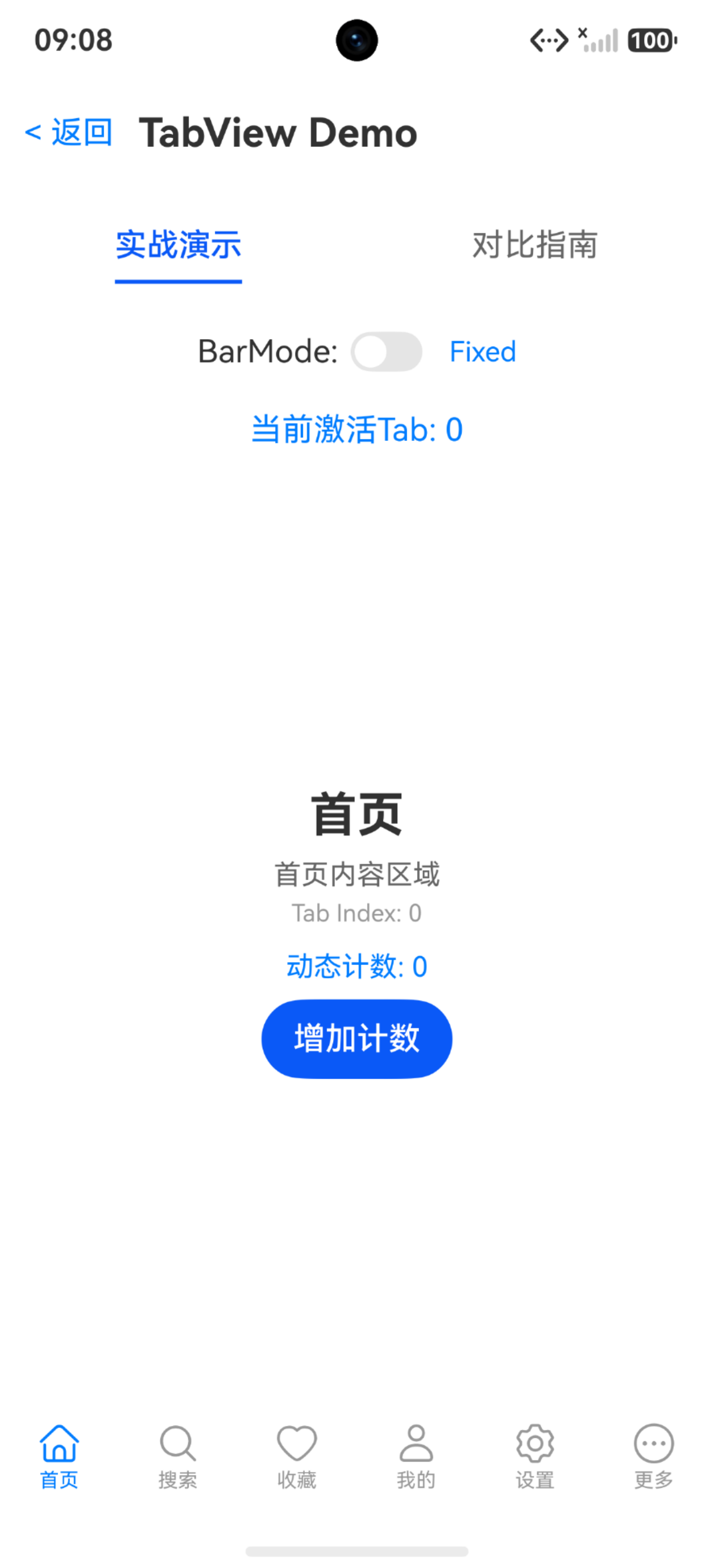
onChange在初始化时触发:第一个坑
TabViewDemo的对比指南里明确指出了这一点:
Tabs组件初始化时会触发一次onChange回调,index为0,需在业务逻辑中区分初始化触发和用户切换
这意味着当你页面一加载,onChange就被调了一次。如果你的onChange里有打点上报、网络请求之类的逻辑,页面创建时就会误触发一次。
解决方案通常有两种:
第一种,加个标志位:
@State isInitialized: boolean = false;

onChange((index: number) => {
  if (!this.isInitialized) {
    this.isInitialized = true;
    return;
  }
  this.innerTabIndex = Number(index);
  this.reportTabSwitch(index);
})
第二种,把打点逻辑放到用户主动点击tabBar的事件里,而不是onChange里。onChange是被动通知,不区分触发来源。
我倾向第一种,简单直接。但要注意如果初始Tab不是0(比如通过深链接跳到第3个Tab),第一次onChange的index就不一定是0,所以标志位逻辑不能依赖index值。
TabContent默认全部加载:性能隐患
Tabs的TabContent默认是全部创建并加载的,不存在懒加载。也就是说,即使你的App有5个Tab,用户只看第一个Tab,后面4个Tab的内容也已经全部创建、build完成、挂在树上了。
Demo里有个动态计数器来验证这一点:
@Builder
tabPageContent(title: string, desc: string, tabIndex: number) {
  Column() {
    Text('动态计数: ' + this.dynamicCounter.toString())
      .fontSize(14)
      .fontColor('#007DFF')
      .margin({ top: 12 })
    Button('增加计数')
      .margin({ top: 8 })
      .onClick(() => {
        this.dynamicCounter++;
      })
  }
}
你在首页Tab点击"增加计数",切到搜索Tab,搜索Tab里的计数也是同步增长后的值——因为它们共享同一个@State变量,而且所有TabContent都已经创建了。
如果某个Tab的内容很重(比如WebView、大量图片、复杂图表),全部预加载会导致首屏卡顿。解决方案:
- 在TabContent里包一层if判断,只在当前Tab是激活Tab时才渲染内容
- 用LazyForEach替代ForEach(但LazyForEach不支持在TabContent里直接使用,需要配合List)
- 拆成独立页面用Navigation跳转,而不是放在同一个Tabs里
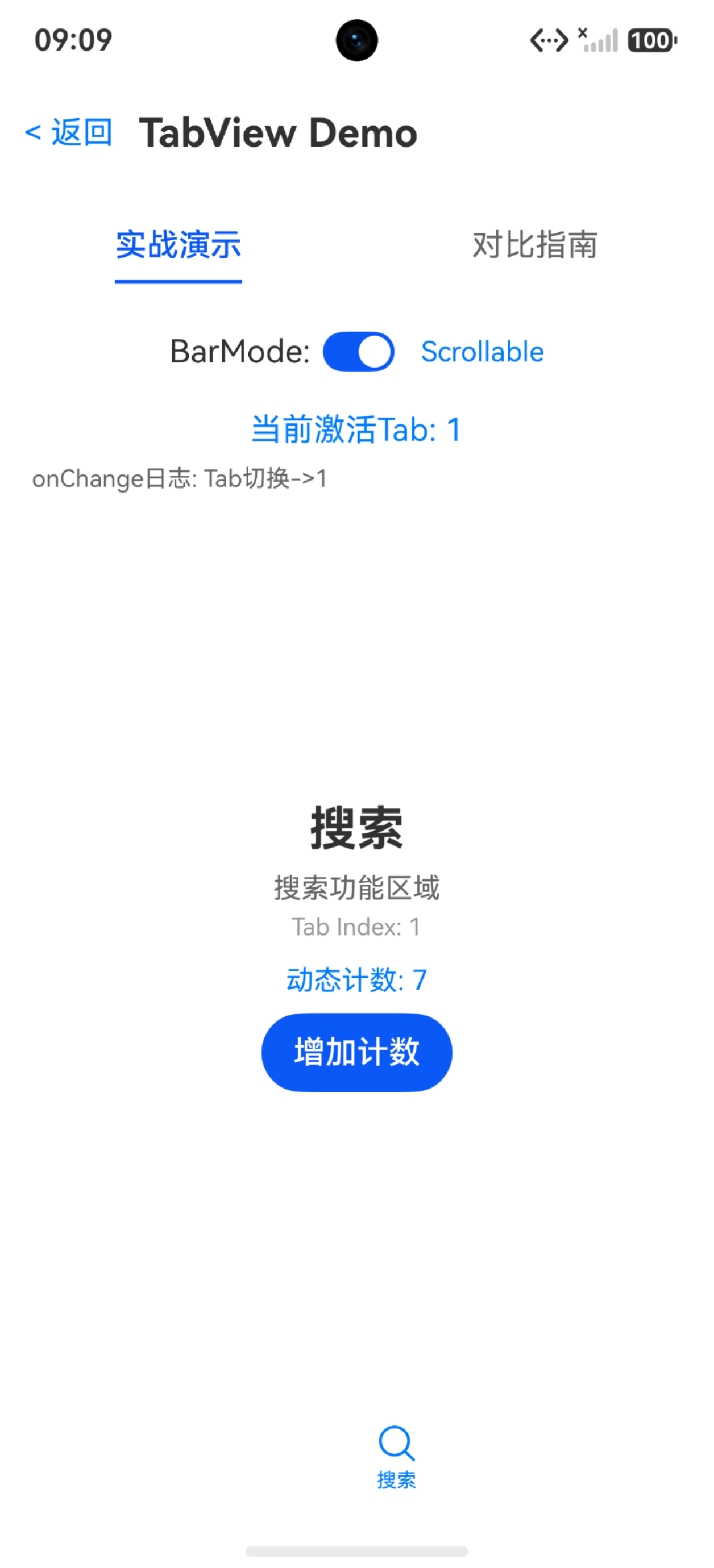
Tabs vs Swiper vs Navigation:选哪个?
TabViewDemo的对比指南给出了清晰的对比表:
| 特性 | Tabs | Swiper | Navigation |
|---|---|---|---|
| 主要用途 | 页签导航切换 | 轮播展示内容 | 页面路由管理 |
| 切换方式 | 点击页签/滑动 | 自动/手动滑动 | 路由跳转 |
| 内容预加载 | 默认全部加载 | 按需加载相邻项 | 按需加载 |
| 生命周期 | 共享Page生命周期 | 共享Page生命周期 | 独立Page生命周期 |
| 适用场景 | 主页导航/分类 | Banner/引导页 | 页面跳转/返回 |
选型原则:
- 底部导航栏 + 少量Tab → Tabs,没得选
- Banner轮播、引导页 → Swiper,有自动播放和循环模式
- 多级页面跳转、需要独立生命周期 → Navigation
特别注意生命周期的差异:Tabs和Swiper里的内容共享宿主页面的生命周期,不会触发onPageShow/onPageHide。Navigation的每个NavDestination是独立页面,有完整的页面生命周期。如果你的Tab内容需要独立的生命周期管理(比如切走时暂停视频、切回来时恢复),Navigation比Tabs更合适。
坑点汇总
-
BarMode.Fixed限制Tab数量 — 超过5个Tab用Fixed模式会导致文字截断、布局拥挤,应改用Scrollable。
-
TabContent默认非懒加载 — 所有TabContent在Tabs创建时全部build,重内容Tab会拖慢首屏。需要手动加if判断或拆成Navigation。
-
onChange在创建时触发 — 初始化时onChange回调就被调用一次index=0,业务逻辑需要区分初始化触发和用户主动切换。
-
自定义tabBar需手动同步选中态 — 用@Builder自定义tabBar时,必须在onChange里更新当前index状态变量,builder里用这个变量做条件渲染,否则选中态不会跟着切换。
-
Tabs的index参数不驱动切换 —
Tabs({ index: xxx })只在首次创建时生效,后续改xxx不会自动切换Tab,必须用TabsController.changeIndex()。 -
SymbolGlyph的fontColor接收数组 — 注意是
[color]数组形式,不是直接传颜色字符串。写成.fontColor('#007DFF')不会生效,必须.fontColor(['#007DFF'])。
写在最后
Tabs组件的API设计给了灵活性但也给了坑——自定义tabBar的自由换来的是手动同步的负担,全量预加载换来的是简单但低效,选型前先把场景想清楚再动手。

讨论HarmonyOS开发技术,专注于API与组件、DevEco Studio、测试、元服务和应用上架分发等。
更多推荐



 3
3 0
0- 0


 已为社区贡献80条内容

所有评论(0)