【HarmonyOS 7开发者前瞻】07 HarmonyOS 7 空间化与多端适配指南,普通应用先改这 5 类页面
前言
HarmonyOS 7 的新能力里,空间化很容易让人先想到视觉效果。
比如沉浸光感、空间感、3D 内容、端侧重建,这些词本身就带有很强的视觉吸引力。真正回到项目里以后,问题会变得更具体:一个普通应用到底要不要马上做空间化改造?哪些页面值得先调整?多端适配是不是要和空间化放在一起处理?如果手里已经有 HarmonyOS 6 原生项目,第一轮应该从哪里开始?
这里我们先不要急着把空间化理解成复杂 3D 页面,也不要把多端适配简单理解成平板拉宽。对于大多数工具类、办公类、内容类、会议类应用来说,第一阶段更适合做的是页面层次、信息密度、窗口宽度、交互确认和多端布局这些基础工作。
HarmonyOS 7 的空间化方向已经覆盖沉浸光感组件和 3DGS 端侧重建;前者强调光随指动、光线勾勒、非线性形变等动效,后者面向空间建模、商品展示、文旅展陈等 3D 内容场景。与此同时,HarmonyOS 设计资源也强调多设备体验和适配指南。
所以,我们先从普通应用角度处理一个更实际的问题:
空间化和多端适配要一起思考,普通应用先改哪些页面。
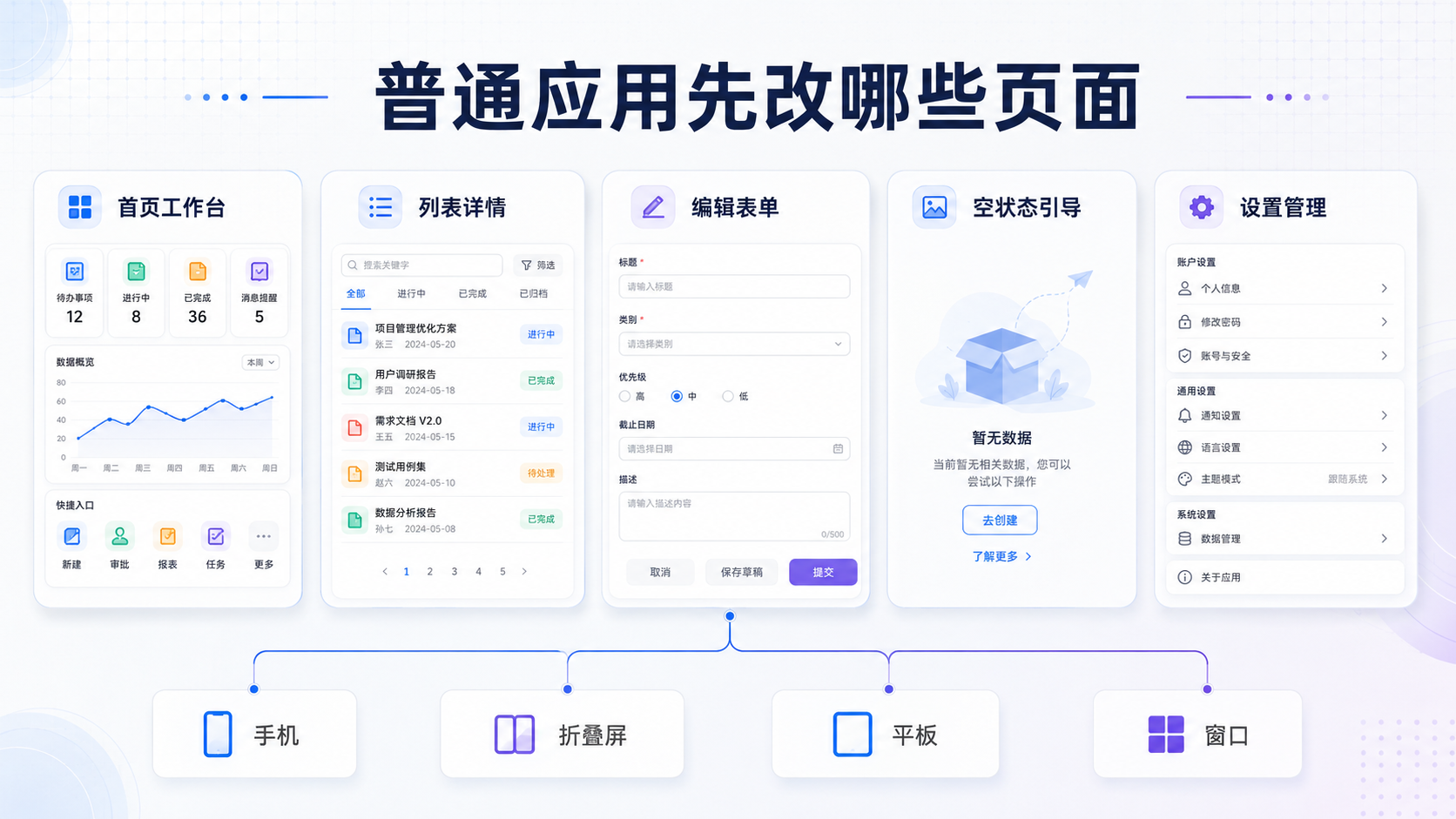
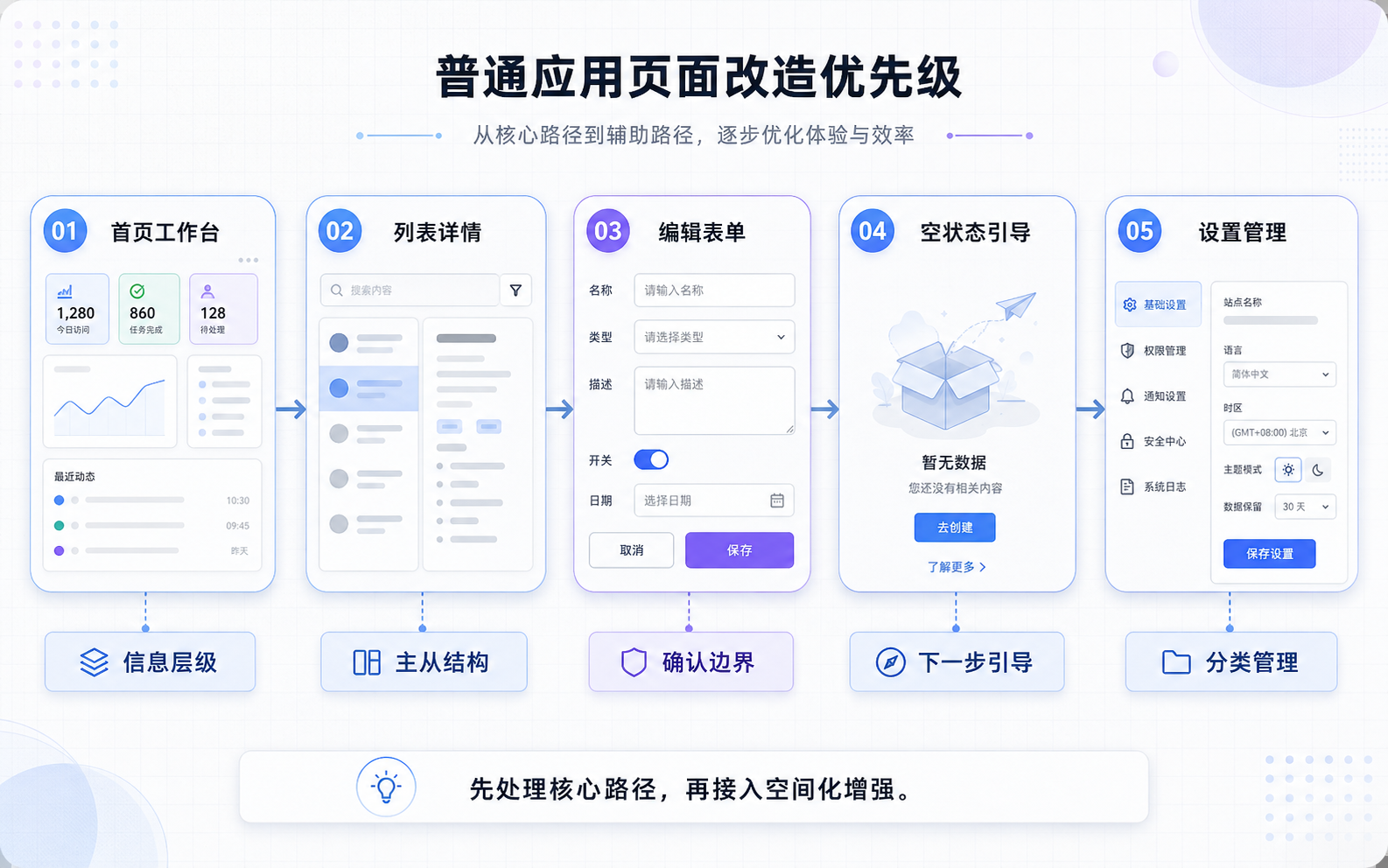
如果你的项目是会议随记、待办管理、资料整理、本地生活、图片工具、学习工具,第一轮可以先从这些页面入手:
- 首页和工作台
- 列表页和详情页
- 编辑页和表单页
- 空状态和引导页
- 设置页和管理页
这些页面不一定都要做很强的视觉效果,但它们非常适合先整理布局层级、宽度策略和多端适配规则。等基础体验稳定之后,再考虑沉浸光感、空间化组件或者 3D 内容能力,整体风险会小很多。
一、先判断页面是否值得做空间化改造
空间化不是所有页面都值得做。
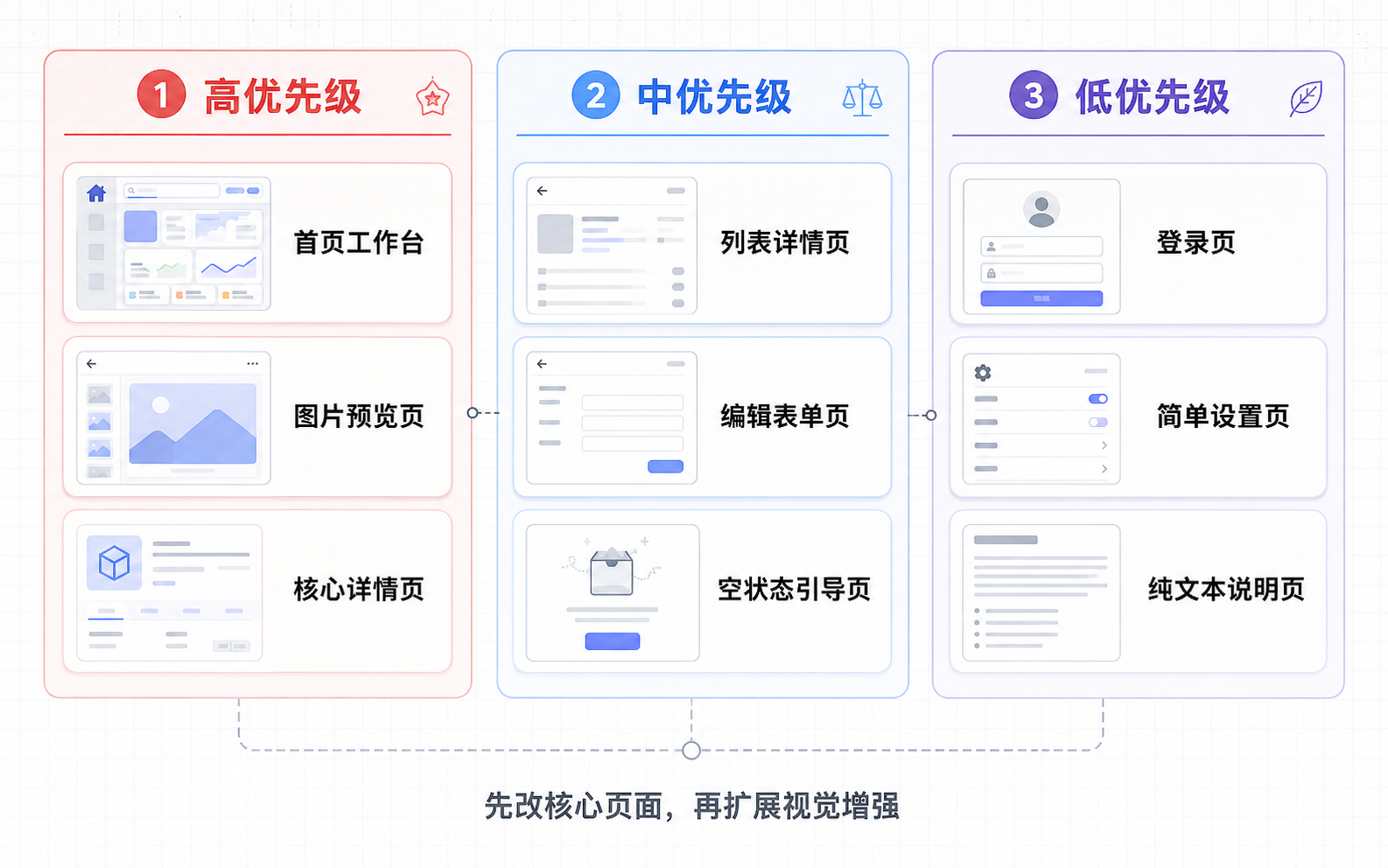
有些页面本身就是信息密度高、操作频繁、状态变化明显的页面,适合增加层次、动效和空间感。比如工作台、图片预览、商品展示、项目看板、会议详情,这类页面通常承载核心信息,也更容易体现空间化带来的感知差异。
另一些页面只是简单配置项或者一次性表单,过度加入空间感反而会让操作变复杂。比如登录页、简单开关页、单字段设置页,这些页面的主要目标是快速完成操作,视觉强化不应该抢走注意力。
我们可以先用三个问题判断一个页面是否值得优先改造。
| 判断问题 | 适合优先改造的表现 | 暂缓改造的表现 |
|---|---|---|
| 页面是否高频使用 | 首页、工作台、列表、详情经常进入 | 低频设置项、一次性页面 |
| 页面是否信息复杂 | 多模块、多状态、多数据层级 | 单一按钮、单一输入框 |
| 页面是否需要视觉反馈 | 拖拽、选择、预览、确认、状态变化明显 | 静态文本说明、简单跳转 |
这个判断可以先实践到普通应用里。
| 页面类型 | 空间化优先级 | 原因 |
|---|---|---|
| 首页工作台 | 高 | 承载应用入口和核心状态 |
| 图片预览页 | 高 | 视觉内容本身需要层次和沉浸感 |
| 列表详情页 | 中高 | 适合做主从结构和层级关系 |
| 编辑表单页 | 中 | 需要强调确认、保存和风险提示 |
| 空状态引导页 | 中 | 适合做轻量引导和结构说明 |
| 设置页 | 低到中 | 以清晰稳定为主,不宜过度动效 |
| 登录页 | 低 | 操作目标单一,减少干扰更重要 |
这里我们可以先形成一个判断:普通应用第一阶段不要追求全站空间化。更稳的方式,是先挑核心页面处理层次和多端布局。等基础结构稳定以后,再选择适合的页面增加沉浸光感或者更复杂的视觉表达。
HarmonyOS 7 的沉浸光感组件更适合提升核心界面的空间感和沉浸感,3DGS 端侧重建更适合空间建模、商品展示、文旅展陈等 3D 内容场景。普通工具类应用如果没有 3D 内容,第一阶段不需要强行接入 3DGS,可以先从页面层次和交互反馈开始。
二、首页和工作台优先整理信息层级
首页和工作台通常是最值得先处理的页面。
原因很简单。它们是应用打开后的第一层信息组织,也是用户判断应用状态的主要入口。如果首页里有项目、会议、待办、提醒、最近记录、快捷操作,到了平板、折叠屏和多窗口环境里,原来手机上的纵向列表很容易显得拥挤或者松散。
对于这类页面,空间化的第一步不是加复杂动效,而是重新整理信息层级。
比如会议随记类应用,首页可能有这些内容。
| 模块 | 页面作用 |
|---|---|
| 今日会议 | 展示当前需要处理的会议 |
| 最近记录 | 快速回到最近编辑内容 |
| 待办提醒 | 展示需要跟进的行动项 |
| 项目入口 | 进入项目视角 |
| 快捷操作 | 新建会议、新增联系人、生成周报 |
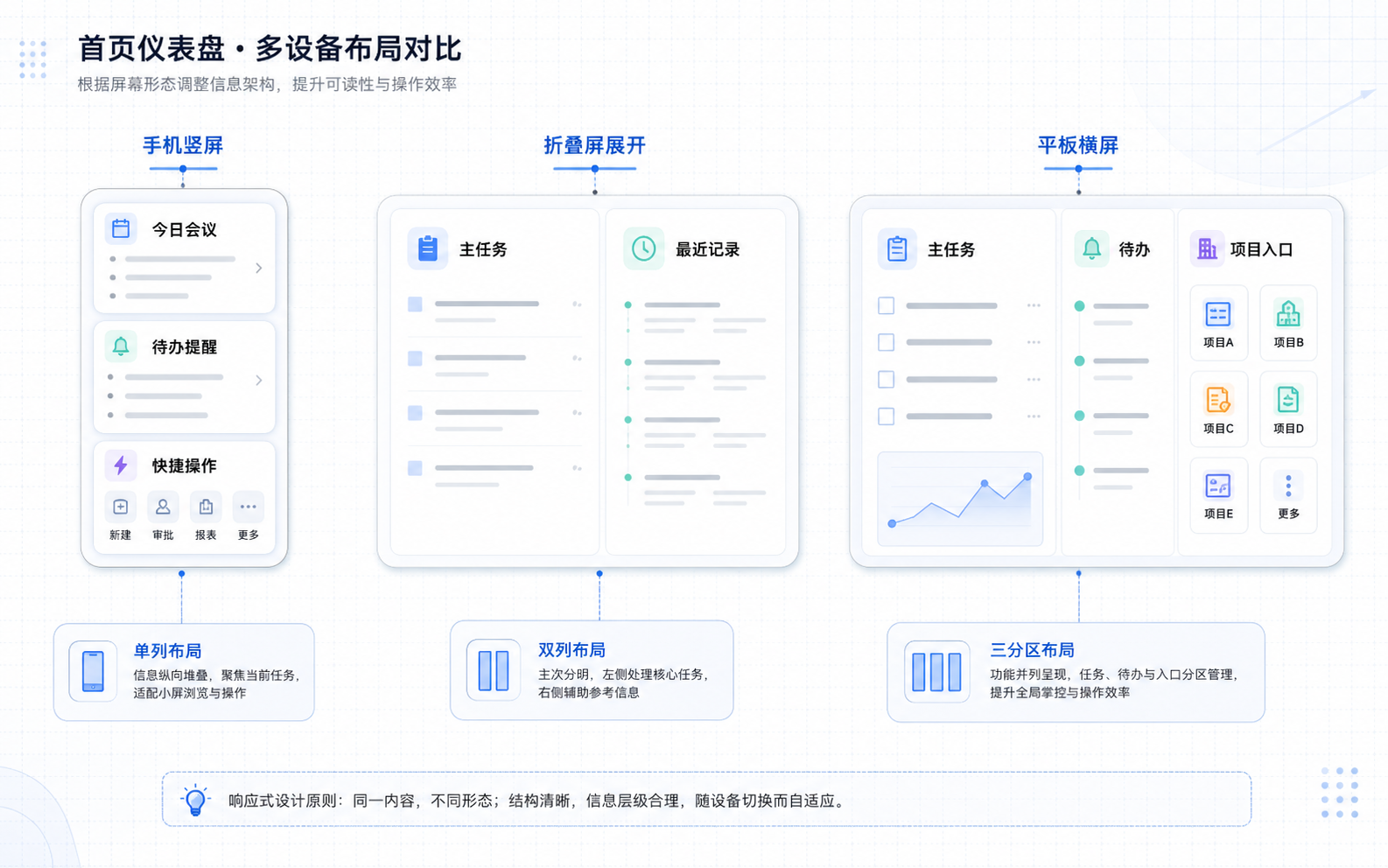
在手机上,这些内容可以按纵向卡片排列。到了平板或者折叠屏展开态,就可以考虑分区展示。左侧放主要任务,右侧放辅助信息。这样不是为了让页面看起来更大,而是让信息关系更清楚。
我们可以先按照这个结构整理。
| 屏幕状态 | 首页布局建议 |
|---|---|
| 手机竖屏 | 单列卡片,优先展示当前任务 |
| 手机横屏 | 保持单列或轻量双列,避免信息过散 |
| 折叠屏展开 | 左侧主任务,右侧最近记录或待办 |
| 平板横屏 | 工作台分区,主任务、待办、项目入口并列 |
| 多窗口 | 保持核心卡片可读,隐藏低优先级装饰内容 |
这里有一个常见误区。很多页面一到大屏,就想把所有内容都摆出来。这样短期看起来信息很多,实际阅读压力也会增加。更合理的方式,是先确定主任务,再把辅助信息放到次级区域。
可以用一个简单的结构草案表达首页层级。
interface WorkbenchSection {
  id: string;
  title: string;
  priority: 'primary' | 'secondary' | 'support';
  visibleInCompact: boolean;
  visibleInExpanded: boolean;
}
这段代码属于项目侧结构草案,用来说明首页模块的优先级和可见性。它不代表 HarmonyOS 7 新 API。对于空间化和多端适配来说,这种结构比直接在页面里堆布局判断更稳。后续如果要做平板分栏、折叠屏展开布局或者多窗口适配,就可以基于这些字段控制模块显示。
三、列表页和详情页优先做主从结构
列表页和详情页,是多端适配里最容易体现差异的一组页面。
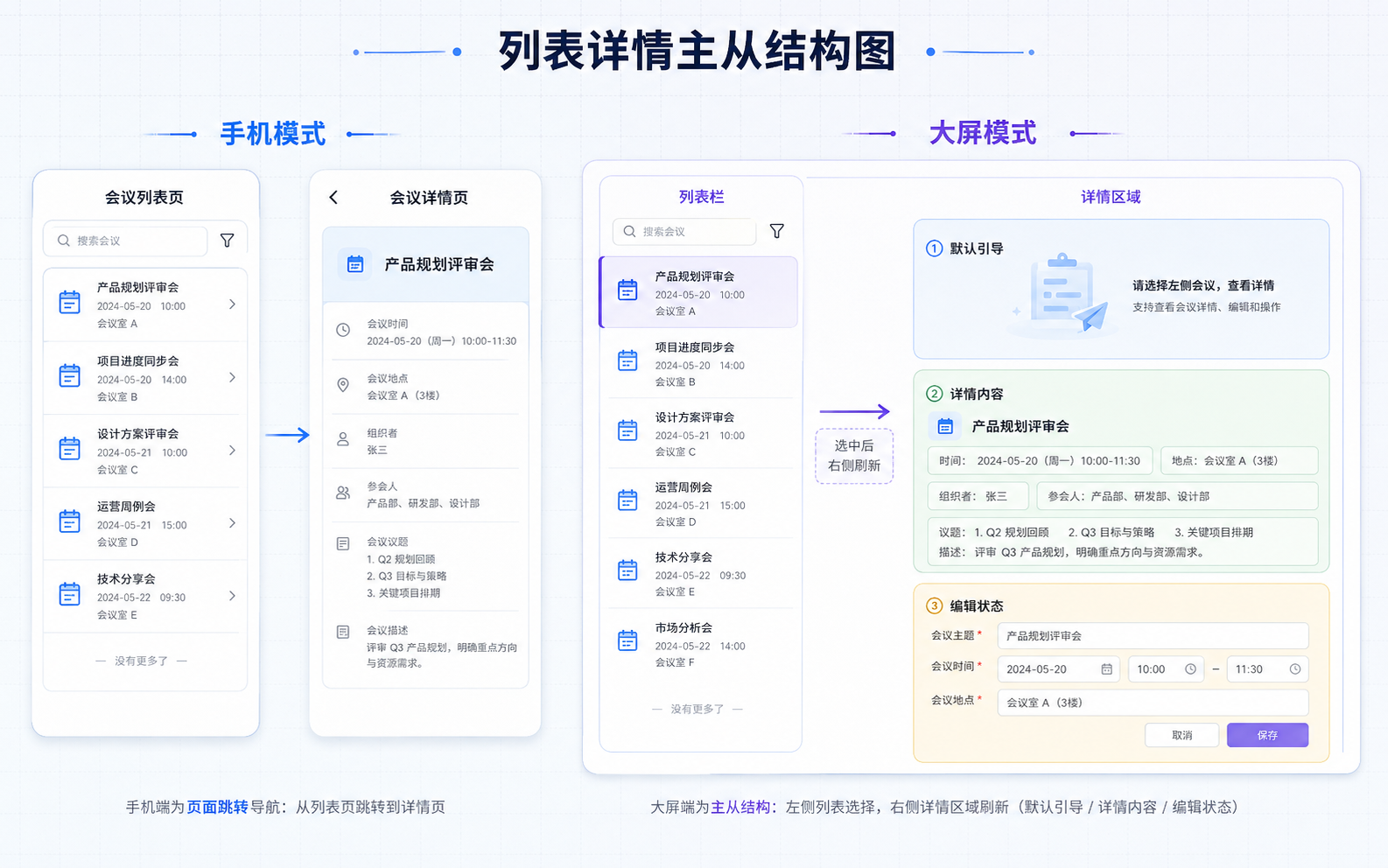
在手机上,列表和详情通常分开显示。点击列表项,进入详情页;返回以后,再回到列表。这种方式在小屏幕上很自然,因为屏幕空间有限。
但到了平板、折叠屏展开态和桌面窗口,列表和详情完全可以并排展示。左侧保留列表,右侧展示详情。这样用户不需要频繁返回,信息对照也更方便。
会议类应用就很典型。
| 手机状态 | 大屏状态 |
|---|---|
| 会议列表页单独展示 | 左侧会议列表 |
| 点击进入会议详情 | 右侧会议详情 |
| 返回后继续选择其他会议 | 选择列表项后右侧直接刷新 |
| 编辑操作进入新页面 | 右侧局部进入编辑状态或弹出编辑区 |
这种结构在普通应用里非常实用。联系人、项目、文件、消息、收藏、本地生活商家列表,都可以采用类似思路。
可以先用宽度阈值决定是否进入主从布局。
const MIN_DETAIL_WIDTH = 560;
const LIST_WIDTH = 320;
const GAP = 16;
const PAGE_PADDING = 24;

function canUseMasterDetail(windowWidth: number): boolean {
  const availableWidth = windowWidth - PAGE_PADDING * 2;
  const requiredWidth = LIST_WIDTH + GAP + MIN_DETAIL_WIDTH;
  return availableWidth >= requiredWidth;
}
这段代码属于常规布局判断草案,用来说明多端适配里的宽度计算思路。它不依赖 HarmonyOS 7 新 API。真正落到项目时,可以结合应用现有窗口信息、断点体系和组件布局方式实现。
列表详情页改造时,我建议优先处理三件事。
| 改造点 | 说明 |
|---|---|
| 空选择状态 | 大屏下右侧不能空白,要有默认详情或引导 |
| 列表选中态 | 左侧选中项要清楚,避免不知道当前详情来源 |
| 编辑模式 | 详情页编辑要明确是局部编辑还是跳转编辑 |
这里比较容易忽略的是空选择状态。手机上没有选择就停留在列表页,大屏上如果右侧空白,会显得页面没有完成。可以在右侧放一个轻量引导,比如 选择一条会议查看详情,或者默认展示最近一条记录。
空间化在这里可以做得很克制。列表层、详情层、操作层之间有清楚的视觉层级,就已经能提升空间感。不需要每个卡片都加复杂动效。越是工具类页面,越要保证阅读效率。
四、编辑页和表单页优先保证确认边界
编辑页和表单页不适合一上来追求空间化效果。
这类页面的核心任务是输入、校验、保存和确认。尤其是会议编辑、待办分配、项目设置、预约提交、资料发布这类场景,页面最重要的不是视觉冲击,而是让用户知道自己正在修改什么、哪些信息还没有填、保存后会产生什么结果。
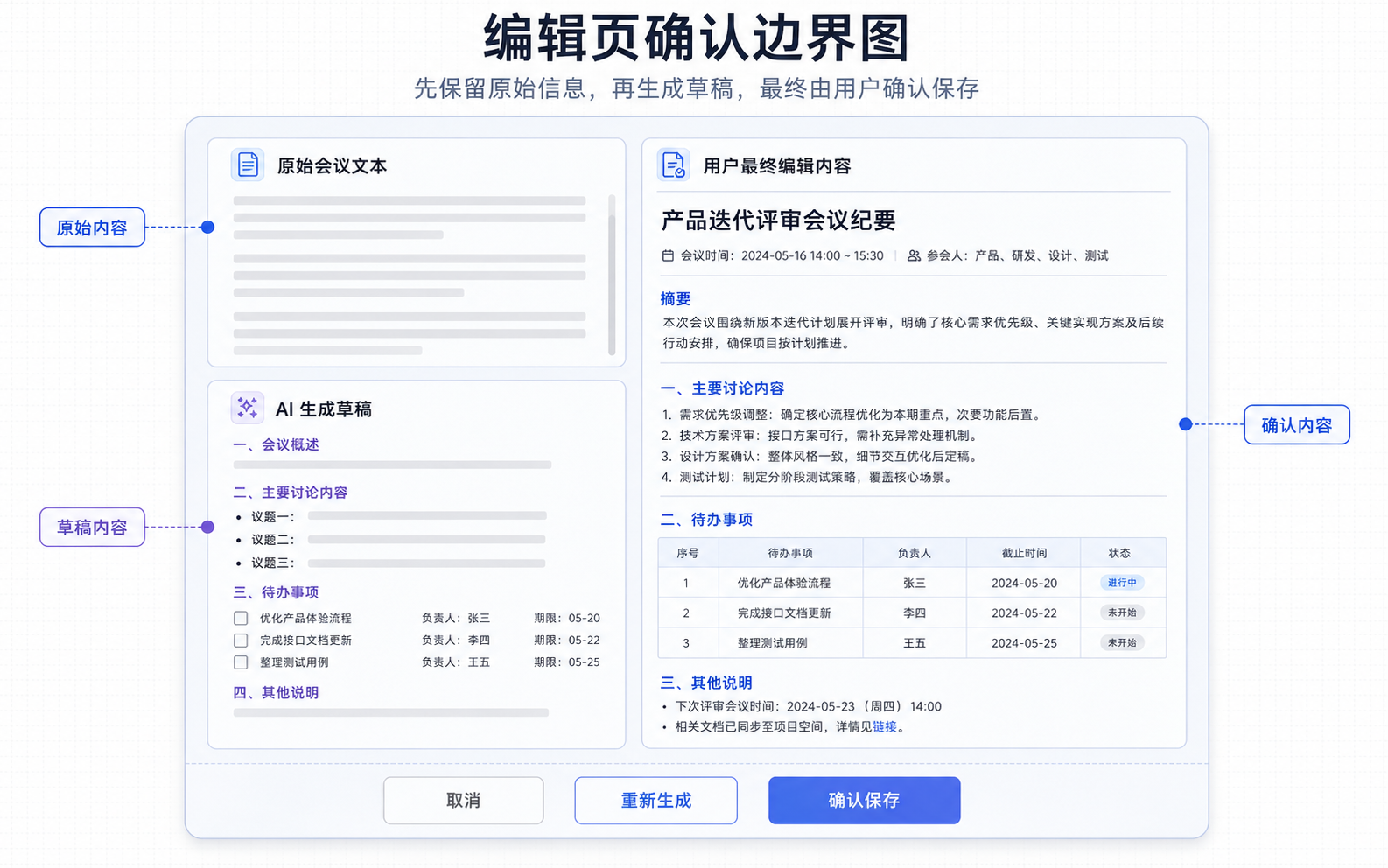
到了 HarmonyOS 7,Agent、Skill 和 AI 能力可能会生成草稿、提取待办、补全字段、建议责任人。这样一来,编辑页的确认边界就更重要了。
比如会议纪要编辑页,可以出现三类内容。
| 内容类型 | 处理方式 |
|---|---|
| 原始会议文本 | 只读展示,作为参考 |
| AI 生成草稿 | 可编辑,保存前确认 |
| 用户最终内容 | 保存到项目或会议记录 |
如果这三类内容混在一起,用户就很难判断哪些是原始记录,哪些是系统生成,哪些是自己确认过的最终结果。更稳的页面结构,是把它们分层展示。
可以用一个状态结构管理编辑页。
interface DraftEditState {
  sourceText: string;
  generatedDraft: string;
  userEditedContent: string;
  hasUserConfirmed: boolean;
  hasUnsavedChanges: boolean;
}
这个结构属于项目侧状态草案。它表达的是编辑页需要区分原始输入、生成草稿、用户编辑和确认状态。后续无论 AI 能力、Skill 能力还是 Agent 任务链进入,都可以围绕这几个状态做处理。
编辑页多端适配时,也建议优先处理这几个位置。
| 页面位置 | 多端处理建议 |
|---|---|
| 标题区 | 明确当前编辑对象和保存状态 |
| 输入区 | 手机单列,大屏可分左右参考和编辑 |
| 操作区 | 保存、取消、确认按钮固定在清楚位置 |
| 错误提示 | 靠近输入项展示,不要只放全局提示 |
| 预览区 | 大屏可以展示预览,手机可以折叠展示 |
对于大屏来说,编辑页可以采用左侧参考、右侧编辑的结构。比如左侧放会议原文或 AI 草稿,右侧放最终纪要编辑区。这样用户更容易对照修改。对于手机来说,仍然可以使用上下结构,保持操作路径清晰。
空间化在编辑页里的作用,更多是区分内容层级。原始内容、生成草稿、用户确认内容,应该有不同的视觉层次。只要层级清楚,确认流程明确,就已经比复杂动效更重要。
五、空状态、设置页和低频页面保持克制
很多应用的空间化改造,会忽略空状态和设置页。
其实这两类页面也很重要,只是处理方式要克制。空状态决定用户第一次进入页面时是否知道下一步做什么;设置页决定用户能不能稳定管理权限、通知、同步、外观和数据。它们不一定需要强视觉效果,但需要更清楚的结构和引导。
空状态页面可以优先改这几个点。
| 空状态类型 | 处理建议 |
|---|---|
| 没有会议 | 提供新建会议、导入录音、查看示例 |
| 没有待办 | 提供从会议提取待办的入口 |
| 没有项目 | 提供创建项目和关联会议的入口 |
| 没有联系人 | 提供新增联系人和导入联系人入口 |
| 没有搜索结果 | 提供调整关键词和清除筛选入口 |
空状态的重点是让用户知道下一步动作。它不需要堆很多解释,也不需要做很重的视觉效果。大屏上可以增加右侧引导卡片,手机上保持主操作按钮清楚即可。
设置页则更适合保持稳定和清晰。尤其是涉及权限、通知、数据同步、账号、备份、隐私这些内容时,空间化装饰不应该影响阅读和操作。可以把设置项按照使用频率和风险等级分组。
| 设置分组 | 示例 |
|---|---|
| 常用设置 | 通知、显示、默认视图 |
| 数据设置 | 同步、备份、导出 |
| 权限设置 | 录音、文件、联系人 |
| 安全设置 | 隐私、账号、登录状态 |
| 高风险操作 | 清空数据、删除账号 |
多端适配时,设置页可以在大屏上采用左侧分类、右侧详情的结构。手机上继续使用分组列表。这样既能保持熟悉的操作方式,也能利用大屏空间。
可以用一个简单的宽度判断决定设置页是否进入分栏。
const GROUP_PANEL_WIDTH = 260;
const DETAIL_MIN_WIDTH = 560;
const GAP = 16;
const PAGE_PADDING = 24;

function canUseSettingsSplit(windowWidth: number): boolean {
  const availableWidth = windowWidth - PAGE_PADDING * 2;
  const requiredWidth = GROUP_PANEL_WIDTH + GAP + DETAIL_MIN_WIDTH;
  return availableWidth >= requiredWidth;
}
到这里,普通应用第一轮应该先改哪些页面就比较清楚了。首页工作台、列表详情、编辑表单、空状态引导、设置管理,这五类页面覆盖了大多数应用的核心路径。先把它们的层级、宽度、确认和引导处理好,后续再引入沉浸光感、3DGS 或更复杂的空间化能力,会更稳固。
总结
我的建议是,空间化和多端适配最好一起考虑。
如果只做视觉效果,项目可能变得好看但不好用。
如果只做屏幕拉伸,页面可能能显示但缺少层次。
更稳的方式,是先从普通应用的核心页面开始,把信息结构、多端宽度、确认流程和引导路径处理好。
首先可以优先关注五类页面。
| 页面类型 | 改造重点 |
|---|---|
| 首页工作台 | 信息层级和核心入口 |
| 列表详情页 | 主从结构和选中状态 |
| 编辑表单页 | 输入、确认、保存和回退 |
| 空状态引导页 | 下一步动作和轻量引导 |
| 设置管理页 | 分类、权限、数据和高风险操作 |
对于会议随记类应用,可以先处理工作台、会议列表详情、纪要编辑页、待办空状态和设置页。对于本地生活应用,可以先处理首页推荐、商家列表详情、预约表单、无结果页和权限设置。对于图片工具,可以先处理素材首页、图片详情、批量编辑、空相册和存储设置。
这轮改造完成以后,普通应用会先获得更稳定的多端基础。后面再考虑沉浸光感、3DGS 端侧重建、空间化动效和更复杂的视觉能力,就不会只停留在装饰层面。

讨论HarmonyOS开发技术,专注于API与组件、DevEco Studio、测试、元服务和应用上架分发等。
更多推荐



 4
4 0
0- 0



 已为社区贡献117条内容

所有评论(0)