鸿蒙新特性:AppStorage 全局状态共享实战 — @StorageLink 与 @StorageProp 深度对比
引言
假设你正在开发一个 App,用户可以在"设置"页面修改昵称和主题色。当用户保存设置后,首页的欢迎语需要显示新昵称,侧边栏的头像需要变成新主题色,消息页的通知开关也要跟着变。
在传统的"props 层层传递"模式中,你需要:设置页 → 父组件 → 首页 + 侧边栏 + 消息页,每一层都接收 props 再传递下去。随着页面增多,这个传递链会变得又长又脆弱——中间组件被迫接收自己不关心的数据,仅仅为了向下传递。
HarmonyOS ArkUI 提供了 AppStorage + @StorageLink + @StorageProp 这一套全局状态管理方案,让任何组件都可以直接订阅全局状态,无需 prop 层层传递。它的核心理念很简单:将状态"提升"到应用级存储中,组件通过装饰器订阅——修改一处,所有订阅该状态的组件自动更新。
本文将通过构建一个"全局状态共享实验室",深入对比 @StorageLink(双向绑定)和 @StorageProp(单向同步)的区别和使用场景。
读完本文你将能够:
- 理解 AppStorage 的应用级全局存储机制
- 掌握 @StorageLink 双向绑定的使用和适用场景
- 掌握 @StorageProp 单向同步的使用和适用场景
- 理解两种装饰器在数据流方向上的本质差异
- 实现编辑面板与预览面板的实时状态同步
问题的本质:状态提升与组件解耦
在讨论 API 之前,先理解为什么需要全局状态。
UI 框架中的组件天然形成一棵树。数据在这棵树中的流动有两种模式:
模式一:Props 逐层传递
App
└── HomePage (接收 theme, 传给子组件)
    ├── Header (需要 theme 来设置背景色)
    ├── Content
    │   └── Card (需要 theme 来设置边框色)
    └── Footer (需要 theme 来设置按钮色)
问题:HomePage 本身不需要 theme,但为了传给 Header、Card、Footer,它必须接收并传递。
模式二:全局状态订阅
AppStorage { theme: 'dark' }
    ↑ 订阅          ↑ 订阅       ↑ 订阅
  Header         Card         Footer
Header、Card、Footer 直接从 AppStorage 获取 theme,HomePage 不需要参与。这就是"状态提升"——把共享状态从组件树中提取出来,放到一个所有组件都能访问的全局空间中。
ArkUI 的 AppStorage 就是这个"全局空间"。而 @StorageLink 和 @StorageProp 是两种不同的访问方式,区别在于数据流的方向。
@StorageLink:双向绑定
@StorageLink 创建一个双向数据通道:组件可以读取 AppStorage 中的值,也可以通过修改组件内的变量来回写 AppStorage。
@StorageLink('gs_userName') userName: string = '未设置';
这一行代码做了三件事:
- 在 AppStorage 中查找键为
'gs_userName'的值 - 将找到的值赋给
this.userName - 建立双向绑定——当
this.userName在组件中被修改时,自动同步到 AppStorage
在 Demo 中,编辑器面板使用 @StorageLink 绑定四个全局状态:
@Entry
@Component
struct StorageLinkDemoPage {
  @StorageLink('gs_userName') userName: string = '未设置';
  @StorageLink('gs_themeColor') themeColor: string = '#1677FF';
  @StorageLink('gs_notifyEnabled') notifyEnabled: boolean = true;
  @StorageLink('gs_fontScale') fontScale: number = 1.0;
这四个变量都使用 @StorageLink——因为编辑器需要写入它们。用户在 TextInput 中输入新昵称、点击颜色选择器、拨动开关、拖动滑块时,都是在写入:
// 用户名编辑
TextInput({ text: this.userName })
  .onChange((value: string) => {
    this.userName = value;  // 自动同步到 AppStorage
  })

// 主题色选择
.onClick(() => { this.themeColor = color; })  // 自动同步

// 通知开关
Toggle({ type: ToggleType.Switch, isOn: this.notifyEnabled })
  .onChange((value: boolean) => {
    this.notifyEnabled = value;  // 自动同步
  })

// 字号调节
Slider({ value: this.fontScale, ... })
  .onChange((value: number) => {
    this.fontScale = value;  // 自动同步
  })
每一次赋值,ArkUI 框架都会自动调用 AppStorage.set() 更新全局存储。其他订阅了同一 key 的组件会立刻收到更新通知。
初始值的设置
AppStorage 中的值需要在组件渲染之前设置。aboutToAppear() 是理想的时机:
aboutToAppear(): void {
  AppStorage.setOrCreate('gs_userName', '张三丰');
  AppStorage.setOrCreate('gs_themeColor', '#1677FF');
  AppStorage.setOrCreate('gs_notifyEnabled', true);
  AppStorage.setOrCreate('gs_fontScale', 1.0);
}
setOrCreate 的行为是:如果 key 已存在,不做任何操作;如果 key 不存在,创建并设置值。这意味着首次进入页面时会设置默认值,如果用户之前修改过(值已存在于 AppStorage 中),则保留用户修改的值。
如果你希望每次都强制覆盖,可以使用 AppStorage.set() 替代 setOrCreate()。
@StorageProp:单向同步
@StorageProp 创建一个单向数据通道:组件可以读取 AppStorage 中的值,当 AppStorage 中的值变化时组件自动更新,但组件内修改变量不会回写到 AppStorage。
@StorageProp('gs_userName') userName: string = '未设置';
这一行代码做了两件事:
- 在 AppStorage 中查找键为
'gs_userName'的值 - 建立单向订阅——当 AppStorage 中该键的值变化时,自动更新
this.userName
但组件内修改 this.userName 不会影响 AppStorage——它只改了组件的本地副本。
在 Demo 中,预览面板使用的是 @StorageLink(因为它和编辑器在同一个 @Entry 组件内),但在真实应用中,如果预览面板在一个独立的子组件中,应该使用 @StorageProp:
@Component
struct PreviewCardComponent {
  @StorageProp('gs_userName') userName: string = '未设置';
  @StorageProp('gs_themeColor') themeColor: string = '#1677FF';
  @StorageProp('gs_notifyEnabled') notifyEnabled: boolean = true;
  @StorageProp('gs_fontScale') fontScale: number = 1.0;

  build() {
    // 渲染预览卡片,只能读取,不能修改
    Text(this.userName)
      .fontColor(this.themeColor)
  }
}
这个组件的职责是"展示"——它不应该修改全局状态。@StorageProp 从 API 层面就保证了这一点:即使你的代码中写了 this.themeColor = '#FF0000',它也只会改变本地副本,不会影响 AppStorage 和其他组件。
这种"API 层面的约束"是 @StorageProp 的核心价值——它让数据流的方向变得明确。其他开发者阅读代码时,看到 @StorageProp 就知道"这个组件只读不写";看到 @StorageLink 就知道"这个组件会修改全局状态"。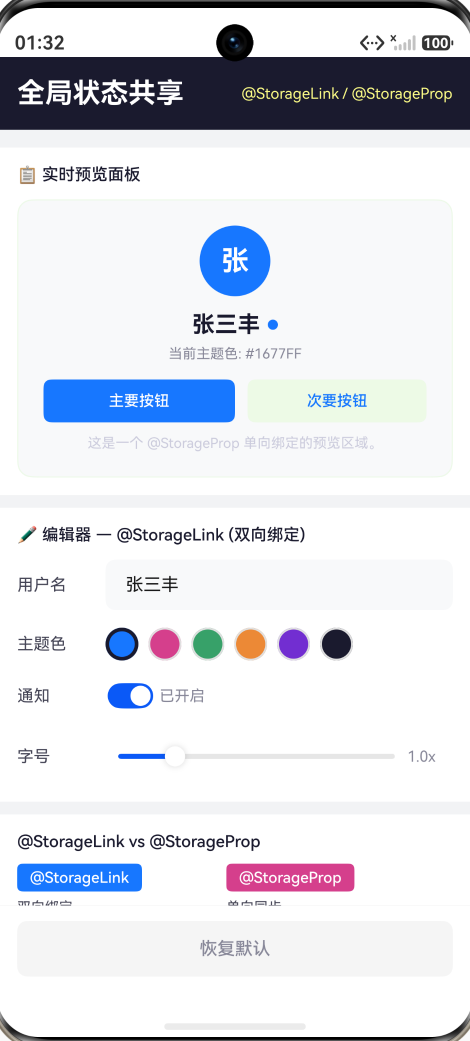
Demo 的三层架构
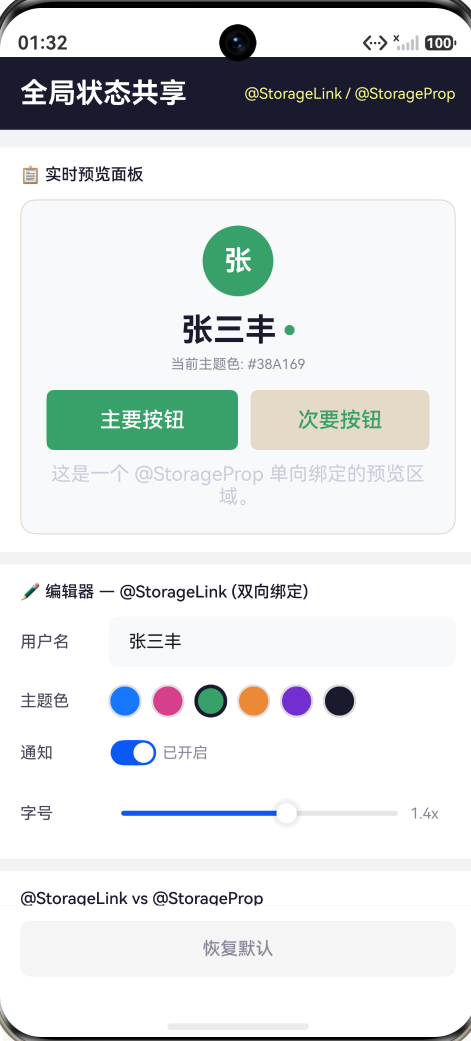
本文 Demo 的页面结构体现了"编辑器→全局状态→预览"的解耦模式:
StorageLinkDemoPage (@Entry)
│
├── 编辑器面板(@StorageLink 双向绑定)
│   ├── 用户名 TextInput → 修改 gs_userName
│   ├── 主题色选择器 → 修改 gs_themeColor
│   ├── 通知开关 → 修改 gs_notifyEnabled
│   └── 字号滑块 → 修改 gs_fontScale
│
├── 预览面板(读取 @StorageLink 变量)
│   ├── 头像圆形色块(跟随 themeColor)
│   ├── 用户名称(跟随 userName)
│   ├── 通知红点(跟随 notifyEnabled)
│   ├── 按钮字号(跟随 fontScale)
│   └── 按钮颜色(跟随 themeColor)
│
└── API 对比说明面板
    ├── @StorageLink 说明(双向、可写)
    └── @StorageProp 说明(单向、只读)
用户在编辑器面板做的每一次修改,预览面板立刻反映。这不是通过"编辑器 emit 事件 → 父组件接收 → 更新预览 props"的层层传递,而是:
编辑器修改 → @StorageLink 回写 AppStorage → 预览面板 @StorageLink 重新读取 → 自动重新渲染
中间没有任何"传递"环节。编辑器不"知道"预览面板的存在,预览面板也不"知道"编辑器的存在——它们通过 AppStorage 这个中介间接通信。
@StorageLink vs @StorageProp 对比
| 维度 | @StorageLink | @StorageProp |
|---|---|---|
| 数据流方向 | 双向(AppStorage ↔ 组件) | 单向(AppStorage → 组件) |
| 组件修改是否回写 | 是,自动同步 | 否,仅修改本地副本 |
| 适用场景 | 编辑器、表单、设置页 | 展示区、预览区、标签 |
| 性能 | 略高(需维护双向通道) | 略低(只订阅变更通知) |
| 数据流清晰度 | 需要跟踪谁在修改 | 修改只来自 AppStorage |
| 典型用法 | 可编辑字段 | 只读展示 |
选型建议:
- 使用 @StorageLink:当组件需要修改全局状态时——设置页、表单、开关、滑块等
- 使用 @StorageProp:当组件只需要展示全局状态时——预览区、标题栏、标签等
一个实用的判断标准:如果把这个组件拿掉,其他组件的行为会变吗?如果会,这个组件应该用 @StorageLink;如果不会,用 @StorageProp 更安全。
AppStorage 的键名约定
在 Demo 中,所有键名都以 gs_ 为前缀(gs_userName、gs_themeColor 等)。这是一个非强制但重要的约定——AppStorage 是全局的,多个页面和组件共享同一个命名空间。如果两个不相关的功能使用了相同的键名(比如都叫 'userName'),就会互相覆盖。
使用前缀可以避免键名冲突,也让代码中的 @StorageLink('gs_userName') 一眼就能识别出这是全局状态。
与 Preferences 的区别
本系列第 8 篇文章讲解了 @ohos.data.preferences 的数据持久化。Preference 和 AppStorage 的区别在于:
| 维度 | AppStorage | Preferences |
|---|---|---|
| 存储位置 | 内存(应用运行期间) | 磁盘(持久化) |
| 用途 | 运行时全局状态共享 | 数据持久化存储 |
| 绑定机制 | @StorageLink/@StorageProp 自动订阅 | 手动 get/put |
| UI 自动更新 | 是,装饰器自动触发渲染 | 否,需手动更新 @State |
| 生命周期 | 应用关闭后消失 | 永久存储 |
| 典型场景 | 当前主题色、登录状态 | 草稿保存、用户设置 |
两者的关系是互补而非替代:用 AppStorage 做运行时的状态分发(“当前是什么主题”),用 Preferences 做跨会话的数据存储(“用户上次选了什么主题”)。应用启动时从 Preferences 读取数据并写入 AppStorage,之后所有组件通过 @StorageLink/@StorageProp 使用 AppStorage 中的值。
交互流程
Demo 提供四个交互点,全部实时反映到预览面板:
- 修改用户名 → 编辑器的 TextInput 变化 → @StorageLink 回写 → 预览面板名称更新
- 切换主题色 → 点击色块 → @StorageLink 回写 → 预览面板头像色、按钮色、边框色全部更新
- 开关通知 → Toggle 拨动 → @StorageLink 回写 → 预览面板名称旁的红点出现/消失
- 拖动字号滑块 → Slider 变化 → @StorageLink 回写 → 预览面板文字和按钮大小变化
"恢复默认"按钮将所有四个状态重置为初始值:
resetDefaults(): void {
  this.userName = '张三丰';
  this.themeColor = '#1677FF';
  this.notifyEnabled = true;
  this.fontScale = 1.0;
}
由于所有变量都是 @StorageLink,这些赋值会自动同步到 AppStorage,预览面板同步更新。
总结
本文通过构建一个"全局状态共享实验室",深入对比了 HarmonyOS ArkUI 中两种全局状态绑定方式:
- AppStorage:应用级的全局存储,作为所有组件共享状态的"中央枢纽"
- @StorageLink:双向绑定,组件可读写,修改自动回写 AppStorage,适用于编辑器和设置页
- @StorageProp:单向同步,组件只读,AppStorage 变化时自动更新组件,适用于展示和预览区
- setOrCreate vs set:前者只在 key 不存在时设置,后者每次都覆盖
- 键名约定:使用前缀(如
gs_)避免全局命名空间冲突
@StorageLink 和 @StorageProp 的核心价值不是"方便"——直接传 props 很多时候更方便。它们的核心价值是"解耦":编辑器组件不需要知道预览组件,预览组件不需要知道编辑器组件,它们通过 AppStorage 间接通信。这种架构让每个组件只关注自己的职责——编辑器负责修改,预览区负责展示——互不干扰。
在一个中大型应用中,少则几十个组件,多则几百个组件。如果所有共享状态都通过 props 逐层传递,组件树的深度和 props 链条的长度会让代码变得难以维护。AppStorage + @StorageLink/@StorageProp 提供了一条"捷径"——它让状态提升和组件解耦成为可能,让你的应用架构从"层层传递"演进到"全局订阅"。

讨论HarmonyOS开发技术,专注于API与组件、DevEco Studio、测试、元服务和应用上架分发等。
更多推荐
 0
0 0
0- 0


 已为社区贡献167条内容

所有评论(0)