HarmonyOS7 ArkUI 图片九宫格切割 - 正方形裁剪预览与发布效果实战:从状态到页面反馈
·
文章目录
前言
这个案例看着是一个小页面,里面其实塞了不少常见业务写法:列表、筛选、按钮事件、条件样式,基本都能练到。
它的主线是 图片九宫格切割,细节落在 正方形裁剪预览与发布效果。这些细节刚好能把页面状态、用户操作和组件刷新串起来。
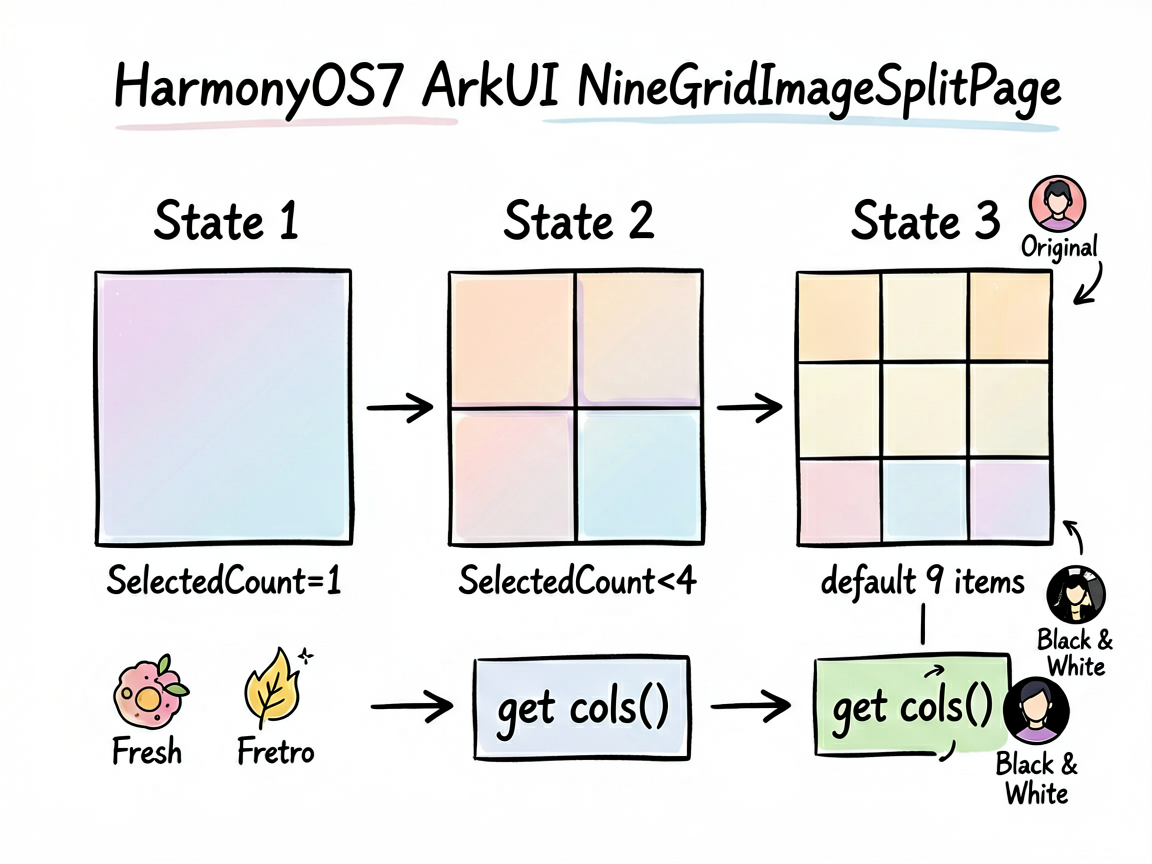
先把业务看明白
NineGridImageSplitPage 不是一个只展示静态内容的页面。它会根据用户点击、输入、切换或计时来改变界面,所以阅读代码时可以先抓三条线:
| 观察点 | 在这个案例里的表现 |
|---|---|
| 页面主题 | 图片九宫格切割 |
| 主要文案 | 原图, 清新, 复古, 黑白, 暖调, 冷调 |
| 常用组件 | Button, Column, Divider, ForEach, Grid, GridItem, Row, Scroll, Slider, Stack, Text |
| 适合练习 | 状态驱动 UI、条件样式、列表渲染、事件回调 |
状态和 UI 的关系
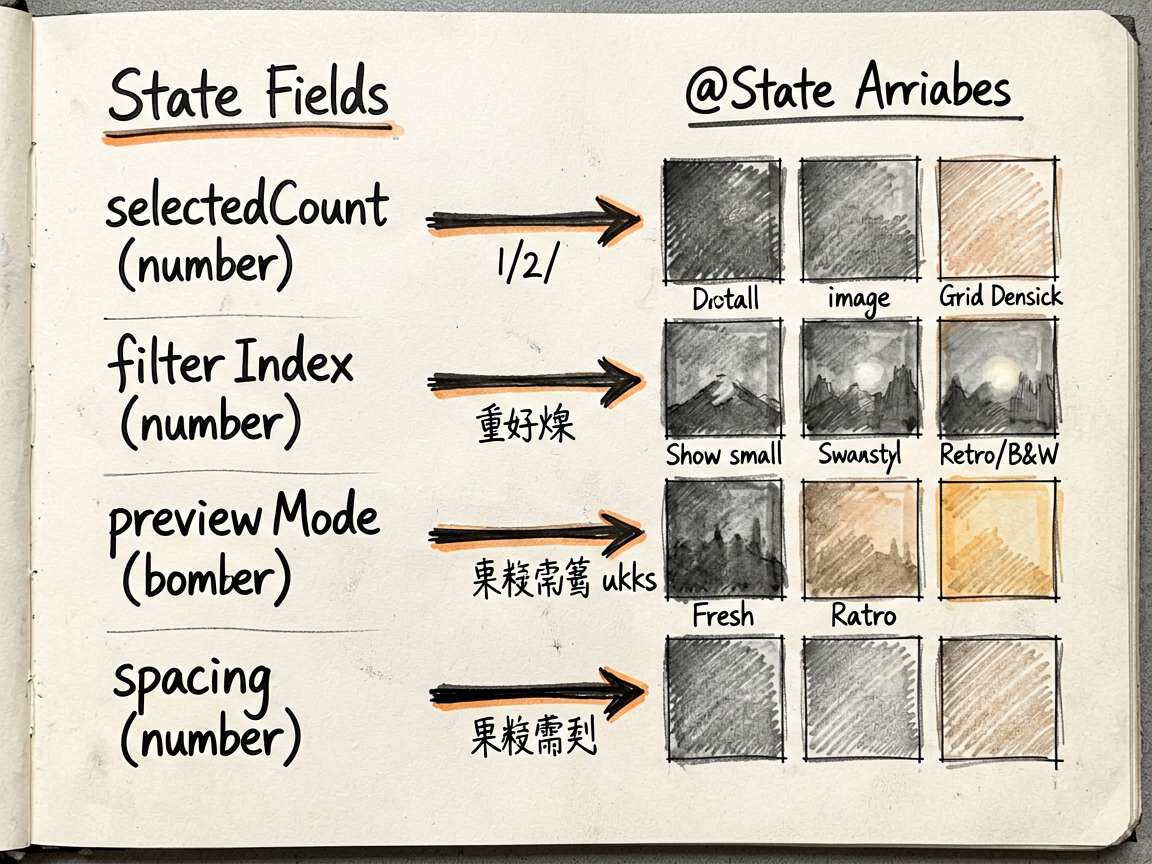
ArkUI 的页面刷新依赖状态变化。下面这些 @State 字段就是页面的“开关”和“数据源”,不用手动找 DOM,也不用自己通知某个控件刷新。
| 状态字段 | 类型 | 我会怎么理解它 |
|---|---|---|
selectedCount |
number |
当前选中项,决定高亮和内容切换 |
filterIndex |
number |
当前选中项,决定高亮和内容切换 |
previewMode |
boolean |
记录页面当前选择、输入或展示状态 |
spacing |
number |
记录页面当前选择、输入或展示状态 |
一个经验:先把
@State看完,再看build(),页面逻辑会清楚很多。否则很容易被一长串布局代码带偏。
核心逻辑拆读
片段 1:get cols(): number {
这段代码承担的是页面里的“判断”或“动作”,把它从布局里抽出来后,build() 会清爽很多。后面要加新条件,也不会到处翻 UI 代码。
  get cols(): number {
    if (this.selectedCount <= 1) return 1
    if (this.selectedCount <= 4) return 2
    return 3
  }
片段 2:get currentFilter(): FilterPreset_wc1v {
这段代码承担的是页面里的“判断”或“动作”,把它从布局里抽出来后,build() 会清爽很多。后面要加新条件,也不会到处翻 UI 代码。
  get currentFilter(): FilterPreset_wc1v {
    return this.filterPresets[this.filterIndex]
  }
使用方式
把下面代码放进 ArkTS 页面文件中即可运行。用于正式项目时,我会继续把数据模型、卡片 Builder 和页面事件拆出去,页面文件只负责组合。
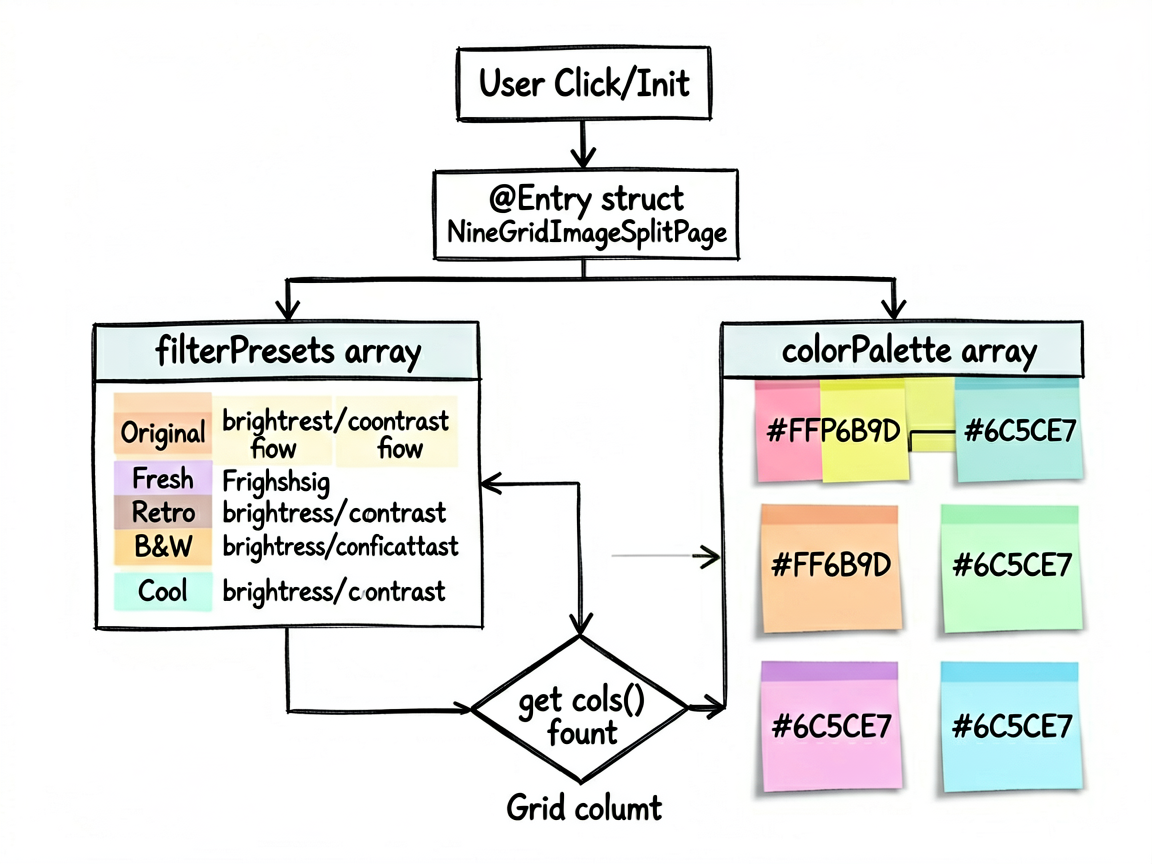
建议练习顺序:先改状态字段 -> 再改交互事件 -> 最后调整 UI 样式
检查重点:点击是否刷新、列表 key 是否稳定、条件样式是否集中管理
- 把模拟数据替换成接口数据
- 抽出复用卡片组件
- 增加空状态和异常状态
- 补充深色模式或主题色适配
- 对输入类场景增加校验提示
完整代码
// NineGridImageSplitPage - 图片九宫格切割 - 正方形裁剪预览与发布效果

interface GridCell {
  row: number
  col: number
  bgX: number
  bgY: number
}

interface FilterPreset_wc1v {
  name: string
  brightness: number
  contrast: number
  saturate: number
  grayscale: number
}

@Entry
@Component
struct NineGridImageSplitPage {
  @State selectedCount: number = 9
  @State filterIndex: number = 0
  @State previewMode: boolean = false
  @State spacing: number = 4

  private filterPresets: FilterPreset_wc1v[] = [
    { name: '原图', brightness: 1.0, contrast: 1.0, saturate: 1.0, grayscale: 0 },
    { name: '清新', brightness: 1.1, contrast: 0.9, saturate: 1.3, grayscale: 0 },
    { name: '复古', brightness: 0.9, contrast: 1.1, saturate: 0.7, grayscale: 0.2 },
    { name: '黑白', brightness: 1.0, contrast: 1.2, saturate: 0, grayscale: 1.0 },
    { name: '暖调', brightness: 1.05, contrast: 1.0, saturate: 1.2, grayscale: 0 },
    { name: '冷调', brightness: 0.95, contrast: 1.1, saturate: 0.9, grayscale: 0 },
  ]

  private colorPalette: string[] = [
    '#FF6B9D', '#C44569', '#F8B500', '#6C5CE7',
    '#00B894', '#0984E3', '#E17055', '#74B9FF',
    '#A29BFE',
  ]

  get cols(): number {
    if (this.selectedCount <= 1) return 1
    if (this.selectedCount <= 4) return 2
    return 3
  }

  get currentFilter(): FilterPreset_wc1v {
    return this.filterPresets[this.filterIndex]
  }

  getCells(): GridCell[] {
    const cells: GridCell[] = []
    for (let r = 0; r < this.cols; r++) {
      for (let c = 0; c < this.cols; c++) {
        if (cells.length < this.selectedCount) {
          cells.push({ row: r, col: c, bgX: c, bgY: r })
        }
      }
    }
    return cells
  }

  build() {
    Column({ space: 0 }) {
      // 顶部导航
      Row() {
        Text('✕').fontSize(20).fontColor('#1a1a1a')
        Blank()
        Text('九宫格切割')
          .fontSize(18)
          .fontWeight(FontWeight.Bold)
          .fontColor('#1a1a1a')
        Blank()
        Text('发布')
          .fontSize(16)
          .fontColor('#1890ff')
          .fontWeight(FontWeight.Bold)
      }
      .width('100%')
      .padding({ left: 16, right: 16, top: 14, bottom: 14 })
      .backgroundColor('#ffffff')

      Scroll() {
        Column({ space: 20 }) {
          // 源图预览(用颜色渐变模拟)
          Column() {
            Text('源图预览')
              .fontSize(13)
              .fontColor('#999999')
              .padding({ bottom: 10 })
              .width('100%')

            Stack() {
              Column()
                .width('100%')
                .height(280)
                .linearGradient({
                  angle: 135,
                  colors: [['#FF6B9D', 0], ['#C44569', 0.3], ['#F8B500', 0.6], ['#6C5CE7', 1.0]]
                })
                .borderRadius(12)
                .brightness(this.currentFilter.brightness)
                .contrast(this.currentFilter.contrast)
                .saturate(this.currentFilter.saturate)
                .grayscale(this.currentFilter.grayscale)

              // 九宫格切割线
              if (this.selectedCount === 9) {
                Column() {
                  Divider().strokeWidth(2).color('#ffffff80').margin({ top: 93 })
                  Divider().strokeWidth(2).color('#ffffff80').margin({ top: 93 })
                }
                .width('100%')
                .height(280)
                .position({ x: 0, y: 0 })

                Row() {
                  Divider().width(2).height(280).backgroundColor('#ffffff80').margin({ left: '33%' })
                  Divider().width(2).height(280).backgroundColor('#ffffff80').margin({ left: '33%' })
                }
                .width('100%')
                .height(280)
                .position({ x: 0, y: 0 })
              }
            }
            .width('100%')
          }
          .padding({ left: 16, right: 16 })

          // 滤镜选择
          Column({ space: 10 }) {
            Text('滤镜效果')
              .fontSize(14)
              .fontWeight(FontWeight.Medium)
              .fontColor('#1a1a1a')
              .padding({ left: 16 })
              .width('100%')

            Scroll() {
              Row({ space: 12 }) {
                ForEach(this.filterPresets, (f: FilterPreset_wc1v, idx: number) => {
                  Column({ space: 6 }) {
                    Column()
                      .width(60)
                      .height(60)
                      .linearGradient({
                        angle: 135,
                        colors: [['#FF6B9D', 0], ['#6C5CE7', 1.0]]
                      })
                      .borderRadius(8)
                      .brightness(f.brightness)
                      .contrast(f.contrast)
                      .saturate(f.saturate)
                      .grayscale(f.grayscale)
                      .border({ width: 2, color: this.filterIndex === idx ? '#1890ff' : 'transparent' })

                    Text(f.name)
                      .fontSize(11)
                      .fontColor(this.filterIndex === idx ? '#1890ff' : '#666666')
                  }
                  .alignItems(HorizontalAlign.Center)
                  .onClick(() => { this.filterIndex = idx })
                })
              }
              .padding({ left: 16, right: 16 })
            }
            .scrollable(ScrollDirection.Horizontal)
            .scrollBar(BarState.Off)
          }

          // 切割数量选择
          Column({ space: 12 }) {
            Text('切割数量')
              .fontSize(14)
              .fontWeight(FontWeight.Medium)
              .fontColor('#1a1a1a')
              .padding({ left: 16 })
              .width('100%')

            Row({ space: 12 }) {
              ForEach([1, 2, 3, 4, 6, 9], (n: number) => {
                Column({ space: 4 }) {
                  // 预览小网格
                  Column() {
                    Grid() {
                      ForEach(Array.from({ length: n }), (_: Object, i: number) => {
                        GridItem() {
                          Column()
                            .width('100%')
                            .height('100%')
                            .backgroundColor(this.colorPalette[i % this.colorPalette.length])
                        }
                      })
                    }
                    .columnsTemplate(n <= 1 ? '1fr' : n <= 4 ? '1fr 1fr' : '1fr 1fr 1fr')
                    .rowsGap(2)
                    .columnsGap(2)
                    .width(36)
                    .height(36)
                  }
                  .width(44)
                  .height(44)
                  .backgroundColor(this.selectedCount === n ? '#e8f4ff' : '#f5f5f5')
                  .borderRadius(8)
                  .border({ width: 2, color: this.selectedCount === n ? '#1890ff' : 'transparent' })
                  .justifyContent(FlexAlign.Center)
                  .alignItems(HorizontalAlign.Center)

                  Text(`${n}格`)
                    .fontSize(11)
                    .fontColor(this.selectedCount === n ? '#1890ff' : '#666666')
                }
                .alignItems(HorizontalAlign.Center)
                .onClick(() => { this.selectedCount = n })
              })
            }
            .justifyContent(FlexAlign.SpaceEvenly)
            .width('100%')
          }

          // 间距设置
          Column({ space: 8 }) {
            Row() {
              Text('切割间距')
                .fontSize(14)
                .fontWeight(FontWeight.Medium)
                .fontColor('#1a1a1a')
              Blank()
              Text(`${this.spacing}px`)
                .fontSize(13)
                .fontColor('#1890ff')
            }
            .padding({ left: 16, right: 16 })
            .width('100%')

            Slider({ value: this.spacing, min: 0, max: 20, step: 1 })
              .width('90%')
              .trackColor('#e8e8e8')
              .selectedColor('#1890ff')
              .onChange((v: number) => { this.spacing = Math.round(v) })
          }

          // 切割预览
          Column({ space: 12 }) {
            Text('切割预览')
              .fontSize(14)
              .fontWeight(FontWeight.Medium)
              .fontColor('#1a1a1a')
              .padding({ left: 16 })
              .width('100%')

            Grid() {
              ForEach(this.getCells(), (cell: GridCell, idx: number) => {
                GridItem() {
                  Column()
                    .width('100%')
                    .height('100%')
                    .linearGradient({
                      angle: 135,
                      colors: [['#FF6B9D', 0], ['#C44569', 0.3], ['#F8B500', 0.6], ['#6C5CE7', 1.0]]
                    })
                    .brightness(this.currentFilter.brightness)
                    .contrast(this.currentFilter.contrast)
                    .saturate(this.currentFilter.saturate)
                    .grayscale(this.currentFilter.grayscale)
                }
              })
            }
            .columnsTemplate(this.cols === 1 ? '1fr' : this.cols === 2 ? '1fr 1fr' : '1fr 1fr 1fr')
            .rowsGap(this.spacing)
            .columnsGap(this.spacing)
            .width('100%')
            .height(this.cols === 1 ? 300 : this.cols === 2 ? 200 : 300)
            .padding({ left: 16, right: 16 })
          }

          // 发布按钮
          Button('保存并发布')
            .width('90%')
            .height(50)
            .fontSize(16)
            .backgroundColor('#1890ff')
            .borderRadius(25)
            .fontWeight(FontWeight.Medium)
            .margin({ top: 8 })

          Column().height(32)
        }
        .padding({ top: 16 })
      }
      .layoutWeight(1)
      .backgroundColor('#f5f7fa')
    }
    .width('100%')
    .height('100%')
    .backgroundColor('#f5f7fa')
  }
}
一个小复盘
这个案例可以当成一个小模板:先把页面会变的东西放进状态,再用函数或 Builder 处理重复逻辑,最后让布局只关心展示。写 HarmonyOS7 页面时,这个顺序通常比一上来堆 UI 更稳。

讨论HarmonyOS开发技术,专注于API与组件、DevEco Studio、测试、元服务和应用上架分发等。
更多推荐
 11
11 0
0- 0


 已为社区贡献59条内容

所有评论(0)