填坑:软键盘弹起遮挡输入框?—— avoidArea 属性实战全解析

文章目录
前言
在移动端开发中,「输入框被软键盘挡住」是最常见、也最令人沮丧的体验问题之一。用户点击页面底部的备注框,键盘弹起,光标和输入区域消失在键盘下方——用户看不到自己在打什么字,只能凭感觉盲打,或者反复拖动页面碰运气。
不少 HarmonyOS 开发者初次遇到这个问题时的反应是:
「我明明用了
Scroll,为什么还是挡?」
「加了paddingBottom: 300就好了,但不同手机键盘高度不一样……」
「听说有个 avoidArea,到底怎么用?」
HarmonyOS 提供了两套互补机制来解决键盘遮挡:
- 系统级避让:
UIContext.setKeyboardAvoidMode(),由框架自动顶起或压缩页面; - 窗口级避让区(avoidArea):通过
window.getWindowAvoidArea()、avoidAreaChange、keyboardHeightChange获取键盘占用区域,开发者手动调整padding/ 滚动位置。
本文结合项目中的可运行 Demo,从原理、API 对比、代码走读、手动 padding 实战到选型建议,做一次完整解析。读完后,你应该能回答:
OFFSET和RESIZE有什么区别?avoidArea和keyboardHeightChange该听哪个?- 什么时候用系统避让,什么时候自己算 padding?
一、问题本质:键盘占用的是「屏幕底部矩形区域」
软键盘弹出时,系统会在屏幕底部划出一一块不可布局区域——即 Avoid Area(避让区)。窗口的可交互内容区被压缩,若不做处理,原本位于底部的 TextInput / TextArea 就会与键盘重叠。
┌─────────────────────────────┐
│  状态栏 / 标题               │
├─────────────────────────────┤
│                             │
│   Scroll 内容区              │
│   ...                        │
│   [ 备注输入框 ]  ← 聚焦     │  ← 若在此,易被遮挡
├─────────────────────────────┤
│   ███ 软键盘 ███             │  ← AvoidArea TYPE_KEYBOARD
└─────────────────────────────┘
解决思路只有两类:
| 思路 | 谁来做 | 典型 API |
|---|---|---|
| 系统自动避让 | 框架 | KeyboardAvoidMode.OFFSET / RESIZE |
| 开发者手动补偿 | 业务 | keyboardHeightChange → paddingBottom |
二、KeyboardAvoidMode:系统避让模式全解析
2.1 API 入口
在任意 @Component 内,通过 UIContext 设置:
import { KeyboardAvoidMode } from '@kit.ArkUI'

// 在 aboutToAppear 或页面进入时
this.getUIContext().setKeyboardAvoidMode(KeyboardAvoidMode.OFFSET)
注意:
KeyboardAvoidMode需从@kit.ArkUI(即@ohos.arkui.UIContext)导入,其枚举值为OFFSET、RESIZE、OFFSET_WITH_CARET、RESIZE_WITH_CARET、NONE等。不要与 Dialog 里另一套KeyboardAvoidMode混淆。
2.2 各模式对比表
| 模式 | 行为 | 适用场景 | Demo 场景 id |
|---|---|---|---|
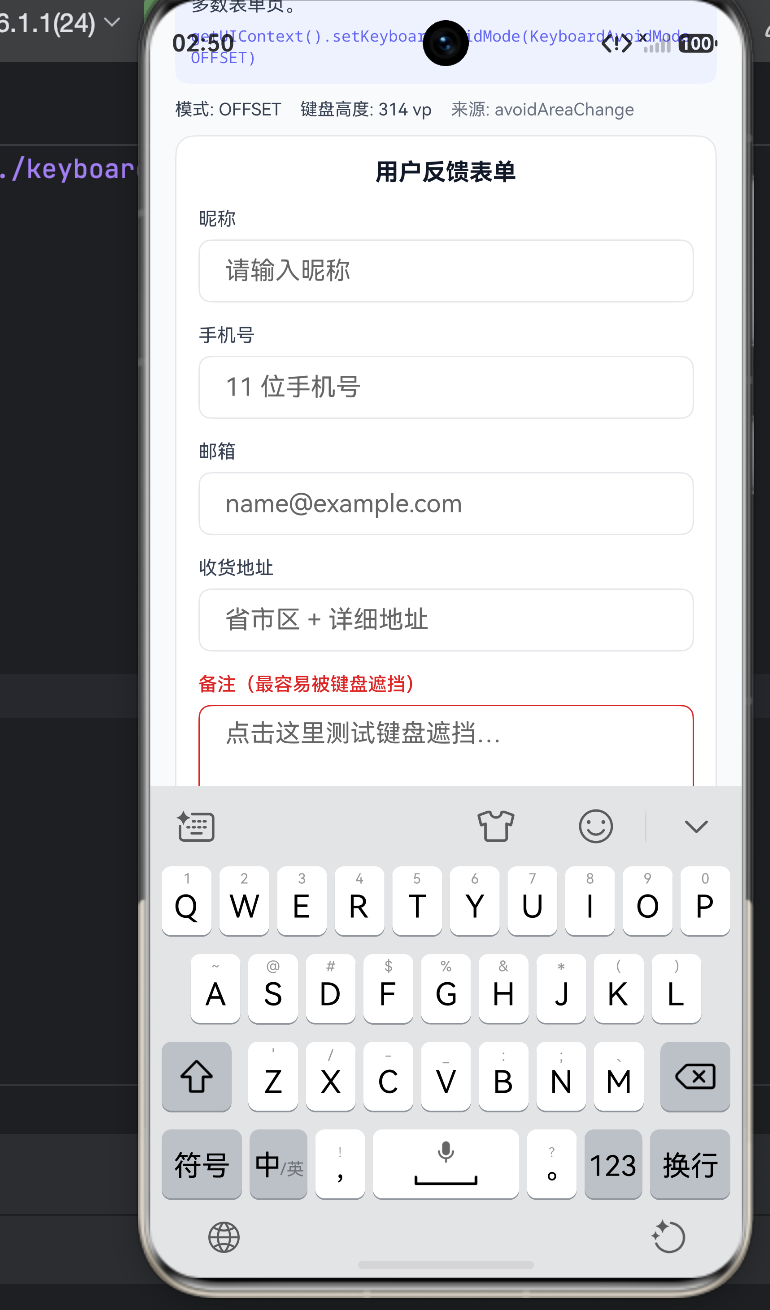
| OFFSET | 整体上移页面,使聚焦输入框露出 | 普通表单、注册页 | SYSTEM_OFFSET |
| RESIZE | 压缩窗口可视高度,内容区变短 | 聊天页、IM 底部输入栏 | SYSTEM_RESIZE |
| OFFSET_WITH_CARET | 上移,且光标位置变化时也调整 | 多行文本、光标移动 | — |
| RESIZE_WITH_CARET | 压缩,且光标变化时也调整 | 复杂编辑器 | — |
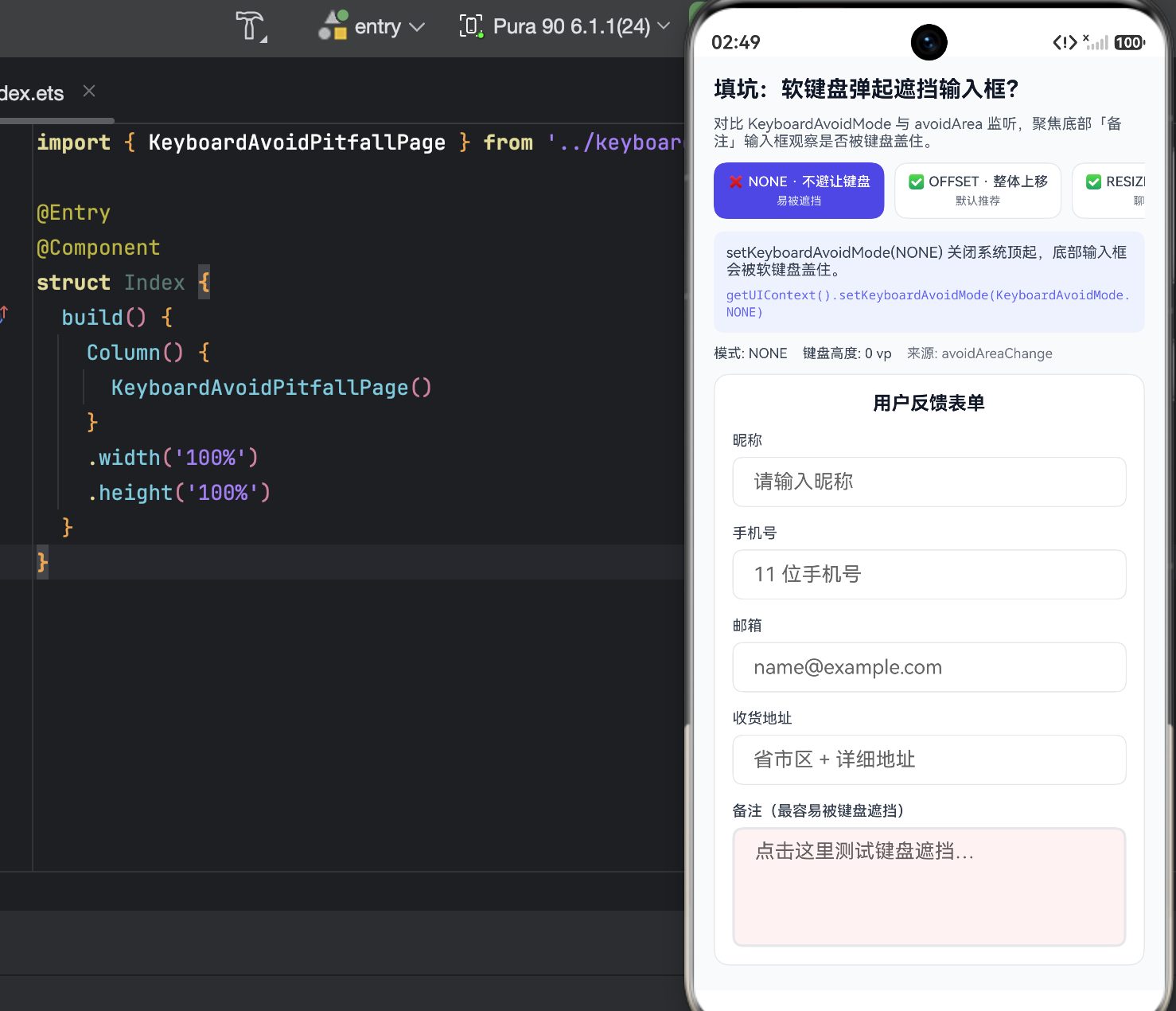
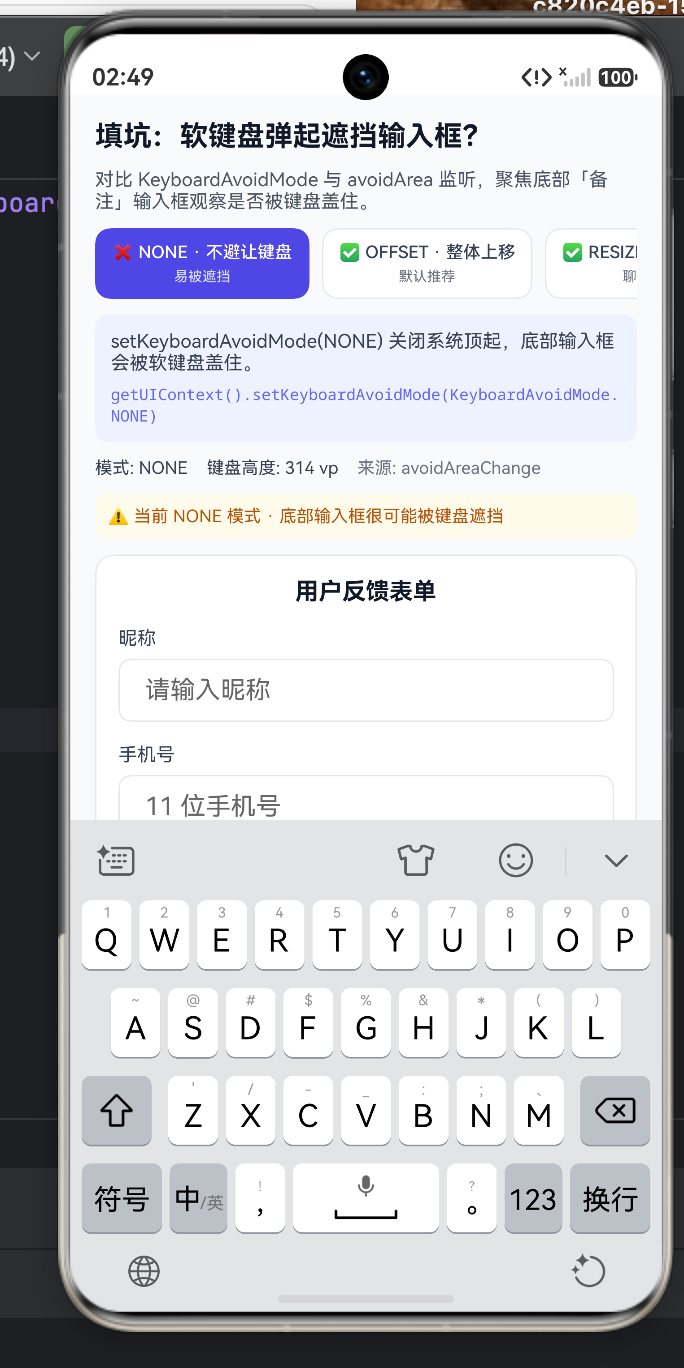
| NONE | 不做任何避让 | 全屏游戏、自定义键盘 UI | WRONG_NONE(踩坑演示) |
默认模式为 OFFSET(API 11 文档说明)。页面退出时 Demo 会恢复为 OFFSET,避免影响其他页面:
aboutToDisappear(): void {
  this.avoidController.detach()
  this.getUIContext().setKeyboardAvoidMode(KeyboardAvoidMode.OFFSET)
}
2.3 OFFSET vs RESIZE 怎么选
- OFFSET(整体上移):整个页面上移一截,顶部内容可能被推出屏幕。适合字段不多的表单,用户本来就会滚动。
- RESIZE(压缩高度):页面「窗口」变矮,内部
Scroll的滚动区域随之变短,底部输入栏相对键盘位置固定。适合「消息列表 + 底部输入框」的 IM 结构。
Demo 中切换场景 chip 即可在真机上对比两种模式的视觉差异。
2.4 踩坑模式:NONE
Demo 故意提供 WRONG_NONE 场景:
uiContext.setKeyboardAvoidMode(KeyboardAvoidMode.NONE)
此时系统完全不顶起页面。配合底部 TextArea(备注字段),键盘弹起后输入框几乎一定被遮挡。Demo 在检测到风险时显示警告:
private isBlockedRisk(): boolean {
  return this.selectedCase === KeyboardAvoidCase.WRONG_NONE &&
    this.keyboardHeightVp > 0 &&
    (this.focusedField === 'remark' || this.focusedField === 'address')
}
常见误触 NONE 的场景:从其他模块复制了 setKeyboardAvoidMode(NONE) 却忘记改回;或在全屏自定义页面设置了 NONE 后未在子页面恢复。
三、avoidArea 实战:窗口避让区 API
3.1 什么是 avoidArea
avoidArea 是窗口管理器维护的不可显示区域描述,类型由 AvoidAreaType 枚举:
| AvoidAreaType | 含义 |
|---|---|
TYPE_SYSTEM |
系统栏(状态栏、导航栏) |
TYPE_CUTOUT |
刘海 / 挖孔 |
TYPE_KEYBOARD |
软键盘 |
| … | 其他系统区域 |
与键盘遮挡直接相关的是 TYPE_KEYBOARD。
3.2 三种获取键盘高度的方式
Demo 封装在 KeyboardAvoidController.ets 中,统一监听并上报来源:
方式 1:keyboardHeightChange 事件
win.on('keyboardHeightChange', (heightPx: number): void => {
  listener(uiContext.px2vp(heightPx), 'keyboardHeightChange')
})
- 回调参数为 px;
- 键盘收起时高度为 0;
- 最直接、最常用。
方式 2:avoidAreaChange 事件
win.on('avoidAreaChange', (options: window.AvoidAreaOptions): void => {
  if (options.type === window.AvoidAreaType.TYPE_KEYBOARD) {
    listener(uiContext.px2vp(options.area.bottomRect.height), 'avoidAreaChange')
  }
})
- 避让区变化时触发(键盘、系统栏等);
- 需过滤
type === TYPE_KEYBOARD; - 适合需要同时处理多种 avoidArea 的复杂页面。
方式 3:getWindowAvoidArea 同步读取
const initArea = win.getWindowAvoidArea(window.AvoidAreaType.TYPE_KEYBOARD)
listener(uiContext.px2vp(initArea.bottomRect.height), 'getWindowAvoidArea')
- 页面初始化时获取当前键盘区高度;
- 适合进入页面时键盘已打开的边缘场景。
3.3 px 与 vp 转换
窗口 API 返回 px,布局使用 vp。必须通过 UIContext.px2vp() 转换:
const heightVp = uiContext.px2vp(heightPx)
Demo 顶部状态栏实时显示:
模式: OFFSET | 键盘高度: 312 vp | 来源: keyboardHeightChange
3.4 生命周期:注册与注销
aboutToAppear(): void {
  const hostContext = this.getUIContext().getHostContext()
  this.avoidController.attach(hostContext, this.getUIContext(), listener)
}

aboutToDisappear(): void {
  this.avoidController.detach()  // off 事件,防泄漏
}
务必在 aboutToDisappear 中 off 监听,否则页面销毁后仍收到回调,可能引发内存泄漏或已销毁组件的状态更新错误。
四、手动 padding:关闭系统避让 + 自己顶起
4.1 为什么需要手动方案
系统 OFFSET/RESIZE 在大多数页面够用,但以下场景可能需要手动控制:
- 页面有多层嵌套
Scroll,系统顶起范围不符合预期; - 只需顶起底部某一块区域(如工具栏),而非整页;
- 键盘上方需要固定显示自定义「完成」栏;
- 与
Navigation、半屏 Sheet 组合时行为需精细定制。
4.2 Demo 实现逻辑
选手动模式时:
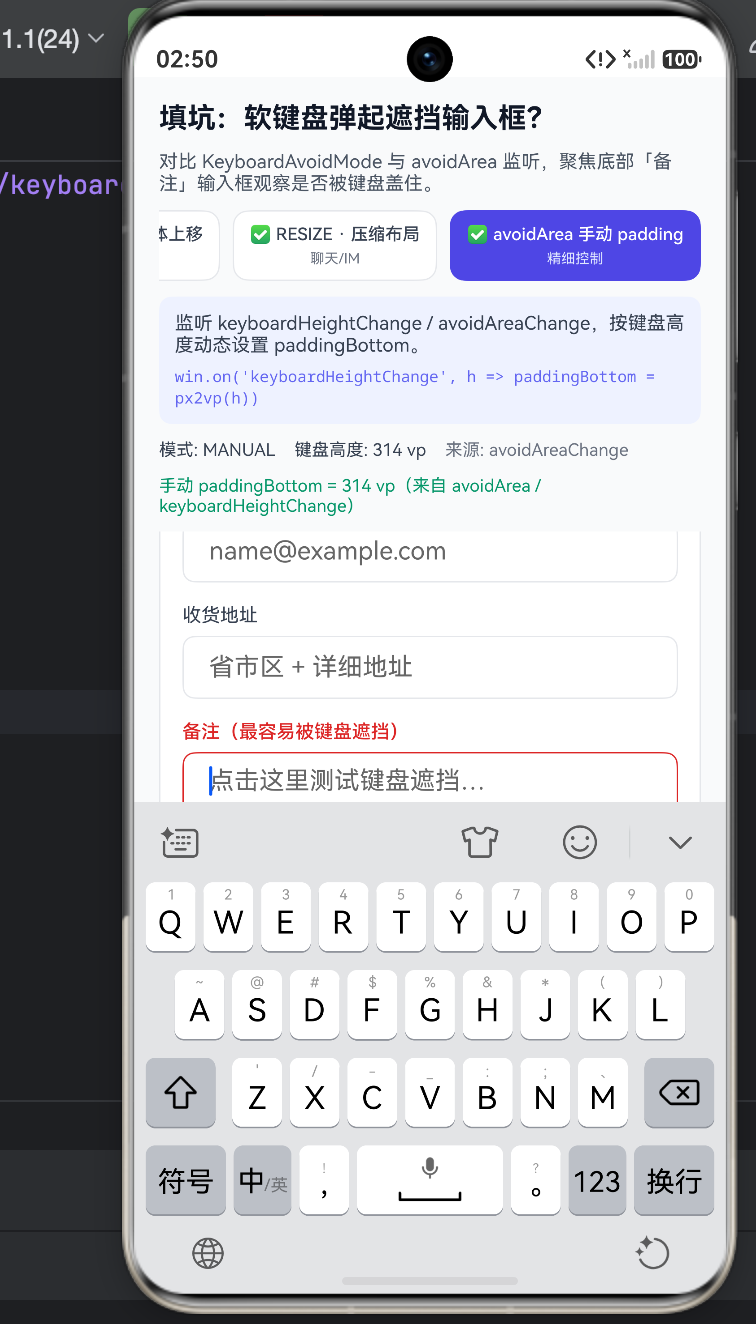
setKeyboardAvoidMode(KeyboardAvoidMode.NONE)—— 关闭系统避让,避免双重顶起;- 监听键盘高度,写入
@State manualPaddingVp; - 给
Scroll内Column设置动态paddingBottom:
.padding({
  left: 0,
  right: 0,
  top: 0,
  bottom: this.manualPaddingVp   // 随键盘高度变化
})
键盘收起时 keyboardHeightChange 回调 0,manualPaddingVp 归零,布局恢复。
4.3 手动方案注意事项
| 要点 | 说明 |
|---|---|
| 必须配合 Scroll | 否则 padding 只撑开容器,输入框仍可能不在可视区 |
| 键盘收起要归零 | 忘记恢复 padding 会留下大块空白 |
| 不要与 OFFSET 叠加 | 系统已顶起时再 padding 会「顶两次」 |
| 考虑安全区 | 底部有 Home 指示条时需额外处理 |
五、Demo 代码走读
5.1 场景配置(KeyboardAvoidTypes.ets)
四种场景一目了然:
export const KEYBOARD_AVOID_SCENARIOS: KeyboardAvoidScenario[] = [
  { id: WRONG_NONE,        title: '❌ NONE · 不避让键盘', ... },
  { id: SYSTEM_OFFSET,     title: '✅ OFFSET · 整体上移', ... },
  { id: SYSTEM_RESIZE,      title: '✅ RESIZE · 压缩布局', ... },
  { id: MANUAL_AVOID_AREA, title: '✅ avoidArea 手动 padding', ... },
]
5.2 模式切换(KeyboardAvoidPitfallDemo.ets)
private applyKeyboardAvoidMode(): void {
  const uiContext = this.getUIContext()
  if (this.selectedCase === WRONG_NONE || this.selectedCase === MANUAL_AVOID_AREA) {
    uiContext.setKeyboardAvoidMode(KeyboardAvoidMode.NONE)
  } else if (this.selectedCase === SYSTEM_OFFSET) {
    uiContext.setKeyboardAvoidMode(KeyboardAvoidMode.OFFSET)
  } else {
    uiContext.setKeyboardAvoidMode(KeyboardAvoidMode.RESIZE)
  }
}
手动模式与 NONE 共用 KeyboardAvoidMode.NONE,区别在于手动模式额外应用 manualPaddingVp。
5.3 表单设计(FeedbackFormSection.ets)
表单包含 5 个输入控件,「备注」TextArea 放在最底部,专门用于测试遮挡:
TextArea({ text: this.form.remark, placeholder: '点击这里测试键盘遮挡…' })
  .onFocus((): void => { this.focusedField = 'remark' })
在 NONE 模式下,该字段高亮红色边框(highlightBottom: true),提示用户这是测试焦点。
六、safeAreaPadding 与 expandSafeArea 补充
除窗口 avoidArea 外,ArkUI 组件级还提供:
// API 14+:组件安全区内边距
.safeAreaPadding({ bottom: 12 })

// 扩展组件布局到安全区外
.expandSafeArea([SafeAreaType.KEYBOARD], [SafeAreaEdge.BOTTOM])
SafeAreaType.KEYBOARD 表示软键盘区域。复杂页面可将 系统 KeyboardAvoidMode + 组件 safeAreaPadding 组合使用,而不是只靠一种手段。
Demo 要点文案中已收录:
复杂页可 safeAreaPadding 配合键盘区 SafeAreaType.KEYBOARD
七、常见错误与排查
7.1 错误清单
| 现象 | 可能原因 | 修复 |
|---|---|---|
| 底部输入框被挡 | 误设 NONE |
改 OFFSET 或 RESIZE |
| 页面被顶太高 | OFFSET + 手动 padding 叠加 | 手动模式时设 NONE |
| padding 不消失 | 未监听高度变 0 | 检查 keyboardHeightChange |
| 高度不对 | 直接用 px 当 vp | px2vp() 转换 |
| 监听无效 | 未 getLastWindow | 用 window.getLastWindow(context) |
| 泄漏 / 崩溃 | 未 off 监听 | aboutToDisappear 中 detach |
| Scroll 无效 | 外层 Column 无高度约束 | 内层 Scroll 设 layoutWeight(1) |
7.2 排查流程
输入框被挡?
  ├─ getKeyboardAvoidMode() 是否为 NONE → 改为 OFFSET/RESIZE
  ├─ 是否嵌套多层 Scroll → 简化结构或改 RESIZE
  ├─ 是否手动 padding 未生效 → 检查 keyboardHeightChange 绑定
  └─ 是否 px/vp 混用 → 统一 px2vp
八、方案选型决策树
需要键盘避让?
  │
  ├─ 普通表单页 ──────────────→ KeyboardAvoidMode.OFFSET(默认)
  │
  ├─ 聊天/列表+底栏 ─────────→ KeyboardAvoidMode.RESIZE
  │
  ├─ 多行编辑、光标频繁移动 ─→ OFFSET_WITH_CARET / RESIZE_WITH_CARET
  │
  ├─ 全屏自定义/游戏 ────────→ NONE + 自绘键盘
  │
  └─ 局部顶起/复杂嵌套 ──────→ NONE + avoidArea 手动 padding
         │
         ├─ keyboardHeightChange(首选)
         └─ avoidAreaChange TYPE_KEYBOARD(备选)
九、真机体验指南(配合 Demo)
- 运行 App,默认选中 ❌ NONE;
- 滚动到底部,点击 「备注」 TextArea;
- 观察:键盘弹起,输入框被挡,顶部出现 ⚠️ 警告,状态栏显示键盘高度;
- 切换 ✅ OFFSET,再次聚焦备注 → 页面自动上顶,输入框可见;
- 切换 ✅ RESIZE → 可视区压缩,Scroll 滚动范围变短;
- 切换 ✅ 手动 avoidArea → 观察绿色提示
paddingBottom = N vp,Scroll 底部留出键盘等高空白。
十、总结
软键盘遮挡输入框,不是 Scroll 的 bug,而是键盘避让策略未正确配置。
| 核心结论 | 说明 |
|---|---|
| 首选方案 | 大多数页面用 KeyboardAvoidMode.OFFSET |
| IM 场景 | 用 RESIZE 压缩可视高度 |
| 关闭避让 | NONE 会导致底部输入框被挡 |
| avoidArea | TYPE_KEYBOARD 描述键盘占用矩形 |
| 监听 API | keyboardHeightChange(px)+ px2vp |
| 手动顶起 | NONE + 动态 paddingBottom,键盘收起归零 |
| 生命周期 | aboutToDisappear 注销监听、恢复默认模式 |
记住一句话:
简单页交给 OFFSET,聊天页用 RESIZE,精细控制听 avoidArea,用完记得 off 监听。
附录:Demo 文件结构
| 文件 | 职责 |
|---|---|
KeyboardAvoidTypes.ets |
场景枚举、要点、表单模型 |
KeyboardAvoidController.ets |
窗口监听封装 |
FeedbackFormSection.ets |
多输入框测试表单 |
KeyboardAvoidPitfallDemo.ets |
主交互页 |
pages/Index.ets |
入口 |
附录:快速参考卡
// 系统避让
import { KeyboardAvoidMode } from '@kit.ArkUI'
this.getUIContext().setKeyboardAvoidMode(KeyboardAvoidMode.OFFSET)

// 键盘高度监听
import { window } from '@kit.ArkUI'
const win = await window.getLastWindow(context)
win.on('keyboardHeightChange', (hPx) => {
  this.kbPadding = this.getUIContext().px2vp(hPx)
})
win.on('avoidAreaChange', (opt) => {
  if (opt.type === window.AvoidAreaType.TYPE_KEYBOARD) {
    this.kbPadding = this.getUIContext().px2vp(opt.area.bottomRect.height)
  }
})

// 手动补偿
Scroll() {
  Column().padding({ bottom: this.kbPadding }) { /* 表单 */ }
}

// 清理
win.off('keyboardHeightChange', handler)
this.getUIContext().setKeyboardAvoidMode(KeyboardAvoidMode.OFFSET)

讨论HarmonyOS开发技术,专注于API与组件、DevEco Studio、测试、元服务和应用上架分发等。
更多推荐



 2
2 0
0- 0


 已为社区贡献125条内容

所有评论(0)