一套代码多端部署:手机 / 平板 / PC 统一适配方案
提到鸿蒙「一次开发,多端部署」,很多新手的第一反应是「是不是要写三套界面、维护三套代码」?其实完全不用。鸿蒙的多端适配核心不是「为每种设备单独开发」,而是以窗口宽度为基准、以能力分级为补充,通过响应式布局 + 渐进式交互,让同一套代码在手机、平板、PC 上都能获得符合设备习惯的体验。
本文从核心设计原则、断点体系、布局分层、交互适配到工程架构,给出一套可直接落地的统一适配方案,附完整实战代码,一套代码自动适配手机竖屏、平板分栏、PC 三栏布局,兼顾开发效率与端侧体验。
一、核心原则:不要按设备适配,要按窗口+能力适配
这是多端适配最容易走偏的第一误区,也是所有方案的基础。
1.1 为什么不能按「设备类型」写死布局?
- 折叠屏可以在手机尺寸和平板尺寸之间动态切换
- 平板、PC 都支持分屏、自由窗口、小窗模式,同一台设备上窗口宽度可以从几百 vp 到几千 vp
- PC 端窗口可以任意缩放,全屏是大屏,缩小后和平板尺寸一致
如果通过 deviceInfo.deviceType 判断是手机还是 PC 来写死布局,必然会出现:折叠屏展开后布局不更新、PC 小窗下界面错乱、分屏模式显示异常等问题。
正确思路:
- 布局只看当前窗口宽度:无论什么设备,窗口落在哪个区间,就用对应区间的布局
- 交互只看当前设备能力:有鼠标就支持悬停、右键,有键盘就支持快捷键,有触控就支持手势,能力不存在就优雅降级
1.2 适配的三个层级
从易到难、从基础到进阶,适配分为三层,绝大多数场景前两层就足够:
| 层级 | 作用 | 开发成本 | 体验收益 |
|---|---|---|---|
| 流式自适应 | 元素自动折行、网格自动增减列数 | 极低 | 基础可用 |
| 结构级响应 | 整体布局结构变化(单栏→双栏→三栏) | 中等 | 体验大幅提升 |
| 交互级增强 | 针对鼠标/键盘/触控做专属交互优化 | 较高 | 体验贴合设备习惯 |
二、统一断点体系:四档覆盖全形态
我们在官方三档断点的基础上,增加 PC 超大窗口档位,形成四档标准断点,覆盖从手机小窗到 PC 全屏的所有场景。所有布局判断都基于这四个区间,全局统一,避免各页面各自为政。
| 断点区间(vp) | 形态命名 | 典型对应场景 | 推荐布局结构 |
|---|---|---|---|
| < 600vp | 紧凑 Compact | 手机竖屏、折叠屏折叠态、所有设备小窗模式 | 单栏堆叠、底部 Tab 导航 |
| 600 ~ 840vp | 中等 Medium | 折叠屏展开态、平板竖屏、PC 窄窗 | 左右双栏、侧边窄导航 |
| 840 ~ 1280vp | 宽敞 Expanded | 平板横屏、PC 中等窗口 | 双栏强化、侧边固定导航 |
| > 1280vp | 超大 Wide | PC 全屏、大屏设备 | 三栏布局、顶部导航+侧边栏+内容区 |
单位说明:所有布局尺寸统一使用
vp像素无关单位,保证不同密度屏幕下视觉比例一致;字体使用fp,跟随系统字号设置。
三、三层布局适配方案
3.1 第一层:流式自适应(零成本基础适配)
这是成本最低、收益最高的适配,不需要写任何判断逻辑,利用组件原生特性自动适应不同宽度。
Grid 自动列数
卡片、图标、菜单网格,空间够就自动加列,空间不够就减列:
Grid() {
  ForEach(this.menuList, item => {
    GridItem() { /* 卡片内容 */ }
  })
}
// 核心:每列最小宽度160vp,自动填充列数
.columnsTemplate('repeat(auto-fill, minmax(160vp, 1fr))')
.columnsGap(12)
.rowsGap(12)
.width('90%')
Flex 自动折行
标签、按钮组、筛选条件,宽度不够自动换行:
Flex({ wrap: FlexWrap.Wrap, gap: 8 }) {
  ForEach(this.tagList, tag => {
    Text(tag).padding(10).borderRadius(16)
  })
}
.width('100%')
百分比与权重优先
所有容器优先用百分比、layoutWeight 分配宽度,尽量少写固定宽度值,避免小屏溢出、大屏留白过多。
3.2 第二层:结构级响应(核心收益层)
这是多端适配最核心的一步:窗口宽度达到阈值后,整体布局结构发生变化,充分利用大屏空间。最经典的就是「列表+详情」的单双栏切换,扩展到 PC 端可以进化为「导航+列表+详情」三栏结构。
核心判断逻辑:
// 计算当前宽度所属档位
get layoutMode(): 'compact' | 'medium' | 'expanded' | 'wide' {
  const w = this.windowWidth;
  if (w >= 1280) return 'wide';
  if (w >= 840) return 'expanded';
  if (w >= 600) return 'medium';
  return 'compact';
}
不同档位对应结构:
- 紧凑模式:单栏,点击列表跳转到详情页
- 中等/宽敞模式:左右双栏,左侧列表、右侧详情
- 超大模式:左中右三栏,左侧导航、中间列表、右侧详情
3.3 第三层:导航框架适配
导航是应用的整体骨架,不同尺寸下导航形态差异最大,也是最影响体验的部分。
| 窗口档位 | 推荐导航形态 | 优势 |
|---|---|---|
| 紧凑 | 底部 Tab 导航 | 拇指易触达,符合手机操作习惯 |
| 中等/宽敞 | 左侧侧边导航(可收起) | 充分利用横向空间,切换效率高 |
| 超大 | 顶部全局导航 + 左侧模块导航 | PC 端标准交互,信息层级清晰 |
通过条件渲染,一套代码自动切换导航形态:
if (this.layoutMode === 'compact') {
  // 手机:底部Tab导航
  Tabs({ barPosition: BarPosition.End }) { ... }
} else {
  Row() {
    // 平板/PC:侧边导航
    SideBar() { ... }
    // 内容区
    Column() { ... }.layoutWeight(1)
  }
}
四、交互适配:渐进式增强,触控为基础
不同设备的主流交互方式不同,但核心功能必须保证全端可用,在此基础上做渐进式增强。
4.1 输入方式分级
- 基础层(全端必备):触控点击、滑动手势,所有设备都支持,是交互的基础
- 增强层(有则生效):
- 鼠标:悬停效果、鼠标指针样式、滚轮缩放、右键菜单
- 键盘:快捷键支持、Tab 焦点切换、Enter 确认
- 触控板:双指缩放、三指手势
4.2 典型适配示例
悬停效果(PC 专属)
.hoverEffect(HoverEffect.AUTO)
.onHover((isHover) => {
  this.isItemHovered = isHover;
})
.backgroundColor(this.isItemHovered ? '#F5F7FA' : '#FFFFFF')
手机端没有鼠标,onHover 永远不会触发,不影响正常使用;PC 端自动获得悬停反馈。
快捷键支持(PC 专属)
.onKeyEvent((event) => {
  if (event.type === KeyType.Down && event.keyCode === KeyCode.KEY_F) {
    // Ctrl+F 打开搜索
    if (event.ctrlKey) {
      this.showSearch = true;
    }
  }
})
右键菜单(PC 专属)
.onContextMenu((event) => {
  // 弹出右键操作菜单
  this.showContextMenu(event.x, event.y);
})
五、能力兼容:优雅降级,不硬依赖硬件
不同设备的硬件能力差异很大:手机有 GPS、NFC、震动马达;PC 有键盘鼠标、大内存;平板有手写笔。多端应用绝对不能假设某能力一定存在,必须先检测再使用。
5.1 能力检测统一原则
// ❌ 错误:按设备类型判断能力
if (deviceType === 'phone') {
  // 调用NFC
}

// ✅ 正确:直接检测能力是否可用
if (nfcManager.isNfcAvailable()) {
  // 调用NFC
} else {
  // 降级:提供手动输入选项
}
5.2 常见能力降级方案
| 能力 | 存在时 | 不存在时降级 |
|---|---|---|
| 摄像头 | 直接拍照扫码 | 支持从相册选择图片识别 |
| GPS 定位 | 自动定位 | 支持手动选择城市/地址 |
| NFC 碰一碰 | 近场触发 | 提供二维码扫码连接 |
| 震动马达 | 操作震动反馈 | 无反馈,不影响功能 |
六、工程架构:分层复用,最大化代码复用
一套代码多端部署,不是把所有逻辑都堆在一个文件里,而是通过分层架构,让公共逻辑最大化复用,差异点最小化封装。
6.1 四层复用架构
┌─────────────────────────────────┐
│         页面表现层              │  响应式布局,按需渲染不同结构
├─────────────────────────────────┤
│         业务组件层              │  通用业务组件,全端复用
├─────────────────────────────────┤
│         状态逻辑层              │  ViewModel、状态管理,全端一致
├─────────────────────────────────┤
│         基础能力层              │  网络、文件、加密,统一封装
└─────────────────────────────────┘
- 基础能力层 + 状态逻辑层:100% 全端复用,和 UI 完全解耦
- 业务组件层:90% 以上复用,少量交互属性按能力增强
- 页面表现层:核心逻辑共用,布局结构通过断点响应式切换
6.2 目录结构建议
ets/
├── common/          # 公共工具、常量、主题
├── model/           # 数据模型、状态管理(全端复用)
├── components/      # 通用业务组件
├── pages/           # 页面,响应式布局
└── api/             # 网络接口、能力封装
七、实战:一套代码适配三端的列表详情页
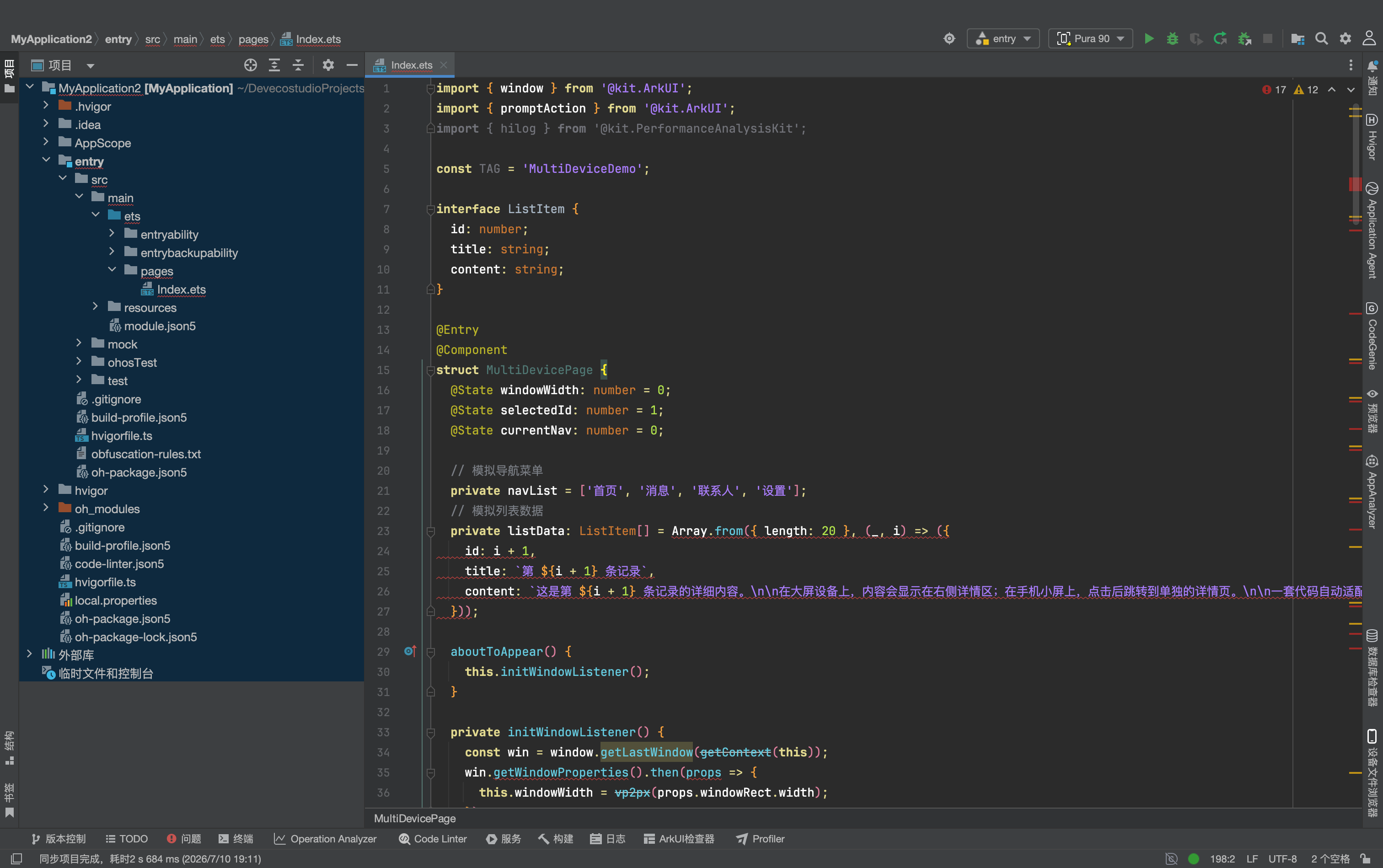
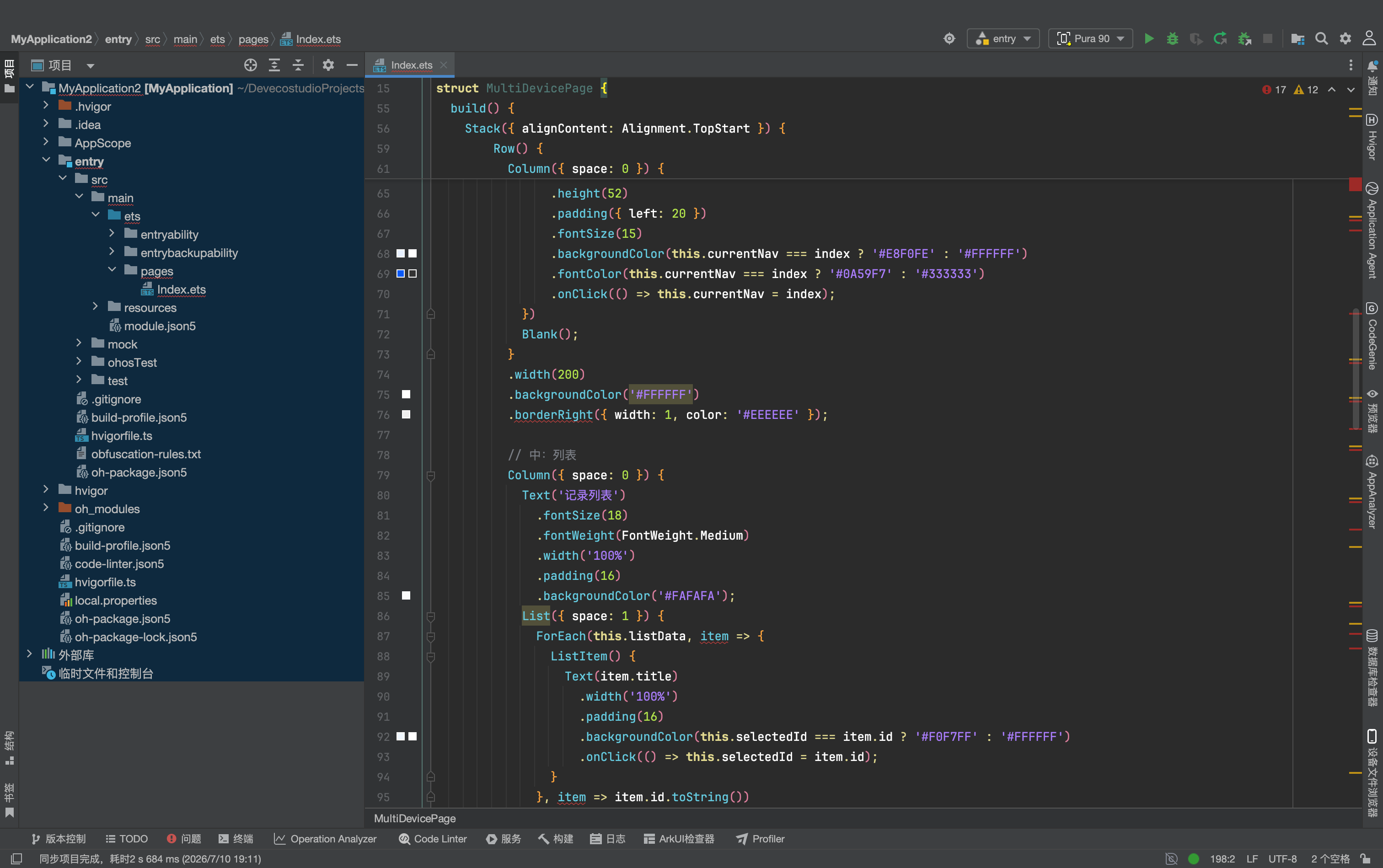
下面是完整的可运行示例,实现:
- 手机(<600vp):单栏列表,点击跳转详情
- 平板(600~1280vp):左右双栏,左侧列表、右侧详情
- PC(>1280vp):三栏布局,左侧导航、中间列表、右侧详情
import { window } from '@kit.ArkUI';
import { promptAction } from '@kit.ArkUI';
import { hilog } from '@kit.PerformanceAnalysisKit';

const TAG = 'MultiDeviceDemo';

interface ListItem {
  id: number;
  title: string;
  content: string;
}

@Entry
@Component
struct MultiDevicePage {
  @State windowWidth: number = 0;
  @State selectedId: number = 1;
  @State currentNav: number = 0;

  // 模拟导航菜单
  private navList = ['首页', '消息', '联系人', '设置'];
  // 模拟列表数据
  private listData: ListItem[] = Array.from({ length: 20 }, (_, i) => ({
    id: i + 1,
    title: `第 ${i + 1} 条记录`,
    content: `这是第 ${i + 1} 条记录的详细内容。\n\n在大屏设备上,内容会显示在右侧详情区;在手机小屏上,点击后跳转到单独的详情页。\n\n一套代码自动适配所有窗口尺寸。`
  }));

  aboutToAppear() {
    this.initWindowListener();
  }

  private initWindowListener() {
    const win = window.getLastWindow(getContext(this));
    win.getWindowProperties().then(props => {
      this.windowWidth = vp2px(props.windowRect.width);
    });
    win.on('windowSizeChange', size => {
      this.windowWidth = vp2px(size.width);
    });
  }

  // 计算布局档位
  get layoutMode(): 'compact' | 'medium' | 'wide' {
    if (this.windowWidth >= 1280) return 'wide';
    if (this.windowWidth >= 600) return 'medium';
    return 'compact';
  }

  // 当前选中的详情
  get currentDetail(): ListItem {
    return this.listData.find(item => item.id === this.selectedId) || this.listData[0];
  }

  build() {
    Stack({ alignContent: Alignment.TopStart }) {
      // ========== PC超大:三栏布局 ==========
      if (this.layoutMode === 'wide') {
        Row() {
          // 左:导航栏
          Column({ space: 0 }) {
            ForEach(this.navList, (name, index) => {
              Text(name)
                .width('100%')
                .height(52)
                .padding({ left: 20 })
                .fontSize(15)
                .backgroundColor(this.currentNav === index ? '#E8F0FE' : '#FFFFFF')
                .fontColor(this.currentNav === index ? '#0A59F7' : '#333333')
                .onClick(() => this.currentNav = index);
            })
            Blank();
          }
          .width(200)
          .backgroundColor('#FFFFFF')
          .borderRight({ width: 1, color: '#EEEEEE' });

          // 中:列表
          Column({ space: 0 }) {
            Text('记录列表')
              .fontSize(18)
              .fontWeight(FontWeight.Medium)
              .width('100%')
              .padding(16)
              .backgroundColor('#FAFAFA');
            List({ space: 1 }) {
              ForEach(this.listData, item => {
                ListItem() {
                  Text(item.title)
                    .width('100%')
                    .padding(16)
                    .backgroundColor(this.selectedId === item.id ? '#F0F7FF' : '#FFFFFF')
                    .onClick(() => this.selectedId = item.id);
                }
              }, item => item.id.toString())
            }
            .layoutWeight(1);
          }
          .width(320)
          .backgroundColor('#FFFFFF')
          .borderRight({ width: 1, color: '#EEEEEE' });

          // 右:详情
          this.buildDetailPanel();
        }
        .width('100%')
        .height('100%');
      }

      // ========== 平板中等:双栏布局 ==========
      else if (this.layoutMode === 'medium') {
        Row({ space: 12 }) {
          // 左:列表
          Column({ space: 0 }) {
            List({ space: 1 }) {
              ForEach(this.listData, item => {
                ListItem() {
                  Text(item.title)
                    .width('100%')
                    .padding(16)
                    .backgroundColor(this.selectedId === item.id ? '#F0F7FF' : '#FFFFFF')
                    .onClick(() => this.selectedId = item.id);
                }
              }, item => item.id.toString())
            }
            .layoutWeight(1);
          }
          .width('35%')
          .backgroundColor('#FFFFFF')
          .borderRadius(12)
          .clip(true);

          // 右:详情
          this.buildDetailPanel();
        }
        .width('100%')
        .height('100%')
        .padding(16)
        .backgroundColor('#F5F7FA');
      }

      // ========== 手机紧凑:单栏布局 ==========
      else {
        Column({ space: 0 }) {
          List({ space: 1 }) {
            ForEach(this.listData, item => {
              ListItem() {
                Text(item.title)
                  .width('100%')
                  .padding(16)
                  .backgroundColor('#FFFFFF')
                  .onClick(() => {
                    // 手机端:实际项目跳转到详情页
                    promptAction.showToast(`打开详情:${item.title}`);
                    this.selectedId = item.id;
                  });
              }
            }, item => item.id.toString())
          }
          .layoutWeight(1);
        }
        .width('100%')
        .height('100%')
        .backgroundColor('#F5F7FA');
      }
    }
    .width('100%')
    .height('100%');
  }

  // 通用详情面板,平板/PC共用
  @Builder
  buildDetailPanel() {
    Column({ space: 16 }) {
      Text(this.currentDetail.title)
        .fontSize(22)
        .fontWeight(FontWeight.Bold)
        .width('100%');

      Divider();

      Scroll() {
        Text(this.currentDetail.content)
          .width('100%')
          .fontSize(15)
          .lineHeight(28)
          .fontColor('#333333');
      }
      .layoutWeight(1)
      .width('100%');
    }
    .layoutWeight(1)
    .padding(20)
    .backgroundColor('#FFFFFF')
    .borderRadius(12)
    .clip(true);
  }
}
验证方法
- 在手机模拟器运行:默认单栏布局
- 横屏切换:宽度超过 600vp,自动变为双栏布局
- PC 模拟器 / 平板模拟器:宽度超过 1280vp,自动变为三栏布局
- 自由拖动窗口大小:布局会随宽度实时切换档位
八、最佳实践与避坑指南
8.1 必守原则
- 永远不要用设备类型判断布局:只看当前窗口宽度,适配所有窗口形态
- 触控是底线,鼠标键盘是加分项:核心功能必须能通过触控完成,键鼠交互是增强
- 能力检测优先于设备假设:所有硬件能力先检测再使用,不存在就降级
- 断点全局统一:整个项目共用一套断点阈值,不要每个页面自己写一套
8.2 高频踩坑
坑1:PC 端固定宽度导致窗口缩放错乱
- 问题:给容器写死
width(1200),窗口缩小时内容溢出 - 解决:最大宽度用
maxWidth限制,日常用百分比和权重自适应
坑2:小屏下元素太挤,大屏下太空
- 解决:内边距、字体大小、间距都可以根据断点动态调整
get pagePadding(): number {
  if (this.windowWidth >= 1280) return 40;
  if (this.windowWidth >= 600) return 24;
  return 16;
}
坑3:折叠屏展开/折叠时状态丢失
- 问题:折叠切换导致页面重建,输入内容、滚动位置丢失
- 解决:核心状态用
@State管理,配合持久化存储;不要在aboutToAppear里强制重置所有状态
总结
一套代码多端部署,本质上是「统一核心逻辑,差异化表现层」的设计思路:
- 数据、状态、业务逻辑完全复用,一套代码维护
- 布局根据窗口宽度响应式切换,从单栏到双栏再到三栏
- 交互根据设备能力渐进式增强,触控为基础,键鼠为补充
不需要为手机、平板、PC 单独建工程、写三套代码,只要遵循断点规范和分层架构,同一套 ArkUI 代码就能在所有鸿蒙设备上获得贴合设备习惯的体验。

讨论HarmonyOS开发技术,专注于API与组件、DevEco Studio、测试、元服务和应用上架分发等。
更多推荐


 1
1 0
0- 0


 已为社区贡献38条内容

所有评论(0)