鸿蒙原生ArkTS布局方式之Column权重占比布局
鸿蒙原生ArkTS布局之Column权重占比布局深度解析
运行环境:HarmonyOS NEXT 6.1.1(API 24)
开发工具:DevEco Studio(基于HarmonyOS SDK)
核心语言:ArkTS(Ark TypeScript,鸿蒙原生声明式UI框架)
一、引言
在HarmonyOS NEXT的ArkTS UI体系中,布局是构建一切用户界面的基础。无论是简单的信息展示页面,还是复杂的业务表单,都离不开合理、高效的布局策略。ArkTS提供了多种原生布局容器,其中Column是最基础、最常用的线性布局组件之一。
然而,仅仅掌握Column的基本用法是远远不够的。在实际开发中,我们经常遇到这样的需求:在纵向空间内,让多个子组件均匀分布,无论屏幕尺寸如何变化,它们始终保持相等的间距或高度。这就是本文要深入探讨的核心技术:Column + layoutWeight 权重占比布局。
本文将从布局原理、属性机制、完整代码实现、多场景实战、性能优化等维度,由浅入深地剖析这一布局方式,帮助你彻底掌握鸿蒙NEXT原生布局的精髓。
二、布局基础回顾:Column 组件详解
2.1 Column 是什么
Column 是ArkTS中的一个容器组件,它按照垂直方向依次排列其子组件。你可以把它理解为Android中的LinearLayout(orientation=“vertical”)或Flutter中的Column。Column是严格的一维布局,不开辟"流动"或"换行"能力,每个子组件在Column中占据一行。
2.2 Column 的基本用法
Column() {
  Text('第一行').fontSize(20).height(60).backgroundColor('#FF6B6B');
  Text('第二行').fontSize(20).height(60).backgroundColor('#4ECDC4');
  Text('第三行').fontSize(20).height(60).backgroundColor('#45B7D1');
}
.width('100%')
.height('100%');
上方代码创建一个三行文本垂直排列的布局,每个Text固定高度为60vp。这是Column最直观的用法——顺序排列,高度由子组件自身尺寸决定。
2.3 Column 的核心布局属性
Column自身携带一系列布局控制属性,这些属性共同决定了子组件如何排列和对齐:
| 属性 | 类型 | 作用 |
|---|---|---|
alignItems | HorizontalAlign | 子组件在水平方向上的对齐方式(Start/End/Center/Stretch) |
justifyContent | FlexAlign | 子组件在垂直方向上的排列方式(Start/End/Center/SpaceBetween/SpaceAround/SpaceEvenly) |
space | string | number | 子组件之间的间距 |
reverse | boolean | 是否反转子组件排列顺序 |
这些属性控制的是"已有子组件的排列方式",而不涉及如何分配父容器中的剩余空间。这正是 layoutWeight 的用武之地。
2.4 Column 的尺寸约束机制
理解Column的内容约束是理解 layoutWeight 的前提。
默认情况下,Column的宽高由子组件的尺寸总和决定(即"包裹"行为)。当我们显式设置 .width('100%') 和 .height('100%') 时,Column会填满父容器。
子组件的尺寸由以下因素共同决定:
- 子组件自身的固定尺寸:如
.width(100).height(50)或.height('100%') - 父容器的剩余空间:父容器尺寸减去固定尺寸子组件占用的空间
- layoutWeight:子组件按权重分配剩余空间
三、layoutWeight 原理深度剖析
3.1 layoutWeight 是什么
layoutWeight 是ArkTS中用于按权重分配父容器剩余空间的属性。它可以直接作用于布局容器(Column、Row、Flex)的子组件上,控制该子组件在主轴方向上占据剩余空间的比例。
3.2 layoutWeight 的赋值规则
layoutWeight 接受一个正整数值作为参数:
.layoutWeight(1)    // 权重为 1
.layoutWeight(2)    // 权重为 2
.layoutWeight(3)    // 权重为 3
3.3 layoutWeight 的计算公式
当多个同级子组件都设置了 layoutWeight 时,父容器的剩余空间按权重比例分配给这些子组件。具体的计算公式如下:
子组件实际分配空间 = 剩余空间 × (该组件权重 ÷ 所有带权重组件权重之和)
其中"剩余空间"指的是:父容器主轴尺寸 — 所有不参与权重分配的子组件尺寸之和 — 子组件间间距之和 — 父容器的内边距。
3.4 layoutWeight 的本质——Flex 伸缩因子
从底层实现来看,layoutWeight 类似于 CSS Flexbox 中的 flex-grow 属性。当 Column 作为 Flex 容器(ArkTS中Column本质上是一个主轴为垂直方向的Flex容器)时,子组件的 layoutWeight 决定了它在"伸展"阶段获取剩余空间的比例。
关键的区别在于:
- CSS flex-grow:只在剩余空间为正时生效,且所有子组件在所有空间分配完毕后计算
- ArkTS layoutWeight:在布局阶段直接参与尺寸计算,与固定尺寸子组件共同决定最终布局
这意味着 layoutWeight 的计算时机更早,是ArkTS布局系统原生的一部分。
3.5 layoutWeight 与固定尺寸的关系
如果一个子组件同时设置了 .height(50) 和 .layoutWeight(1),layoutWeight 会覆盖固定高度。这是因为 layoutWeight 的语义就是"父容器分配空间",它会让子组件在主轴方向上的尺寸由权重决定,而非固定值。
// 以下代码中,即使设置了 .height(50),实际高度仍由 layoutWeight(1) 决定
Column() {
  Text('A').height(50).layoutWeight(1).backgroundColor('#FF6B6B');
  Text('B').layoutWeight(2).backgroundColor('#4ECDC4');
}
.width('100%')
.height(300);
这一点需要特别留意,避免与预期不符。
3.6 layoutWeight 在不同容器中的表现差异
layoutWeight 可以在以下容器中使用,每个容器的表现略有不同:
| 容器 | 主轴方向 | layoutWeight 影响的维度 |
|---|---|---|
| Column | 垂直(纵轴) | 子组件的高度 |
| Row | 水平(横轴) | 子组件的宽度 |
| Flex | 由 direction 决定 | 子组件在主轴上的尺寸 |
本文聚焦于 Column,但理解其在Row和Flex中的表现有助于构建更复杂的布局。
四、实战:完整 demo 代码解析
4.1 应用场景分析
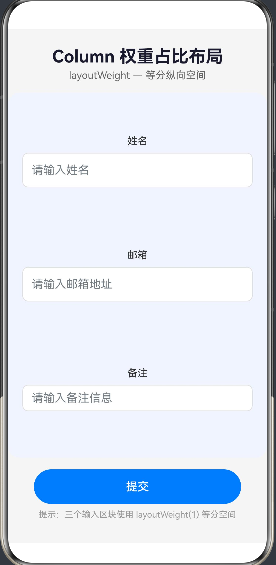
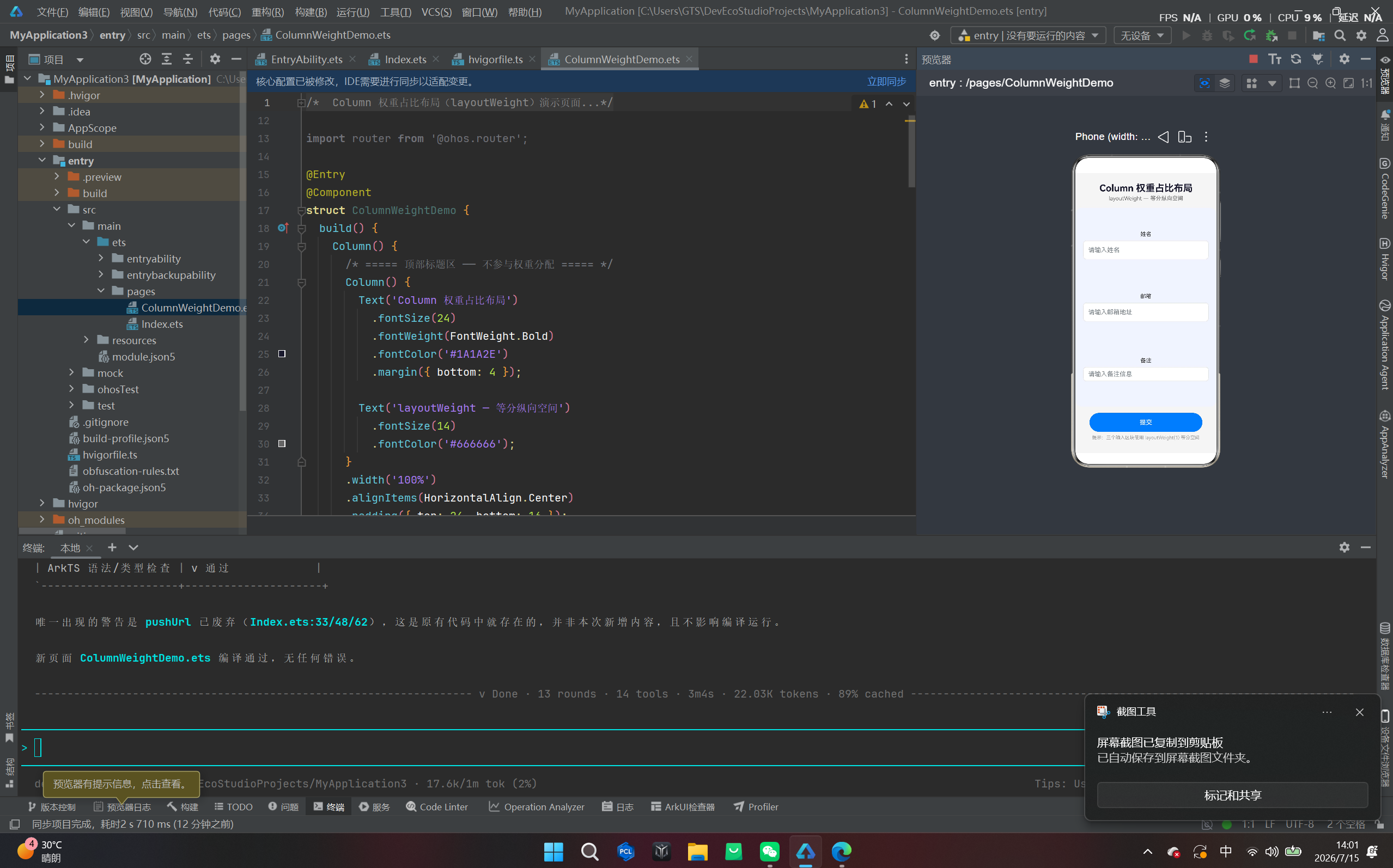
本demo模拟一个典型的用户信息录入表单页面,包含三个输入区域:
- 姓名输入区 — 文本输入框,用于输入用户姓名
- 邮箱输入区 — 文本输入框,用于输入用户邮箱
- 备注输入区 — 多行文本输入框,用于输入备注信息
这三个区域在纵向上需要均匀分布,无论屏幕尺寸如何变化(从6寸手机到11寸平板),它们都自动三等分内容区的高度。
4.2 完整代码
/*
 * Column 权重占比布局(layoutWeight)演示页面
 *
 * 【核心布局方式】 Column + layoutWeight
 * 【场景】         等分纵向空间,如多行输入框均匀分布
 * 【技术要点】
 *   - Column 容器负责纵向排列子组件
 *   - layoutWeight 属性将父容器剩余(未明确约束的)空间按权重比例分配给子组件
 *   - 所有子组件 layoutWeight(1) => 每个子组件均分纵向空间
 *   - layoutWeight 只对父容器中「未明确约束」的尺寸方向生效
 */

import router from '@ohos.router';

@Entry
@Component
struct ColumnWeightDemo {
  build() {
    Column() {
      /* ===== 顶部标题区 —— 不参与权重分配 ===== */
      Column() {
        Text('Column 权重占比布局')
          .fontSize(24)
          .fontWeight(FontWeight.Bold)
          .fontColor('#1A1A2E')
          .margin({ bottom: 4 });

        Text('layoutWeight — 等分纵向空间')
          .fontSize(14)
          .fontColor('#666666');
      }
      .width('100%')
      .alignItems(HorizontalAlign.Center)
      .padding({ top: 24, bottom: 16 });

      /* ================================================================
       * 演示区 — Column + layoutWeight(1) 实现三等分
       *
       * 关键点:
       *   1. Column 自身只设置 width('100%'),不设 height(或仅设最小高度)
       *      其高度由 build() 外层 Column 通过 layoutWeight 分配
       *   2. 演示区内三个模块各自设置 layoutWeight(1)
       *      → 三个模块平分父容器剩余纵向空间
       *   3. 每个模块内部可再自由布局(如 TextInput 撑满自身模块)
       * ================================================================ */
      Column() {
        // ——— 第①块:姓名输入区 ———
        Column() {
          Text('姓名')
            .fontSize(14)
            .fontColor('#333333')
            .margin({ bottom: 8 });

          TextInput({ placeholder: '请输入姓名' })
            .height(48)
            .backgroundColor('#FFFFFF')
            .borderRadius(8)
            .border({ width: 1, color: '#E0E0E0' })
            .padding({ left: 12 });
        }
        .layoutWeight(1)        // ← 核心:权重 = 1,与兄弟组件均分空间
        .width('100%')
        .justifyContent(FlexAlign.Center)
        .padding({ left: 20, right: 20 });

        // ——— 第②块:邮箱输入区 ———
        Column() {
          Text('邮箱')
            .fontSize(14)
            .fontColor('#333333')
            .margin({ bottom: 8 });

          TextInput({ placeholder: '请输入邮箱地址' })
            .height(48)
            .backgroundColor('#FFFFFF')
            .borderRadius(8)
            .border({ width: 1, color: '#E0E0E0' })
            .padding({ left: 12 });
        }
        .layoutWeight(1)        // ← 核心:权重 = 1
        .width('100%')
        .justifyContent(FlexAlign.Center)
        .padding({ left: 20, right: 20 });

        // ——— 第③块:备注输入区 ———
        Column() {
          Text('备注')
            .fontSize(14)
            .fontColor('#333333')
            .margin({ bottom: 8 });

          TextArea({ placeholder: '请输入备注信息' })
            .backgroundColor('#FFFFFF')
            .borderRadius(8)
            .border({ width: 1, color: '#E0E0E0' })
            .padding({ left: 12 });
        }
        .layoutWeight(1)        // ← 核心:权重 = 1
        .width('100%')
        .justifyContent(FlexAlign.Center)
        .padding({ left: 20, right: 20 });
      }
      .layoutWeight(1)          // ← 演示区整体占满「内容区」纵向空间
      .width('100%')
      .backgroundColor('#F0F4FF')
      .borderRadius(16)
      .margin({ left: 20, right: 20 })
      .padding({ top: 16, bottom: 16 });

      /* ===== 底部操作栏 —— 不参与权重分配 ===== */
      Column() {
        Button('提交')
          .width('80%')
          .height(48)
          .backgroundColor('#007AFF')
          .fontColor('#FFFFFF')
          .fontSize(16)
          .borderRadius(24);

        Text('提示:三个输入区块使用 layoutWeight(1) 等分空间')
          .fontSize(12)
          .fontColor('#999999')
          .margin({ top: 8 });
      }
      .width('100%')
      .alignItems(HorizontalAlign.Center)
      .padding({ top: 16, bottom: 32 });
    }
    .width('100%')
    .height('100%')
    .backgroundColor('#F5F5F5');
  }
}
4.3 布局层次结构拆解
为了更好地理解权重分配的生效过程,我们拆解整个页面的布局层级:
Column (根容器) width('100%') height('100%')
 │
 ├── Column (顶部标题区)
 │     └── Text × 2
 │     (固定高度:由内容撑开 + padding,不参与权重分配)
 │
 ├── Column (演示区)  layoutWeight(1)   ← 占满根容器剩余全部高度
 │     │
 │     ├── Column (姓名块)  layoutWeight(1)  ← 占演示区高度 1/3
 │     │     └── Text + TextInput
 │     │
 │     ├── Column (邮箱块)  layoutWeight(1)  ← 占演示区高度 1/3
 │     │     └── Text + TextInput
 │     │
 │     └── Column (备注块)  layoutWeight(1)  ← 占演示区高度 1/3
 │           └── Text + TextArea
 │
 └── Column (底部操作栏)
       └── Button + Text
       (固定高度:由内容撑开 + padding,不参与权重分配)
4.4 layoutWeight 的分配计算过程
假设根Column的高度为 H(例如750vp),各区域的具体值如下:
已知量:
- 根 Column 高度 = 750vp
- 标题区高度 = 44vp(Text 24 + margin 4 + padding 16 → 约44vp)
- 底部操作栏高度 = 96vp(Button 48 + Text 12 + padding 48 → 约96vp)
- 演示区 Column 的上下 margin = 20vp(左右margin不影响高度)
- 演示区 Column 的上下 padding = 32vp(16+16)
- 演示区内三个子 Column 之间无额外间距
计算剩余空间:
演示区 Column 的高度 = 根容器高度 - 标题区高度 - 底部操作栏高度
                   = 750 - 44 - 96
                   = 610vp

演示区内可直接分配的空间 = 演示区 Column 高度 - padding上下
                        = 610 - 32
                        = 578vp
按权重分配:
三个子 Column 各占 layoutWeight(1),权重总和 = 3,因此:
每个子 Column 的高度 = 578 ÷ 3 ≈ 192.67vp
三个模块的高度完全相等,实现了三等分纵向空间的效果。
4.5 为什么标题区和底部栏不使用 layoutWeight
这是一个关键的设计决策——并非所有子组件都需要参与权重分配。标题区和底部操作栏属于"固定内容":
- 标题区:其高度由字体大小、内边距等决定,不需要随屏幕尺寸伸缩
- 底部操作栏:按钮的高度有明确的设计约束(48vp),也不需要伸缩
让这两部分保持固定高度,而让中间的演示区通过 layoutWeight(1) 占满剩余空间,是更符合实际需求的布局策略。
五、权重分配策略进阶
5.1 非均匀权重分配:2:1:1 布局
上文的代码使用了三个 layoutWeight(1) 实现等分。但有时我们需要不同比例的分配,比如让备注输入区占用更多空间:
Column() {
  Column().layoutWeight(1)   // 姓名区:1份
  Column().layoutWeight(1)   // 邮箱区:1份
  Column().layoutWeight(2)   // 备注区:2份 → 占据一半
}
此时可用空间的分配比例为 1:1:2。备注区获得的高度是姓名区的两倍,非常适合"备注信息通常需要更多输入空间"的场景。
5.2 混合布局:固定高度 + 权重分配
layoutWeight 可以与固定尺寸的子组件共存。Column中先排列固定高度的组件,然后将剩余空间分配给带权重的组件:
Column() {
  // 固定高度区(如上方的说明栏)
  Text('操作说明:请填写以下信息').height(40).fontSize(14);

  // 权重分配区(三个输入区块等分剩余空间)
  Column().layoutWeight(1);
  Column().layoutWeight(1);
  Column().layoutWeight(1);
}
.width('100%')
.height('100%');
此时的计算逻辑是:
- 从父容器高度中减去 Text 的固定高度(40vp)
- 将剩余空间按 layoutWeight 比例分配给后三个子组件
这种"固定 + 弹性"的组合是实际开发中最常用的模式。
5.3 嵌套权重:多层分配体系
更复杂的场景中,可以嵌套多层 layoutWeight:
Column() {
  // 上半部分:占 70% 空间
  Column() {
    Column().layoutWeight(1);  // 上半部分的子区 A
    Column().layoutWeight(1);  // 上半部分的子区 B
  }
  .layoutWeight(7)

  // 下半部分:占 30% 空间
  Column() {
    Column().layoutWeight(1);  // 下半部分的子区 C
  }
  .layoutWeight(3)
}
.width('100%')
.height(1000);
分配过程分两步:
- 第一层分配:根 Column 中,上半部分获得 700vp(1000 × 7/10),下半部分获得 300vp(1000 × 3/10)
- 第二层分配:上半 Column 内,子区A和子区B各获 350vp;下半 Column 内,子区C获得全部 300vp
这种嵌套能力让 layoutWeight 可以构建极其灵活的响应式布局。
5.4 space 属性与 layoutWeight 的协同
当Column同时设置了 space(子组件间距)和子组件使用了 layoutWeight 时,间距会从可用空间中优先扣除:
Column() {
  Column().layoutWeight(1);
  Column().layoutWeight(1);
  Column().layoutWeight(1);
}
.space(10)    // 子组件之间间距 10vp
.width('100%')
.height(600); // 总高度 600vp
此时可用空间计算公式变为:
可用空间 = 总高度 — (间距数 × 间距值)
        = 600 — (2 × 10)
        = 580vp

每个子组件高度 = 580 ÷ 3 ≈ 193.3vp
六、layoutWeight 的最佳实践
6.1 什么时候使用 layoutWeight
| 场景 | 推荐程度 | 说明 |
|---|---|---|
| 等分表单输入区域 | ⭐⭐⭐⭐⭐ | 多行输入框均匀分布,不受内容多少影响 |
| 自适应弹性布局 | ⭐⭐⭐⭐⭐ | 需要子组件自动占满父容器剩余空间 |
| 聊天窗口 | ⭐⭐⭐⭐ | 消息列表占大部分空间,输入框占固定底部 |
| 分屏面板 | ⭐⭐⭐⭐ | 左右/上下各面板按比例分配屏幕 |
| 简单垂直居中 | ⭐⭐⭐ | 但更推荐使用 justifyContent(FlexAlign.Center) |
6.2 什么时候应避免使用 layoutWeight
- 子组件数量动态变化:如果子组件数量不固定,权重分配的比例也会变化,可能导致布局不可预测
- 需要滚动效果:当 Column 需要 Scroll 包裹时,layoutWeight 在无法确定父容器高度时会失效
- 子组件高度需要由内容决定:如果子组件包含动态长度的文本,layoutWeight 会强制压缩或撑开它们
6.3 常见陷阱与解决方案
陷阱一:忽略了父容器的高度约束
如果 Column 的父容器没有明确的高度(即有高度是"包裹"模式),layoutWeight 无法正常工作:
// ❌ 错误:根 Column 高度未约束,无法分配
Column() {
  Column().layoutWeight(1);
  Column().layoutWeight(1);
}

// ✅ 正确:父容器高度明确
Column() {
  Column().layoutWeight(1);
  Column().layoutWeight(1);
}
.width('100%')
.height('100%');
// 或 .height(600)
陷阱二:所有子组件都设置了 layoutWeight,导致没有"剩余空间"概念
当所有子组件都设置 layoutWeight 时,实际上是在分配整个父容器高度,而非"剩余"空间。这通常是安全的,但需要理解计算方式。
陷阱三:layoutWeight 与其他尺寸属性的优先级冲突
如果一个子组件同时设置了 .constraintSize({ minHeight: 100 }) 和 .layoutWeight(1),当按权重计算出的高度小于100时,最小高度约束会生效,权重分配可能被覆盖。
建议:使用 layoutWeight 的子组件避免设置约束尺寸,或将约束尺寸与布局预期对齐。
6.4 调试技巧
调试 layoutWeight 布局时,建议使用以下技巧:
- 着色观察:为每个带权重的子组件设置不同的背景色,直观观察分配比例
- 边框辅助:添加
.border(...)查看组件的实际边界 - 打印尺寸:在代码中记录日志,输出各区域的最终高度
- 预览模式:在 DevEco Studio 中使用 Previewer,调整预览设备尺寸观察布局变化
// 调试着色示例
Column() {
  Column().layoutWeight(1).backgroundColor('#FF6B6B33');  // 半透明红
  Column().layoutWeight(1).backgroundColor('#4ECDC433');  // 半透明绿
  Column().layoutWeight(1).backgroundColor('#45B7D133');  // 半透明蓝
}
.width('100%')
.height(500)
.border({ width: 2, color: '#333333', style: BorderStyle.Dashed });
七、多场景实战示例
7.1 登录页面:图标 + 输入框 + 登录按钮
@Entry
@Component
struct LoginPage {
  build() {
    Column() {
      // 顶部 Logo 区(固定高度)
      Column() {
        Text('🌐').fontSize(64);
        Text('欢迎登录').fontSize(24).fontWeight(FontWeight.Bold);
      }
      .height(160)
      .width('100%')
      .justifyContent(FlexAlign.Center)
      .alignItems(HorizontalAlign.Center);

      // 中间表单区(占满剩余空间)
      Column() {
        TextInput({ placeholder: '请输入用户名' })
          .height(50)
          .borderRadius(8)
          .border({ width: 1, color: '#E0E0E0' })
          .padding({ left: 12 });

        TextInput({ placeholder: '请输入密码' })
          .height(50)
          .borderRadius(8)
          .border({ width: 1, color: '#E0E0E0' })
          .padding({ left: 12 })
          .type(InputType.Password);
      }
      .layoutWeight(1)           // ← 占满中间剩余空间
      .width('85%')
      .justifyContent(FlexAlign.Center)
      .space(16);

      // 底部按钮区(固定高度)
      Button('登录')
        .width('85%')
        .height(50)
        .backgroundColor('#007AFF')
        .fontColor('#FFFFFF')
        .fontSize(18)
        .borderRadius(25);
    }
    .width('100%')
    .height('100%')
    .backgroundColor('#F5F5F5');
  }
}
这个例子展示了 layoutWeight 在登录页中的应用——表单区自动居中并占满剩余高度,不依赖 justifyContent(Center) 的精确计算。
7.2 问答页面:问题 + 答案选项 + 提交
@Entry
@Component
struct QuizPage {
  build() {
    Column() {
      // 进度栏(固定高度)
      Text('第 3/10 题')
        .fontSize(14)
        .fontColor('#666')
        .height(40);

      // 题目区(占 1/3 剩余空间)
      Column() {
        Text('鸿蒙NEXT中,layoutWeight 用于什么场景?')
          .fontSize(20)
          .fontWeight(FontWeight.Medium)
          .lineHeight(30);
      }
      .layoutWeight(1)
      .width('90%')
      .justifyContent(FlexAlign.Center);

      // 选项区(占 2/3 剩余空间)
      Column() {
        Button('A. 等分纵向空间').width('100%').height(50).margin({ bottom: 12 });
        Button('B. 设置组件透明度').width('100%').height(50).margin({ bottom: 12 });
        Button('C. 控制组件层级').width('100%').height(50).margin({ bottom: 12 });
        Button('D. 设置动画时长').width('100%').height(50);
      }
      .layoutWeight(2)           // ← 选项区空间是题目区的两倍
      .width('90%')
      .justifyContent(FlexAlign.Center);

      // 确认按钮(固定高度)
      Button('确认答案')
        .width('80%')
        .height(48)
        .backgroundColor('#34C759')
        .fontColor('#FFFFFF')
        .borderRadius(24);
    }
    .width('100%')
    .height('100%')
    .backgroundColor('#F0F0F0');
  }
}
这里使用了 1:2 的权重比例,因为选项区需要展示四个按钮,需要比题目区更多的空间。
7.3 多行纯文本编辑器
@Entry
@Component
struct EditorPage {
  build() {
    Column() {
      // 工具栏(固定高度)
      Row() {
        Button('B').fontWeight(FontWeight.Bold).width(40);
        Button('I').fontStyle(FontStyle.Italic).width(40);
        Button('U').decoration({ type: TextDecorationType.Underline }).width(40);
        Blank();
        Button('保存').fontColor('#007AFF');
      }
      .height(50)
      .backgroundColor('#F8F8F8')
      .padding({ left: 16, right: 16 });

      // 多行编辑器区(加权分配)
      Column() {
        TextArea({ placeholder: '开始编写...' })
          .layoutWeight(1)       // ← 编辑区占 2/3
          .width('100%')
          .backgroundColor('#FFFFFF')
          .borderRadius(8)
          .border({ width: 1, color: '#E0E0E0' })
          .padding(12);

        TextArea({ placeholder: '预览区...' })
          .layoutWeight(1)       // ← 预览区占 1/3
          .width('100%')
          .backgroundColor('#FAFAFA')
          .borderRadius(8)
          .border({ width: 1, color: '#E0E0E0' })
          .padding(12)
          .editable(false);
      }
      .layoutWeight(1)           // ← 编辑区整体占满剩余空间
      .width('100%')
      .padding(16);
    }
    .width('100%')
    .height('100%');
  }
}
八、性能与最佳实践
8.1 layoutWeight 的性能影响
layoutWeight 的底层计算发生在 Layout 阶段,不涉及额外的测量遍历。其时间复杂度为 O(n)(n为设置了layoutWeight的子组件数量),与不使用时几乎没有性能差异。因此,在使用上不必担心性能开销。
8.2 推荐的布局策略
在鸿蒙NEXT应用开发中,推荐遵循以下布局策略:
- 固定 + 弹性优先:先布局固定尺寸的元素,再将剩余空间分配给弹性元素
- 权重总和为10的倍数:便于按百分比理解分配比例(如 layoutWeight(3):layoutWeight(7) 对应 30%:70%)
- 避免过多嵌套:layoutWeight 虽然支持多层嵌套,但层级过深影响代码可读性和维护性
- 结合 Blank 使用:在 Row 中使用 Blank 搭配 layoutWeight,可以实现更灵活的分配
8.3 布局设计的原则
- 明确性:每个子组件在主轴上要么是固定尺寸,要么是弹性权重,避免混淆
- 一致性:在不同屏幕尺寸下,权重分配的比例保持一致,保证布局的可预测性
- 可维护性:使用注释标注权重的分配意图,便于团队协作
九、布局方式对比:layoutWeight 与其他方案
| 方案 | 实现方式 | 优点 | 缺点 | 适用场景 |
|---|---|---|---|---|
layoutWeight | 子组件设置权重值 | 精确控制比例,原生支持,性能好 | 需要父容器有明确主轴尺寸 | 等分表单、弹性布局 |
justifyContent(SpaceEvenly) | Column 属性 | 自动计算间距,无需设置每个子组件 | 子组件高度由内容决定,不能等分高度 | 等间距排列,不需要等分高度 |
height('50%') | 百分比高度 | 语义直观 | 父容器必须有明确高度,不支持嵌套中的二次分配 | 简单的两分屏布局 |
.constraintSize | 约束尺寸 | 灵活限制最大/最小尺寸 | 需要外部配合才能等分 | 配合 Scroll 使用的场景 |
| Flex 布局 | Flex 容器 + grow/shrink | 与 web 开发经验对齐 | 配置项较多 | 需要同时控制 grow/shrink/basis |
从上表可以看出,layoutWeight 是在等分高度场景下的最优选择,它原生、高效、语义明确。
十、常见问题解答(FAQ)
Q1: layoutWeight(0) 是什么意思?
A: layoutWeight(0) 表示子组件不参与权重分配,其尺寸由自身的高度声明或内容决定。这可以用于动态控制某个子组件是否参与分配。
Q2: 为什么我的 layoutWeight 不起作用?
A: 最常见的原因是父容器没有明确的主轴尺寸。请检查:
- Column 是否设置了
.height('100%')或具体的数值高度 - Column 的父级是否提供了有效的高度约束
- Scroll 等可滚动容器中的 layoutWeight 行为不同
Q3: layoutWeight 可以结合 Stack 使用吗?
A: 不可以。layoutWeight 仅在 Column、Row 和 Flex 容器中生效。Stack 是层叠布局,不涉及主轴分配。
Q4: 如何固定每个子组件的最小高度?
A: 可以在子组件上使用 .constraintSize({ minHeight: value }),但要注意当权重分配的高度小于最小值时,最小值会生效,这可能会打破均匀分配的预期。
Q5: layoutWeight 支持浮点数吗?
A: 不支持。layoutWeight 接受整数参数。如果需要的比例值不是整数,可以通过放大权重值来实现,例如 3:7 对应 layoutWeight(3) 和 layoutWeight(7)。
十一、总结
本文深入剖析了鸿蒙NEXT ArkTS框架中 Column + layoutWeight 权重占比布局 的技术原理和实战应用。从 Column 的基本概念出发,详细讲解了 layoutWeight 的分配机制、计算公式、与固定尺寸的协同关系,并通过完整的demo代码展示了如何构建三等分输入表单的页面。
此外,本文还涵盖了非均匀权重分配、嵌套权重体系、混合布局模式等进阶技术,以及最佳实践、常见陷阱、多场景示例和方案对比,力求为鸿蒙开发者提供一份系统、全面的 layoutWeight 布局指南。
核心要点回顾:
- layoutWeight 是ArkTS原生的弹性权重属性,用于在 Column/Row/Flex 中按比例分配父容器主轴的剩余空间
- 等分写法:所有子组件设置相同的
layoutWeight(1)即可均匀等分 - 非等分写法:按比例设置不同的权重值(如 1:2:3)
- 固定 + 弹性组合:固定高度组件不设权重,弹性组件设权重,这是最通用的模式
- 父容器高度必须明确,layoutWeight 才能正确执行分配
- 性能优异,O(n) 计算复杂度,无需担心开销
掌握了 Column + layoutWeight,你就掌握了鸿蒙NEXT纵向弹性布局的精髓,在面对各种自适应需求时都能游刃有余。
本文基于 HarmonyOS NEXT 6.1.1(API 24)编写,所有代码均在 DevEco Studio 中编译通过。
作者:AtomCode(deepseek-v4-flash)

讨论HarmonyOS开发技术,专注于API与组件、DevEco Studio、测试、元服务和应用上架分发等。
更多推荐
 3
3 0
0- 0


 已为社区贡献17条内容

所有评论(0)