HarmonyOS知识库——首页的快捷操作区与视觉升级
知识库 App 的首页在基础版上做了两处关键升级:新增快捷操作区提供高频功能入口,笔记本卡片加了阴影和内边距提升视觉层次。这两处改动不大,但直接影响用户的第一印象和操作效率。
完整效果
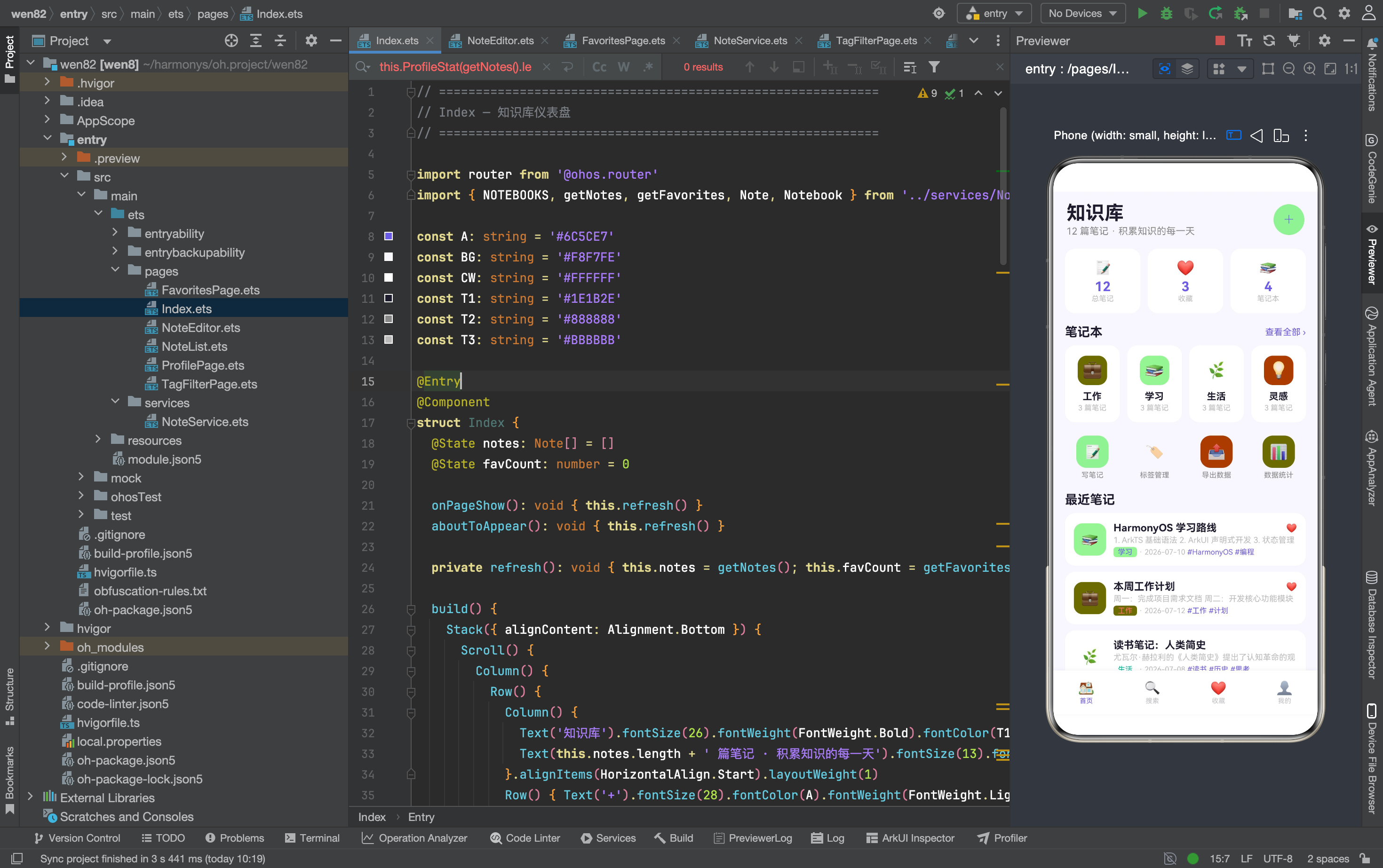
一、首页的区块演进
| 版本 | 区块 | 变化 |
|---|---|---|
| 基础版 | Header + 统计卡片 + 笔记本 + 最近笔记 | 4 个区块 |
| 优化版 | Header + 统计卡片 + 笔记本 + 快捷操作 + 最近笔记 | 5 个区块 |
快捷操作区插在笔记本和最近笔记之间——用户浏览完笔记本分类后,看到快捷入口,再看到具体笔记。这个位置符合"分类→操作→内容"的浏览逻辑。
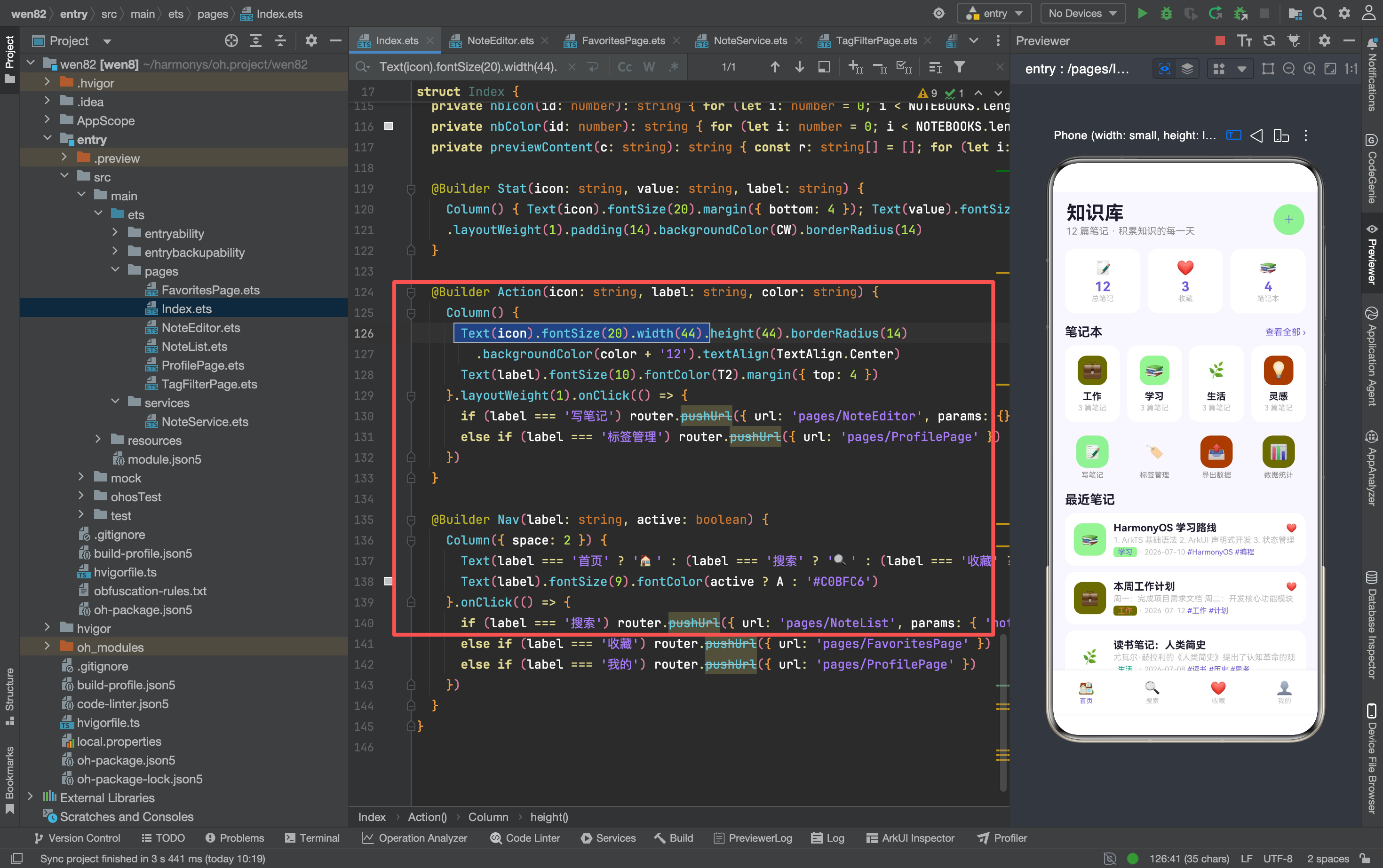
二、快捷操作区的 Action Builder
@Builder Action(icon: string, label: string, color: string) {
  Column() {
    Text(icon).fontSize(20).width(44).height(44).borderRadius(14)
      .backgroundColor(color + '12').textAlign(TextAlign.Center)
    Text(label).fontSize(10).fontColor(T2).margin({ top: 4 })
  }.layoutWeight(1).onClick(() => {
    if (label === '写笔记') router.pushUrl({ url: 'pages/NoteEditor', params: {} as Record<string,Object> })
    else if (label === '标签管理') router.pushUrl({ url: 'pages/ProfilePage' })
  })
}
三个参数的设计
| 参数 | 作用 | 例子 |
|---|---|---|
| icon | emoji 图标 | 📝 |
| label | 功能名称 | 写笔记 |
| color | 背景色 | #6C5CE7 |
color 只用于背景色的 7% 透明度(color + '12')。 图标本身是 emoji 不受 color 影响,color 只控制底部色块。四个操作项各有不同颜色——紫色/绿色/橙色/红色——视觉上区分不同功能。
和 Stat Builder 的结构对比
// Stat:图标 + 数字 + 标签(三行)
@Builder Stat(icon, value, label) {
  Column() { Text(icon); Text(value); Text(label) }
}

// Action:图标 + 标签(两行)
@Builder Action(icon, label, color) {
  Column() { Text(icon); Text(label) }
}
Action 比 Stat 少一行——没有数字。 Stat 展示统计数据需要数字,Action 是功能入口只需要图标和名称。两个 Builder 结构相似但职责不同。
四个操作项的路由目标
| 操作 | 颜色 | 路由目标 | 参数 |
|---|---|---|---|
| 写笔记 | #6C5CE7 紫 | NoteEditor | 无(新建模式) |
| 标签管理 | #00B894 绿 | ProfilePage | 无 |
| 导出数据 | #FF9F43 橙 | 无 | 纯展示 |
| 数据统计 | #FF6B6B 红 | 无 | 纯展示 |
四个操作只有两个有实际路由——"导出数据"和"数据统计"是占位。 这是原型阶段的常见做法:先放入口占位,后续逐步实现功能。如果去掉占位项,快捷操作区只剩两个按钮,视觉上太单薄。
踩坑记录: 最初"标签管理"跳转到 TagFilterPage,但 TagFilterPage 是标签筛选页不是管理页。改成跳转 ProfilePage(个人中心的标签云更接近"管理"的概念)。
三、笔记本卡片的视觉升级
基础版 vs 优化版
// 基础版:白色背景 + 无阴影
.backgroundColor(CW).borderRadius(14)

// 优化版:白色背景 + 阴影 + 内边距增加
.backgroundColor(CW).borderRadius(14)
.shadow({ radius: 2, color: 'rgba(0,0,0,0.02)', offsetY: 1 })
阴影参数的含义:
| 参数 | 值 | 效果 |
|---|---|---|
| radius | 2 | 模糊半径 2px,阴影边缘柔和 |
| color | rgba(0,0,0,0.02) | 2% 黑色透明度,几乎不可见 |
| offsetY | 1 | 阴影向下偏移 1px |
2% 透明度的阴影——用户几乎看不到阴影本身,但能感知到卡片"浮"在背景上。 这是微阴影(micro shadow)的设计理念:不明显的阴影比明显的阴影更高级。
图标背景色的透明度
Text(nb.icon).fontSize(22).width(40).height(40).borderRadius(12)
  .backgroundColor(nb.color + '15')
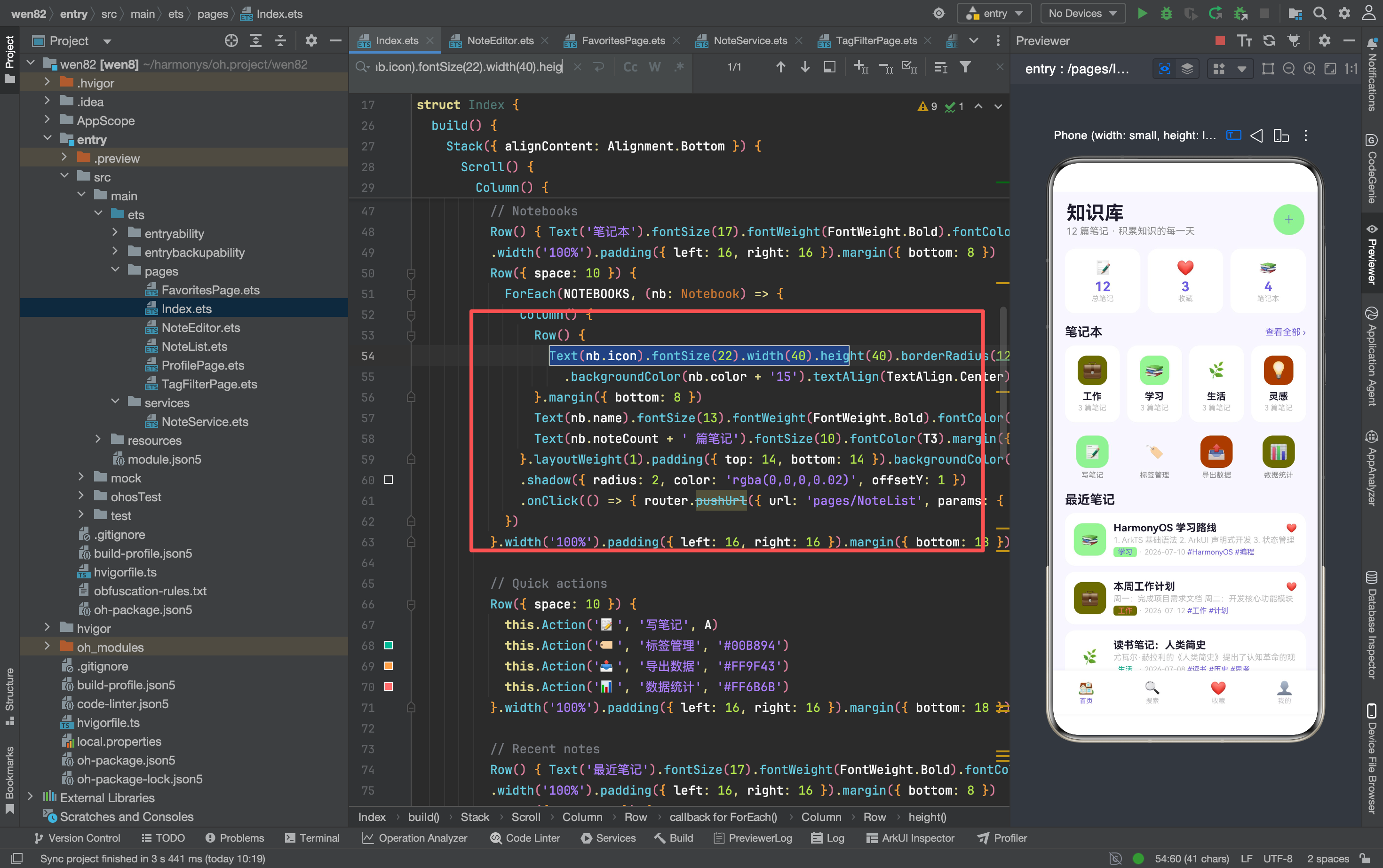
nb.color + '15' 是 8% 透明度(0x15=21,21/255≈8%)。 比笔记卡片的 7%(0x12)稍深——因为笔记本卡片是独立的白色卡片,图标背景需要更明显的颜色来区分四个笔记本。
四个笔记本的配色:
| 笔记本 | 颜色 | 图标背景 |
|---|---|---|
| 工作 | #FF6B6B 红 | 8% 红色 |
| 学习 | #6C5CE7 紫 | 8% 紫色 |
| 生活 | #00B894 绿 | 8% 绿色 |
| 灵感 | #FF9F43 橙 | 8% 橙色 |
笔记本卡片的信息结构
Column(白色卡片 + 阴影)
  ├→ Row(图标容器)
  │    └→ Text(nb.icon)      22px emoji + 40×40 彩色背景
  ├→ Text(nb.name)           13px 粗体
  └→ Text(nb.noteCount)      10px 灰色 "3 篇笔记"
三行信息——图标最重要(22px),名称次之(13px),数量最弱(10px)。 视觉层次清晰:用户先看到图标识别笔记本,再看到名称确认,最后看到数量了解规模。
四、快捷操作区的布局
Row({ space: 10 }) {
  this.Action('📝', '写笔记', A)
  this.Action('🏷️', '标签管理', '#00B894')
  this.Action('📤', '导出数据', '#FF9F43')
  this.Action('📊', '数据统计', '#FF6B6B')
}.width('100%').padding({ left: 16, right: 16 }).margin({ bottom: 18 })
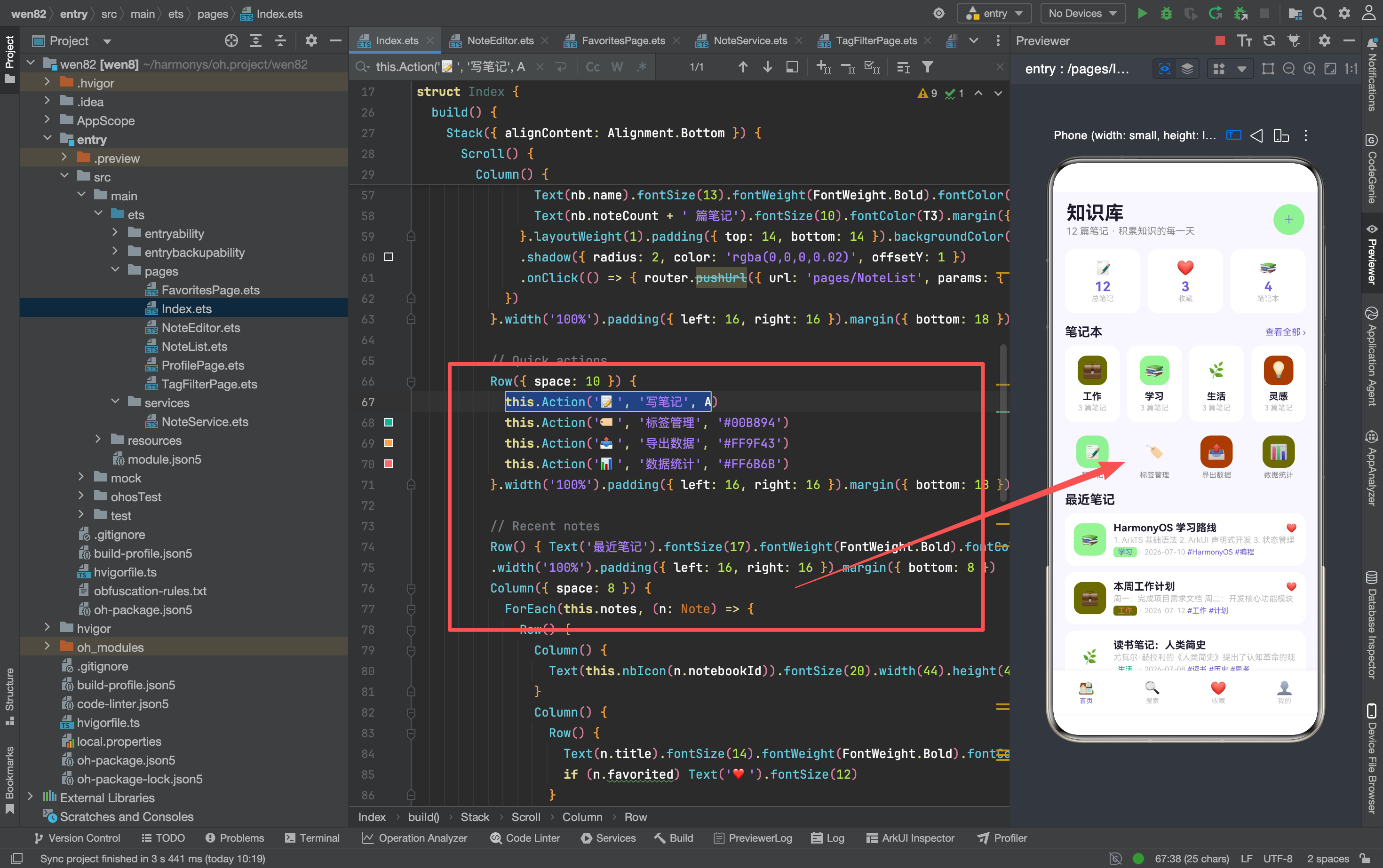
Row({ space: 10 }) 四等分宽度——和统计卡片、笔记本卡片用同样的布局方式。 layoutWeight(1) 让每个 Action 均分剩余宽度。四个按钮等宽等距,视觉上整齐。
和统计卡片的布局一致性
| 区块 | 布局方式 | 子项数量 | 间距 |
|---|---|---|---|
| 统计卡片 | Row({ space: 10 }) + layoutWeight(1) | 3 个 | 10px |
| 笔记本 | Row({ space: 10 }) + layoutWeight(1) | 4 个 | 10px |
| 快捷操作 | Row({ space: 10 }) + layoutWeight(1) | 4 个 | 10px |
三个区块用完全相同的布局模式——Row + space:10 + layoutWeight(1)。 这种一致性让用户浏览首页时有"节奏感"——每个区块的宽度分配和间距都一样,视觉上不会突兀。
五、+ 按钮的设计
Row() { Text('+').fontSize(28).fontColor(A).fontWeight(FontWeight.Lighter) }
.width(42).height(42).borderRadius(21).backgroundColor(A + '12')
.justifyContent(FlexAlign.Center)
.onClick(() => { router.pushUrl({ url: 'pages/NoteEditor', params: {} as Record<string,Object> }) })
42×42 的圆形按钮,28px 的 + 号。 borderRadius(21) = 42/2 = 正圆。fontWeight(FontWeight.Lighter) 让 + 号笔画更细——和 Bold 的标题形成对比,视觉上更轻盈。
A + '12' 是 7% 紫色背景——和统计卡片的背景色一致。 整个首页的浅紫色背景都用同一个透明度(0x12),保持视觉统一。
和笔记本图标的对比:
| 元素 | 尺寸 | 背景色 | 文字 |
|---|---|---|---|
| + 按钮 | 42×42 | 7% 紫色 | + 号(28px) |
| 笔记本图标 | 40×40 | 8% 对应颜色 | emoji(22px) |
- 按钮比笔记本图标稍大——因为它是首页最重要的操作入口,需要更显眼。
六、笔记本区域的标题栏
Row() {
  Text('笔记本').fontSize(17).fontWeight(FontWeight.Bold).fontColor(T1)
  Blank()
  Text('查看全部 ›').fontSize(12).fontColor(A)
}.width('100%').padding({ left: 16, right: 16 }).margin({ bottom: 8 })
“查看全部 ›” 是一个可点击的链接——虽然当前没有实际路由。 和快捷操作的"导出数据""数据统计"一样,是占位设计。点击后理论上应该跳转到显示所有笔记本的页面,但当前只有 4 个笔记本,一屏能看完,不需要单独的列表页。
Blank() 让"笔记本"和"查看全部 ›" 分别靠左和靠右。 这是 ArkTS 里实现"两端对齐"的标准方式——Blank 占据中间剩余空间。
七、整体嵌套结构
Stack(Alignment.Bottom)                      页面容器
  ├→ Scroll                                  可滚动内容
  │    └→ Column                             垂直排列
  │         ├→ Row (Header)                  标题 + +按钮
  │         ├→ Row + @Builder Stat × 3       统计卡片
  │         ├→ Row 标题栏 + Row + ForEach    笔记本卡片
  │         ├→ Row + @Builder Action × 4     快捷操作(新增)
  │         ├→ Row 标题栏 + Column + ForEach 最近笔记
  │         └→ Blank(80)                     底部导航栏预留
  └→ Row + @Builder Nav × 4                  底部导航栏
嵌套深度 4 层——和基础版一样。 快捷操作区没有增加嵌套深度——它是一个独立的 Row,直接放在 Column 里。
各区块的 margin-bottom 统一
| 区块 | margin-bottom |
|---|---|
| Header | 16px |
| 统计卡片 | 16px |
| 笔记本标题栏 | 8px |
| 笔记本卡片 | 18px |
| 快捷操作 | 18px |
| 最近笔记标题栏 | 8px |
标题栏和内容之间用 8px,区块之间用 16-18px。 两种间距区分了"标题-内容"的紧密关系和"区块-区块"的松散关系。
八、颜色系统的统一
首页的颜色常量和整个 App 保持一致:
| 常量 | 值 | 用途 |
|---|---|---|
| A | #6C5CE7 | 主色(按钮、标签、进度条) |
| BG | #F8F7FE | 页面背景 |
| CW | #FFFFFF | 卡片背景 |
| T1 | #1E1B2E | 标题文字 |
| T2 | #888888 | 说明文字 |
| T3 | #BBBBBB | 辅助文字 |
所有浅色背景都用 常量 + '12'(7% 透明度)。 统计卡片、+按钮、笔记图标背景都用同一个透明度。这种一致性让用户感知到"这些元素属于同一个系统"。
快捷操作的四个颜色是例外——每个操作用不同颜色。 紫色/绿色/橙色/红色 四色区分功能,但每个颜色都加了 '12' 后缀保持 7% 透明度。颜色不同但透明度一致——变化中有统一。

讨论HarmonyOS开发技术,专注于API与组件、DevEco Studio、测试、元服务和应用上架分发等。
更多推荐



 4
4 0
0- 0


 已为社区贡献159条内容

所有评论(0)