HarmonyOS技术精讲-Image Kit:动图处理 - GIF与WebP帧操作
HarmonyOS 技术精讲 - Image Kit:动图处理 - GIF 与 WebP 帧操作
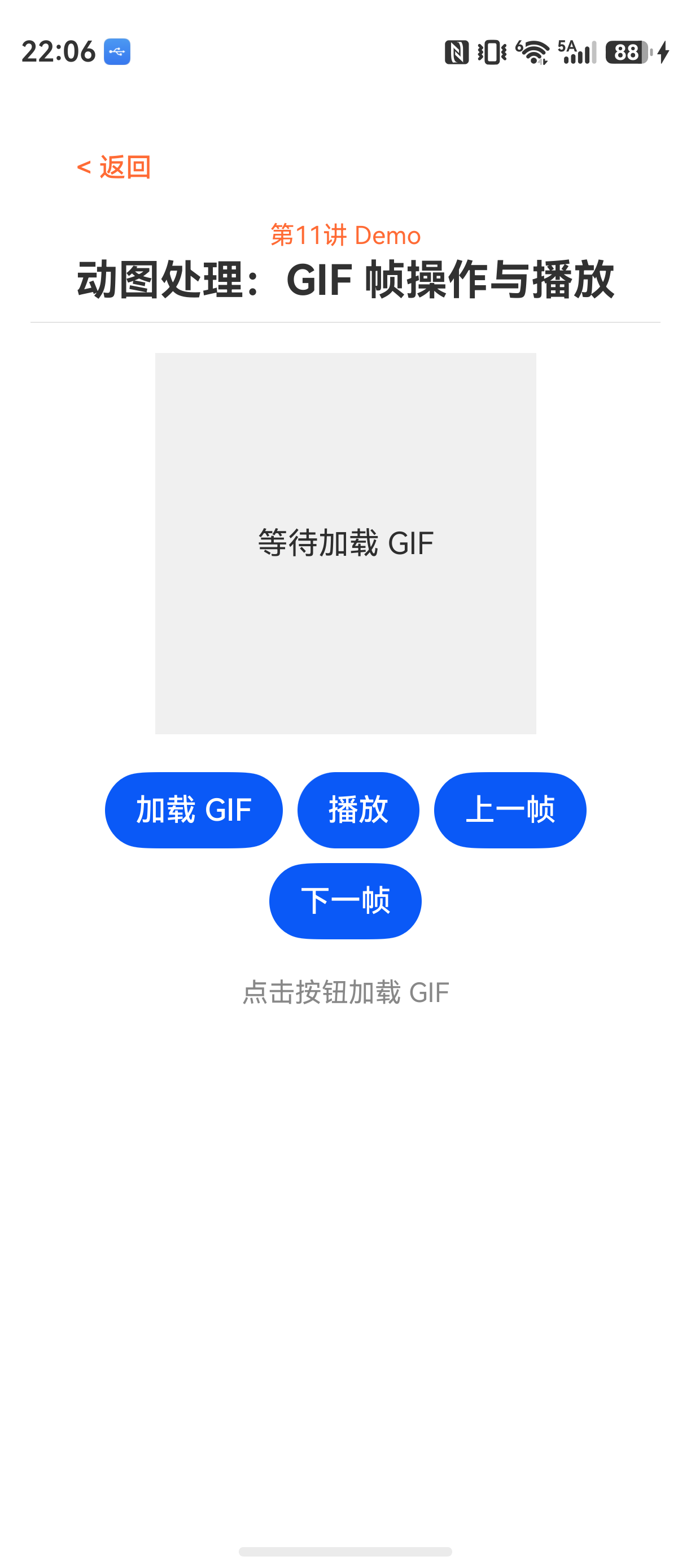
一、开篇:一个常见的动图处理问题
HarmonyOS NEXT 开发中,Image Kit 的使用率很高,但动图处理这块,很多人第一次接触时都会遇到一个尴尬情况:能获取到 ImageSource,但帧数据读不出来,或者读出来的帧顺序是乱的。
拿一个简单场景举例:App 里需要一个表情选择器,用户点一下 GIF,页面能逐帧播放预览。这时候,你要解决的问题就是:如何正确地从 GIF 中把每一帧的 PixelMap 取出来,并精确控制每帧的停留时间。
Image Kit 提供了一套较完整的动图解码能力,但关键 API 的调用顺序和参数细节很容易踩坑。本文围绕一个具体功能 —— 读取 GIF 文件,打印每帧延迟时间,并实现循环播放所有帧的简单动画 —— 把整个过程拆解清楚。
二、它解决什么问题
Image Kit 的动图处理主要解决以下场景:
| 场景 | 说明 |
|---|---|
| GIF 动图显示与播放 | 获取帧数据、控制播放进度 |
| WebP 动图支持 | 与 GIF 使用同一套 API,无额外适配成本 |
| 逐帧编辑 | 获取每帧 PixelMap 后进行裁剪、缩放、叠加等操作 |
| 自定义动画控制器 | 不依赖系统默认播放,开发者可以自己控制帧切换逻辑 |
适合场景:自定义表情播放、帧动画编辑器、帧级图片处理。
不适合场景:只是简单显示一个动图,不需要关注帧细节 —— 直接用 Image 组件的 source 属性就够了。
三、环境说明
DevEco Studio 版本:DevEco Studio 6.1.0 及以上
HarmonyOS SDK 版本:HarmonyOS 6.1.0(23) 及以上
目标设备:手机
四、核心实现:GIF 逐帧解码与播放
4.1 读取文件并创建 ImageSource
动图处理的第一步是通过 fs.open 获取文件描述符,然后创建 ImageSource。
下面是完整的文件读取代码:
import { fs } from '@kit.CoreFileKit';
import { image } from '@kit.ImageKit';
import { common } from '@kit.AbilityKit';

@Entry
@Component
struct GifPlayer {
  @State currentIndex: number = 0;
  @State totalFrames: number = 0;
  @State pixelMaps: image.PixelMap[] = [];
  @State frameDelays: number[] = [];
  private updateTask: number = -1;

  aboutToAppear() {
    this.loadGif();
  }

  async loadGif() {
    const context: common.UIAbilityContext = getContext(this) as common.UIAbilityContext;
    // 将 GIF 文件放到 resources/rawfile 目录下
    const fileUri = 'resource://rawfile/animation.gif';
    const file: fs.File = fs.openSync(fileUri, fs.OpenMode.READ_ONLY);

    // 创建 ImageSource
    const imageSource: image.ImageSource = image.createImageSource(file.fd);

    // 获取总帧数
    const frameCount: number = imageSource.getFrameCount();
    this.totalFrames = frameCount;
    console.info(`总帧数: ${frameCount}`);

    // 遍历每一帧,获取延迟时间和 PixelMap
    const pixelMaps: image.PixelMap[] = [];
    const delays: number[] = [];
    for (let i = 0; i < frameCount; i++) {
      const delay = this.getFrameDelay(imageSource, i);
      delays.push(delay);
      const pixelMap: image.PixelMap = await imageSource.createPixelMap({
        index: i,
        desiredSize: { width: 120, height: 120 }
      });
      pixelMaps.push(pixelMap);
    }
    this.pixelMaps = pixelMaps;
    this.frameDelays = delays;

    // 打印延迟时间
    delays.forEach((d, idx) => {
      console.info(`帧 ${idx} 延迟: ${d} 毫秒`);
    });

    // 开始播放
    this.startAnimation();
  }

  getFrameDelay(source: image.ImageSource, index: number): number {
    // 通过 ImageSource 的 getImageProperty 获取帧延迟
    // 注意属性名:GIF 使用 "FrameDelay",WebP 使用 "AnimationDelay"
    const delayStr: string = source.getImageProperty("FrameDelay", index);
    // 返回毫秒值,如果获取不到则使用默认 100ms
    return delayStr ? parseInt(delayStr) : 100;
  }

  startAnimation() {
    if (this.pixelMaps.length === 0) return;
    const delay = this.frameDelays[this.currentIndex];
    // 使用 setInterval 模拟帧切换
    this.updateTask = setInterval(() => {
      this.currentIndex = (this.currentIndex + 1) % this.totalFrames;
      const nextDelay = this.frameDelays[this.currentIndex];
      // 动态调整 interval 刷新频率
      clearInterval(this.updateTask);
      this.startAnimation();
    }, delay);
  }

  aboutToDisappear() {
    if (this.updateTask !== -1) {
      clearInterval(this.updateTask);
    }
    // 释放 PixelMap 内存
    this.pixelMaps.forEach(pm => pm.release());
  }

  build() {
    Column() {
      if (this.pixelMaps.length > 0) {
        Image(this.pixelMaps[this.currentIndex])
          .width(200)
          .height(200)
      } else {
        Text('加载中...')
      }
      Text(`帧: ${this.currentIndex + 1} / ${this.totalFrames}`)
        .fontSize(14)
    }
    .width('100%')
    .height('100%')
    .justifyContent(FlexAlign.Center)
  }
}
这段代码关键点:
image.createImageSource(file.fd)通过文件描述符创建解码源getFrameCount()返回动图总帧数,这是获取帧信息的第一步createPixelMap({ index })解码指定帧,返回 PixelMap,可以用于显示或继续处理getImageProperty("FrameDelay")获取帧延迟时间,单位是毫秒
注意事项:
getFrameCount必须在createPixelMap之前调用。如果先解码帧,再获取帧数,部分实现中可能会返回 0。createPixelMap中desiredSize参数用于控制输出尺寸,如果不指定,会输出原图大小。- “FrameDelay” 属性名大小写敏感,写成
"frameDelay"会拿不到值。 - WebP 动图使用
"AnimationDelay"替代"FrameDelay",这部分需要做区分。
4.2 实现循环播放:如何控制动画节奏
上面代码中使用了 setInterval 调用 startAnimation,但有个问题:每次帧切换后,下一帧的延迟时间可能不同。如果只设置一个固定的 interval,会导致播放速度不匹配。
解法是:每切换一次帧,就重新算一次 interval 时间。
startAnimation() {
  if (this.pixelMaps.length === 0) return;
  const delay = this.frameDelays[this.currentIndex];
  this.updateTask = setInterval(() => {
    this.currentIndex = (this.currentIndex + 1) % this.totalFrames;
    clearInterval(this.updateTask);
    this.startAnimation();
  }, delay);
}
这样虽然能适配可变延迟,但有个缺点:当 delay 为 0 或负数时,setInterval 会立即触发多次,导致循环失控。安全起见,需要做一层保护:
const safeDelay = Math.max(delay, 16); // 最低 16ms(约 60fps)
五、踩坑记录
问题 1:帧索引越界
现象:调用 createPixelMap({ index: frameCount }) 时,索引从 0 开始,getFrameCount 返回的是 N,但 index 最大允许值是 N-1。如果访问 index = N,会抛 BusinessError。
原因:getFrameCount 返回的是图片实际存在的帧数,而 createPixelMap 的索引参数是 0-based。
解法:始终在 0 到 frameCount - 1 之间循环,取模运算一定要用 % totalFrames。
问题 2:延迟时间单位不一致
现象:部分 GIF 的延迟时间以 1/100 秒(百分秒)为单位存储,而 getImageProperty("FrameDelay") 默认返回的是毫秒。如果图片的延迟值为 5(百分秒),实际应该显示 50ms,但代码会当成 5ms 处理。
原因:GIF 规范中,帧延迟的存储单位是 10ms 的倍数。有些编码器存的是百分秒,有些存的是毫秒。Image Kit 的 getImageProperty 返回的是整数,但没有标明来源单位。
解法:如果发现播放速度明显过快,可以打印延迟值进行校验。对于低于 20ms 的延迟值,统一放大 10 倍处理:
let displayDelay = parseInt(delayStr);
if (displayDelay < 20) {
  displayDelay *= 10;
}
return displayDelay;
这个方案不一定适用所有文件,但能覆盖大部分网上的 GIF 资源。
六、最佳实践
-
不要在
build()中频繁创建对象
build()方法会被 ArkUI 多次调用。如果把 PixelMap 的创建逻辑写在里面,会频繁触发组件重建,造成性能问题。建议在aboutToAppear或onPageShow中统一解析,然后把 PixelMap 数组存入@State变量。 -
释放 PixelMap 内存
PixelMap 对象持有原生内存资源,用完后必须调用release()释放。尤其是在页面销毁的回调aboutToDisappear中,需要遍历释放所有 PixelMap。不释放容易导致内存泄漏,长时间运行后 App 可能被系统强杀。 -
区分 GIF 和 WebP 的属性名
两个格式使用不同的属性名:- GIF:
"FrameDelay" - WebP:
"AnimationDelay"
推荐统一先尝试"FrameDelay",如果返回空再试"AnimationDelay",或者根据文件后缀判断。
- GIF:
七、Demo 入口
完整的页面组件如下:
@Entry
@Component
struct Index {
  build() {
    GifPlayer()  // 上面定义的组件
  }
}
将 GIF 文件放入 resources/rawfile 目录下,命名为 animation.gif,直接运行即可看到效果。
八、FAQ
Q:为什么模拟器上 GIF 播放正常,真机上一闪而过?
A:模拟器对帧延迟的解析可能比真机宽松。真机上如果延迟时间获取失败(返回 NaN),会导致 interval 被设为 0,立即触发帧切换。建议在 getImageProperty 返回错误时,提供一个默认值如 100ms。
Q:页面返回后再进入,动图不播放了?
A:aboutToAppear 在页面从后台回到前台时会再次调用,但如果页面已经被销毁再重建,aboutToDisappear 中的 clearInterval 已经执行过,updateTask 被清空。正确做法是在 onPageShow 中重新初始化,在 onPageHide 中暂停动画。
Q:为什么获取到的帧字节数组是空的?
A:createPixelMap 成功返回 PixelMap 后,如果需要获取原始字节,必须用 readPixelsToBuffer 方法。PixelMap 本身不直接存字节数据,它只是一个上层封装对象。
如果你也遇到类似问题,可以重点检查帧索引边界和延迟时间单位。这个功能本身不复杂,但生命周期管理和内存释放处理的好坏,直接影响 App 稳定性。

讨论HarmonyOS开发技术,专注于API与组件、DevEco Studio、测试、元服务和应用上架分发等。
更多推荐



 8
8 0
0- 0


 已为社区贡献17条内容

所有评论(0)