HarmonyOS 平板适配实战:双栏布局、断点策略与状态保持
HarmonyOS 平板适配实战:双栏布局、断点策略与状态保持
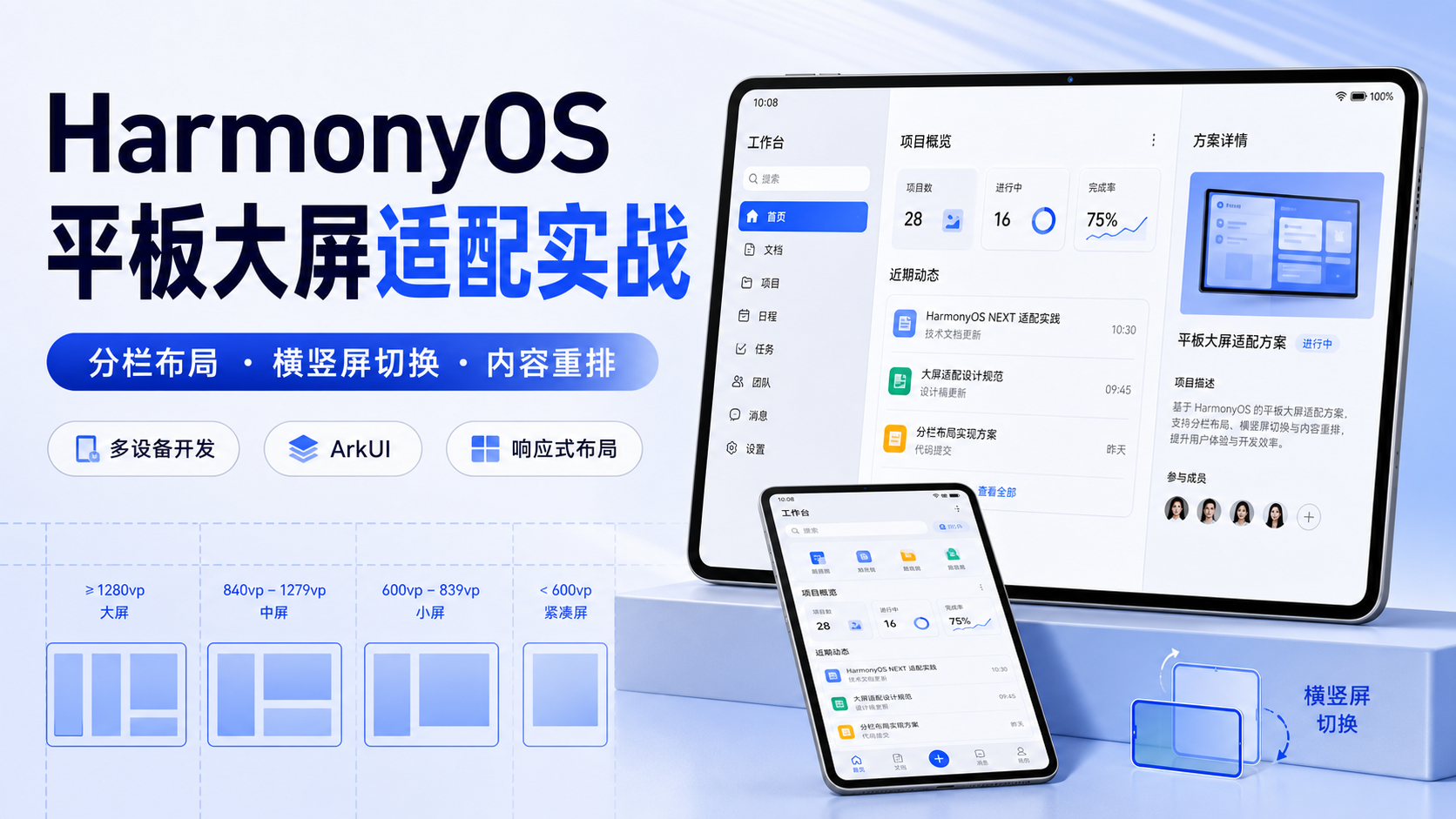
手机页面直接拉到平板上,常见结果是左右留白巨大、内容行太长、返回路径不清楚。平板不是“大号手机”,它更适合双栏、主从详情、悬浮面板和更高的信息密度。真正的平板适配,不是把组件放大,而是按窗口宽度、交互任务和状态恢复重新组织页面。
一、平板适配先看任务,不先看屏幕
同样是 1000vp 宽度,资讯应用、地图应用、文档应用需要的布局不一样。适配前先判断页面任务:浏览、编辑、对比、管理,任务不同,布局策略也不同。
| 页面任务 | 推荐布局 |
|---|---|
| 浏览列表 | 左列表右详情 |
| 编辑内容 | 左导航中编辑右属性 |
| 地图查看 | 地图全屏,信息卡悬浮 |
| 设置管理 | 分组导航 + 内容面板 |
二、环境与边界说明
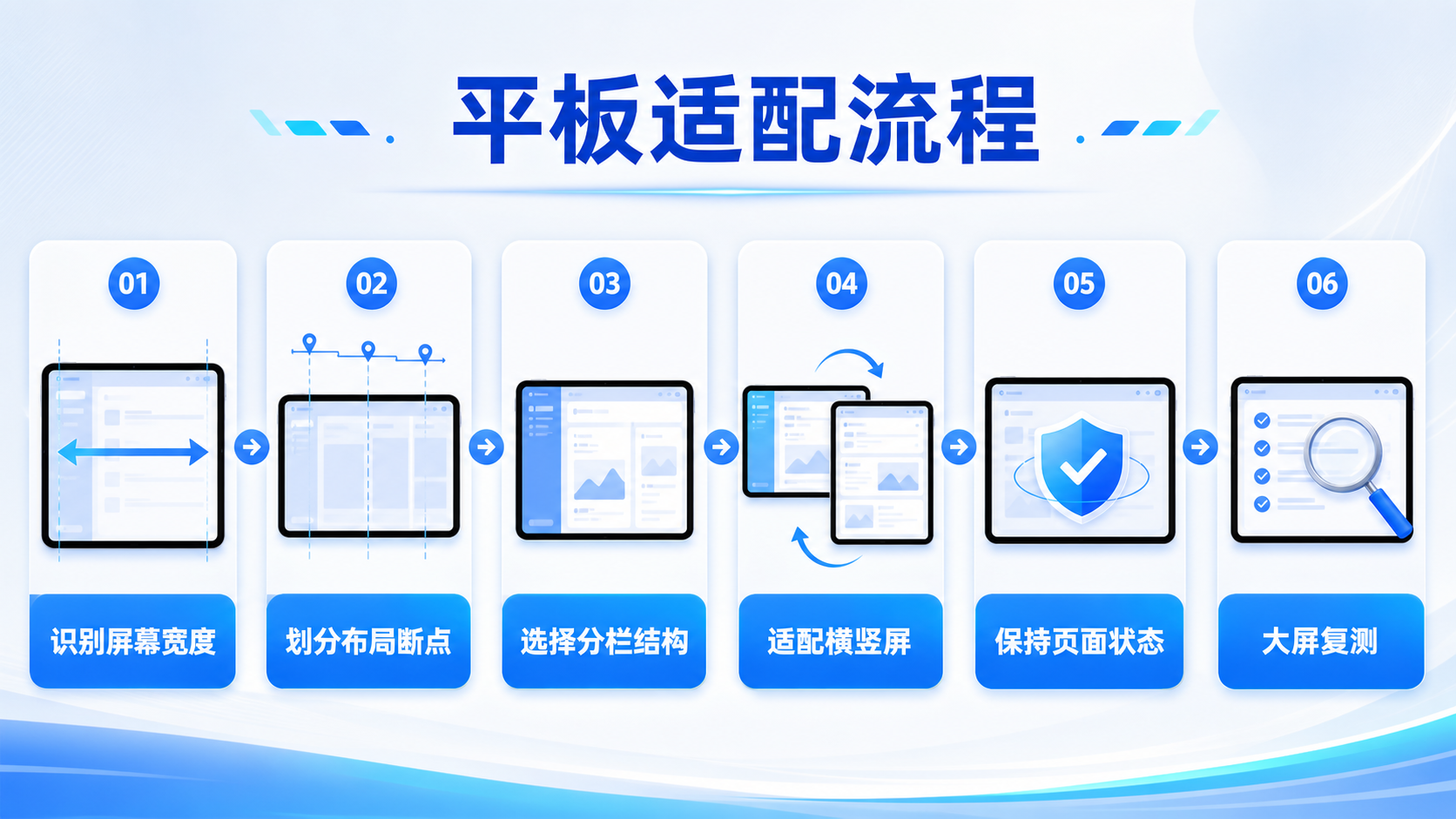
本文面向 HarmonyOS / ArkUI 平板页面适配,示例聚焦断点、双栏状态、选择保持和窗口变化。真实项目要结合设计规范、设备类型、横竖屏和多窗口能力调整。
建议先列出页面适配表:
| 页面 | 手机布局 | 平板布局 | 状态要求 |
|---|---|---|---|
| 列表页 | 单列列表 | 左列表右详情 | 选中项保持 |
| 搜索页 | 搜索结果单列 | 筛选 + 结果 + 预览 | 筛选条件保持 |
| 设置页 | 分组跳转 | 左菜单右内容 | 菜单焦点保持 |
三、断点模型:用窗口宽度驱动布局
不要只判断设备是不是平板。多窗口下,同一台平板的窗口可能很窄,也可能铺满全屏。
export type LayoutBreakpoint = 'compact' | 'medium' | 'expanded';

export function resolveBreakpoint(widthVp: number): LayoutBreakpoint {
  if (widthVp < 600) {
    return 'compact';
  }
  if (widthVp < 960) {
    return 'medium';
  }
  return 'expanded';
}
代码解释:
compact可以使用手机单列布局。medium适合列表 + 简化详情。expanded适合双栏或三栏布局。- 用窗口宽度而不是设备类型,能兼容多窗口变化。
四、主从状态:双栏页面必须知道选中了谁
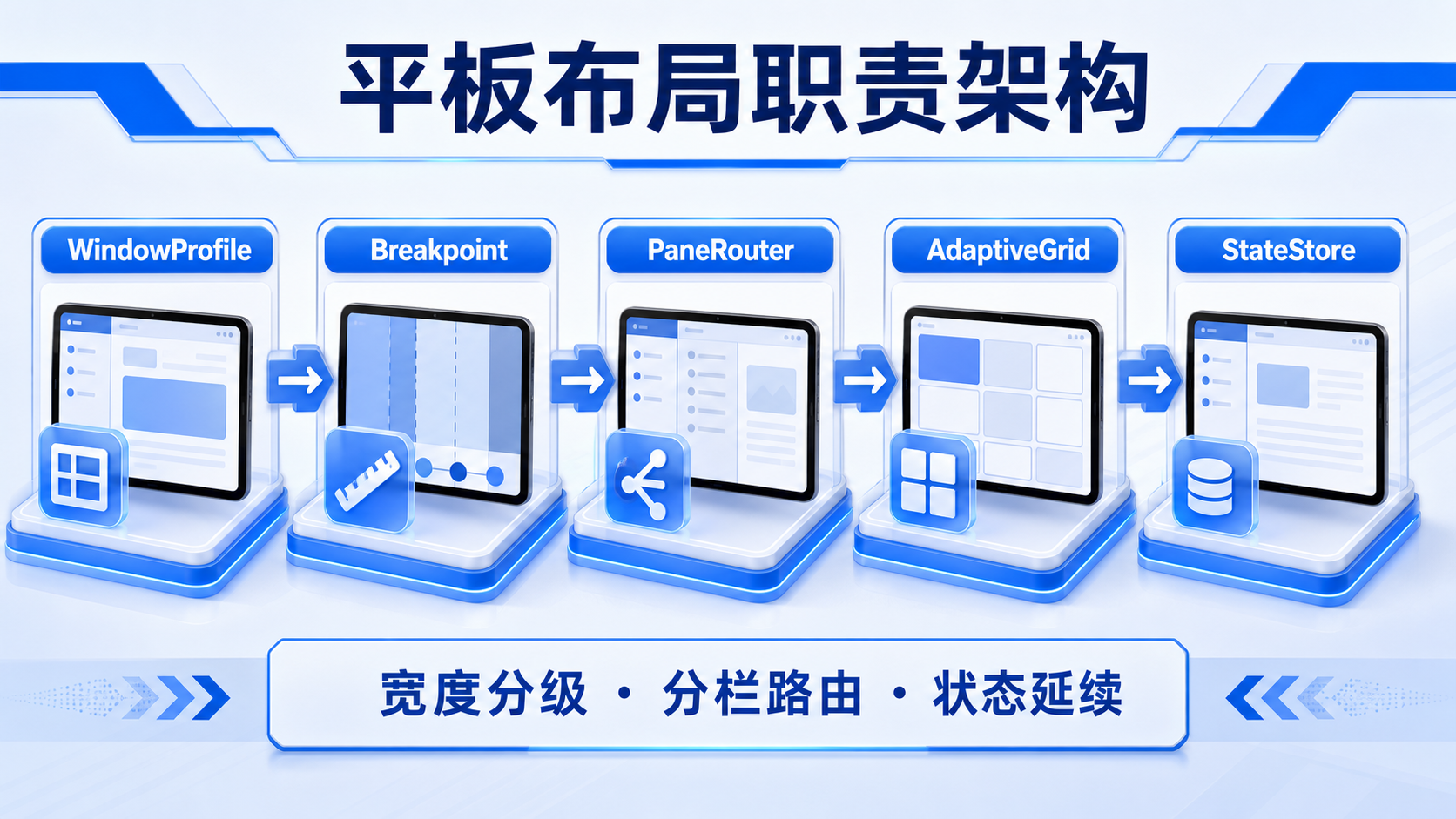
双栏布局里,左侧列表和右侧详情共享一个选中状态。这个状态不能藏在详情页内部,否则窗口切换时很容易丢失。
export interface MasterDetailState {
  selectedId?: string;
  listScrollOffset: number;
  breakpoint: LayoutBreakpoint;
}

export function createInitialState(widthVp: number): MasterDetailState {
  return {
    selectedId: undefined,
    listScrollOffset: 0,
    breakpoint: resolveBreakpoint(widthVp)
  };
}
代码解释:
selectedId代表右侧详情当前展示对象。listScrollOffset保证布局切换后列表位置不丢。breakpoint记录当前布局等级。- 状态放在页面上层,列表和详情都能读取。
五、布局选择:不是所有宽屏都要双栏
如果没有选中项,平板可以先显示引导态;如果窗口变窄,可以回到单列。布局策略要根据断点和业务状态共同决定。
export type TabletLayoutMode = 'singleList' | 'masterDetail' | 'emptyGuide';

export function resolveLayoutMode(state: MasterDetailState): TabletLayoutMode {
  if (state.breakpoint === 'compact') {
    return 'singleList';
  }
  if (!state.selectedId) {
    return 'emptyGuide';
  }
  return 'masterDetail';
}
代码解释:
- 窄窗口优先单列,避免挤压内容。
- 没有选中项时不要让右侧空白,可以展示引导。
- 有选中项并且宽度足够时进入主从详情。
- 布局由状态决定,页面切换更可预测。
六、返回路径:平板不能照搬手机返回
手机详情页返回列表,平板双栏里通常不需要关闭详情,而是取消选中或切换焦点。返回逻辑要按布局模式调整。
export function handleBack(mode: TabletLayoutMode, state: MasterDetailState): MasterDetailState {
  if (mode === 'masterDetail') {
    return { ...state, selectedId: undefined };
  }
  return state;
}
代码解释:
- 双栏模式下返回先清除选中项。
- 单列模式可交给路由返回上一页。
- 返回策略与布局模式绑定,避免用户迷路。
- 真实项目可继续补充弹窗、编辑未保存等判断。
七、横竖屏切换:不要重置用户上下文
横竖屏切换或窗口拉伸时,用户选中的条目、滚动位置和筛选条件都应该保留。
export function updateWindowWidth(state: MasterDetailState, widthVp: number): MasterDetailState {
  return {
    ...state,
    breakpoint: resolveBreakpoint(widthVp)
  };
}
代码解释:
- 窗口变化只更新断点,不清空选中项。
- 列表位置和业务状态继续保留。
- 这样从双栏退回单列时,用户仍能回到当前内容。
- 状态保持是平板体验自然的关键。
八、组件拆分:列表和详情不要互相依赖
双栏页面要把列表、详情、空状态拆成独立组件。列表只负责选择,详情只负责展示,页面容器负责布局。
export interface DetailPanelInput {
  selectedId?: string;
  mode: TabletLayoutMode;
}

export function shouldShowDetail(input: DetailPanelInput): boolean {
  return input.mode === 'masterDetail' && !!input.selectedId;
}
代码解释:
- 详情面板只读输入,不直接修改列表状态。
shouldShowDetail让显示条件集中可测。- 空状态和详情状态分开,避免右侧闪烁。
- 组件解耦后,后续适配折叠屏也更容易。
九、验证流程
1. 手机宽度打开页面,确认单列列表正常。
2. 平板横屏打开,确认左列表右详情。
3. 选择列表项后旋转屏幕,确认选中状态保留。
4. 拖动多窗口宽度,确认布局按断点切换。
5. 按返回键,确认双栏下先取消选中。
6. 回到列表后确认滚动位置没有丢失。
十、常见问题排查
| 现象 | 可能原因 | 修复建议 |
|---|---|---|
| 右侧空白 | 没有空状态 | 增加 emptyGuide |
| 横竖屏后回到顶部 | 滚动状态未保存 | 记录 listScrollOffset |
| 返回直接退出页面 | 返回策略照搬手机 | 按布局模式处理 |
| 窄窗口内容挤压 | 只判断设备类型 | 改用窗口断点 |
| 列表详情互相影响 | 组件耦合 | 用容器统一管理状态 |
排查平板问题时,不要只盯布局错位。更重要的是看用户任务有没有被打断:选中项是否丢失、返回是否符合预期、横竖屏切换后是否还能继续刚才的阅读或编辑。布局是表象,状态连续性才是平板体验的核心。
十一、验收清单
| 检查项 | 是否完成 |
|---|---|
| 单列、双栏、空状态都有设计 | |
| 断点由窗口宽度驱动 | |
| 选中项和滚动位置可恢复 | |
| 返回逻辑适配双栏 | |
| 多窗口拉伸不丢上下文 |
验收时不要只看横屏全屏,必须把窗口拉到中等宽度和窄宽度。平板用户经常分屏使用,分屏下仍然稳定才算适配完成。
建议验收时准备三组数据:空列表、少量数据和大量数据。空列表能验证空状态,少量数据能验证双栏引导,大量数据能验证滚动位置和选中项保持。三种数据都通过,平板适配才比较稳。
十二、工程落地建议
如果项目已经有手机页面,可以先不重写业务逻辑,而是增加一个平板容器,把原来的列表组件和详情组件放进不同区域。这样改动范围小,也能快速验证双栏价值。
落地时可以按优先级拆分:P0 先保证断点、双栏和返回逻辑;P1 补充键盘焦点、鼠标悬停和快捷操作;P2 再做拖拽、悬浮面板和多窗口增强。不要第一版就把所有大屏能力全塞进去,否则测试矩阵会迅速膨胀。
还要和设计一起确定信息密度。平板屏幕大,不代表每个区域都要填满。详情为空时的引导、列表项间距、右侧面板宽度,都应该服务任务,而不是单纯追求“看起来很满”。
状态保持建议单独写测试用例。比如“选中第 20 条数据,滚动到列表中部,切换横竖屏,再缩小窗口”,这一条用例能同时验证选中项、滚动位置、断点切换和详情展示。比单纯看页面截图更能发现问题。
如果页面存在编辑状态,还要处理未保存内容。平板双栏下用户可能一边编辑详情,一边切换左侧列表。此时不能直接切走,需要提示保存、放弃或取消切换,否则数据丢失会比布局错位更严重。
最后,平板适配要考虑输入方式。很多平板会连接键盘和鼠标,列表焦点、详情滚动、快捷键返回都要能配合。即使第一版不做完整键鼠增强,也要保证基础焦点不会卡死。
发布前再做一次“连续任务”验证:从列表筛选、选择详情、切换窗口宽度、返回列表、再次选择另一条数据。这个流程能覆盖大多数真实用户路径,比单点截图验收更可靠。
如果这个流程中任何一步让用户回到初始状态,都说明状态保存还不够完整。
平板体验的验收结论应以任务是否连续为准,而不是只看页面是否铺满屏幕。
十三、总结
平板适配的核心是任务和状态。用窗口断点决定布局,用主从状态保持上下文,用返回策略处理双栏交互,页面才能真正从手机体验升级为平板体验。

讨论HarmonyOS开发技术,专注于API与组件、DevEco Studio、测试、元服务和应用上架分发等。
更多推荐


 0
0 0
0- 0


 已为社区贡献42条内容

所有评论(0)