【共创季稿事节】HarmonyOS 6.1 悬浮页签(Suspend Tabs)特性适配全攻略
文章目录

每日一句正能量
专注于自己的生活,今天比昨天进步一点,明天比今天从容一点,就是最好的生活状态。
进步可以微小,从容需要积累。这种“慢变量”的成长,比追求一蹴而就更踏实、更可持续。
摘要
摘要: HarmonyOS 6.1 引入的悬浮页签(Suspend Tabs)特性为开发者提供了一种全新的多任务交互范式。本文从架构原理出发,深入解析 Suspend Tabs 的 API 设计、生命周期状态机、多窗口交互机制,并给出与原有 Tabs/Navigation 组件的完整兼容方案。通过可落地的代码示例与状态流转图,帮助开发者快速掌握这一高阶交互特性的适配要点。
一、悬浮页签特性概述
1.1 什么是 Suspend Tabs?
悬浮页签(Suspend Tabs)是 HarmonyOS 6.1 在窗口管理层新增的一项多任务交互能力。它允许用户将当前浏览的页面或 Ability 以"悬浮卡片"的形式固定在屏幕边缘,在切换到其他应用或页面的同时,保留原页面的运行状态。用户可以随时点击悬浮卡片将其恢复为全屏窗口,或通过拖拽将其移动到屏幕任意位置。
这一特性与系统的自由多窗(Free Multi-Window)能力深度耦合,本质上是对应用窗口生命周期的一种扩展——应用窗口不再只有"前台/后台"两种状态,而是新增了"悬浮态"这一中间状态。
1.2 典型应用场景
| 场景 | 说明 |
|---|---|
| 视频小窗播放 | 用户退出视频应用后,视频以悬浮卡片继续播放,支持拖拽调整位置 |
| 文档对比编辑 | 将文档 A 悬浮,在文档 B 中参考内容,无需反复切换 |
| 即时通讯浮窗 | 聊天窗口悬浮,用户在浏览网页时可随时回复消息 |
| 地图导航悬浮 | 导航页面悬浮显示路线概要,用户可同时操作音乐播放器 |
1.3 与原有窗口模式的区别
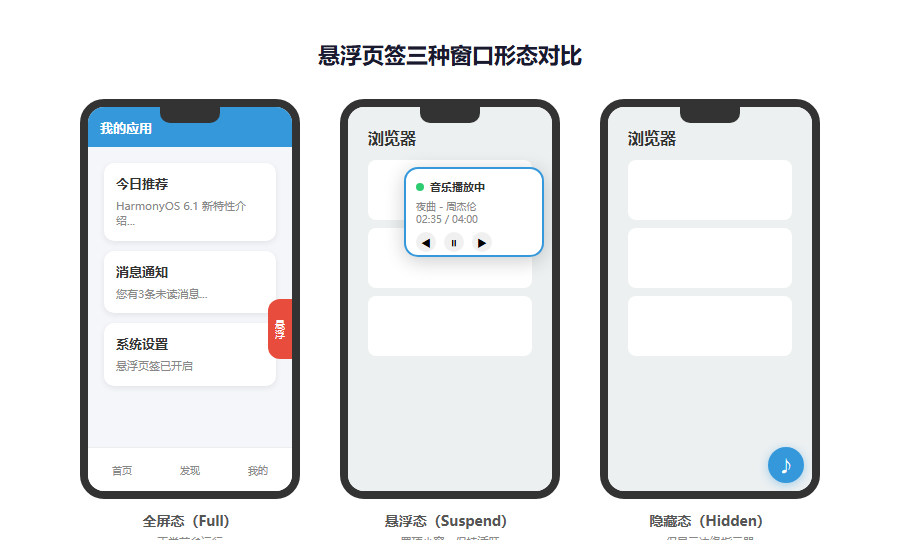
上图展示了 Suspend Tabs 的三种典型形态:全屏态(Full)、悬浮态(Suspend)和隐藏态(Hidden)。悬浮态下窗口保持活跃,但仅占屏幕一小部分区域,且支持手势交互。
二、悬浮页签 API 详解
2.1 核心接口与模块
HarmonyOS 6.1 将 Suspend Tabs 能力封装在 @kit.ArkUI 与 @kit.WindowManager 中,核心 API 如下:
// 引入悬浮页签相关模块
import { window } from '@kit.WindowManager';
import { suspendTab } from '@kit.ArkUI';
核心类与接口:
| 接口/类 | 所属模块 | 作用 |
|---|---|---|
window.SuspendTabController | WindowManager | 悬浮页签控制器,管理窗口状态转换 |
suspendTab.SuspendTabConfig | ArkUI | 悬浮页签配置项,定义尺寸、位置、动画 |
suspendTab.SuspendTabEvent | ArkUI | 悬浮页签事件枚举(悬浮、恢复、关闭) |
window.WindowStage.setSuspendTabEnabled | WindowManager | 开启/关闭当前 Ability 的悬浮能力 |
2.2 基础接入代码
在 EntryAbility 中开启悬浮页签支持:
// entry/src/main/ets/entryability/EntryAbility.ets
import { AbilityConstant, UIAbility, Want } from '@kit.AbilityKit';
import { window } from '@kit.WindowManager';

export default class EntryAbility extends UIAbility {
  private suspendController: window.SuspendTabController | null = null;

  onWindowStageCreate(windowStage: window.WindowStage): void {
    // 1. 为主窗口加载内容
    windowStage.loadContent('pages/Index', (err) => {
      if (err) { return; }

      // 2. 开启悬浮页签能力(必须在 loadContent 之后)
      windowStage.setSuspendTabEnabled(true);

      // 3. 获取悬浮控制器
      this.suspendController = windowStage.getSuspendTabController();

      // 4. 注册状态监听
      this.suspendController?.on('suspendStateChange', (state) => {
        console.info(`[SuspendTab] 状态变更: ${state}`);
        this.handleSuspendStateChange(state);
      });
    });
  }

  private handleSuspendStateChange(state: window.SuspendState): void {
    switch (state) {
      case window.SuspendState.SUSPENDED:
        // 窗口进入悬浮态:暂停视频、降低刷新率、释放非必要资源
        AppStorage.setOrCreate('isSuspended', true);
        break;
      case window.SuspendState.RESTORED:
        // 窗口恢复全屏态:恢复视频播放、还原刷新率
        AppStorage.setOrCreate('isSuspended', false);
        break;
      case window.SuspendState.CLOSED:
        // 悬浮卡片被关闭:执行清理逻辑
        this.cleanupResources();
        break;
    }
  }

  private cleanupResources(): void {
    // 释放临时文件、停止后台任务等
    console.info('[SuspendTab] 悬浮卡片已关闭,执行资源清理');
  }

  onWindowStageDestroy(): void {
    // 移除监听避免内存泄漏
    this.suspendController?.off('suspendStateChange');
  }
}
2.3 悬浮配置自定义
开发者可通过 SuspendTabConfig 自定义悬浮卡片的外观与行为:
import { suspendTab } from '@kit.ArkUI';

// 在页面中配置悬浮参数
@Entry
@Component
struct Index {
  private config: suspendTab.SuspendTabConfig = {
    // 悬浮态默认尺寸(单位:vp)
    defaultWidth: 320,
    defaultHeight: 220,

    // 最小/最大尺寸限制
    minWidth: 240,
    minHeight: 160,
    maxWidth: 480,
    maxHeight: 360,

    // 默认停靠位置:右上角
    defaultPosition: {
      x: suspendTab.DockEdge.RIGHT,
      y: suspendTab.DockEdge.TOP,
      offsetX: 16,
      offsetY: 80
    },

    // 动画配置
    animation: {
      duration: 300,
      curve: Curve.EaseInOut,
      transition: suspendTab.TransitionType.SCALE_AND_SLIDE
    },

    // 手势配置
    gesture: {
      draggable: true,           // 允许拖拽
      resizable: true,           // 允许缩放
      snapToEdge: true,          // 松手后吸附边缘
      dismissOnSwipeDown: false  // 不允许下滑关闭
    }
  };

  aboutToAppear(): void {
    // 应用自定义配置
    suspendTab.applyConfig(this.config);
  }
}
三、生命周期状态机深度解析
3.1 状态机全貌
悬浮页签的引入打破了传统 Ability “前台 / 后台” 的二元生命周期模型。HarmonyOS 6.1 定义了如下状态流转:
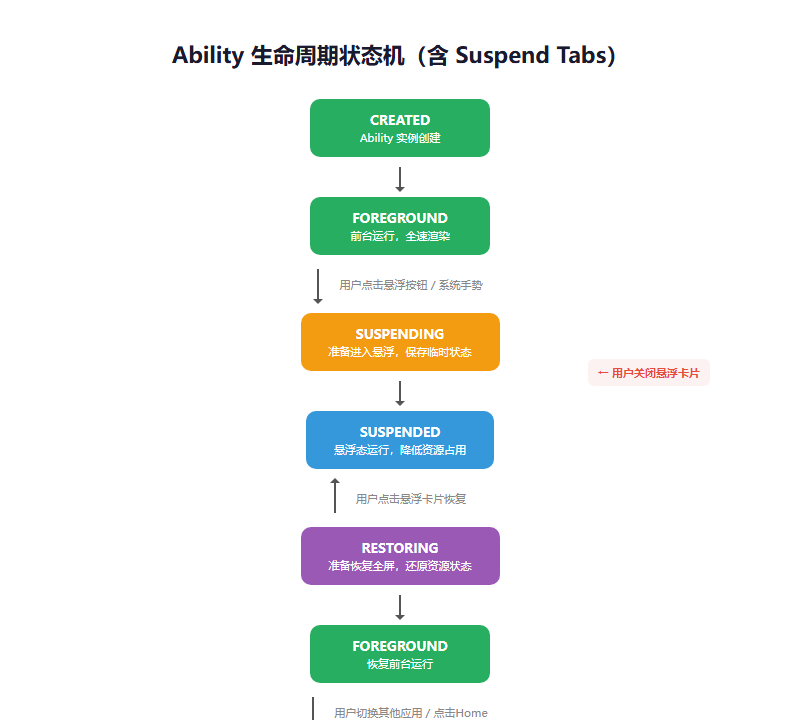
上图展示了引入 Suspend Tabs 后的完整生命周期状态机。新增的三个状态(SUSPENDING、SUSPENDED、RESTORING)是适配工作的核心关注点。
3.2 各状态详解
| 状态 | 触发条件 | 应用行为建议 |
|---|---|---|
| FOREGROUND | 用户主动打开应用 | 全速运行,正常刷新 |
| SUSPENDING | 用户点击悬浮按钮 | 开始保存临时状态,准备进入低功耗模式 |
| SUSPENDED | 动画结束,窗口变为悬浮态 | 降低渲染帧率至 30fps,暂停非必要动画,降低音频采样率 |
| RESTORING | 用户点击悬浮卡片恢复 | 恢复渲染帧率至 60fps/120fps,还原音频状态 |
| BACKGROUND | 用户切换到其他应用且未悬浮 | 进入传统后台,按系统策略可能被挂起 |
| DESTROYED | 系统回收或用户关闭 | 释放所有资源 |
3.3 状态监听与业务适配
在页面组件中响应悬浮状态变化的推荐做法:
// entry/src/main/ets/pages/VideoPlayer.ets
import { suspendTab, SuspendState } from '@kit.ArkUI';

@Entry
@Component
struct VideoPlayer {
  @State isSuspended: boolean = false;
  @State videoController: VideoController = new VideoController();
  @State isPlaying: boolean = true;

  aboutToAppear(): void {
    // 监听悬浮状态变化
    suspendTab.onStateChange((state: SuspendState) => {
      if (state === SuspendState.SUSPENDED) {
        this.onEnterSuspendMode();
      } else if (state === SuspendState.RESTORED) {
        this.onExitSuspendMode();
      }
    });
  }

  private onEnterSuspendMode(): void {
    this.isSuspended = true;

    // 视频播放策略:进入悬浮态可继续播放(画中画模式)
    // 但应降低分辨率以节省 GPU 资源
    this.videoController.setVideoSurfaceSize({ width: 480, height: 270 });

    // 暂停弹幕、隐藏非必要 UI 控件
    AppStorage.setOrCreate('showDanmaku', false);
    AppStorage.setOrCreate('showControlBar', false);

    console.info('[VideoPlayer] 已进入悬浮播放模式');
  }

  private onExitSuspendMode(): void {
    this.isSuspended = false;

    // 恢复原分辨率
    this.videoController.setVideoSurfaceSize({ width: 1920, height: 1080 });

    // 恢复弹幕与控制栏
    AppStorage.setOrCreate('showDanmaku', true);
    AppStorage.setOrCreate('showControlBar', true);

    console.info('[VideoPlayer] 已恢复全屏播放模式');
  }

  aboutToDisappear(): void {
    suspendTab.offStateChange();
  }

  build() {
    Stack() {
      Video({
        src: $rawfile('demo.mp4'),
        controller: this.videoController
      })
        .width('100%')
        .height('100%')
        .autoPlay(this.isPlaying)

      // 悬浮态下显示精简控制层
      if (this.isSuspended) {
        Row() {
          Image($r('app.media.ic_play'))
            .width(32)
            .height(32)
            .onClick(() => {
              this.videoController.start();
            })

          Image($r('app.media.ic_close'))
            .width(28)
            .height(28)
            .onClick(() => {
              suspendTab.close();  // 关闭悬浮卡片
            })
        }
        .justifyContent(FlexAlign.SpaceBetween)
        .width('100%')
        .padding(8)
      }
    }
    .width('100%')
    .height('100%')
  }
}
四、多窗口交互与数据同步
4.1 悬浮页签与主窗口的数据通信
当应用同时存在"全屏主窗口"和"悬浮页签窗口"时,二者共享同一个 Ability 实例,但渲染在不同 WindowStage 上。数据同步推荐使用 AppStorage 或自定义 EventHub:
// shared/SuspendDataHub.ets
import { emitter } from '@kit.BasicServicesKit';

export class SuspendDataHub {
  private static readonly EVENT_CHANNEL = 'suspend_data_channel';

  static publish(key: string, data: object): void {
    emitter.emit({
      eventId: 0x9001,
      priority: emitter.EventPriority.HIGH
    }, {
      data: { key, value: JSON.stringify(data) }
    });
  }

  static subscribe(callback: (key: string, data: object) => void): void {
    emitter.on({ eventId: 0x9001 }, (eventData) => {
      const key = eventData.data?.key as string;
      const value = JSON.parse(eventData.data?.value as string);
      callback(key, value);
    });
  }
}

// 主窗口页面中发送数据
SuspendDataHub.publish('scroll_position', { y: this.scrollY });

// 悬浮页签中接收数据
SuspendDataHub.subscribe((key, data) => {
  if (key === 'scroll_position') {
    this.scrollController.scrollTo({ yOffset: data.y, animation: false });
  }
});
4.2 跨 Ability 的悬浮页签启动
不仅当前 Ability 可以进入悬浮态,开发者还可以主动启动其他 Ability 并直接进入悬浮模式:
import { Want, abilityAccessCtrl } from '@kit.AbilityKit';

function startSuspendAbility(): void {
  const want: Want = {
    bundleName: 'com.example.reader',
    abilityName: 'ReaderAbility',
    parameters: {
      // 标记以悬浮模式启动
      'ohos.aafwk.param.suspendMode': true,
      // 指定初始悬浮位置
      'ohos.aafwk.param.suspendPosition': JSON.stringify({
        dockEdge: 'right',
        offsetPercent: 0.15
      }),
      // 传递给目标 Ability 的业务参数
      'articleId': 'A20240716'
    }
  };

  const context = getContext(this);
  context.startAbility(want).then(() => {
    console.info('[SuspendTabs] 已启动悬浮阅读窗口');
  }).catch((err) => {
    console.error('[SuspendTabs] 启动失败:', err.message);
  });
}
五、与原有导航组件的兼容方案
5.1 与 Tabs 组件共存
原有使用 Tabs + TabContent 构建的多页应用,在引入悬浮页签后需关注以下兼容点:
// 兼容方案:悬浮态下隐藏 Tabs 导航栏,仅显示当前页签内容
@Entry
@Component
struct MainPage {
  @State currentIndex: number = 0;
  @StorageLink('isSuspended') isSuspended: boolean = false;

  @Builder
  tabBuilder(index: number, title: string, icon: Resource) {
    Column() {
      Image(icon).width(24).height(24);
      Text(title).fontSize(12).margin({ top: 4 });
    }
    .width('100%')
    .height(56)
    .onClick(() => { this.currentIndex = index; });
  }

  build() {
    Column() {
      Tabs({ barPosition: this.isSuspended ? BarPosition.End : BarPosition.End }) {
        TabContent() { HomePage(); }.tabBar(this.tabBuilder(0, '首页', $r('app.media.ic_home')));
        TabContent() { DiscoverPage(); }.tabBar(this.tabBuilder(1, '发现', $r('app.media.ic_discover')));
        TabContent() { MinePage(); }.tabBar(this.tabBuilder(2, '我的', $r('app.media.ic_mine')));
      }
      .barHeight(this.isSuspended ? 0 : 56)  // 悬浮态隐藏 TabBar
      .animationDuration(300)
      .index(this.currentIndex)
    }
    .width('100%')
    .height('100%')
  }
}
5.2 与 Navigation 组件共存
对于使用 Navigation 导航栈的应用,悬浮态下应仅保留当前栈顶页面,隐藏导航栏:
@Entry
@Component
struct NavRootPage {
  @StorageLink('isSuspended') isSuspended: boolean = false;
  @Provide('pageStack') pageStack: NavPathStack = new NavPathStack();

  @Builder
  pageMap(name: string) {
    if (name === 'DetailPage') { DetailPage(); }
    else if (name === 'SettingPage') { SettingPage(); }
  }

  build() {
    Navigation(this.pageStack) {
      // 页面内容
    }
    .hideTitleBar(this.isSuspended)       // 悬浮态隐藏标题栏
    .hideBackButton(this.isSuspended)     // 悬浮态隐藏返回按钮
    .mode(this.isSuspended ? NavigationMode.Stack : NavigationMode.Auto)
    .navDestination(this.pageMap)
  }
}
5.3 与自定义底部导航的兼容
如果应用使用了完全自定义的底部导航栏(非 Tabs 组件),建议封装一个悬浮态感知容器:
// components/SuspendAwareContainer.ets
@Component
export struct SuspendAwareContainer {
  @StorageLink('isSuspended') isSuspended: boolean = false;
  @BuilderParam contentBuilder: () => void;
  @BuilderParam navBuilder?: () => void;

  build() {
    Column() {
      // 主内容区始终显示
      this.contentBuilder();

      // 导航区仅在非悬浮态显示
      if (!this.isSuspended && this.navBuilder) {
        this.navBuilder();
      }
    }
    .width('100%')
    .height('100%')
  }
}

// 使用方式
@Entry
@Component
struct MyApp {
  build() {
    SuspendAwareContainer() {
      // contentBuilder
      Stack() { /* 页面内容 */ }
    } {
      // navBuilder(尾随闭包)
      CustomBottomNav();
    }
  }
}
六、完整实战:悬浮音乐播放器
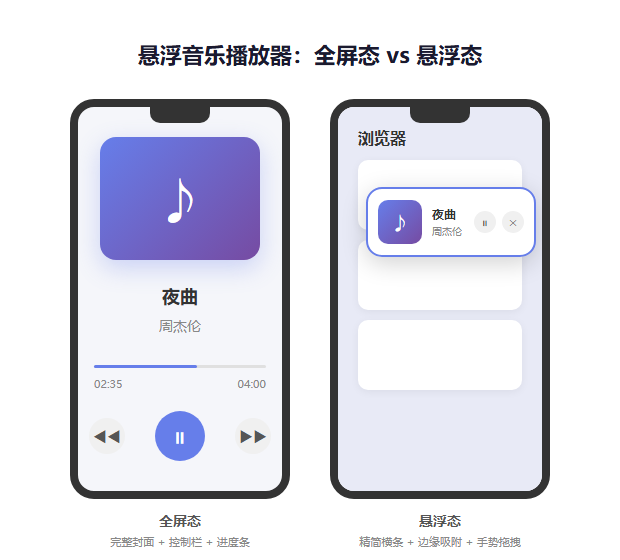
以下是一个可直接运行的悬浮音乐播放器适配示例,综合展示了前文所有知识点:
// entry/src/main/ets/pages/MusicPlayer.ets
import { suspendTab, SuspendState } from '@kit.ArkUI';
import { window } from '@kit.WindowManager';

@Entry
@Component
struct MusicPlayer {
  @State isPlaying: boolean = true;
  @State currentTime: number = 0;
  @State duration: number = 240;
  @State isSuspended: boolean = false;
  @State coverScale: number = 1.0;

  private timer: number = -1;

  aboutToAppear(): void {
    // 启动播放进度计时器
    this.timer = setInterval(() => {
      if (this.isPlaying) {
        this.currentTime += 1;
        if (this.currentTime >= this.duration) {
          this.currentTime = 0;
        }
      }
    }, 1000);

    // 监听悬浮状态
    suspendTab.onStateChange((state: SuspendState) => {
      this.isSuspended = (state === SuspendState.SUSPENDED);
      animateTo({ duration: 300, curve: Curve.EaseInOut }, () => {
        this.coverScale = this.isSuspended ? 0.6 : 1.0;
      });
    });

    // 应用悬浮配置
    suspendTab.applyConfig({
      defaultWidth: 300,
      defaultHeight: 120,
      gesture: { draggable: true, resizable: false, snapToEdge: true },
      animation: { duration: 250, curve: Curve.Spring, transition: suspendTab.TransitionType.SLIDE }
    });
  }

  aboutToDisappear(): void {
    clearInterval(this.timer);
    suspendTab.offStateChange();
  }

  private togglePlay(): void {
    this.isPlaying = !this.isPlaying;
  }

  private formatTime(seconds: number): string {
    const m = Math.floor(seconds / 60);
    const s = seconds % 60;
    return `${m.toString().padStart(2, '0')}:${s.toString().padStart(2, '0')}`;
  }

  build() {
    Column() {
      if (!this.isSuspended) {
        // 全屏态布局:大封面 + 完整控制区
        Image($r('app.media.album_cover'))
          .width(260)
          .height(260)
          .borderRadius(20)
          .scale({ x: this.coverScale, y: this.coverScale })
          .animation({ duration: 300 });

        Text('夜曲').fontSize(24).fontWeight(FontWeight.Bold).margin({ top: 24 });
        Text('周杰伦').fontSize(16).fontColor('#888').margin({ top: 8 });

        Slider({ value: this.currentTime, min: 0, max: this.duration })
          .width('80%')
          .margin({ top: 32 });

        Row() {
          Text(this.formatTime(this.currentTime)).fontSize(12).fontColor('#888');
          Text(this.formatTime(this.duration)).fontSize(12).fontColor('#888');
        }
        .width('80%')
        .justifyContent(FlexAlign.SpaceBetween)
        .margin({ top: 8 });

        Row({ space: 40 }) {
          Image($r('app.media.ic_prev')).width(36).height(36);
          Image(this.isPlaying ? $r('app.media.ic_pause') : $r('app.media.ic_play'))
            .width(56)
            .height(56)
            .onClick(() => this.togglePlay());
          Image($r('app.media.ic_next')).width(36).height(36);
        }
        .margin({ top: 32 });
      } else {
        // 悬浮态布局:精简横条
        Row({ space: 12 }) {
          Image($r('app.media.album_cover'))
            .width(48)
            .height(48)
            .borderRadius(8);

          Column() {
            Text('夜曲').fontSize(14).fontWeight(FontWeight.Bold).maxLines(1);
            Text('周杰伦').fontSize(11).fontColor('#888').maxLines(1);
          }
          .layoutWeight(1)
          .alignItems(HorizontalAlign.Start);

          Image(this.isPlaying ? $r('app.media.ic_pause') : $r('app.media.ic_play'))
            .width(32)
            .height(32)
            .onClick(() => this.togglePlay());

          Image($r('app.media.ic_close'))
            .width(24)
            .height(24)
            .onClick(() => { suspendTab.close(); });
        }
        .width('100%')
        .padding(12)
        .backgroundColor('#ffffff')
        .borderRadius(16)
        .shadow({ radius: 12, color: 'rgba(0,0,0,0.15)' });
      }
    }
    .width('100%')
    .height('100%')
    .padding(this.isSuspended ? 0 : 24)
    .backgroundColor(this.isSuspended ? 'transparent' : '#f5f6fa')
    .justifyContent(FlexAlign.Center);
  }
}
七、常见问题与排障指南
7.1 悬浮按钮不显示
| 可能原因 | 排查方法 |
|---|---|
未调用 setSuspendTabEnabled(true) | 检查 Ability 的 onWindowStageCreate |
| 设备系统版本低于 6.1 | 使用 canIUse('SystemCapability.Window.SessionManager') 前置判断 |
| 窗口类型不支持悬浮 | 仅支持 WindowType.TYPE_APP_MAIN_WINDOW |
7.2 悬浮态下页面布局错乱
悬浮态下窗口尺寸急剧缩小,需确保布局使用百分比或 layoutWeight 而非固定像素值。建议使用 display.getDefaultDisplaySync().width 动态计算比例。
7.3 悬浮态下视频/音频异常
进入悬浮态时,系统不会自动暂停媒体播放。应用需主动在 SUSPENDED 回调中调整播放策略:继续播放则降低码率,暂停则保存进度。
7.4 内存泄漏风险
悬浮页签窗口与主窗口共享 Ability 实例,若在 aboutToAppear 中注册了全局监听,务必在 aboutToDisappear 或 onWindowStageDestroy 中注销。
八、总结
HarmonyOS 6.1 的悬浮页签特性为应用带来了更接近 PC 端的多任务体验,但也对开发者的生命周期管理和布局适配提出了新要求。本文从 API 接入、状态机理解、数据通信、导航兼容四个维度给出了完整的适配方案。
核心适配要点回顾:
- 在
WindowStage创建后调用setSuspendTabEnabled(true)开启能力; - 通过
SuspendTabController监听SUSPENDING / SUSPENDED / RESTORED状态; - 悬浮态下隐藏导航栏(Tabs/Navigation/自定义底部栏),仅保留核心内容;
- 使用
AppStorage或emitter实现多窗口间的数据同步; - 悬浮态下主动降低渲染开销(降低帧率、缩小视频分辨率、暂停非必要动画);
- 使用
suspendTab.applyConfig()自定义悬浮卡片尺寸、位置与手势行为; - 始终做好监听注销,避免 Ability 复用时出现内存泄漏。
随着 HarmonyOS 在多设备协同领域的持续深入,悬浮页签将成为跨端体验的关键交互形态。提前掌握这一特性的适配方法,将帮助应用在鸿蒙生态中建立体验优势。
转载自:https://blog.csdn.net/u014727709/article/details/162936584
欢迎 👍点赞✍评论⭐收藏,欢迎指正

讨论HarmonyOS开发技术,专注于API与组件、DevEco Studio、测试、元服务和应用上架分发等。
更多推荐
 1
1 0
0- 0


 已为社区贡献819条内容

所有评论(0)