【共创季稿事节】HarmonyOS 6.1 跨设备拖拽与剪贴板共享特性适配指南
文章目录

每日一句正能量
人生的每个瞬间,都值得你全力经营,用心体会。
反对“到达主义”——认为只有达成某个目标(财富、地位)后人生才开始。其实意义就在过程中,在每一个当下。认真对待此刻,就是认真对待整个人生。
摘要
摘要: HarmonyOS 的分布式能力让多设备协同从概念走向日常。本文聚焦 HarmonyOS 6.1 的跨设备拖拽与剪贴板共享两大特性,从 API 接入、数据格式定义、权限管理到多设备交互设计,提供完整的适配方案。通过外卖应用中将订单卡片从手机拖拽到平板的实战示例,帮助开发者快速掌握分布式数据流转的核心技术。
一、特性概述与适用场景
1.1 跨设备拖拽(Cross-Device Drag & Drop)
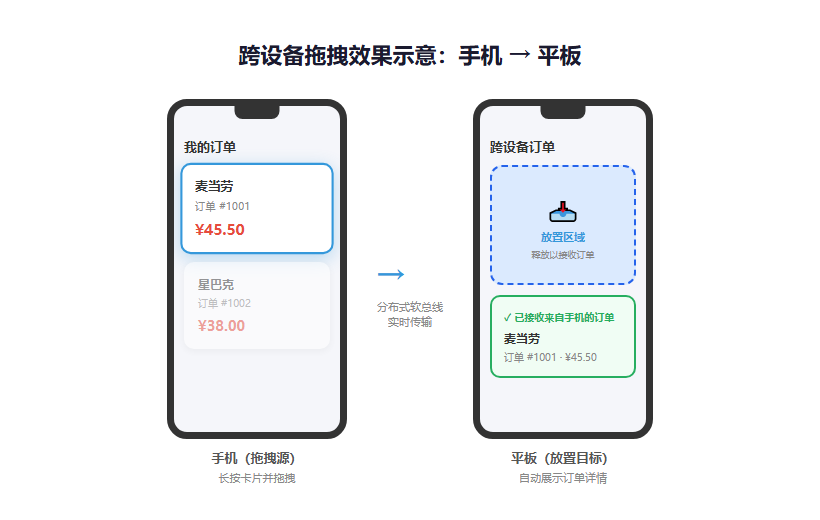
跨设备拖拽允许用户在一个设备上长按并拖动内容,直接放置到另一个设备的应用界面中。HarmonyOS 6.1 在原有同设备拖拽的基础上,将能力扩展到同一账号下的任意 HarmonyOS 设备。
典型场景:
| 场景 | 操作 | 效果 |
|---|---|---|
| 手机 → 平板 | 长按手机上的订单卡片,拖拽到平板 | 平板直接展示订单详情页 |
| 平板 → 智慧屏 | 拖拽视频链接到智慧屏 | 智慧屏直接开始播放 |
| 手机 → 车机 | 拖拽导航地址到车机 | 车机自动发起导航 |
1.2 剪贴板共享(Clipboard Sharing)
剪贴板共享让复制操作突破设备边界。用户在一台设备上复制内容,可在同一账号下的其他设备上直接粘贴。
典型场景:
| 场景 | 操作 |
|---|---|
| 手机上复制验证码 | 平板上直接粘贴,无需手动输入 |
| 平板上复制文章链接 | 手机上粘贴并打开 |
| 车机上复制地址 | 手机上粘贴到地图应用 |
1.3 两大特性的关系
| 维度 | 跨设备拖拽 | 剪贴板共享 |
|---|---|---|
| 交互方式 | 手势操作,直观 | 复制粘贴,习惯 |
| 数据量 | 可携带大文件/富媒体 | 适合文本/小数据 |
| 目标明确性 | 明确知道要拖到哪个应用 | 不确定在哪个设备粘贴 |
| 实时性 | 即时传输 | 延迟数秒同步 |
二、跨设备拖拽 API 详解
2.1 核心模块
HarmonyOS 6.1 的跨设备拖拽能力封装在 @kit.ArkUI 的拖拽框架中,核心接口如下:
import { drag } from '@kit.ArkUI';
import { distributedDeviceManager } from '@kit.DistributedServiceKit';
2.2 让组件可拖拽
通过 draggable(true) 和 onDragStart 将任意 ArkUI 组件变为拖拽源:
// components/DraggableOrderCard.ets
@Component
export struct DraggableOrderCard {
  @Prop order: Order;

  build() {
    Column() {
      Text(this.order.shopName)
        .fontSize(16)
        .fontWeight(FontWeight.Bold);
      Text(`订单号: ${this.order.id}`)
        .fontSize(12)
        .fontColor('#888');
      Text(`¥${this.order.totalPrice}`)
        .fontSize(18)
        .fontColor('#e74c3c');
    }
    .width('100%')
    .padding(16)
    .backgroundColor('#f8f9fa')
    .borderRadius(12)
    .draggable(true)  // 启用拖拽
    .onDragStart((event: DragEvent) => {
      // 构造拖拽数据
      const dragData = this.buildDragData();
      event.setData(dragData);

      // 设置拖拽预览图
      event.setPreview({
        builder: () => this.dragPreviewBuilder()
      });

      console.info(`[Drag] 开始拖拽订单: ${this.order.id}`);
    })
    .onDragEnd((event: DragEvent) => {
      if (event.getResult() === DragResult.DRAG_SUCCESSFUL) {
        console.info('[Drag] 拖拽成功');
      } else {
        console.info('[Drag] 拖拽取消或失败');
      }
    });
  }

  private buildDragData(): drag.DragData {
    // 定义拖拽数据的 MIME 类型与内容
    return {
      mimeTypes: ['application/vnd.harmonyos.order', 'text/plain'],
      data: JSON.stringify({
        orderId: this.order.id,
        shopName: this.order.shopName,
        totalPrice: this.order.totalPrice,
        items: this.order.items,
        // 跨设备必需的标识
        sourceDevice: distributedDeviceManager.getLocalDeviceId(),
        timestamp: Date.now()
      })
    };
  }

  @Builder
  private dragPreviewBuilder() {
    Column() {
      Text(this.order.shopName)
        .fontSize(14)
        .fontColor('#333');
    }
    .padding(12)
    .backgroundColor('#ffffff')
    .borderRadius(8)
    .shadow({ radius: 8, color: 'rgba(0,0,0,0.15)' });
  }
}
2.3 接收拖拽数据
目标组件通过 onDrop 接收拖拽数据:
// pages/OrderDropZone.ets
@Component
struct OrderDropZone {
  @State droppedOrder: Order | null = null;
  @State isDraggingOver: boolean = false;

  build() {
    Column() {
      Text('拖拽订单到此处')
        .fontSize(16)
        .fontColor(this.isDraggingOver ? '#3498db' : '#888');

      if (this.droppedOrder) {
        OrderDetailCard({ order: this.droppedOrder });
      }
    }
    .width('100%')
    .height(200)
    .backgroundColor(this.isDraggingOver ? '#f0f3ff' : '#f5f6fa')
    .borderRadius(12)
    .border({
      width: 2,
      color: this.isDraggingOver ? '#3498db' : 'transparent',
      style: BorderStyle.Dashed
    })
    .allowDrop(['application/vnd.harmonyos.order', 'text/plain'])
    .onDragEnter(() => {
      this.isDraggingOver = true;
      console.info('[Drop] 拖拽进入目标区域');
    })
    .onDragLeave(() => {
      this.isDraggingOver = false;
      console.info('[Drop] 拖拽离开目标区域');
    })
    .onDrop((event: DragEvent) => {
      this.isDraggingOver = false;

      // 获取拖拽数据
      const dragData = event.getData();
      const plainText = dragData.getData('text/plain');

      if (plainText) {
        try {
          const orderData = JSON.parse(plainText) as OrderData;

          // 校验数据来源
          if (this.validateOrderData(orderData)) {
            this.droppedOrder = this.convertToOrder(orderData);

            // 判断是否为跨设备拖拽
            if (orderData.sourceDevice !== distributedDeviceManager.getLocalDeviceId()) {
              console.info(`[Drop] 收到来自设备 ${orderData.sourceDevice} 的跨设备拖拽`);
              promptAction.showToast({ message: '已接收来自手机的订单' });
            }
          }
        } catch (err) {
          console.error('[Drop] 数据解析失败:', err);
        }
      }

      event.setResult(DragResult.DRAG_SUCCESSFUL);
    });
  }

  private validateOrderData(data: OrderData): boolean {
    return !!data.orderId && !!data.shopName && data.timestamp > 0;
  }

  private convertToOrder(data: OrderData): Order {
    return {
      id: data.orderId,
      shopName: data.shopName,
      totalPrice: data.totalPrice,
      items: data.items ?? []
    };
  }
}

interface OrderData {
  orderId: string;
  shopName: string;
  totalPrice: number;
  items?: OrderItem[];
  sourceDevice: string;
  timestamp: number;
}
三、剪贴板共享实战
3.1 剪贴板基础 API
HarmonyOS 6.1 的剪贴板服务在 @kit.BasicServicesKit 中:
import { pasteboard } from '@kit.BasicServicesKit';
3.2 写入剪贴板(带跨设备标记)
// services/ClipboardHelper.ets
import { pasteboard } from '@kit.BasicServicesKit';
import { distributedDeviceManager } from '@kit.DistributedServiceKit';

export class ClipboardHelper {
  // 复制订单信息到剪贴板,支持跨设备共享
  static async copyOrder(order: Order): Promise<void> {
    const systemPasteboard = pasteboard.getSystemPasteboard();

    // 构造 PasteData,包含多种 MIME 类型
    const pasteData = pasteboard.createData(pasteboard.MIMETYPE_TEXT_PLAIN,
      `订单: ${order.shopName}\n金额: ¥${order.totalPrice}\n编号: ${order.id}`
    );

    // 添加 HarmonyOS 专属数据格式
    pasteData.addRecord({
      mimeType: 'application/vnd.harmonyos.order',
      plainText: JSON.stringify({
        orderId: order.id,
        shopName: order.shopName,
        totalPrice: order.totalPrice,
        sourceDevice: distributedDeviceManager.getLocalDeviceId()
      })
    });

    // 写入剪贴板并启用跨设备同步
    await systemPasteboard.setData(pasteData);
    await systemPasteboard.setDistributedEnable(true);  // 关键:启用跨设备同步

    promptAction.showToast({ message: '已复制,可在其他设备粘贴' });
  }

  // 读取剪贴板内容
  static async readClipboard(): Promise<ClipboardContent | null> {
    const systemPasteboard = pasteboard.getSystemPasteboard();
    const hasData = await systemPasteboard.hasData();

    if (!hasData) {
      return null;
    }

    const pasteData = await systemPasteboard.getData();
    const records = pasteData.getAllRecords();

    let plainText = '';
    let harmonyData: OrderData | null = null;

    for (const record of records) {
      if (record.mimeType === pasteboard.MIMETYPE_TEXT_PLAIN) {
        plainText = record.plainText ?? '';
      }
      if (record.mimeType === 'application/vnd.harmonyos.order') {
        try {
          harmonyData = JSON.parse(record.plainText ?? '{}') as OrderData;
        } catch { /* ignore */ }
      }
    }

    return { plainText, harmonyData };
  }
}

interface ClipboardContent {
  plainText: string;
  harmonyData: OrderData | null;
}
3.3 监听剪贴板变化
在页面中实时响应跨设备粘贴:
// pages/OrderList.ets
import { pasteboard } from '@kit.BasicServicesKit';

@Entry
@Component
struct OrderList {
  @State orders: Order[] = [];
  private pasteboardListener: (() => void) | null = null;

  aboutToAppear(): void {
    // 监听剪贴板变化
    const systemPasteboard = pasteboard.getSystemPasteboard();
    this.pasteboardListener = () => {
      this.handleClipboardChange();
    };
    systemPasteboard.on('update', this.pasteboardListener);
  }

  aboutToDisappear(): void {
    if (this.pasteboardListener) {
      pasteboard.getSystemPasteboard().off('update', this.pasteboardListener);
    }
  }

  private async handleClipboardChange(): Promise<void> {
    const content = await ClipboardHelper.readClipboard();

    if (content?.harmonyData) {
      const data = content.harmonyData;
      const isCrossDevice = data.sourceDevice !== distributedDeviceManager.getLocalDeviceId();

      if (isCrossDevice) {
        // 来自其他设备的剪贴板内容
        promptAction.showToast({
          message: `检测到来自其他设备的订单: ${data.shopName}`
        });

        // 可选:自动跳转到订单详情
        // router.pushUrl({ url: 'pages/OrderDetail', params: { orderId: data.orderId } });
      }
    }
  }

  build() {
    Column() {
      // 页面内容...
    }
  }
}
四、权限申请与配置
4.1 权限声明
跨设备数据流转涉及分布式能力,需要声明以下权限:
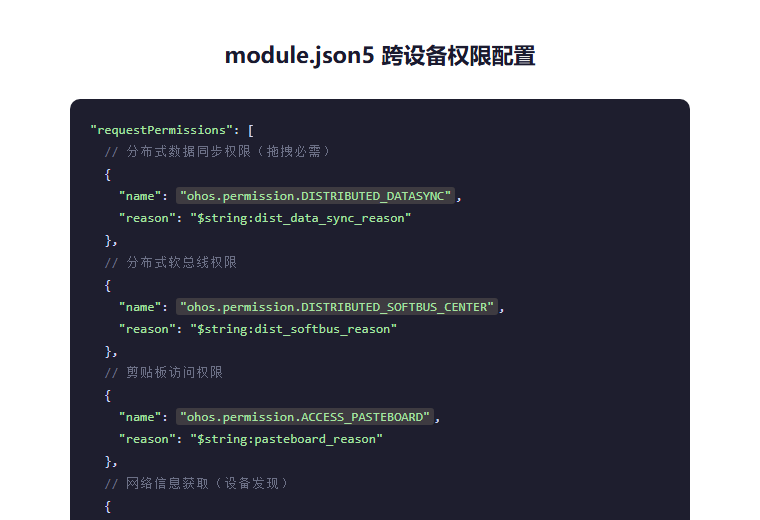
// module.json5
{
  "module": {
    "requestPermissions": [
      {
        "name": "ohos.permission.DISTRIBUTED_DATASYNC",
        "reason": "$string:dist_data_sync_reason"
      },
      {
        "name": "ohos.permission.DISTRIBUTED_SOFTBUS_CENTER",
        "reason": "$string:dist_softbus_reason"
      },
      {
        "name": "ohos.permission.ACCESS_PASTEBOARD",
        "reason": "$string:pasteboard_reason"
      },
      {
        "name": "ohos.permission.GET_NETWORK_INFO",
        "reason": "$string:network_info_reason"
      }
    ]
  }
}
4.2 分布式设备发现
在发起跨设备拖拽前,需要确保目标设备已在线:
// services/DeviceManager.ets
import { distributedDeviceManager } from '@kit.DistributedServiceKit';

export class DeviceManager {
  // 获取同一账号下的在线设备列表
  static async getOnlineDevices(): Promise<DeviceInfo[]> {
    try {
      const devices = await distributedDeviceManager.getAvailableDeviceListSync();
      return devices.map(device => ({
        id: device.deviceId,
        name: device.deviceName,
        type: device.deviceType,  // phone / tablet / tv / car
        isLocal: device.isLocal
      }));
    } catch (err) {
      console.error('[Device] 获取设备列表失败:', err);
      return [];
    }
  }

  // 判断当前是否有其他在线设备
  static async hasPeerDevices(): Promise<boolean> {
    const devices = await this.getOnlineDevices();
    return devices.some(d => !d.isLocal);
  }
}

interface DeviceInfo {
  id: string;
  name: string;
  type: string;
  isLocal: boolean;
}
五、数据流转与交互设计
5.1 跨设备数据流转图
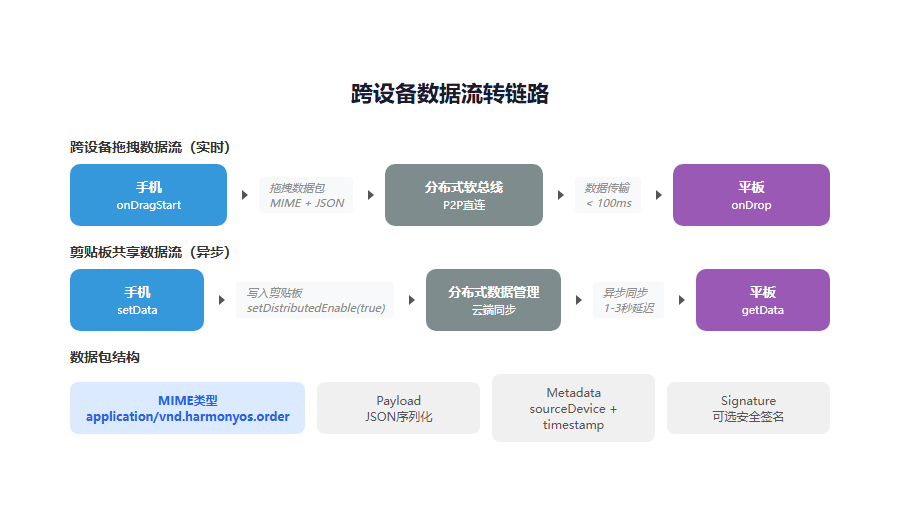
上图展示了跨设备拖拽与剪贴板共享的完整数据流转链路。拖拽数据通过分布式软总线直接传输,剪贴板数据则通过分布式数据管理服务异步同步。
5.2 数据格式设计规范
跨设备传输的数据应遵循以下规范:
// 通用跨设备数据包格式
interface DistributedDataPacket {
  // 协议版本,用于兼容性处理
  version: '1.0';

  // 数据类型标识
  mimeType: string;

  // 实际业务数据(JSON 序列化)
  payload: string;

  // 元数据
  metadata: {
    sourceDevice: string;     // 来源设备 ID
    targetDevice?: string;    // 目标设备 ID(可选)
    timestamp: number;        // 创建时间
    ttl: number;              // 有效期(毫秒)
  };

  // 安全签名(可选,高敏感数据使用)
  signature?: string;
}
5.3 交互设计建议
| 场景 | 设计建议 |
|---|---|
| 拖拽预览 | 跨设备拖拽时,预览图应包含"跨设备"视觉标识 |
| 放置反馈 | 数据到达后,播放轻微音效 + Toast 提示来源设备 |
| 冲突处理 | 同一数据多次拖拽,以时间戳最新的为准 |
| 离线处理 | 目标设备离线时,数据缓存 24 小时,上线后推送 |
六、完整实战:手机 → 平板订单流转
以下是将手机上的订单卡片拖拽到平板查看详情的完整实现:
// Phone端:拖拽源页面
@Entry
@Component
struct PhoneOrderPage {
  @State orders: Order[] = [
    { id: '1001', shopName: '麦当劳', totalPrice: 45.5, items: [] },
    { id: '1002', shopName: '星巴克', totalPrice: 38.0, items: [] }
  ];

  build() {
    Column({ space: 12 }) {
      Text('长按订单卡片,拖拽到平板')
        .fontSize(14)
        .fontColor('#888')
        .margin({ top: 20, bottom: 10 });

      List() {
        ForEach(this.orders, (order: Order) => {
          ListItem() {
            DraggableOrderCard({ order })
          }
        });
      }
      .width('100%')
      .layoutWeight(1);
    }
    .width('100%')
    .height('100%')
    .padding(16);
  }
}

// Pad端:接收页面
@Entry
@Component
struct PadOrderPage {
  @State receivedOrders: Order[] = [];

  build() {
    Row() {
      // 左侧:订单列表(本地)
      Column() {
        Text('本地订单')
          .fontSize(18)
          .fontWeight(FontWeight.Bold)
          .margin(16);
        // ...
      }
      .width('50%')
      .height('100%');

      // 右侧:跨设备接收区
      Column() {
        Text('跨设备订单')
          .fontSize(18)
          .fontWeight(FontWeight.Bold)
          .margin(16);

        OrderDropZone()
          .width('90%')
          .height(300);

        List() {
          ForEach(this.receivedOrders, (order: Order) => {
            ListItem() {
              OrderDetailCard({ order })
            }
          });
        }
        .width('90%')
        .layoutWeight(1);
      }
      .width('50%')
      .height('100%')
      .backgroundColor('#fafafa');
    }
    .width('100%')
    .height('100%');
  }
}
七、常见问题与排障
7.1 跨设备拖拽失败
| 现象 | 原因 | 解决 |
|---|---|---|
| 拖拽时无跨设备预览 | 未登录同一华为账号 | 检查设备是否登录同一账号 |
| 放置后无数据 | MIME 类型不匹配 | 确保 allowDrop 包含拖拽源的 MIME 类型 |
| 数据解析错误 | JSON 格式不一致 | 统一数据格式版本号,做兼容性处理 |
| 拖拽延迟高 | 网络状况差 | 分布式软总线依赖局域网,检查 Wi-Fi 连接 |
7.2 剪贴板不同步
| 现象 | 原因 | 解决 |
|---|---|---|
| 其他设备粘贴为空 | 未启用分布式同步 | 调用 setDistributedEnable(true) |
| 同步延迟高 | 网络波动 | 剪贴板同步为异步操作,允许数秒延迟 |
| 大数据无法同步 | 剪贴板大小限制 | 超过 1MB 的数据建议用拖拽或文件传输 |
八、总结
HarmonyOS 6.1 的跨设备拖拽与剪贴板共享,将分布式能力从"系统级特性"下沉为"应用级 API",让开发者能以极低的成本实现多设备协同体验。
核心要点回顾:
- 在
module.json5中申请DISTRIBUTED_DATASYNC和ACCESS_PASTEBOARD权限; - 拖拽源组件设置
draggable(true)和onDragStart,构造标准化数据包; - 目标区域设置
allowDrop和onDrop,处理跨设备数据到达; - 剪贴板写入时调用
setDistributedEnable(true)启用跨设备同步; - 监听剪贴板
update事件,实时响应其他设备的复制操作; - 数据包包含
sourceDevice和timestamp,便于溯源和去重; - 为跨设备操作提供明确的视觉和听觉反馈。
多设备协同不是未来,而是现在。掌握这两项特性,意味着你的应用已经站在了 HarmonyOS 分布式体验的第一梯队。
转载自:https://blog.csdn.net/u014727709/article/details/162939332
欢迎 👍点赞✍评论⭐收藏,欢迎指正

讨论HarmonyOS开发技术,专注于API与组件、DevEco Studio、测试、元服务和应用上架分发等。
更多推荐

 1
1 0
0- 0


 已为社区贡献865条内容

所有评论(0)