《HarmonyOS技术精讲-Basic Services Kit》综合实战:文件管理器应用(一)
HarmonyOS技术精讲-Basic Services Kit综合实战:文件管理器应用(一)
开篇:文件管理器,到底难在哪?
HarmonyOS NEXT 开发中,文件管理器的需求几乎每个带文件操作的 App 都会遇到。很多人第一次尝试时,会发现官方示例的单个 API 都能运行,但真正拼成一个完整功能时,各种问题就冒出来了。
最常见的情况是:文件列表加载慢、剪贴板复制后粘贴内容不对、权限申请弹窗时机无法控制。这些问题在官方文档里其实都有提到,但文档更关注 API 本身的使用,对实际项目中的组合使用场景讲得比较少。
这篇文章会把 Basic Services Kit 里的几个核心能力串起来,做一个简单的文件管理器。第一期先搞定文件列表获取和剪贴板复制粘贴这两个基础能力,为后续的压缩解压、上传下载做铺垫。
它解决什么问题:文件操作的四个基础环节
在日常开发中,文件操作可以拆成四个环节:
| 环节 | 能力 | 使用场景 |
|---|---|---|
| 文件浏览 | 获取目录文件列表 | 浏览文件、选择文件 |
| 文件复制 | 剪贴板 | 复制文件路径、文件名 |
| 文件压缩 | 压缩解压 | 批量文件打包 |
| 文件传输 | 上传下载 | 与服务器同步 |
本文先解决前两个。为什么要从文件列表和剪贴板开始?因为这是文件管理器最基础的入口——你总得先看到文件,才能决定接下来要做什么。而且这两个功能在实际开发中遇到的坑最多,特别是文件列表数据的生命周期管理和剪贴板类型判断问题。
环境说明
DevEco Studio 版本:DevEco Studio 6.1.0 及以上
HarmonyOS SDK 版本:HarmonyOS 6.1.0(23) 及以上
目标设备:手机
核心实现:文件列表 + 剪贴板
1. 项目结构设计
先说一下整体思路。我不打算把所有代码写在一个页面里,那样后期维护会很难受。分两个核心文件:
FileManager.ets  // 文件操作逻辑层
FileListPage.ets  // UI 展示层
FileManager.ets 负责所有文件相关的逻辑,包括获取文件列表、读写文件、压缩解压等。FileListPage.ets 只负责 UI 和交互。这样未来如果换 UI 或者加功能,只需要改 FileManager 这一层。
2. 文件列表获取实现
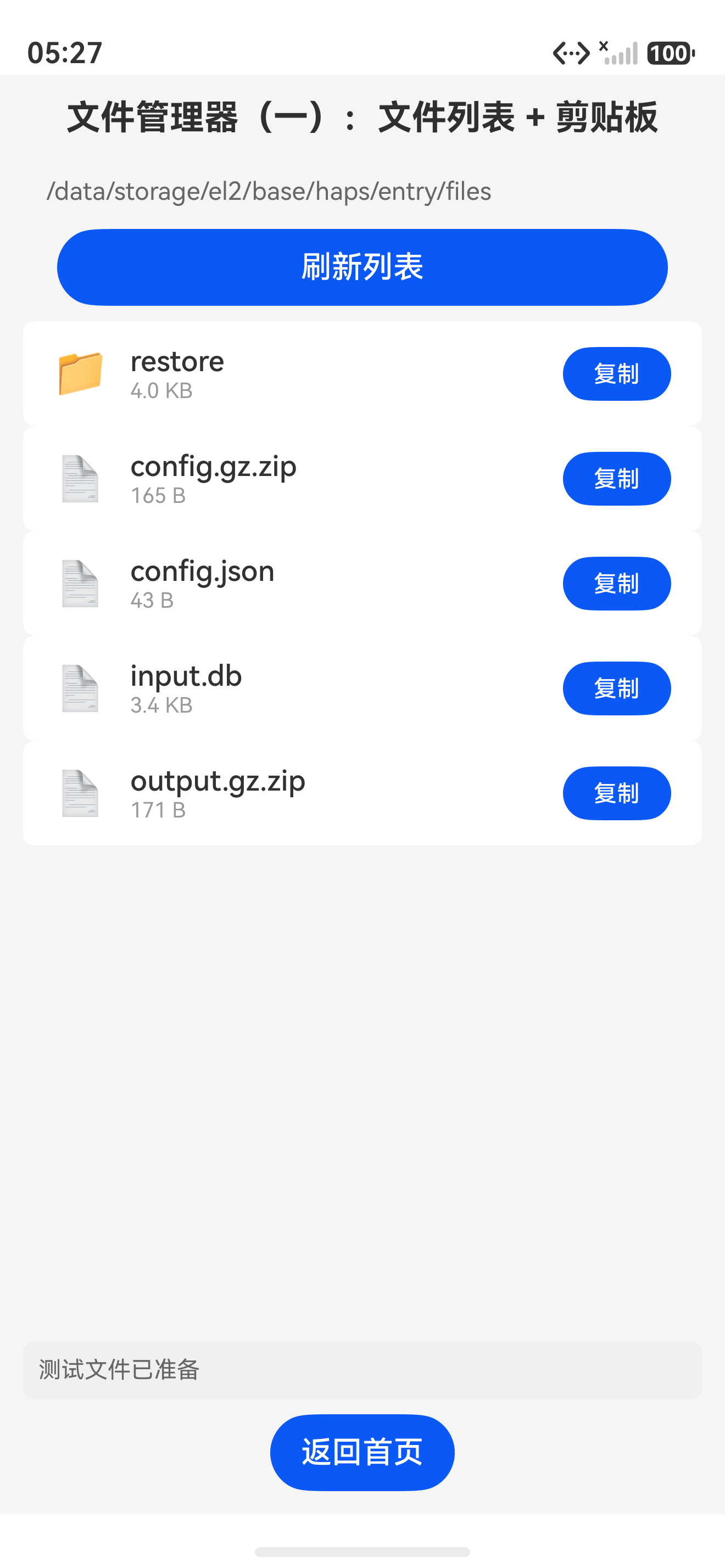
先看 FileManager.ets。这里核心是使用 fs 模块提供的 listFile 方法获取目录下的文件列表。
// FileManager.ets
import { fileIo as fs } from '@kit.CoreFileKit';
import { common } from '@kit.AbilityKit';

export class FileItem {
  name: string = '';
  path: string = '';
  isDir: boolean = false;
  size: number = 0;
  lastModified: number = 0;
}

export class FileManager {
  private context: common.Context;

  constructor(context: common.Context) {
    this.context = context;
  }

  async getFileList(dirPath: string): Promise<FileItem[]> {
    const items: FileItem[] = [];
    try {
      // 获取目录下的所有文件和子目录
      const files = await fs.listFile(dirPath, { recursion: false });

      for (let i = 0; i < files.length; i++) {
        const fileName = files[i];
        const filePath = `${dirPath}/${fileName}`;
        const stat = await fs.stat(filePath);

        items.push({
          name: fileName,
          path: filePath,
          isDir: stat.isDirectory(),
          size: stat.size,
          lastModified: stat.mtime
        });
      }

      // 按类型排序:文件夹在前,文件在后
      items.sort((a, b) => {
        if (a.isDir !== b.isDir) {
          return a.isDir ? -1 : 1;
        }
        return a.name.localeCompare(b.name);
      });

      return items;
    } catch (error) {
      console.error('获取文件列表失败:', error);
      return [];
    }
  }
}
这里有一个关键细节:listFile 默认返回的是文件名数组,不是完整的文件信息。所以还需要对每个文件调用 stat 获取详细信息。这种写法在文件数量少的时候没问题,但如果目录下有几百个文件,就会很慢。性能优化方案后面会讲。
3. 文件列表页面实现
页面部分用 LazyForEach 做长列表优化。很多人写文件列表喜欢直接用 ForEach,但目录文件数量不可控,很容易撑爆内存。
// FileListPage.ets
import { FileManager, FileItem } from './FileManager';
import { BusinessError } from '@kit.BasicServicesKit';

@Entry
@Component
struct FileListPage {
  @State private currentPath: string = '/data/storage/el2/base/haps/entry/files';
  @State private fileList: FileItem[] = [];
  @State private isLoading: boolean = false;

  private fileManager: FileManager = new FileManager(getContext(this));

  aboutToAppear(): void {
    this.loadFileList();
  }

  async loadFileList(): Promise<void> {
    this.isLoading = true;
    try {
      const result = await this.fileManager.getFileList(this.currentPath);
      // 关键:使用数组展开更新状态,确保 ArkUI 能检测到变化
      this.fileList = [...result];
    } catch (error) {
      let err = error as BusinessError;
      console.error(`加载目录失败: ${err.code}, ${err.message}`);
    } finally {
      this.isLoading = false;
    }
  }

  build() {
    Column() {
      // 顶部目录路径显示
      Text(this.currentPath)
        .fontSize(14)
        .fontColor('#666')
        .padding(12)
        .width('100%')
        .textAlign(TextAlign.Start)

      // 刷新按钮
      Button('刷新列表')
        .width('90%')
        .height(40)
        .margin({ bottom: 8 })
        .onClick(() => {
          this.loadFileList();
        })

      // 文件列表使用 LazyForEach 优化
      List({ space: 0 }) {
        ForEach(this.fileList, (item: FileItem, index: number) => {
          ListItem() {
            this.FileRow(item)
          }
          // 关键:用文件路径作为 key,避免重复渲染
          .id(item.path)
        }, (item: FileItem) => item.path)
      }
      .width('100%')
      .layoutWeight(1)
      .loadingProgress(this.isLoading)
    }
    .width('100%')
    .height('100%')
  }

  @Builder
  FileRow(item: FileItem): void {
    Row() {
      Text(item.isDir ? '📁' : '📄')
        .fontSize(24)
        .margin({ right: 12 })

      Column() {
        Text(item.name)
          .fontSize(16)
          .fontWeight(FontWeight.Medium)
        Text(this.formatSize(item.size))
          .fontSize(12)
          .fontColor('#999')
      }
      .layoutWeight(1)

      // 复制按钮:将文件路径复制到剪贴板
      Button('复制')
        .fontSize(12)
        .height(28)
        .onClick(() => {
          this.copyToClipboard(item.path);
        })
    }
    .padding({ left: 16, right: 16, top: 12, bottom: 12 })
    .width('100%')
  }

  formatSize(bytes: number): string {
    if (bytes < 1024) return `${bytes} B`;
    if (bytes < 1024 * 1024) return `${(bytes / 1024).toFixed(1)} KB`;
    return `${(bytes / (1024 * 1024)).toFixed(1)} MB`;
  }
}
4. 剪贴板复制粘贴实现
剪贴板这部分,官方文档给了标准用法,但实际项目中有一个容易被忽略的点:剪贴板内容的类型判断。
// 在 FileListPage 中添加剪贴板操作方法
import { pasteboard } from '@kit.BasicServicesKit';

// 复制文件路径到剪贴板
async copyToClipboard(text: string): Promise<void> {
  try {
    // 获取剪贴板控制器
    let pasteboardCtrl = pasteboard.createSystemPasteboard();

    // 创建纯文本数据
    let entryData: pasteboard.PasteData = pasteboard.createData(
      pasteboard.MimeType.TEXT_PLAIN,
      text
    );

    // 写入剪贴板
    await pasteboardCtrl.setData(entryData);

    // 提示复制成功
    AlertDialog.show({
      title: '复制成功',
      message: `文件路径已复制: ${text}`,
      confirm: { value: '确定' }
    });
  } catch (error) {
    let err = error as BusinessError;
    console.error(`剪贴板复制失败: ${err.code}, ${err.message}`);
  }
}

// 从剪贴板读取内容
async pasteFromClipboard(): Promise<string> {
  try {
    let pasteboardCtrl = pasteboard.createSystemPasteboard();
    let pasteData = await pasteboardCtrl.getData();

    // 检查剪贴板内容类型
    if (pasteData && pasteData.recordSize > 0) {
      // 获取第一条记录
      let firstRecord = pasteData.getRecord(0);
      let mimeType = firstRecord.getMimeType();

      // 只处理纯文本类型
      if (mimeType === pasteboard.MimeType.TEXT_PLAIN) {
        return firstRecord.convertToText();
      }

      console.warn(`剪贴板内容类型不支持: ${mimeType}`);
      return '';
    }

    return '';
  } catch (error) {
    let err = error as BusinessError;
    console.error(`剪贴板读取失败: ${err.code}, ${err.message}`);
    return '';
  }
}
这段代码里,getMimeType() 检查这一步很多人会忽略。如果剪贴板里放的是图片或者 html 内容,直接 convertToText() 会得到 null 字符串,导致粘贴内容不能直接用。所以一定要先判断类型,再决定怎么读取。
常见问题
1. 剪贴板内容设置后无法立即读取
现象:在同一个页面设置了剪贴板内容,马上调用 getData() 读取,返回的数据为空或者类型不对。
原因:HarmonyOS 的剪贴板写入是异步的,setData 返回后数据可能还没完全写入系统缓冲区。而且同一个应用内连续读写,系统会有防抖动机制。
解决方案:在 setData 和 getData 之间加一个短暂延迟(100ms 左右),或者将读写操作放在不同的交互事件中而不是连续触发。
2. 文件列表在页面返回后状态丢失
现象:进入子目录后返回上一级,页面重新渲染,文件列表变成空白。
原因:使用了 aboutToAppear 加载数据,但页面返回时没有重新触发这个生命周期回调。aboutToAppear 只在页面首次创建时执行一次。
解决方案:改用 onPageShow 回调,这个生命周期在每次页面显示时都会触发。或者在路由跳转时通过参数传递当前目录路径。
3. 真机正常,模拟器剪贴板不能使用
现象:模拟器上调用 createSystemPasteboard() 和 setData() 不报错,但写入的值读不出来。
原因:模拟器的剪贴板服务实现不完整,特别是多应用间的剪贴板共享功能。这是模拟器环境的已知限制。
解决方案:在模拟器上尽量避免测试剪贴板功能,以真机测试结果为准。可以用 try-catch 包裹剪贴板操作,在错误时降级到本地存储。
最佳实践
1. 使用 LazyForEach 代替 ForEach
文件列表的长度不可控,一个目录下可能就几十个文件,但也可能有上千个。ForEach 会一次性渲染所有列表项,内存占用会随着文件数量线性增长。用 LazyForEach 配合 CachedCount 设置缓存数量,可以控制同时存在的 ListItem 数量。
2. 剪贴板操作放在 UI 线程后处理
剪贴板的 setData 和 getData 都是异步操作。不要在 build() 里直接调用这些方法,也不要在构造函数里操作剪贴板。等到用户触发点击事件时再执行,这样既能保证系统有足够时间初始化服务,也能降低用户感知到的卡顿。
3. 文件列表数据用深拷贝更新状态
ArkUI 的 @State 检测变化是通过对象引用比较。如果直接修改 this.fileList 数组中的某个元素,状态管理器可能不会触发页面刷新。使用 this.fileList = [...result] 这种展开方式,可以产生新的数组引用,确保每次更新都被检测到。
FAQ
Q:为什么真机测试剪贴板功能正常,模拟器上设置的内容在其它应用中看不到?
A:模拟器的系统剪贴板服务实现有限制。两件事:第一,模拟器不支持跨应用剪贴板共享,你模拟器上设置的内容,在模拟器的其他应用内无法读取。第二,模拟器的剪贴板数据持久化也不完整,重启后数据会丢失。这属于模拟器环境的能力限制,不是代码问题。
Q:文件列表里有些文件显示不出来,是什么原因?
A:检查下路径权限和文件名。listFile 返回的文件列表包含隐藏文件(以 ‘.’ 开头的文件),但不会包含系统保护文件。如果你的目录有权限限制,listFile 会返回空数组而不是抛异常,导致你以为是目录是空的。建议在 loadFileList 里先检查 currentPath 的读写权限。
Q:剪贴板复制后,为什么有时候粘贴出来的内容有乱码?
A:这个问题通常出现在文件名包含中文或特殊字符的场景。检查一下剪贴板数据的编码格式。createData 默认使用 UTF-8 编码,但如果目标应用是用其他编码读取的,就会出现乱码。建议在复制时明确指定编码格式。
下一篇会继续完成文件管理器的压缩解压和上传下载能力,到时候会涉及 zlib 库的使用和网络请求的核心逻辑。如果你也遇到文件操作相关的问题,可以重点检查一下生命周期和状态同步的写法。

讨论HarmonyOS开发技术,专注于API与组件、DevEco Studio、测试、元服务和应用上架分发等。
更多推荐
 8
8 0
0- 0


 已为社区贡献87条内容

所有评论(0)