鸿蒙新特性 | 真机调试--DevEco Studio 连接手机到底怎么操作

一、我们想解决什么问题
先别急着点按钮,咱们先聊聊:你为什么需要"真机调试"?打个比方,模拟器就像驾校里的模拟驾驶舱,方向盘、油门都有,练手没问题;可真机是你自己的车,座位高低、油门轻重、路上颠不颠,只有开真车才知道。鸿蒙应用也是一样,很多东西在模拟器上体会不到–比如分布式流转到底顺不顺、摄像头和麦克风真能不能调起来、不同分辨率下你的布局会不会崩、还有那最要命的"性能",模拟器从来不会告诉你真机有多烫手。你想想,模拟器的 CPU 是你电脑的 CPU,内存是你电脑的内存,它跑起来当然丝滑;可真机那颗芯片、那块电池,才是用户手里真实的"战场"。在模拟器上调得再美,上了真机可能是另一番光景,这中间的差距,就是真机调试存在的意义。
想象一下这个场景:你熬了两个通宵写完一个相机应用,模拟器里预览图美得像海报。你自信满满地发给朋友炫耀,朋友在真机上一点,黑屏。你一脸懵,问"怎么可能,我模拟器上明明好的啊"。这种"模拟器好、真机炸"的落差,几乎每个鸿蒙开发者都踩过。我第一次踩的时候,也是百思不得其解–后来才知道,模拟器默认给的权限环境和真机不一样,某些传感器在模拟器上是"假的",一到真机调真的硬件,代码里那些没判空的假设就全暴露了。所以真机调试不是可选项,是必修课–它让你在用户之前,先当一回用户,把那些只在真机上才冒头的 bug 提前掐死在摇篮里。
再来说说"连不上"这件事有多普遍。就像你给朋友打电话,结果一直是"您拨打的电话暂时无法接通"。电脑和手机之间也靠一条"电话线"在喊话,这条线可能是 USB 数据线,也可能是 WiFi。喊话要成功,得满足几个条件:手机得"愿意接电话"(开发者模式打开)、得"听得懂你的方言"(驱动装好)、你还得"报上家门"(授权调试)。任何一环断了,DevEco Studio 的设备栏就跟你装死一样,啥也不显示。我见过太多新手在这卡一整天,最后发现不是什么高深问题,就是有个开关没开、有根线不对。这种"卡在门口进不去"的无力感,是这篇文章最想帮你消解的。
我特别理解那种感觉–明明代码没错,却连个设备都认不出,好像自己被挡在门外,连"展示实力"的机会都没有。调试连不上,和"你行不行"没关系,纯粹是几道门没开。所以这篇文章不教你"写出多厉害的代码",而是教你"怎么让厉害的代码有机会跑起来"。前者是锦上添花,后者是雪中送炭。很多人技术不差,却卡在最基础的连接环节自我怀疑,太可惜了。看完这篇,我希望你下次再遇到空白设备栏,第一反应不是"我是不是不行",而是"哦,又是哪道门没开",然后淡定地按图索骥。这种心态的转变,比学会某个具体点击步骤更有价值。
我见过最哭笑不得的情况,是一位同学拿着充电线当数据线用了三天,怎么都连不上,最后发现那根线只能充电、不能传数据。你看,连不上的原因有时候朴素得让人想笑。还有人把"USB 调试"和"USB 调试(安全设置)“搞混,把开发者模式开了就以为万事大吉,结果卡在授权那一步。更离谱的,有人电脑上插了八个 USB 设备,端口供电被分薄了,手机识别时断时续–换个口就好了。所以这篇文章的标题才叫"到底怎么操作”–因为连接这事儿,步骤看着简单,坑却藏在每一步的缝隙里,你以为点完了,其实差得远。
还有一个很多人没意识到的痛点:签名。打个比方,鸿蒙系统像一栋管理严格的大楼,你要进去施工(装应用),得先有张临时工牌(调试签名)。没工牌,系统直接把你拦在门口。很多新手卡在"Run 之后报错说签名失败",其实就是这张工牌没办。我们后面会专门讲怎么用 DevEco Studio 的自动签名一键把工牌办好,省得你手动折腾那堆 p12、csr、cer 文件。说实话,手动签名那套流程,第一次弄的人十个有八个要疯,文件互相引用、密码记错、路径带中文乱码…这些坑我们都能用"自动签名"绕开,新手千万别自讨苦吃。
再补充一个容易被忽略的痛点:系统版本错配。你项目要求 API 12 的新特性,可手边真机还停在 API 9,装上去不是崩就是功能缺胳膊少腿。这就像你拿着需要 Windows 11 才能跑的软件,硬塞进 Windows 7 的机器,能跑才怪。所以连上之后,先确认真机系统版本够不够,这也是后面数据模型里 sdkVersion 字段存在的意义。提前看清,省得后面调一个特性死活不生效,还以为是自己代码写错了,白白焦虑一晚上。
还有一个隐形的坑我想单独点名:“真机太新"也可能出问题。你项目是按旧 API 写的,可手边真机系统升到了最新,某些老接口的行为变了,跑起来反而怪。这就像你按旧交规考的驾照,上路遇到新改的标线一时不适应。所以不光要防"真机太老”,也要留意"真机太新"带来的不兼容。遇到诡异现象,先确认是不是系统版本跨度太大,必要时在配置里把适配范围写清楚。版本这把双刃剑,两端都可能割到你。
再讲个我身边的真事。有个做毕业设计的同学,项目 deadline 前一周,死活在模拟器上把功能调完了,觉得稳了。结果答辩前一天借了台真机试跑,发现应用一启动就闪退,因为他在代码里直接用了一个模拟器"假装支持"、真机压根没授权的传感器。那一周他几乎没睡,就为了把真机才暴露的坑填平。这件事给我印象很深:模拟器给你的安全感,有时候是假的;真机才是最终的裁判。所以别等最后才想起真机,越早让它进场,你越从容。
我再给你列三个典型的"翻车现场",你看看自己中过几个。第一个:布局在模拟器上居中完美,真机上状态栏把顶部标题挡了一半–因为模拟器没算状态栏高度,真机有。第二个:一个倒计时功能,模拟器跑得准,真机一锁屏就停了–因为真机有后台省电策略,模拟器没有。第三个:分享功能,模拟器点一下就"成功",真机却调不起分享面板–因为真机要真的有目标 app 才能分享。这三个坑,没真机你永远发现不了,可用户一上手就撞上。这就是真机调试不可替代的地方:它替你提前踩雷。
所以,这一节想让你记住一句话:真机调试要解决的,从来不是"怎么写代码",而是"怎么让电脑和手机彼此信任、顺畅对话"。对话通了,后面的开发、调性能、看日志,全都水到渠成。连不上,不是你代码烂,是"电话线"没接通。下面我们就一层层把这条对话链路拆开讲,先让你在脑子里把整件事的地图画出来,再动手就不慌了。
最后补一句掏心窝的话:别怕麻烦。第一次连成功之后,以后基本就是插线、点 Run 两下搞定。最难的永远是第一次。很多人卡在第一次,挫败感一上来就放弃了,转头去用模拟器应付,结果真机 bug 全留给了用户。咱们往下看,把第一次的坑全填平,你也能成为那种"插上就能跑"的从容老手。记住,今天你花一小时啃下真机调试,后面几百个小时的开发都会因此省心–这笔账,怎么算都划算。
二、数据模型设计
聊完了为什么,咱们来聊"连一台手机"这件事,在代码和配置层面到底长什么样。你可能会问:连手机也要搞数据模型?当然要。打个比方,你去酒店入住,前台得登记你的姓名、证件、房型–这些信息就是"入住数据模型"。手机调试也一样,DevEco Studio 背后其实维护着一套"设备与连接"的数据结构,只不过它藏在 IDE 里,我们平时看不见。把它抽象成一个清晰的模型,你调试时脑子就清醒:出问题了,是哪一环的数据没对上?
为了让你心里有数,我这里用 TypeScript 的 interface 把这些概念"翻译"成你能看懂的样子。注意,这不是 DevEco Studio 的真实源码,而是帮你建立心智模型的教学抽象–把模糊的"连接"变成清晰的字段。真源码比这复杂十倍,但核心思想就是这几个维度,抓住了就不迷路。打个比方,这就像看地图,真城市的路网比地图密得多,但地图把主干道画出来,你就不会迷路。
// 设备画像:一台能被调试的鸿蒙设备,长这样
interface DeviceProfile {
  deviceId: string;        // 设备唯一标识,类似身份证号
  deviceName: string;      // 你在设备栏看到的名字,比如 "HUAWEI Mate 60"
  connectionType: 'USB' | 'WIFI' | 'CLOUD'; // 连接方式:有线、无线、云手机
  sdkVersion: number;      // 设备的 API 版本,决定了能用哪些能力
  status: 'ONLINE' | 'OFFLINE' | 'UNAUTHORIZED'; // 在线、掉线、待授权
}

// 连接配置:你打算怎么连这台设备
interface ConnectionConfig {
  useHiSuiteDriver: boolean; // 是否走华为驱动(Win 上很关键)
  usbMode: 'CHARGE' | 'MTP' | 'PTP'; // USB 模式,调试要用能传数据的
  wirelessPort?: number;     // 无线调试的端口,默认 5555
}

// 签名配置:那张"临时工牌"
interface SigningConfig {
  storeFile: string;   // 密钥库 .p12 路径
  certProfile: string; // 调试证书 .cer / .p7b 路径
  autoSign: boolean;   // 是否开启自动签名(新手强烈建议 true)
}

// 一次调试会话:把上面三者串起来
interface DebugSession {
  device: DeviceProfile;
  conn: ConnectionConfig;
  sign: SigningConfig;
  startedAt: number;   // 会话开始时间戳,用来算"连了多久"
}
你看,把"连手机"拆成这几个接口,思路一下子就清爽了。DeviceProfile 回答"它是谁、在线没";ConnectionConfig 回答"用哪条线、怎么连";SigningConfig 回答"工牌办没办";DebugSession 则是把三者打包成一次具体的调试过程。打个比方,这就像你要寄快递:得先知道收件人是谁(DeviceProfile)、走陆运还是空运(ConnectionConfig)、包裹合不合规能不能过安检(SigningConfig),而这一次具体的寄件动作就是 DebugSession。四个字段各管一摊,互不打架,你查问题也能精准定位到某一摊。
你可能好奇,为什么我用 TypeScript 的 interface 来讲,而不是画个架构图?因为 interface 最贴近"约束"这个本质–它规定了"一个能被调试的设备必须有哪些字段",少一个都不行。这正好对应真实系统:设备没 deviceId 你就没法区分它,没 status 你就不知道它能不能调,没 signingConfig 系统就不让你装。interface 把这种"缺一不可"的约束表达得清清楚楚,比一段散文有力得多。当然,真实 IDE 内部用的是更复杂的对象结构,但骨架就是这几个维度,抓住了,你看懂设备面板的每个字段都不费劲。
我特意把 status 字段设计成三个值,是因为这三个状态基本覆盖了你百分之九十的"连不上"情况。ONLINE 是你想要的结果,代表电话线接通、对方也认你;OFFLINE 通常是有线松了、驱动没装、或者手机休眠了,相当于电话线被拔了;UNAUTHORIZED 最经典–手机上那个"是否允许 USB 调试"的弹窗你点了个"取消"或者根本没弹出来,系统记住了"这台电脑我不信",自然不让你调。后面 FAQ 我们会一个一个对症下药,你现在心里先有这个分类框架就够了。就像医生看病先分"内科还是外科",你定位到 status 是哪一档,解决方向就明确了。
顺便把 OFFLINE 这个状态讲透一点,因为它最磨人。OFFLINE 不代表手机坏了,通常是"连上了但对话中断"–比如你锁屏后手机进入省电、断了 USB 数据通道;或者数据线接触不良,时通时断;或者电脑休眠把 USB 口关了。遇到 OFFLINE,先解锁手机、重新插拔线、动动鼠标唤醒电脑 USB,往往就好了。它和 UNAUTHORIZED 的区别在于:OFFLINE 是"线断了",UNAUTHORIZED 是"信任没建立"。对症处理,别一看到不在线就重装驱动,那是对 OFFLINE 的过度治疗。
还有 connectionType 这个字段,它其实对应我们第三节要讲的几种连接方式。USB 是有线直连,最稳;WIFI 是无线调试,自由但娇气;CLOUD 是云手机 HVD,你手边没设备时的救命稻草。把连接方式也建模成字段,是为了提醒你:不同方式走的技术链路不一样,排查问题的思路也不一样。有线的问题多半在驱动和 USB 模式,无线的问题多半在网络和配对,云手机的问题多半在账号和时段。分清楚,你才不会"无线连不上却去重装驱动",白费劲。这就像同样是"车开不动",油车先看油箱,电车先看电量,病因不同,查法不同。
sdkVersion 这个字段也别小看。鸿蒙的 API 版本迭代挺快,你项目里 target API 是 9 还是 12,得和真机的系统版本对得上。就像你写的作文要求用白话文,却拿去给只懂文言的人看,他看不懂。如果真机系统太老,跑不了你项目要求的新 API,安装时就会报兼容错误。所以连上之后,先瞄一眼设备栏里显示的 API 版本,心里有个底,省得后面调一个特性死活不生效,还以为是自己代码写错了。我见过有人调了三天 ArkUI 的新组件不显示,最后发现真机系统版本比项目要求低了两代–这种乌龙,看一眼 sdkVersion 就能避免。
还有一点想提醒你:这套模型是"逻辑上的",真实 IDE 不会让你手写这些 interface。但它能帮你在出问题时快速定位–下次设备栏一片空白,你就问自己:是 DeviceProfile 没识别(驱动/USB 问题),还是 status 卡在 UNAUTHORIZED(授权问题),还是 SigningConfig 没配(签名问题)?定位对了,解决就快了。很多新手一出问题就乱点一通,越点越乱,其实就是缺这么一张"问题地图"。有了地图,你不是盲目试探,而是有方向地排查,效率和心态都完全不同。
说白了,数据模型这节不是让你抄代码,是给你一副"透视镜"。有了它,那些藏在 IDE 背后的连接逻辑,你就不再觉得是黑盒子了。你甚至可以在脑子里跑一遍:插线 → DeviceProfile 被识别 → 弹窗授权 → status 变 ONLINE → 自动签名填好 SigningConfig → 点 Run 触发 DebugSession。这条流水线清晰了,下一步实操你就不会手忙脚乱。好,接下来我们看,怎么在几种连接方式里选一个最适合你的。
多说一句关于 DebugSession 的事。真实开发里,你电脑上可能同时连着好几台设备–比如一台 Mate 60 走 USB、一台平板走无线、再来个 HVD 云手机。这时候 DebugSession 就不止一个,DevEco Studio 的设备栏会列出一长串,你点 Run 时得选"往哪台装"。所以这套模型不是只描述"一台",而是描述"任意多台里的每一次会话"。理解了这点,你就不会在连了多台设备后手忙脚乱–你清楚每台对应哪个 Profile、走哪条 ConnectionConfig,选错了也能立刻换。多设备调试是进阶玩法,但底子还是这套模型,万变不离其宗。
三、核心设计决策
到了这一步,咱们面临一个选择:连接方式这么多,我到底用哪个?打个比方,从家去公司可以走路、骑车、开车、坐地铁,没有绝对的好坏,只有"适不适合你现在的处境"。真机调试也是,主流就四条路:USB 有线、WiFi 无线、HVD 云手机、还有本地模拟器(严格说不算真机,但常拿来对比)。下面这张表把它们的脾气都列出来,你先有个整体印象。
| 方案 | 上手难度 | 稳定性 | 速度 | 适合场景 |
|---|---|---|---|---|
| USB 有线连接 | 低(插线即用) | 高 | 快 | 绝大多数日常调试,首选 |
| WiFi 无线调试 | 中(要配对) | 中(受网络影响) | 中 | 手机要自由移动、线碍事时 |
| HVD 云手机 | 低(网页申请) | 中(依赖网络) | 中 | 没真机、想体验不同机型 |
| 本地模拟器 | 低 | 高 | 快 | 纯界面/逻辑验证,非真机 |
先说我的结论,也帮你省时间:如果你手边有一台华为手机,闭眼选 USB 有线。它最稳、最快、坑最少,是官方主推的姿势。就像家里有车,何必去挤地铁。我带过不少新人,凡是老老实实用有线起步的,半天就能跑通;凡是上来就折腾无线或者云手机的,往往第一天就在各种网络问题上耗光了热情。所以"先有线、后其他"是我给所有人的建议,别一上来就挑战高难度,把最简单的路走通,建立信心最重要。信心这东西,在调试里特别值钱–你信自己能搞定,遇到报错才不会慌。
但为啥还要讲别的?因为总有人"车不在身边"。比如你用的是非华为的安卓机(抱歉,鸿蒙调试目前主要认华为设备生态),或者你的华为机临时借人了,这时候 HVD 云手机就是救命稻草–它是在远端机房跑的一台真鸿蒙设备,你通过网页申请一个时段,DevEco Studio 就能连上去,跟连本地手机几乎一样。打个比方,这就像你没车,但可以用共享汽车,照样能上路。对没真机的学生党、或者想测不同机型的开发者,HVD 几乎是无成本的最优解,唯一要注意的是它要抢时段、有延迟,不适合做精细的性能调优。所以 HVD 的定位是"补位",不是"主力"。
无线调试呢,是个"锦上添花"的选项。想象一下你要调试一个计步器应用,总不能让手机拖着一根线甩胳膊吧?这时候无线调试就香了–手机和电脑在同一个 WiFi 下,配对一次,线一拔,手机满屋跑都能调。但它也有脾气:网络一抖就掉线,配对码输错就白搭,路由器隔了一道墙信号就弱。所以我的建议是,新手先用有线把流程跑通,熟悉了再玩无线,别一上来就挑战高难度。无线适合"已经知道自己在干啥"的人,用来提升特定场景的调试体验,而不是用来"入门"。你要是连有线都没跑通过,上来就搞无线,相当于还没学会走就想跑,摔得更惨。
模拟器这一栏我特意标了"非真机",是想提醒你:它再像也不是真机。它的价值在于"快"–改个布局想立刻看效果,模拟器秒起,真机还得插线授权。但它测不了真机专属能力(比如某些传感器、分布式流转),也发现不了真机的性能坑。所以正确姿势是:模拟器做"快速验证",真机做"最终把关"。我自己的习惯是,写界面时开着模拟器快速看效果,每天下班前用真机跑一遍完整流程,确保用户拿到手不会翻车。两者配合,效率最高。千万别走极端:要么只信模拟器,要么死磕真机浪费时间,平衡才是王道。
我再多说一句关于"成本"的考量,因为很多新手忽略了这点。有线调试成本几乎为零–你只要有一根线、一台手机。无线调试成本是一点时间(配对)。HVD 云手机成本是你抢时段的时间和一点网络质量。模拟器成本是电脑算力。看起来都便宜,但"隐形成本"在排查上:越花哨的方案,出问题时你要查的环节越多。所以对新手,我强烈建议把"隐形成本"压到最低,用最朴素的有线方案把基本功练扎实。等你成了老手,再根据项目需要上花哨的,那时候你才有底气和经验去对付那些额外环节。
选型这事,说到底就一句大白话:有线是主食,无线和云手机是点心,模拟器是零食。
最后给"真·零设备"的同学一条具体路径:如果你现在手头连一台华为机都没有,又不想等 HVD 抢时段,最务实的做法是先借朋友/同事的华为机跑通一次有线流程(借半小时就够,把验证页和你的核心功能验一遍),把"真机手感"建立起来;日常则用模拟器快速迭代,关键节点再上 HVD 或借机复核。别因为"没设备"就彻底放弃真机验证–哪怕只验过一次,你对真机的理解也会上一个台阶,远比从没碰过强。调试这事,做一次和没做过,是质变。主食管饱,先把主食吃明白,再去尝点心。你别本末倒置,天天吃零食(只跑模拟器),正餐(真机)一口不吃,那用户可就要用真机给你"验毒"了。下面我们就进入实操,把"USB 有线"这条最常用、也最该吃透的路,配上代码和配置,踏踏实实走一遍。等你把有线玩透了,回头再看无线和云手机,会发现它们只是"换了个入口",底层逻辑一模一样,学一次顶三次。
最后补一句:别被"云手机很高级""无线很酷"带偏节奏。
讲到这你可能想问:那我什么时候该从有线"升级"到无线或云手机?我的经验法则是:当你被"线"本身卡住的时候再升。比如你要测手机甩动、要走动、要离开电脑三米远,线成了障碍,那就上无线;比如你手边真没设备、要测特定机型,那就上云手机。不要为了"显得高级"提前换,有线能解决百分之八十的日常,剩下的二十 percent 才轮到它们。调试方式跟着"问题"走,别跟着"新鲜感"走,这是老手的自律。对绝大多数人、绝大多数时间,一根普通的 USB 数据线就是最好的调试工具。花里胡哨的方案留给特殊场景,日常就老老实实用有线,稳定性碾压一切。这是过来人的血泪经验–我年轻时也爱折腾无线,结果演示前掉线翻车过不止一次,从此乖乖插线。工具是为你服务的,不是用来显摆的,稳才是硬道理。
四、完整代码实现
前面讲了那么多道理,现在卷起袖子真干。先说明白:真机调试本身"不用写代码"–它主要是点鼠标和配置。但有两个地方会真碰到代码/配置文件,我把最核心的贴出来,你照着改就行。咱们一个一个来,每个都讲清楚"它干嘛用、你改哪里"。
第一个是签名配置。DevEco Studio 现在支持"自动签名",点一下就帮你把工牌办齐,但了解底层配置长啥样没坏处。这是 build-profile.json5 里 signingConfigs 的模样,你以后想手动配或者看懂别人项目里的配置,就靠它:
{
  "app": {
    "signingConfigs": [
      {
        "name": "debug",
        "type": "HarmonyOS",
        "material": {
          "storePassword": "********",   // 密钥库密码
          "certpath": "D:/keys/debug.cer", // 调试证书
          "keyAlias": "debugKey",         // 密钥别名
          "keyPassword": "********",      // 密钥密码
          "profile": "D:/keys/debug.p7b", // 调试 Profile
          "signAlg": "SHA256withECDSA",   // 签名算法
          "storeFile": "D:/keys/debug.p12" // 密钥库文件
        }
      }
    ]
  }
}
你看,签名配置说白了就是告诉系统"我的工牌在哪个文件、密码是多少"。storeFile 是密钥库,certpath 和 profile 是证书,两个密码保护私钥。新手最容易踩的坑是路径里带中文或者空格,导致读取失败–所以我把示例路径放在了干净的 D:/keys/ 下,你照着建个英文目录最稳。再次强调:调试阶段直接用自动签名,这个文件 DevEco 会帮你生成好,你基本不用手改,但看懂它能让你在报错时不慌。万一哪天你要接 CI/CD 流水线,自动签名用不了,你就得回来手填这份配置,到时候看得懂就是优势。
第二个,是连上之后你最该跑的一个"验证页"–别一上来就调你的大项目,先跑个最小 ArkTS 页面,确认"手机确实听我的话"。这是 EntryAbility 启动后展示的极简页面,代码短到一眼看完:
// Index.ets - 连上真机后第一个该跑的验证页
@Entry
@Component
struct Index {
  @State message: string = '真机连接成功!'

  build() {
    Column() {
      Text(this.message)
        .fontSize(24)
        .fontWeight(FontWeight.Bold)
      Button('点我测一下响应')
        .margin({ top: 20 })
        .onClick(() => {
          this.message = '手机真的在跑我的代码 ✅'
        })
    }
    .width('100%')
    .height('100%')
    .justifyContent(FlexAlign.Center)
  }
}
这个页面的意义在哪?打个比方,就像你装好电话先拨个 10086 听个响,确认线路通了再打重要电话。如果你这个极简页能在真机上正常显示、按钮能点、文字会变,说明整条链路(驱动、授权、签名、安装、运行)全通了。这时候再换成你的大项目,出了问题你就能断定"不是连接的问题,是我项目代码的问题",排查范围直接砍一半。很多新手一上来就跑复杂项目,连不上就分不清是环境问题还是代码问题,白白焦虑。验证页就是你的"试音环节",花两分钟,换来后面几小时的清爽。
第三个,是 hdc 命令行。hdc 是鸿蒙的"adb 亲兄弟",连上手机后你可以用它在终端直接发号施令,很多 IDE 点不到的活儿它都能干。这是最常用的几条,存好:
hdc list targets          # 列出已连接设备,空的就是没连上
hdc shell hilog           # 实时看设备日志,排查崩溃超好用
hdc install app.hap       # 手动装一个 hap 包
hdc tconn 192.168.1.10:5555  # 无线调试连设备(换成你手机 IP)
这几条命令我几乎天天用。hdc list targets 是诊断第一步–空输出就说明线没通,你都不用开 IDE 就能判断;hdc shell hilog 是看日志的神器,真机崩了看控制台看不全,直接进设备抓 hilog 最全;hdc install 在 IDE 抽风装不上时,手动推包往往能救场;hdc tconn 则是无线调试的入口。你看,真正要碰的就这么三块:签名配置让系统放你进门,验证页确认链路通畅,hdc 让你在命令行也能掌控设备。代码都不长,核心是"少而精"。
另外提醒,hdc 命令里的设备 ID 在连多台时要用 -t 指定,比如 hdc -t 设备ID shell hilog,否则它会不知道往哪台发。这个细节多设备调试时特别重要,先在这儿埋个伏笔,第六节 Q9 会再展开。
最后叮嘱一句:新手最稳的流程是–先用 DevEco Studio 的 File > Project Structure > Signing Configs > 勾选 Automatically generate signature 一键自动签名,再把上面那个验证页跑起来。
顺带分享个 hdc 救场的真事。有次我 IDE 抽风,点 Run 一直卡在"安装中"不动,反复重试都没用。我直接在终端敲了 hdc list targets,发现设备还在;又敲 hdc shell hilog,看到日志里报"签名校验失败"。换成 hdc install 手动推包,瞬间装上了–原来是 IDE 那次的签名缓存脏了,绕开 IDE 用手动命令就避开了。从那以后,hdc 成了我的"备用方向盘",IDE 罢工我就自己上手开。所以这几条命令你一定要存熟,关键时刻能让你不依赖 IDE 也能把活干完。调试高手的标志之一,就是 IDE 坏了也不慌,因为他手里还有 hdc。等这些都绿了,你再回到自己的项目里点 Run,十有八九一次成功。别跟手动签名较劲,那玩意儿是给发版用的,调试阶段自动签名就够了。记住这条黄金路径:自动签名 → 验证页 → 自己的项目,一步一步来,别跳步。跳步最容易出幺蛾子,到时候你又分不清是哪步埋的雷。
五、深度技术原理
这一节咱们稍微"钻"进去一点,把连线的底层逻辑讲透,但保证不用公式、不催眠。你只要记住一条主线:真机调试,本质是电脑和手机之间建立了一条"受信任的调试通道"。所有的步骤、配置、报错,都是围绕"怎么把这条通道建起来并且保住它"展开的。理解了这条主线,你再看那些报错信息,就不是天书了。咱们一层层剥开,从最底层往上讲。
先说驱动。打个比方,USB 线就是一条电话线。你插上线的第一秒,手机和电脑就开始"握手"。电脑说"嘿我是你主人电脑",手机得确认"你谁啊,凭啥调试我"。这一步靠的就是驱动–在 Windows 上,华为的驱动(常通过 HiSuite 手机助手顺带装上)负责让电脑"认得"这台华为设备。就像你家的门禁卡,得先在系统里录过指纹,门才认你。很多"设备不显示"的元凶,就是驱动没录上–电脑看见手机了,但不知道它是个能调试的设备,只能当充电宝用。macOS 和 Linux 相对省心,系统自带通用驱动,多数插上就能认;Windows 这台"门禁"就得你手动装好华为驱动,这是 Win 用户连不上的头号原因。所以如果你是 Windows,第一步永远是:装 HiSuite,让它把驱动铺好,这是地基,地基没打牢后面全白搭。
握手之后,就到了"授权"环节。手机屏幕会弹出一个"是否允许 USB 调试"的框,这其实是系统在问:"这台电脑以后能随便往我身上装东西、看我日志吗?“你点允许,系统就在这台电脑和这部手机之间生成了一对密钥,记下来,下次就自动信任。这也是为啥有时候你换了个 USB 口、或者重装了系统,弹窗又出来了–因为"指纹记录"丢了,得重新录。想象一下你换了把新锁,旧门禁卡自然失效,一个道理。所以"弹窗点取消"或者"压根没弹"这种事,本质就是信任没建立,系统坚决不放行。这里有个实用技巧:弹窗上勾选"一律允许这台计算机”,以后换 USB 口也不会再弹,一劳永逸。
再说签名。鸿蒙的应用安装,系统强制要求"带签名"。调试签名(debug)和发布签名(release)本质都是一张数字工牌,证明"这个包是我这位开发者提交的,不是来捣乱的"。自动签名帮你在本地生成一套调试用的 p12 和 cer,相当于给你发了张临时访客证。系统看到证,才肯让你把 app 装进去跑。这也是为什么"没签名就 Run"必然失败–大楼保安不认没证的。这里有个细节:调试签名和发布签名不能混用,调试签的包装到别人手机上可能受限,发布时才用正式签名,这也是为什么发版要走另一套流程,调试阶段咱们安心用自动签名就好。理解了这个"工牌"机制,你就明白为什么每次换项目、换电脑,签名都得重新搞–因为工牌是和"这台电脑 + 这个开发者账号"绑定的。
那 hdc 又是啥?它是 HarmonyOS Device Connector 的缩写,干的事跟安卓的 adb 一模一样:在电脑和手机之间转发指令。你点 Run,DevEco Studio 背后其实是调 hdc,把编译好的 hap 推到手机上、启动、再把日志拉回来显示在 Log 面板。所以你在第四节看到的 hdc list targets 如果空了,说明"电话线"根本没接通,问题一定出在更前面的驱动或 USB 模式上。理解这一点很关键:IDE 只是个"前台",真正干活的是后台的 hdc 进程,前台报错你看不懂时,去命令行直接问 hdc,往往能得到更直白的答案。这就好比饭店前台说"菜没了",你直接进厨房问厨师,才知道是食材断货还是灶坏了。
说到日志,多讲两句 hilog 的门道,因为它是你真机调试的"黑匣子"。真机一旦出问题,屏幕可能只给你一个冷冰冰的"已停止运行",真正的死因藏在 hilog 里。hilog 按级别分:ERROR 是红的,代表崩了;WARN 是黄的,代表有隐患;INFO 是你的正常打印。调试时我习惯在代码关键路径用 hilog.info 打点,真机一跑,看 log 就知道走没走到那步,比猜快十倍。模拟器偶尔不打印,真机从不偷懒,所以真机上的日志反而更可靠。养成"出问题先看 hilog"的习惯,你排查问题的速度会肉眼可见地变快。
顺便说,hilog 还可以按标签过滤,比如只看你自己的 TAG,别被系统海量日志淹没。调试时我常敲 hdc shell hilog | grep 我的TAG,瞬间清爽。这个过滤技巧,能让你在真机茫茫日志里精准捞到自己的那根针,省下大量翻屏时间。日志不是越多越好,是越准越好。
无线调试的原理也一样,只是把"电话线"换成了 WiFi。手机在开发者选项里开"无线调试",会给你一个 IP 加端口(比如 192.168.1.10:5555,注意新系统端口是随机的,别照抄 5555),电脑用 hdc tconn 连过去,后面的握手、授权、签名流程跟有线一模一样。只是这条"无线电话线"容易受路由器干扰,穿墙、信道拥挤都会让它掉线,所以稳定性差一截。它的好处是自由–手机不用拴在线上,调试运动、传感器类应用简直刚需。你要是见过有人调试计步 app 拖着线原地踏步的滑稽样,就懂无线调试为什么香了。
最后是 HVD 云手机,它的巧思在于:远端的真机本来就在华为机房里,通过专线连着服务器,你的 DevEco Studio 是通过网络"远程遥控"那台设备。对你来说体验跟本地真机几乎没差,区别只是延迟稍微大点、且要抢时段。它绕开了"你手边没设备"的难题,是没真机同学的最优解。底层上,HVD 也是走类似的通道,只是通道的一端不在你桌上,而在云端机房–所以排查思路大同小异:通道通不通、授权过没过、签名对不对,照样这套逻辑。把 HVD 想成"远方的那台手机",心理负担一下子就轻了。
把这条链路串起来就是:驱动让电脑认设备 → 授权建立信任 → 签名拿到工牌 → hdc 转发指令 → 应用跑起来。
这里还要区分两个容易混的概念:“USB 调试"和"USB 调试(安全设置)”。前者管的是电脑能不能连设备、装应用;后者管的是通过 USB 调试能不能获取额外的安全相关权限(比如一些敏感操作)。很多人开了前者忘了后者,结果某些操作在真机上还是被拦。我的习惯是两个都打开,省得后面为一个权限折腾半天。这俩开关在开发者选项里挨着,顺手一起开了最省心。新手常以为"开了一个就全开了",其实系统把它们分开设计是有原因的,咱照做就是。五步,环环相扣。任何一步断了,整条链就哑火。理解了这套逻辑,下次再连不上,你就不会瞎点,而是顺着链子一节节查:是驱动没装(第一步)?还是弹窗没点允许(第二步)?还是签名没配(第三步)?定位准,解决快。这,就是原理的价值–它把你从"背步骤"变成"懂道理",换了任何新情况你都能自己推理。很多人调试时像个无头苍蝇,不是因为笨,是因为只背了步骤没懂道理;一旦道理通了,你甚至会自己发明解决方案。
再补一个真机上特有的坑:“装不上"有时候不是签名问题,是"包名冲突”。每台鸿蒙应用都有个唯一包名(bundleName),就像人的身份证号。如果你真机上已经装了一个同名包(哪怕是你之前调试残留的),新包就可能因为签名不一致被系统拒掉。这时候去设置里把旧的卸载干净,再装就顺了。打个比方,系统不允许两个同身份证号的人同时存在,你得先销户再注册。这个坑在模拟器上很少见(模拟器随用随清),在真机上却常因为"上次没卸干净"而中招。记住:真机是有记忆的,它记得你上次装过啥。
六、常见问题解答
这一节是干货里的干货,我把被问得最多的几个坑集中答一遍。每个都配"症状 + 病根 + 药方",你对着查就行。这些问题我基本都亲自踩过,所以答案不是抄文档,是实战总结。建议收藏,出问题翻出来对着号。
Q1:设备栏里根本看不到我的手机,一片空白,怎么办?
这是最高频的问题。病根通常三个:一是插的是"充电线"不是"数据线",换根能传数据的线(看线上有没有"三叉"数据图标,或者换根确认能传文件的线);二是 Windows 上驱动没装,去装个 HiSuite(华为手机助手),它会把驱动一起带上,装完重启下电脑更稳;三是 USB 模式选成了"仅充电",手机下拉通知栏,把 USB 用途改成"传输文件(MTP)“。三板斧下来,九成的空白都能解决。还有个小概率情况:电脑 USB 口供电不足或接触不良,换个口、别用集线器直插主板口试试。如果三板斧都试了还不行,打开设备管理器看有没有带黄色叹号的"未知设备”,有的话就是驱动真没认,手动指定驱动路径到 HiSuite 安装目录。
Q2:手机上那个"允许 USB 调试"的弹窗没出现,或者我不小心点了取消?
弹窗不出现,多半是开发者模式没真打开–回去"关于手机"里连点版本号 7 下,确认提示"已处于开发者模式",然后进"开发人员选项"确认"USB 调试"开关是亮的。如果点了取消,别慌,去"设置 > 系统和更新 > 开发人员选项 > 撤销 USB 调试授权",清掉旧记录,重新插线,弹窗就又来了。就像门禁录错指纹,删了重录一遍。另外提醒:弹窗上的"一律允许这台计算机"勾上,以后就不用来回点了,省心。还有种情况弹窗被系统当通知收进了角落,下拉通知栏翻一翻说不定就在那躺着。
Q3:点 Run 之后报错"签名失败 / signing failed",这是啥?
说明你的"临时工牌"没办。最省事的办法:打开 File > Project Structure > Signing Configs,勾选"Automatically generate signature",登录华为账号(需要实名过的开发者账号),点 Apply,DevEco 会自动帮你生成调试签名。新手千万别去手搓 p12、csr 那套,那是发版才用的,调试阶段自动签名管够。如果自动签名也报错,常见原因是华为账号没登录或网络不通,检查下账号状态和网络再试;还有种情况是项目路径带中文导致生成失败,把项目挪到纯英文路径下重试。
Q4:无线调试总是连上又掉,或者 tconn 提示连不上?
先确认手机和电脑在同一个 WiFi(同一个网段,比如都是 192.168.1.x)。然后去手机"开发者选项 > 无线调试"里看清楚 IP 和端口,别照抄网上的 5555,新系统端口是随机的,每次开可能不一样。还不行就关掉手机 WiFi 再开,相当于重启无线模块。无线天生比有线娇气,重要调试还是建议插线。还有,公司网络常禁设备间互访,回家用自己的路由器最稳。如果反复掉,试试把手机和电脑都连到 5G 频段、离路由器近点,信号稳了掉线就少。
Q5:设备显示 ONLINE 了,但 Run 的时候一直卡在" Installing",不动了?
多半是真机存储空间不足,或者上次装的包没卸干净。去手机设置里清一下空间,再把旧的同名应用卸载。还有个隐藏坑:手机开了"纯数据模式"或"连接电脑时禁止安装应用"之类的防护,去开发者选项里把"USB 安装"允许了。另外,USB 连接模式要是"仅充电",安装也会卡住,记得切到 MTP。有时候杀掉后台的 hdc 进程重连也能解。极端情况下重启手机和 DevEco Studio,能清掉不少玄学报错。
Q6:我没有华为手机,能用别的安卓机调鸿蒙应用吗?
实话实说,真机调试主要认华为设备生态。没华为机,优先用 HVD 云手机(DevEco Studio 里直接申请),那是远端真鸿蒙设备,体验最接近真机,而且不用花钱买设备。本地模拟器也能顶一阵,但如前所说,它毕竟不是真机,最终上线前最好借台华为机过一遍。如果实在借不到,至少把 HVD 上能跑的都跑通,别完全裸奔上线。顺便提醒,HVD 有免费时段但要抢,建议错峰申请,比如工作日上午通常比晚上好抢。
Q8:DevEco Studio 一直卡在"正在启动 HarmonyOS Device"或者识别很慢,怎么办?
大概率是 hdc 服务本身卡住了。去任务管理器把 hdc.exe 进程杀掉,重新插拔手机,IDE 会重启 hdc。还不行就重启 IDE,甚至重启电脑–别笑,重启能解决百分之五十的玄学报错,因为 hdc 有时候和旧的设备状态绑死,重启才能清零。
Q9:我想一次连两台真机做分布式调试,设备栏显示两台但 Run 只装了一台?
这是正常的,Run 默认只往"选中"的那台装。你要做分布式流转测试,得在 Run 配置里分别指定两台设备各跑一个模块,或者手动用 hdc -t 设备ID install 指定装到另一台。多设备调试的关键是"明确指定目标",别指望 IDE 自动帮你分发,它没那么聪明。
Q7:真机跑起来后,Log 面板啥日志都没有,怎么看报错?
IDE 的 Log 面板有时候确实抽风不显示。这时候别慌,直接用 hdc shell hilog 在终端抓,比面板全得多。还有记得在代码里用 console.info 或 hilog 打日志,别光靠断点–真机上断点有时不如日志稳。另外检查 Run 配置里有没有勾选"Show logcat",有时候是配置没开导致面板空白。日志是调试的眼睛,眼睛睁不开,你就只能瞎猜,所以这套抓日志的本事一定要会。
七、运行效果
连上之后,DevEco Studio 长这样–我画个简易字符画,让你心里有谱:
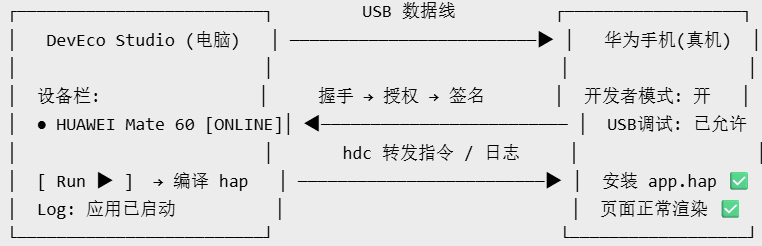
成功标志:设备栏显示 ONLINE + 点 Run 后手机自动装上并打开应用 + Log 面板有 hilog 输出
再给你看一眼“验证页”在真机上跑起来的样子,也是字符画示意:
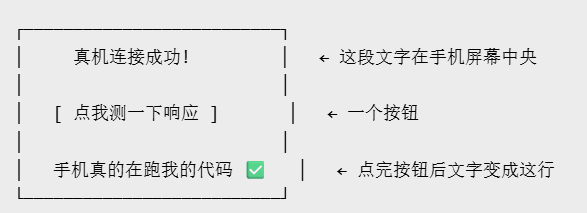
简单说,当设备栏里你的手机亮起 ONLINE、点 Run 后手机"啪"地装上并打开、Log 面板开始刷日志,这一刻,恭喜你,对话通了。那种"我的代码真的在手里这台手机上跑起来了"的踏实感,是模拟器给不了的。你会突然觉得,前面折腾的那些驱动、授权、签名,都值了–因为从今往后,你写的每一个功能,都能立刻在真机上看到真实的样子,再也不用猜"用户那边会不会出问题"。这种底气,是只会跑模拟器的人永远体会不到的。
顺带一提,这种"看得见摸得着"的反馈,对建立信心特别重要。很多新手不敢碰真机,是怕"搞坏手机"–其实你完全不用担心,调试装的应用就是你自己的包,卸载掉就干干净净,不会对手机有任何残留伤害。把验证页跑通一次,你会发现"原来真机也就这样",恐惧感一下就没了。调试不是高危操作,它只是一次正常的应用安装加运行,和你在应用市场装个 app 没本质区别。放下心理包袱,真机调试其实比你想象的温柔。

讨论HarmonyOS开发技术,专注于API与组件、DevEco Studio、测试、元服务和应用上架分发等。
更多推荐

 9
9 0
0- 0


 已为社区贡献47条内容

所有评论(0)