鸿蒙Flutter 边框样式详解:Border、BorderSide及渐变边框实现
·
引言
在Flutter开发中,边框是构建UI界面的重要元素之一。合理使用边框可以分隔内容、突出重点、美化界面。本文将详细介绍Border和BorderSide的使用方法,以及如何实现渐变边框等高级效果。
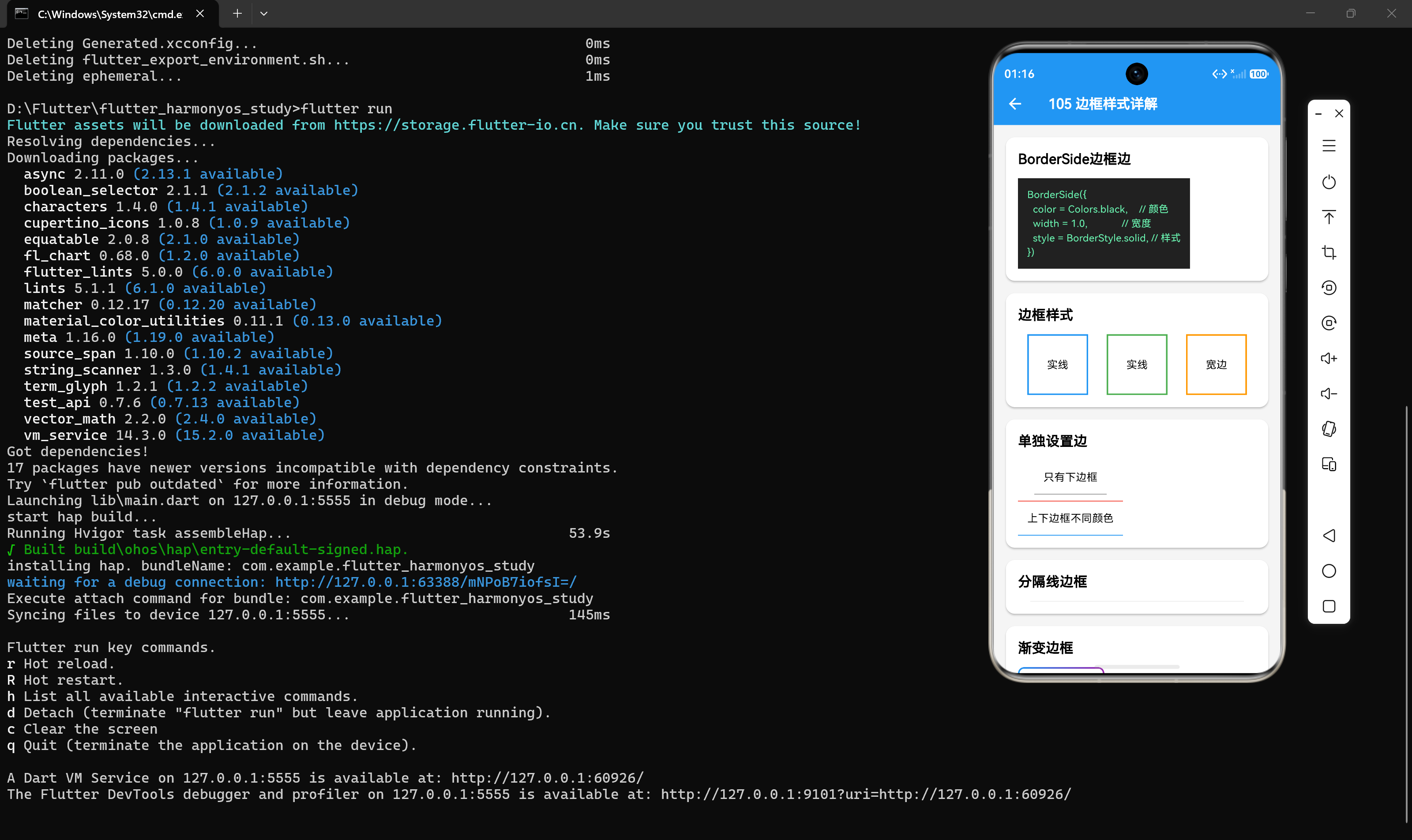
一、BorderSide边框边详解
1.1 构造函数
BorderSide({
  Color color = Colors.black,        // 边框颜色
  double width = 1.0,                // 边框宽度
  BorderStyle style = BorderStyle.solid, // 边框样式
})
1.2 属性说明
| 属性 | 类型 | 说明 | 默认值 |
|---|---|---|---|
| color | Color | 边框颜色 | Colors.black |
| width | double | 边框宽度 | 1.0 |
| style | BorderStyle | 边框样式 | BorderStyle.solid |
1.3 BorderStyle边框样式
BorderStyle枚举定义了三种边框样式:
// 实线边框(默认)
BorderStyle.solid

// 虚线边框
BorderStyle.dashed

// 点线边框
BorderStyle.dotted

// 无边框
BorderStyle.none
1.4 基础用法
// 实线边框
Container(
  width: 80,
  height: 80,
  decoration: BoxDecoration(
    border: Border.all(color: Colors.blue, width: 2),
  ),
  child: Center(child: Text('实线')),
)

// 虚线边框
Container(
  width: 80,
  height: 80,
  decoration: BoxDecoration(
    border: Border.all(color: Colors.green, width: 2, style: BorderStyle.dashed),
  ),
  child: Center(child: Text('虚线')),
)

// 点线边框
Container(
  width: 80,
  height: 80,
  decoration: BoxDecoration(
    border: Border.all(color: Colors.orange, width: 2, style: BorderStyle.dotted),
  ),
  child: Center(child: Text('点线')),
)
二、Border边框详解
2.1 构造函数
// 统一边框
Border.all({
  Color color = Colors.black,
  double width = 1.0,
  BorderStyle style = BorderStyle.solid,
})

// 分别设置四边
Border({
  BorderSide top = BorderSide.none,
  BorderSide right = BorderSide.none,
  BorderSide bottom = BorderSide.none,
  BorderSide left = BorderSide.none,
})

// 设置指定边
Border.only({
  BorderSide? top,
  BorderSide? right,
  BorderSide? bottom,
  BorderSide? left,
})
2.2 统一边框
// 统一边框
Container(
  padding: EdgeInsets.all(16),
  decoration: BoxDecoration(
    border: Border.all(color: Colors.grey, width: 2),
  ),
  child: Text('统一边框'),
)

// 统一虚线边框
Container(
  padding: EdgeInsets.all(16),
  decoration: BoxDecoration(
    border: Border.all(color: Colors.grey, width: 2, style: BorderStyle.dashed),
  ),
  child: Text('统一虚线边框'),
)
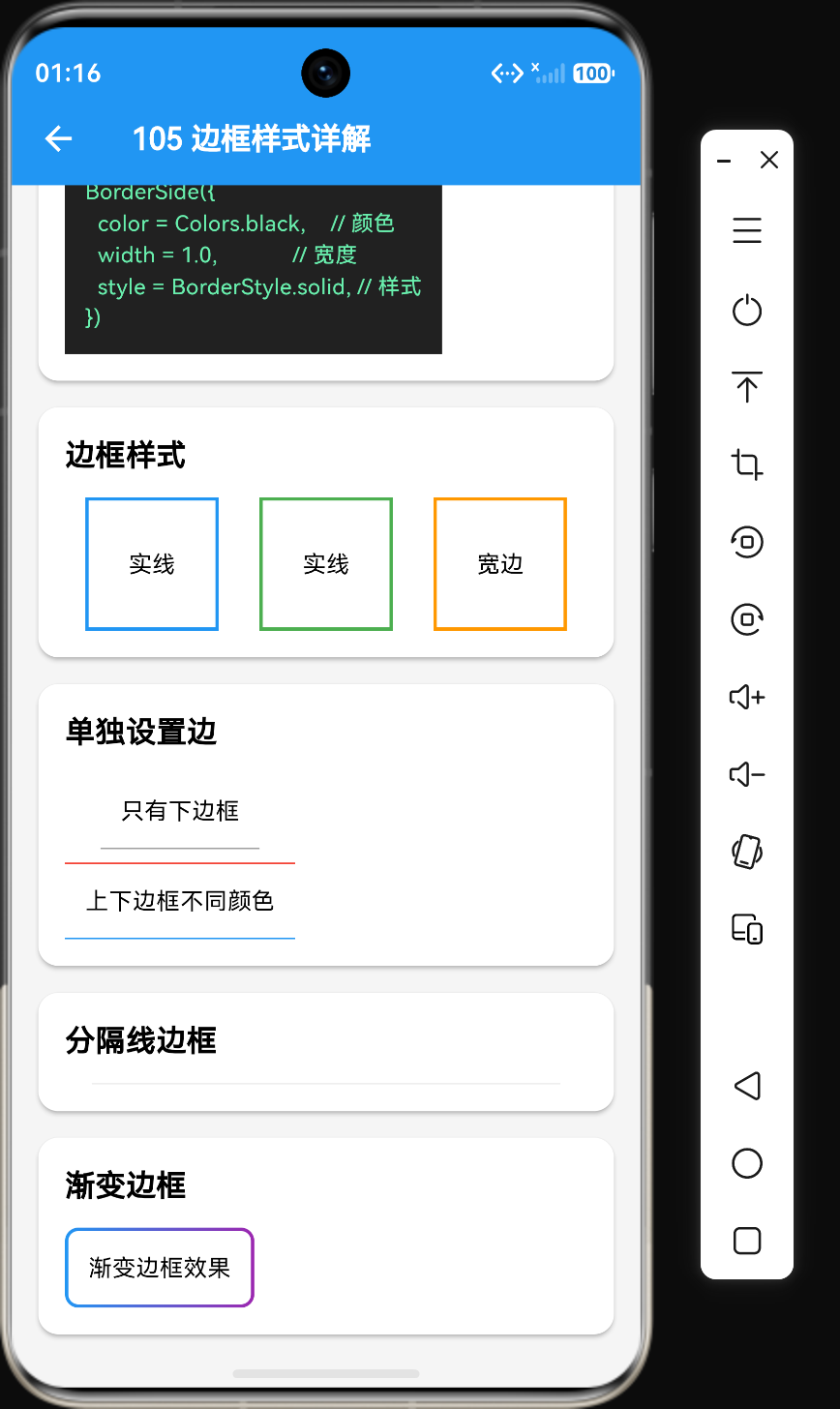
2.3 单独设置边
// 只有下边框
Container(
  padding: EdgeInsets.all(12),
  decoration: BoxDecoration(
    border: Border(bottom: BorderSide(color: Colors.grey)),
  ),
  child: Text('只有下边框'),
)

// 上下边框不同颜色
Container(
  padding: EdgeInsets.all(12),
  decoration: BoxDecoration(
    border: Border.only(
      top: BorderSide(color: Colors.red),
      bottom: BorderSide(color: Colors.blue),
    ),
  ),
  child: Text('上下边框不同颜色'),
)

// 四边不同样式
Container(
  padding: EdgeInsets.all(12),
  decoration: BoxDecoration(
    border: Border(
      top: BorderSide(color: Colors.red, width: 2),
      bottom: BorderSide(color: Colors.blue, width: 2),
      left: BorderSide(color: Colors.green, width: 2, style: BorderStyle.dashed),
      right: BorderSide(color: Colors.yellow, width: 2, style: BorderStyle.dotted),
    ),
  ),
  child: Text('四边不同样式'),
)
2.4 分隔线边框
// 水平分隔线
Container(
  margin: EdgeInsets.symmetric(horizontal: 16),
  height: 1,
  decoration: BoxDecoration(
    border: Border(bottom: BorderSide(color: Colors.grey[200]!, width: 1)),
  ),
)

// 垂直分隔线
Container(
  width: 1,
  height: 50,
  decoration: BoxDecoration(
    border: Border(right: BorderSide(color: Colors.grey[200]!, width: 1)),
  ),
)
三、边框与圆角组合
3.1 圆角边框
Container(
  padding: EdgeInsets.all(16),
  decoration: BoxDecoration(
    color: Colors.white,
    border: Border.all(color: Colors.blue, width: 2),
    borderRadius: BorderRadius.circular(12),
  ),
  child: Text('圆角边框'),
)
3.2 不同圆角的边框
Container(
  padding: EdgeInsets.all(16),
  decoration: BoxDecoration(
    color: Colors.white,
    border: Border.all(color: Colors.blue, width: 2),
    borderRadius: BorderRadius.only(
      topLeft: Radius.circular(16),
      bottomRight: Radius.circular(16),
    ),
  ),
  child: Text('不同圆角的边框'),
)
3.3 圆角输入框
Container(
  padding: EdgeInsets.symmetric(horizontal: 16, vertical: 12),
  decoration: BoxDecoration(
    color: Colors.white,
    border: Border.all(color: Colors.grey[300]!, width: 1),
    borderRadius: BorderRadius.circular(8),
  ),
  child: TextField(
    decoration: InputDecoration(
      hintText: '请输入内容',
      border: InputBorder.none,
    ),
  ),
)
四、渐变边框实现
4.1 双层Container实现
Container(
  padding: EdgeInsets.all(2),
  decoration: BoxDecoration(
    gradient: LinearGradient(colors: [Colors.blue, Colors.purple]),
    borderRadius: BorderRadius.circular(8),
  ),
  child: Container(
    decoration: BoxDecoration(
      color: Colors.white,
      borderRadius: BorderRadius.circular(6),
    ),
    padding: EdgeInsets.all(12),
    child: Text('渐变边框效果'),
  ),
)
4.2 渐变边框按钮
Container(
  padding: EdgeInsets.all(2),
  decoration: BoxDecoration(
    gradient: LinearGradient(colors: [Colors.blue, Colors.purple]),
    borderRadius: BorderRadius.circular(24),
  ),
  child: Container(
    decoration: BoxDecoration(
      color: Colors.white,
      borderRadius: BorderRadius.circular(22),
    ),
    padding: EdgeInsets.symmetric(horizontal: 32, vertical: 12),
    child: Text('渐变边框按钮'),
  ),
)
4.3 虚线渐变边框
Container(
  padding: EdgeInsets.all(2),
  decoration: BoxDecoration(
    gradient: LinearGradient(colors: [Colors.red, Colors.orange, Colors.yellow]),
    borderRadius: BorderRadius.circular(8),
  ),
  child: Container(
    decoration: BoxDecoration(
      color: Colors.white,
      borderRadius: BorderRadius.circular(6),
    ),
    padding: EdgeInsets.all(12),
    child: Text('多彩渐变边框'),
  ),
)
五、特殊边框效果
5.1 卡片边框
Container(
  margin: EdgeInsets.symmetric(horizontal: 16, vertical: 8),
  padding: EdgeInsets.all(16),
  decoration: BoxDecoration(
    color: Colors.white,
    border: Border.all(color: Colors.grey[200]!, width: 1),
    borderRadius: BorderRadius.circular(12),
    boxShadow: [
      BoxShadow(
        color: Colors.grey.withOpacity(0.1),
        offset: Offset(0, 2),
        blurRadius: 4,
      ),
    ],
  ),
  child: Column(
    crossAxisAlignment: CrossAxisAlignment.start,
    children: [
      Text('新闻标题', style: TextStyle(fontSize: 18, fontWeight: FontWeight.bold)),
      SizedBox(height: 8),
      Text('新闻内容摘要...'),
    ],
  ),
)
5.2 标签边框
Row(
  children: [
    Container(
      padding: EdgeInsets.symmetric(horizontal: 8, vertical: 4),
      decoration: BoxDecoration(
        border: Border.all(color: Colors.red[200]!, width: 1),
        borderRadius: BorderRadius.circular(4),
      ),
      child: Text('热点', style: TextStyle(color: Colors.red, fontSize: 12)),
    ),
    SizedBox(width: 8),
    Container(
      padding: EdgeInsets.symmetric(horizontal: 8, vertical: 4),
      decoration: BoxDecoration(
        border: Border.all(color: Colors.blue[200]!, width: 1),
        borderRadius: BorderRadius.circular(4),
      ),
      child: Text('推荐', style: TextStyle(color: Colors.blue, fontSize: 12)),
    ),
  ],
)
5.3 选中状态边框
Container(
  padding: EdgeInsets.all(16),
  decoration: BoxDecoration(
    color: _isSelected ? Colors.blue[50] : Colors.white,
    border: Border.all(
      color: _isSelected ? Colors.blue : Colors.grey[300]!,
      width: _isSelected ? 2 : 1,
    ),
    borderRadius: BorderRadius.circular(8),
  ),
  child: Text(_isSelected ? '已选中' : '未选中'),
)
六、边框动画
6.1 边框颜色动画
AnimatedContainer(
  duration: Duration(milliseconds: 300),
  padding: EdgeInsets.all(16),
  decoration: BoxDecoration(
    border: Border.all(
      color: _isHovered ? Colors.blue : Colors.grey[300]!,
      width: 2,
    ),
    borderRadius: BorderRadius.circular(8),
  ),
  child: Text('边框颜色动画'),
)
6.2 边框宽度动画
AnimatedContainer(
  duration: Duration(milliseconds: 300),
  padding: EdgeInsets.all(16),
  decoration: BoxDecoration(
    border: Border.all(
      color: Colors.blue,
      width: _isHovered ? 4 : 2,
    ),
    borderRadius: BorderRadius.circular(8),
  ),
  child: Text('边框宽度动画'),
)
6.3 边框样式切换动画
AnimatedContainer(
  duration: Duration(milliseconds: 300),
  padding: EdgeInsets.all(16),
  decoration: BoxDecoration(
    border: Border.all(
      color: Colors.blue,
      width: 2,
      style: _isDashed ? BorderStyle.dashed : BorderStyle.solid,
    ),
    borderRadius: BorderRadius.circular(8),
  ),
  child: Text('边框样式切换'),
)
七、响应式边框
7.1 根据屏幕尺寸调整
Container(
  padding: EdgeInsets.all(16),
  decoration: BoxDecoration(
    border: Border.all(
      color: Colors.grey[300]!,
      width: MediaQuery.of(context).size.width > 600 ? 2 : 1,
    ),
    borderRadius: BorderRadius.circular(
      MediaQuery.of(context).size.width > 600 ? 12 : 8,
    ),
  ),
  child: Text('响应式边框'),
)
7.2 使用LayoutBuilder
LayoutBuilder(
  builder: (context, constraints) {
    double borderWidth = constraints.maxWidth > 600 ? 2 : 1;
    double borderRadius = constraints.maxWidth > 600 ? 12 : 8;

    return Container(
      padding: EdgeInsets.all(16),
      decoration: BoxDecoration(
        border: Border.all(color: Colors.grey[300]!, width: borderWidth),
        borderRadius: BorderRadius.circular(borderRadius),
      ),
      child: Text('响应式边框'),
    );
  },
)
八、性能优化建议
8.1 避免频繁创建边框
将不变的边框提取为常量:
// 定义常量
const cardBorder = Border.all(color: Colors.grey[300]!, width: 1);

// 使用常量
Container(decoration: BoxDecoration(border: cardBorder))
8.2 减少边框复杂度
避免使用过于复杂的边框样式:
// ❌ 不良示例:复杂边框
Border(
  top: BorderSide(color: Colors.red, width: 2, style: BorderStyle.dashed),
  bottom: BorderSide(color: Colors.blue, width: 2, style: BorderStyle.dotted),
  left: BorderSide(color: Colors.green, width: 2),
  right: BorderSide(color: Colors.yellow, width: 2),
)

// ✅ 优化后:简化边框
Border.all(color: Colors.grey[300]!, width: 1)
8.3 使用轻量级组件
对于简单的分隔线,使用Divider组件:
// ✅ 推荐:使用Divider
Divider(color: Colors.grey[200], height: 1)

// ❌ 不推荐:使用Container
Container(height: 1, color: Colors.grey[200])
九、边框与其他装饰组合
9.1 边框+阴影
Container(
  padding: EdgeInsets.all(16),
  decoration: BoxDecoration(
    border: Border.all(color: Colors.grey[300]!, width: 1),
    borderRadius: BorderRadius.circular(12),
    boxShadow: [
      BoxShadow(
        color: Colors.black.withOpacity(0.1),
        offset: Offset(0, 2),
        blurRadius: 4,
      ),
    ],
  ),
  child: Text('边框+阴影'),
)
9.2 边框+渐变
Container(
  padding: EdgeInsets.all(2),
  decoration: BoxDecoration(
    gradient: LinearGradient(colors: [Colors.blue, Colors.purple]),
    borderRadius: BorderRadius.circular(8),
  ),
  child: Container(
    padding: EdgeInsets.all(12),
    decoration: BoxDecoration(
      color: Colors.white,
      borderRadius: BorderRadius.circular(6),
    ),
    child: Text('渐变边框'),
  ),
)
9.3 边框+背景图片
Container(
  padding: EdgeInsets.all(2),
  decoration: BoxDecoration(
    border: Border.all(color: Colors.white, width: 4),
    borderRadius: BorderRadius.circular(12),
  ),
  child: ClipRRect(
    borderRadius: BorderRadius.circular(8),
    child: Image.network(
      'https://picsum.photos/400/200',
      fit: BoxFit.cover,
    ),
  ),
)
十、总结
通过本文的学习,我们掌握了边框样式的核心用法:
- BorderSide:通过color、width、style设置单条边框
- Border:通过all、only等方法设置多条边框
- 边框样式:支持实线、虚线、点线三种样式
- 边框与圆角:边框可以与圆角组合使用
- 渐变边框:通过双层Container实现渐变边框效果
- 特殊效果:卡片边框、标签边框、选中状态边框
- 边框动画:颜色、宽度、样式的动画效果
- 性能优化:提取常量、减少复杂度、使用轻量级组件
边框是Flutter中构建UI界面的基础元素,掌握好它的使用技巧对于构建高质量的用户界面至关重要。在实际开发中,应根据需求合理组合各种边框效果,同时注意性能优化。
参考资料
- Flutter官方文档:https://api.flutter.dev/flutter/painting/Border-class.html
- BorderSide文档:https://api.flutter.dev/flutter/painting/BorderSide-class.html
- BorderStyle文档:https://api.flutter.dev/flutter/painting/BorderStyle.html

讨论HarmonyOS开发技术,专注于API与组件、DevEco Studio、测试、元服务和应用上架分发等。
更多推荐
 2
2 0
0- 0


 已为社区贡献33条内容

所有评论(0)