编辑日记页复用:预填数据与状态初始化
·
前言
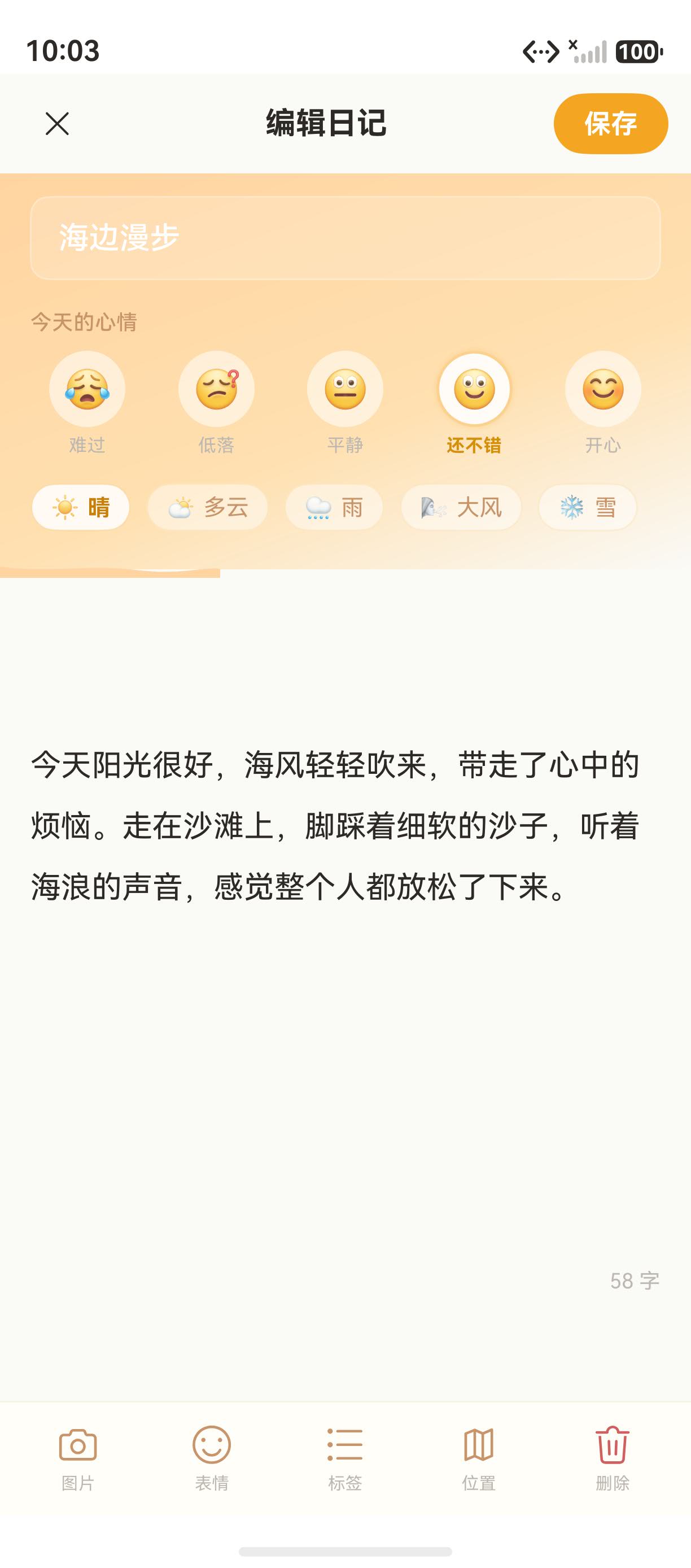
在"海风日记"中,编辑日记页 (EditDiaryPage) 与写日记页 (WriteDiaryPage) 共享相同的 UI 布局,但编辑页需要预填现有日记数据。
本文将从源码出发,深入讲解编辑页如何复用写日记页的布局,以及通过预填状态数据实现编辑功能。
一、编辑页状态初始化
1.1 预填数据
@Entry
@Component
struct EditDiaryPage {
  @State selectedMood: number = 3
  @State selectedWeather: number = 0
  @State diaryText: string = '今天阳光很好,海风轻轻吹来,带走了心中的烦恼。走在沙滩上,脚踩着细软的沙子,听着海浪的声音,感觉整个人都放松了下来。'
  @State title: string = '海边漫步'
}
1.2 与写日记页的对比
| 状态 | 写日记页 | 编辑日记页 |
|---|---|---|
title |
空字符串 | “海边漫步” |
diaryText |
空字符串 | 预填内容 |
selectedMood |
3(开心) | 3(开心) |
selectedWeather |
0(晴天) | 0(晴天) |
二、导航栏标题
Row() {
  Button() { ... }  // 关闭按钮
  Blank()
  Text('编辑日记')    // 标题改为"编辑日记"
    .fontSize(16).fontColor(COLOR_TEXT_MAIN).fontWeight(FontWeight.Bold)
  Blank()
  Button('保存') { ... }  // 保存按钮
}
三、布局复用
编辑页与写日记页共享相同的布局结构:
- 顶部导航栏
- 渐变选择区(标题 + MoodSelector)
- 波浪分隔
- 正文编辑区(TextArea + 字数统计)
- 底部工具栏
四、工具栏差异
编辑页的工具栏多了一个"删除"选项:
[
  { icon: $r('sys.symbol.camera'), label: '图片' },
  { icon: $r('sys.symbol.face_smiling'), label: '表情' },
  { icon: $r('sys.symbol.list_bullet'), label: '标签' },
  { icon: $r('sys.symbol.map'), label: '位置' },
  { icon: $r('sys.symbol.trash'), label: '删除' },  // 编辑页特有
]
五、常见问题
5.1 预填数据不显示
问题:编辑页预填的数据没有显示在输入框中。
原因:TextInput 和 TextArea 的 text 参数未正确绑定 @State。
解决方案:确保 text 参数绑定到 @State 变量。
总结
本文通过"海风日记"的编辑日记页,深入讲解了编辑页的复用实现:
- 预填数据:通过
@State初始值预填内容 - 导航标题:标题改为"编辑日记"
- 布局复用:共享相同的 UI 结构
- 工具栏差异:编辑页增加删除选项
下一篇文章将深入讲解 字数统计实时更新,敬请期待。
如果这篇文章对你有帮助,欢迎点赞👍、收藏⭐、关注🔔,你的支持是我持续创作的动力!
相关资源:
- @State 装饰器文档
- TextInput 组件文档
- TextArea 组件文档
- 海风日记项目源码
- [HarmonyOS 开发者官网](https://atomgit.com/openharmony/docs
- 开源鸿蒙跨平台社区

讨论HarmonyOS开发技术,专注于API与组件、DevEco Studio、测试、元服务和应用上架分发等。
更多推荐
 5
5 0
0- 0


 已为社区贡献37条内容

所有评论(0)