基于 HarmonyOS ArkTS 强类型声明式 UI 构建API 24智能宠物管家:体重趋势迷你图与喂食时间轴
前言
养宠物的家庭往往面临"信息碎片化"的困境:一只狗需要记录饮食、体重、疫苗、驱虫、体检,一周五餐的喂食时间各不相同,而多宠物家庭(狗+猫+仓鼠+兔+鸟)的数据量成倍叠加。宠物 app 的核心挑战不是"功能少",而是"数据维度多且关联复杂"——体重变化需要历史趋势图,喂食记录需要按时间轴排列,疫苗状态需要全局视图,编辑宠物信息与删除确认需要独立的二次弹框。
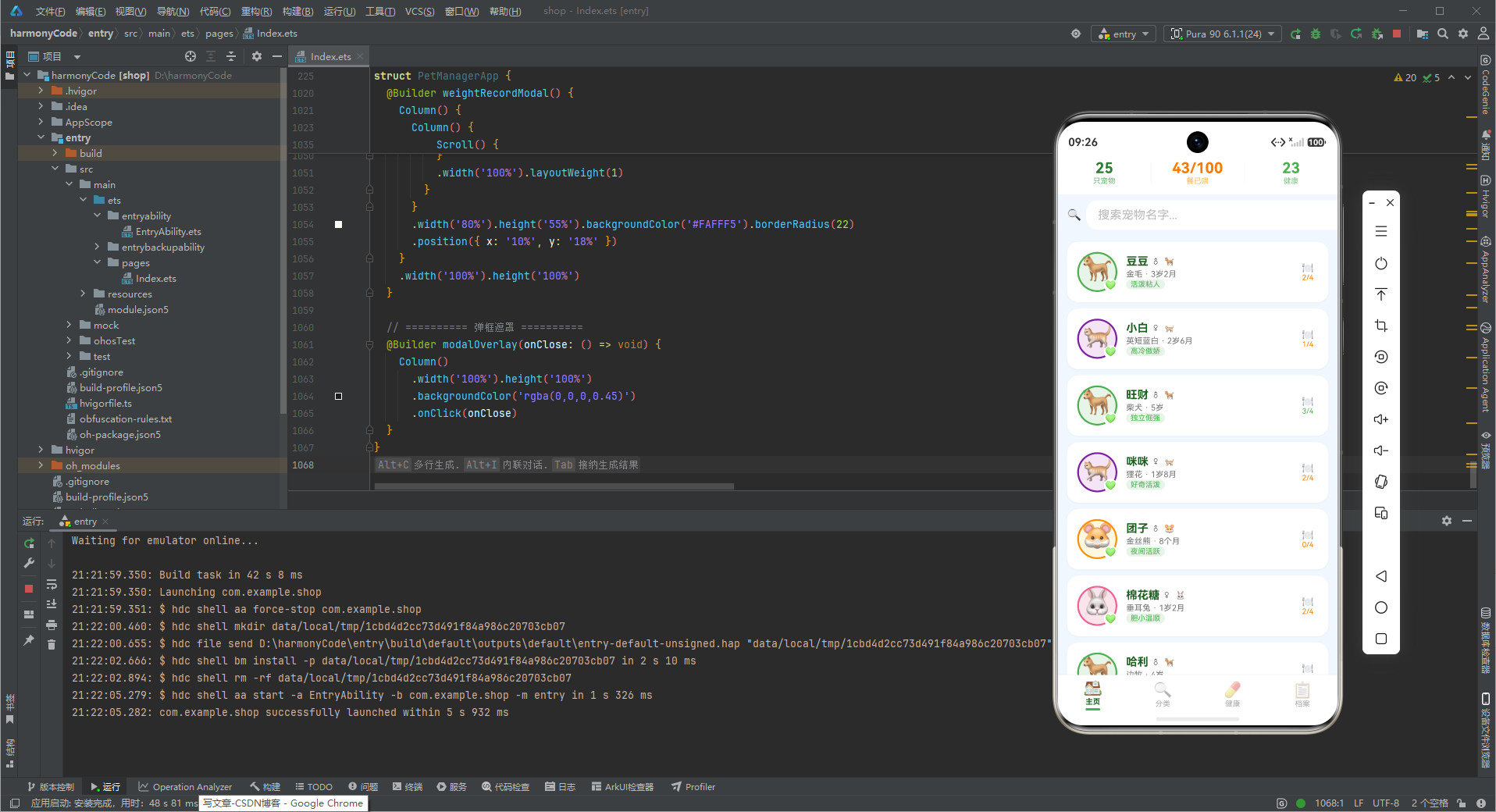
本文以"智能宠物管家"为完整案例,拆解五个核心工程挑战:如何在清新自然风主题下(天蓝+草绿+阳光黄)建立区别于深色音乐播放器与暖纸留言板的全新视觉体系;如何用单组件持有全部 @State 规避 @ObjectLink 可空绑定的编译陷阱;如何用 @Builder 把四类弹框(新增档案、编辑信息、删除确认、体重记录)收纳为主组件的方法;如何用 ForEach 嵌套 Row 实现喂食时间轴的横向四餐布局;如何用迷你柱状图在狭小卡片内展示六个月体重趋势。文章所有代码片段均来自实际可编译工程,重点标注了 ArkTS V2 强约束下的接口声明、可空访问、配置对象约束等关键写法。
一、应用场景与技术选型背景
1.1 多宠物家庭的信息管理困境
与前序应用(留言板、音乐播放器、日程管家)相比,宠物管家拥有最复杂的多维度关联数据模型:一只宠物的档案字段(21个)涵盖了生物特征(species、breed、age、weight、gender、color)、生命周期(birthday、adoptedDay)、医疗记录(vaccination、deworming、lastVetVisit、isHealthy)、行为特征(personality、tags)、日常统计(todayMeals、totalMeals)。而喂食日志(MealLog)是横跨所有宠物的横向视图——按时间轴排列,同一宠物一天四餐(早餐/午餐/晚餐/零食),每餐有是否完成、份量、完成时间三个状态。
这种"纵向档案 + 横向时间轴"的交叉数据结构,对声明式 UI 的组件设计提出特殊要求:宠物卡片(主页)、档案列表(档案 Tab)需要呈现完整的纵向字段;喂食时间轴(喂食 Tab)需要把四只宠物的四餐信息以时间为轴横向排列;体重趋势(健康 Tab)需要把六个月的历史数据压缩进一个迷你柱状图。三种呈现方式的数据来源相同(PetItem),但渲染结构完全不同。
1.2 清新自然风的视觉设计语言
留言板采用暖纸质感(#FFF8F0 + #4E342E 墨棕),音乐播放器采用深色主题(#0D0D1A + #BB86FC 品牌紫),宠物管家需要第三种完全不同的视觉调性——清新自然风。配色方案选择:天蓝#F0F7FF(页面底色)、草绿#4CAF50(主色调/按钮)、阳光黄#FFF176(今日完成高亮)、深绿#1B5E20(标题文字)、淡绿#E8F5E9(卡片背景/信息块)。
清新自然风的核心是"低饱和度背景 + 高饱和度主色":#F0F7FF 的天蓝背景在 OLED 屏幕上接近系统原生感,比白色更柔和、比深色更温暖;#4CAF50 的草绿作为主色,语义上与"宠物/自然/健康"高度关联,比蓝色更有生命力;#FFF176 的阳光黄用于已完成状态(已喂食✅),在绿色占主导的界面中形成温暖的视觉焦点。三色体系让界面既统一又有活力,避免了留言板的暗沉和音乐播放器的厚重。
二、数据模型与接口约束
2.1 PetItem 的 21 字段设计
宠物档案的字段数量(21个)在前序应用中居于前列,但字段来源清晰分为五类:身份标识(id、avatar、name)、生物特征(species、breed、age、weight、gender、color)、行为特征(personality、tags)、生命周期(birthday、adoptedDay)、医疗健康(vaccination、deworming、isNeutered、isHealthy、lastVetVisit、weightUnit)、日常统计(todayMeals、totalMeals)。
@Observed
export class PetItem {
  id: number = 0
  avatar: string = ''
  name: string = ''
  species: string = ''
  breed: string = ''
  age: string = ''
  weight: number = 0
  gender: string = ''
  color: string = ''
  personality: string = ''
  birthday: string = ''
  adoptedDay: string = ''
  vaccination: string = ''
  deworming: string = ''
  isNeutered: boolean = false
  isHealthy: boolean = false
  tags: string[] = []
  todayMeals: number = 0
  totalMeals: number = 0
  lastVetVisit: string = ''
  weightUnit: string = 'kg'
  constructor(id: number, avatar: string, name: string, species: string, /* ... 21 params ... */) {
    this.id = id; this.avatar = avatar; /* ... 逐字段赋值 ... */
  }
}
构造器逐字段显式赋值的收益在宠物管家应用中尤为明显:编辑弹框需要回填全部字段到表单,详情弹框需要读取多个字段,任何字段的隐式缺省都会在不同的弹框场景中暴露问题。21个字段的构造器虽然冗长,但与前序应用(留言板17字段、日程管家18字段)相比规模相当,ArkTS 的强类型检查在这类中等规模模型上收益最大。
2.2 配置对象的 interface 约束
物种配色(SPECIES_CONFIG)、喂食类型(FEEDING_TYPES)、健康指标(HEALTH_ITEMS)三类配置全部声明了 interface,再借助 Record<string, PetMeta> 或具体类型数组约束。这是绕过 arkts-no-untyped-obj-literals 报错的标准范式:
interface PetMeta {
  emoji: string
  color: string
  bg: string
  accent: string
}

const SPECIES_CONFIG: Record<string, PetMeta> = {
  '🐕 狗': { emoji: '🐕', color: '#4CAF50', bg: '#E8F5E9', accent: '#2E7D32' },
  '🐈 猫': { emoji: '🐈', color: '#7B1FA2', bg: '#F3E5F5', accent: '#4A148C' },
  '🐹 仓鼠': { emoji: '🐹', color: '#FF8F00', bg: '#FFF8E1', accent: '#E65100' },
  '🐰 兔': { emoji: '🐰', color: '#F06292', bg: '#FCE4EC', accent: '#AD1457' },
  '🦜 鸟': { emoji: '🦜', color: '#0288D1', bg: '#E1F5FE', accent: '#01579B' }
}
裸对象字面量 { emoji: '🐕', color: '#4CAF50' } 在 ArkTS 编译器强约束下会触发 arkts-no-untyped-obj-literals 报错,原因是对象字面量没有显式类型标注,编译器无法在类型层面约束字段组成。先声明 interface PetMeta,再用 Record<string, PetMeta> 标注变量类型,编译器就能在写入时校验"是否包含所有必需字段、字段类型是否匹配"。这比运行时调试划算得多——配置对象在模块初始化阶段集中声明,出错容易被发现,不像 UI 深处埋藏的配置那样难以定位。
2.3 喂食日志与体重历史数据的生成函数
buildTodayMeals() 在模块加载时一次性生成 100 条喂食日志(25宠物 × 4餐),根据宠物物种映射份量、随机分配完成状态。getWeightHistory() 根据宠物当前体重与 id 生成六个月历史数据:
function buildTodayMeals(): MealLog[] {
  const meals: MealLog[] = []
  const portionMap: Record<string, [string, string][]> = {
    '🐕 狗': [['65', 'g'], ['85', 'g'], ['72', 'g'], ['18', 'g']],
    '🐈 猫': [['45', 'g'], ['50', 'g'], ['48', 'g'], ['10', 'g']],
    '🐹 仓鼠': [['8', 'g'], ['', 'g'], ['10', 'g'], ['3', 'g']],
    // ...
  }
  for (const pet of mockPets) {
    const portions = portionMap[pet.species] || [['30', 'g'], ['35', 'g'], ['32', 'g'], ['10', 'g']]
    for (let mi = 0; mi < FEEDING_TYPES.length; mi++) {
      const ft = FEEDING_TYPES[mi]
      const done = pet.todayMeals > mi
      meals.push({ petId: pet.id, petName: pet.name, /* ... */ isDone: done })
    }
  }
  return meals
}
预计算而非按需生成的优势在于"渲染热路径零计算":喂食时间轴的 Scroll 在滚动时不会触发 buildTodayMeals() 重执行,数据已在模块初始化时固定好。同理,体重历史借助 getWeightHistory() 生成而非硬编码,保证了不同宠物有差异化的趋势曲线(id 作为 seed 使数据对用户可预期,而非随机数的不可复现)。
三、整体架构:单组件持有全部状态
3.1 主组件的状态全景
入口组件 PetManagerApp 直接持有所有 @State:Tab 索引、搜索/筛选关键字、5个弹框布尔开关、选中宠物(可空)、编辑中的宠物(可空)、以及新增/编辑表单的7个字段。所有弹框借助 @Builder 方法作为 Stack 子节点渲染,与 6.ets 日程管家、8.ets 留言板的架构完全一致。
@Entry
@Component
struct PetManagerApp {
  @State activeTab: number = 0
  @State selectedPet: PetItem | null = null
  @State showAddModal: boolean = false
  @State showEditModal: boolean = false
  @State showDeleteConfirm: boolean = false
  @State showDetailModal: boolean = false
  @State showWeightModal: boolean = false
  @State searchKeyword: string = ''
  @State speciesFilter: string = '全部'
  @State formName: string = ''
  @State formSpecies: string = '🐕 狗'
  // ... 表单字段省略
  @State editingPet: PetItem | null = null

  build() {
    Column() {
      this.contentArea()
      this.bottomTabBar()
    }
    .width('100%').height('100%')
    .backgroundColor('#F0F7FF')
  }
}
单组件持有所有状态的核心价值在于"零跨组件绑定复杂度":宠物管家有 5 个 Tab、5 个弹框,每个弹框都可能需要访问当前选中的宠物、编辑中的宠物、全局搜索关键字等。若按传统方式拆分成多个 @Component 并互相传递 @Link 或 @ObjectLink,会立刻遇到 @ObjectLink 不接受可空类型的编译错误(selectedPet 类型为 PetItem | null)。单组件方案让所有弹框的读写都直接操作 this 上的字段,无需任何跨组件绑定装饰符。
3.2 Stack 层叠与弹框顺序
contentArea() 内用 Stack 包裹:先渲染当前 Tab 内容(zIndex 默认0),弹框 @Builder 作为后续子节点自然叠在上方。后渲染的弹框 zIndex 更高,无需逐个设置显式 zIndex 值。弹框按 add → edit → delete → detail → weight 的顺序叠加,后打开的覆盖先打开的。
Stack() {
  if (this.activeTab === 0) { this.homeContent() }
  else if (this.activeTab === 1) { this.categoryContent() }
  else if (this.activeTab === 2) { this.feedingContent() }
  else if (this.activeTab === 3) { this.healthContent() }
  else { this.profileContent() }

  if (this.showAddModal)    { this.addPetModal() }
  if (this.showDetailModal) { this.detailPetModal() }
  if (this.showEditModal)   { this.editPetModal() }
  if (this.showDeleteConfirm) { this.deleteConfirmModal() }
  if (this.showWeightModal) { this.weightRecordModal() }
}
.layoutWeight(1)
Stack 层叠方案的核心价值是"弹框数量不受限制":每个弹框都是 Stack 的独立子节点,无需为不同弹框设计覆盖层级管理器。当新增一个弹框时,只需在 Stack 内添加一个 if (this.showXxx) { this.xxxModal() } 即可,弹框内部的 zIndex 只决定自身内容层的叠放顺序,不影响弹框整体的出现逻辑。这套模式从日程管家(6.ets)延续至宠物管家(9.ets),证明了单组件 Stack+Builder 弹框架构的可扩展性。
3.3 状态驱动的 Tab 切换与内容隔离
Tab 切换通过 this.activeTab = idx 触发 Column 的条件渲染重建。当 activeTab 从 0 切换到 1 时,整个 contentArea() Column 的条件分支重新执行,homeContent 被卸载(资源回收),categoryContent 被挂载。开发者无需手动管理 DOM 生命周期,框架层根据 activeTab 的值决定渲染哪一路分支——这是一种"数据即状态,状态即渲染"的声明式思维。
@Builder contentArea() {
  Column() {
    if (this.activeTab === 0) { this.homeContent() }
    else if (this.activeTab === 1) { this.categoryContent() }
    else if (this.activeTab === 2) { this.feedingContent() }
    else if (this.activeTab === 3) { this.healthContent() }
    else { this.profileContent() }
  }
  .layoutWeight(1)
}
layoutWeight(1) 在 contentArea Column 上的作用是"填满 Tab Bar 以外的剩余空间":Column 占据 flex 方向的可用空间,Tab Bar 固定高度,内容区域自动填满。这在 HarmonyOS 的自适应布局中尤为重要——当系统键盘弹出或导航栏高度变化时,内容区域自动调整,Tab Bar 始终固定在底部可见。
四、五 Tab 异构内容设计
4.1 主页:宠物卡片与快捷统计
主页顶部是横向统计条(总宠物数、今日已喂餐数、健康宠物数),搜索栏含新增按钮(➕),下方宠物卡片列表借助 searchKeyword 与 speciesFilter 双条件过滤。每张卡片展示:圆形头像(含健康角标)、名字+性别+物种emoji、品种+年龄、性格标签、今日喂食进度。
ForEach(mockPets.filter((p: PetItem) => {
  const matchName = this.searchKeyword === '' || p.name.includes(this.searchKeyword)
  const matchSpecies = this.speciesFilter === '全部' || p.species === this.speciesFilter
  return matchName && matchSpecies
}), (pet: PetItem) => {
  this.petCard(pet)
})
双条件过滤的逻辑中,searchKeyword 和 speciesFilter 是独立的筛选维度——按名字搜索时保留所有物种的匹配结果,切换物种筛选时保留已输入的搜索关键字。这种"可叠加的筛选器"设计比单一筛选更实用:用户可以先搜索"豆",再切到"🐕 狗"看名字含豆的金毛,而不是被物种筛选重置搜索词。
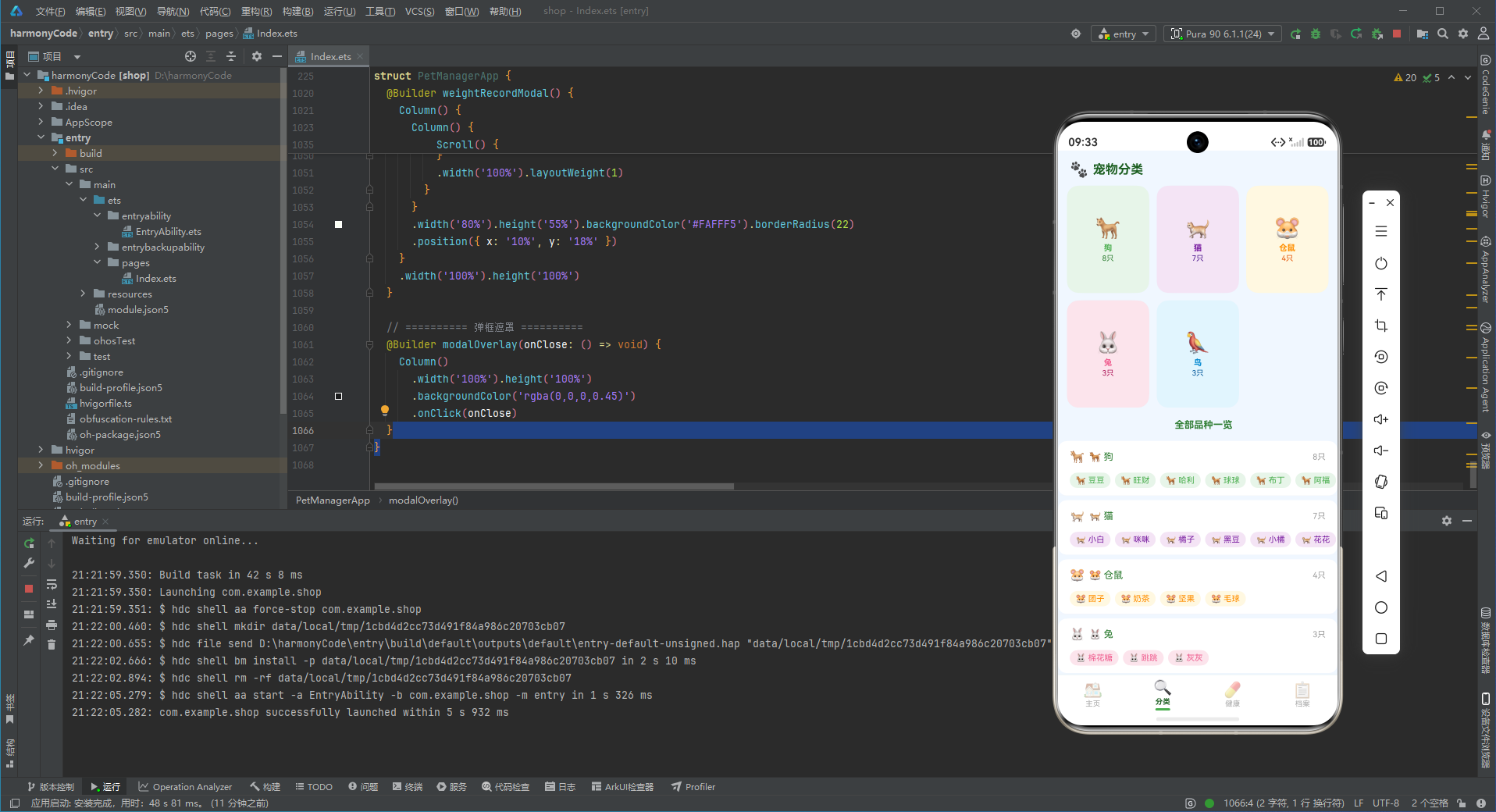
4.2 分类页:六宫格物种导航与品种列表
物种网格用 Grid().columnsTemplate('1fr 1fr 1fr').rowsTemplate('1fr 1fr') 实现六宫格,每格展示:物种大 emoji、名称、宠物数量,点击跳转主页并自动切换该物种过滤。下方品种列表按物种分组,展示每只宠物的头像+名字标签流。
Grid() {
  ForEach(SPECIES_FILTER.slice(1), (sp: string) => {
    GridItem() {
      this.speciesCard(sp)
    }
  })
}
.columnsTemplate('1fr 1fr 1fr')
.rowsTemplate('1fr 1fr')
.width('100%').height(300)
.columnsGap(10).rowsGap(10)
Grid 的 columnsTemplate('1fr 1fr 1fr') 自动将可用宽度均分为三列,无需手动计算像素宽度。当设备旋转或在不同尺寸的屏幕上渲染时,三列等宽的布局自动适配,代码完全不变。这比在 Column 内用 Row + layoutWeight 手动控制列数更简洁,且 Grid 的列等宽特性天然适合"图标+数量"类的网格展示。
4.3 喂食时间轴:四餐横向卡片流
喂食 Tab 的核心是"以宠物为行、时间(餐次)为列"的矩阵布局:外层 ForEach 按宠物分 row,内层 ForEach 按早餐/午餐/晚餐/零食分 Column,每格的背景色反映是否已完成(已完成 #E8F5E9 淡绿,未完成 #FAFAFA 灰白)。
Row() {
  ForEach(FEEDING_TYPES, (ft: FeedingMeta, fi: number) => {
    const log = todayMeals.find((m: MealLog) => m.petId === pet.id && m.mealType === ft.type)
    Column() {
      Text(mealEmoji(ft.type)).fontSize(12)
      Text(ft.type).fontSize(9).fontColor('#BDBDBD')
      Text(mealDoneIcon(log ? log.isDone : false)).fontSize(11).margin({ top: 2 })
      Text(log && log.isDone ? log.doneTime : ft.time).fontSize(8)
        .fontColor(log && log.isDone ? '#4CAF50' : '#BDBDBD').margin({ top: 1 })
    }
    .width(72).padding({ top: 6, bottom: 6 })
    .backgroundColor(log && log.isDone ? '#E8F5E9' : '#FAFAFA')
    .borderRadius(10).margin({ right: 6 })
  })
}
时间轴的"完成状态 → 背景色"映射用条件表达式驱动:已完成 → #E8F5E9(淡绿),未完成 → #FAFAFA(灰白)。这种"颜色即状态"的视觉语言让用户无需细读文字,一扫颜色分布就知道今天哪些餐喂了、哪些还没喂——25只宠物的四餐矩阵在屏幕上一屏展示,颜色对比比文字对比更快速。
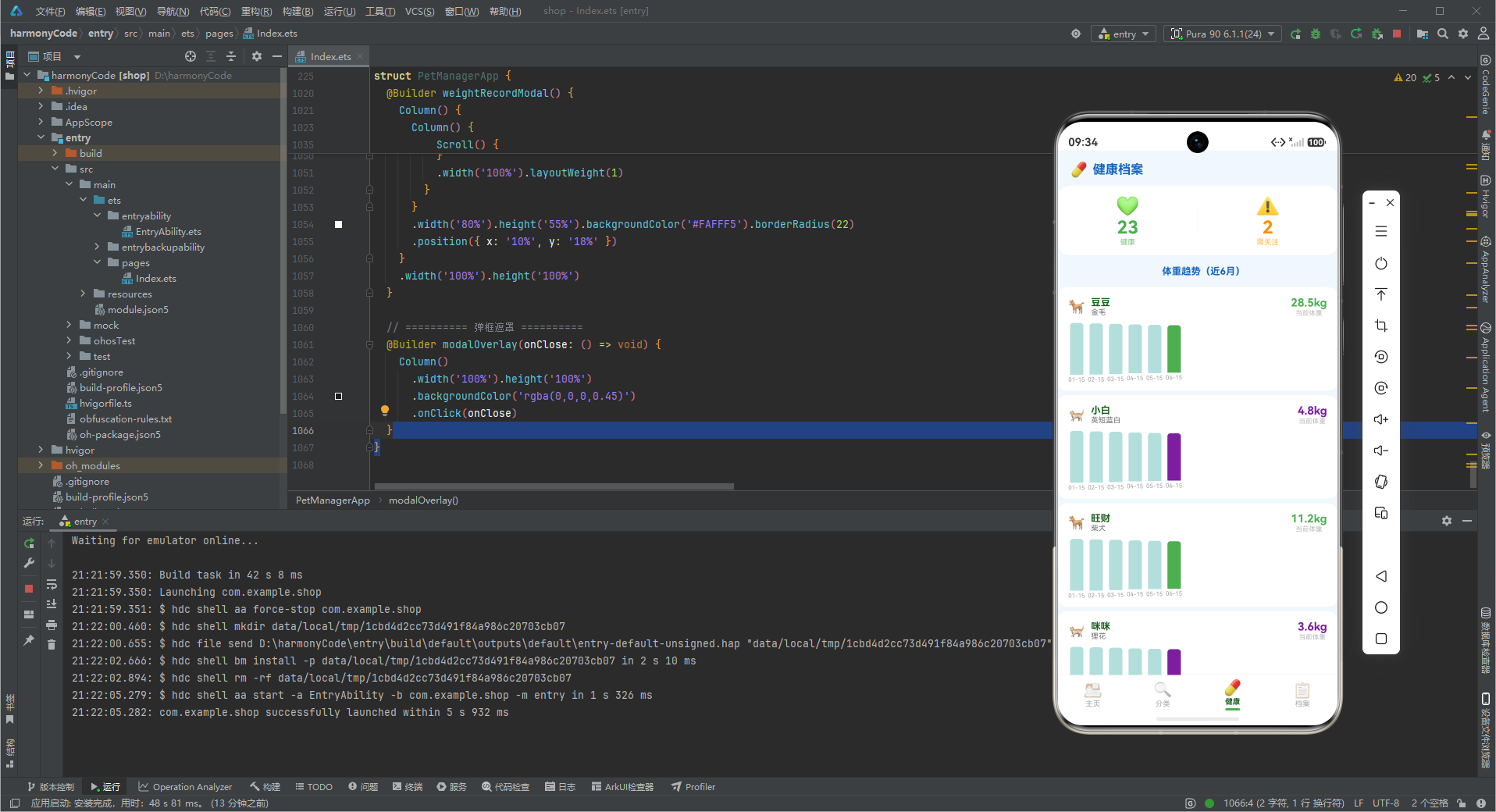
4.4 健康页:迷你柱状图体重趋势
每只宠物的体重卡片内嵌入一个六列迷你柱状图:Row 内 ForEach 遍历六个月历史数据,每列高度按 weight / maxWeight * 60 + 10 计算,当前月(最后一条)用物种主色,既往月用淡色 #B2DFDB。
Row() {
  ForEach(history, (rec: WeightRecord, ri: number) => {
    Column() {
      Column()
        .width(18)
        .height(Math.round((rec.weight / (Math.max(...history.map((h: WeightRecord) => h.weight)) || 1)) * 60 + 10))
        .backgroundColor(ri === history.length - 1 ? petMetaColor(pet.species) : '#B2DFDB')
        .borderRadius({ topLeft: 4, topRight: 4 })
      Text(rec.date.slice(5)).fontSize(8).fontColor('#9E9E9E').margin({ top: 2 })
    }
    .margin({ right: 4 }).alignItems(HorizontalAlign.Center)
  })
}
迷你柱状图的关键在于"高度归一化":用 maxWeight 作为分母,将每月的绝对体重映射到 [10, 70] 像素的高度区间,确保最高月填满柱子、最低月也有基础高度。这种相对比例图比"固定高度+数值标注"更直观——用户一眼能看出体重在涨还是在降,无需读数字。ArkTS 的 .height() 接受动态数值参数,使得高度映射表达式可以直接写在链式调用中,无需额外的计算属性。
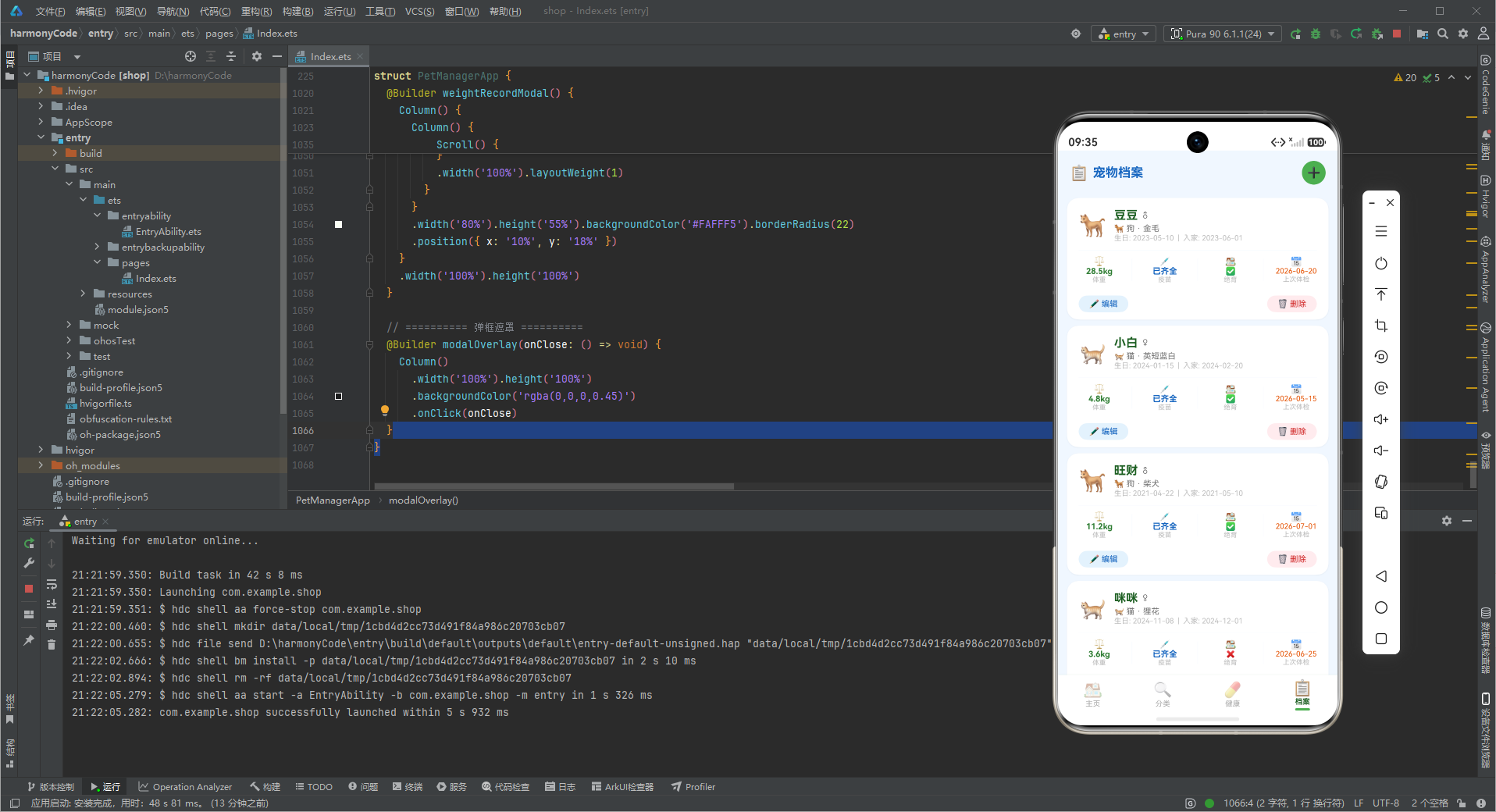
4.5 档案页:文档风格宠物卡
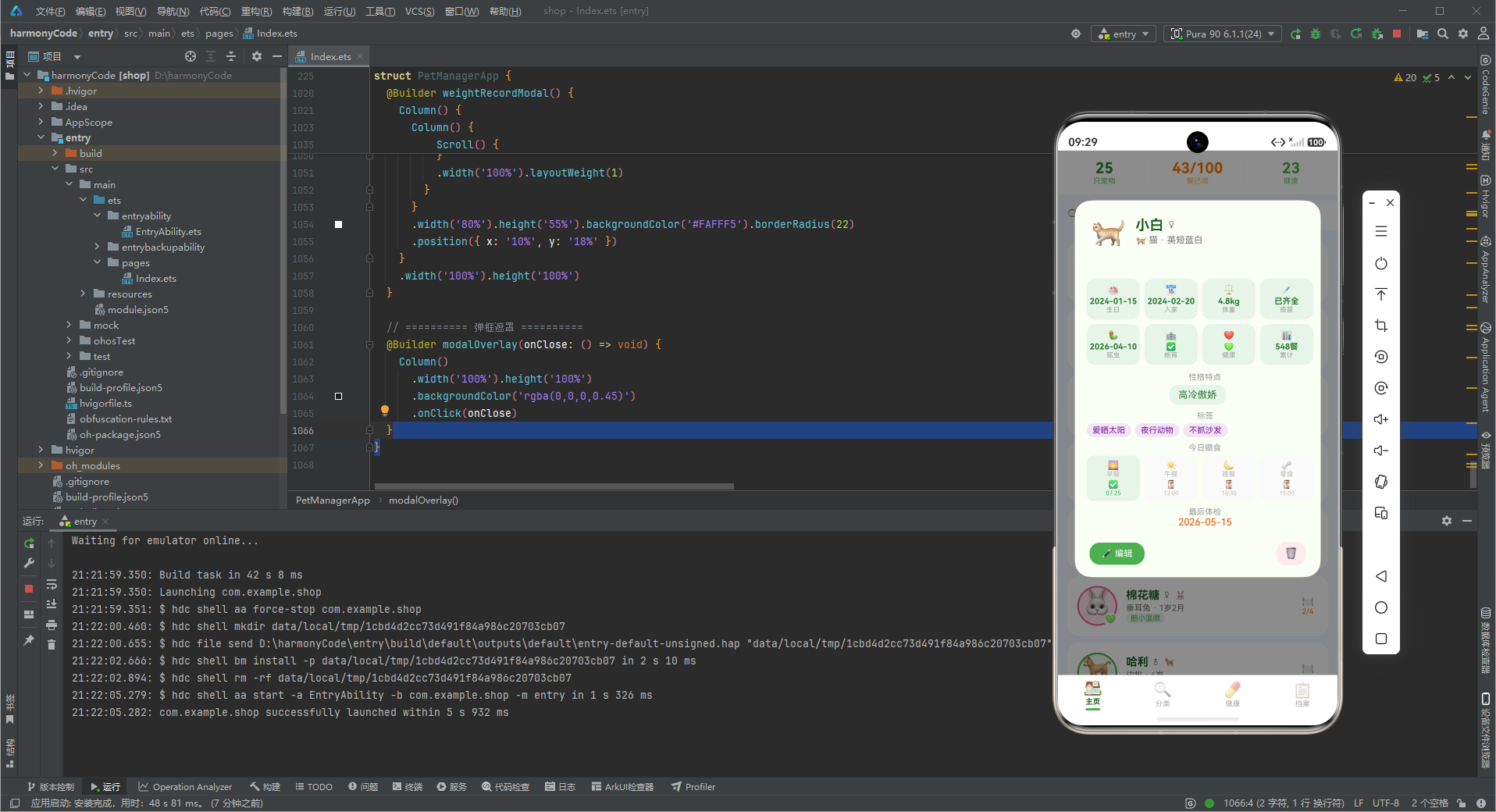
档案页与主页卡片的根本差异在于"信息密度 vs 操作入口":主页卡片以"浏览 + 快速操作"为主(点击进详情),档案卡片以"查看完整信息 + 编辑/删除操作"为主。档案卡底部直接嵌入编辑和删除按钮,无需进入详情弹框,适合用户在浏览列表时直接做批量管理。
档案卡的信息密度设计体现了"功能优先"原则:与主页卡片的紧凑布局不同,档案卡在视觉上更像一张宠物身份证——顶部展示头像、名字、性别、物种、品种、生日、入家日期六项基本信息;中部分隔线后以四格并排(体重/疫苗/绝育/体检)展示医疗关键指标;底部才是编辑和删除操作按钮。这种"先信息后操作"的顺序符合档案查阅的直觉——用户先确认宠物身份,再决定是否操作。
Row() {
  Text('✏️ 编辑').fontSize(11).fontColor('#1565C0')
    .backgroundColor('#E3F2FD').borderRadius(12)
    .padding({ left: 14, right: 14, top: 5, bottom: 5 })
    .onClick(() => { /* 跳转编辑弹框 */ })
  Blank().layoutWeight(1)
  Text('🗑️ 删除').fontSize(11).fontColor('#D32F2F')
    .backgroundColor('#FFEBEE').borderRadius(12)
    .padding({ left: 14, right: 14, top: 5, bottom: 5 })
    .onClick(() => { /* 弹出二次确认 */ })
}
编辑和删除按钮的水平排列(而非上下排列)最大化利用了卡片底部宽度:编辑按钮绿色(语义正向),删除按钮红色(语义警告),用户无需细读文字即可凭颜色区分操作性质。在同一行内放置两个操作按钮,比各占一整行使卡片高度更紧凑,列表滚动时每屏能展示更多宠物档案。
4.6 底部 Tab Bar 的选中态设计
底部五 Tab 的实现与前序应用(6.ets 日程管家、8.ets 留言板)保持一致的架构:Row 持有五个 Column,每个 Column 包含图标 emoji、标签文字、以及选中态下方的 3px 绿色指示条。选中态的颜色体系与整体清新自然风高度统一:绿色(#1B5E20)表示当前 Tab,灰色(#AAAAAA)表示未选中 Tab,视觉对比度足够又不刺眼。
@Builder tabBtn(icon: string, label: string, idx: number) {
  Column() {
    Text(icon).fontSize(21).opacity(this.activeTab === idx ? 1.0 : 0.4)
    Text(label).fontSize(10)
      .fontColor(this.activeTab === idx ? '#1B5E20' : '#AAAAAA')
      .fontWeight(this.activeTab === idx ? FontWeight.Bold : FontWeight.Normal)
      .margin({ top: 1 })
    if (this.activeTab === idx) {
      Column().width(20).height(3)
        .backgroundColor('#4CAF50').borderRadius(2).margin({ top: 3 })
    }
  }
  .layoutWeight(1).alignItems(HorizontalAlign.Center)
  .padding({ top: 5, bottom: 4 })
  .onClick(() => { this.activeTab = idx })
}
opacity(this.activeTab === idx ? 1.0 : 0.4) 用透明度而非颜色切换来区分选中态:图标从实心(1.0)变为半透明(0.4),在清新自然风的浅色背景上,这种灰度变化比切换颜色更温和,不会因频繁切换 Tab 造成视觉跳变。指示条(3px 绿色竖线)的出现配合文字变粗(Bold),双重信号确保用户在任何光线下都能清晰辨认当前 Tab。
五、四类弹框状态机
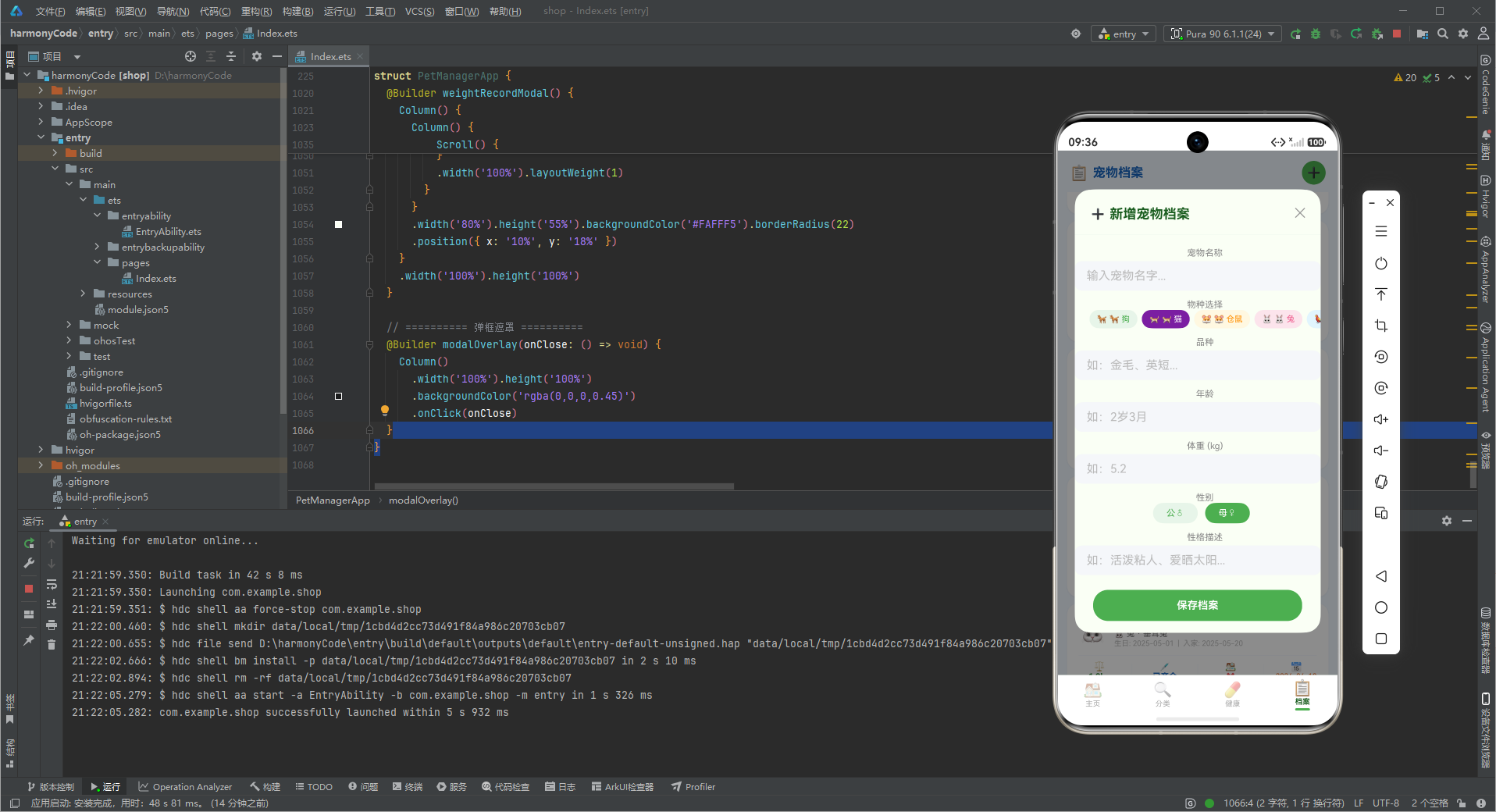
5.1 新增档案弹框
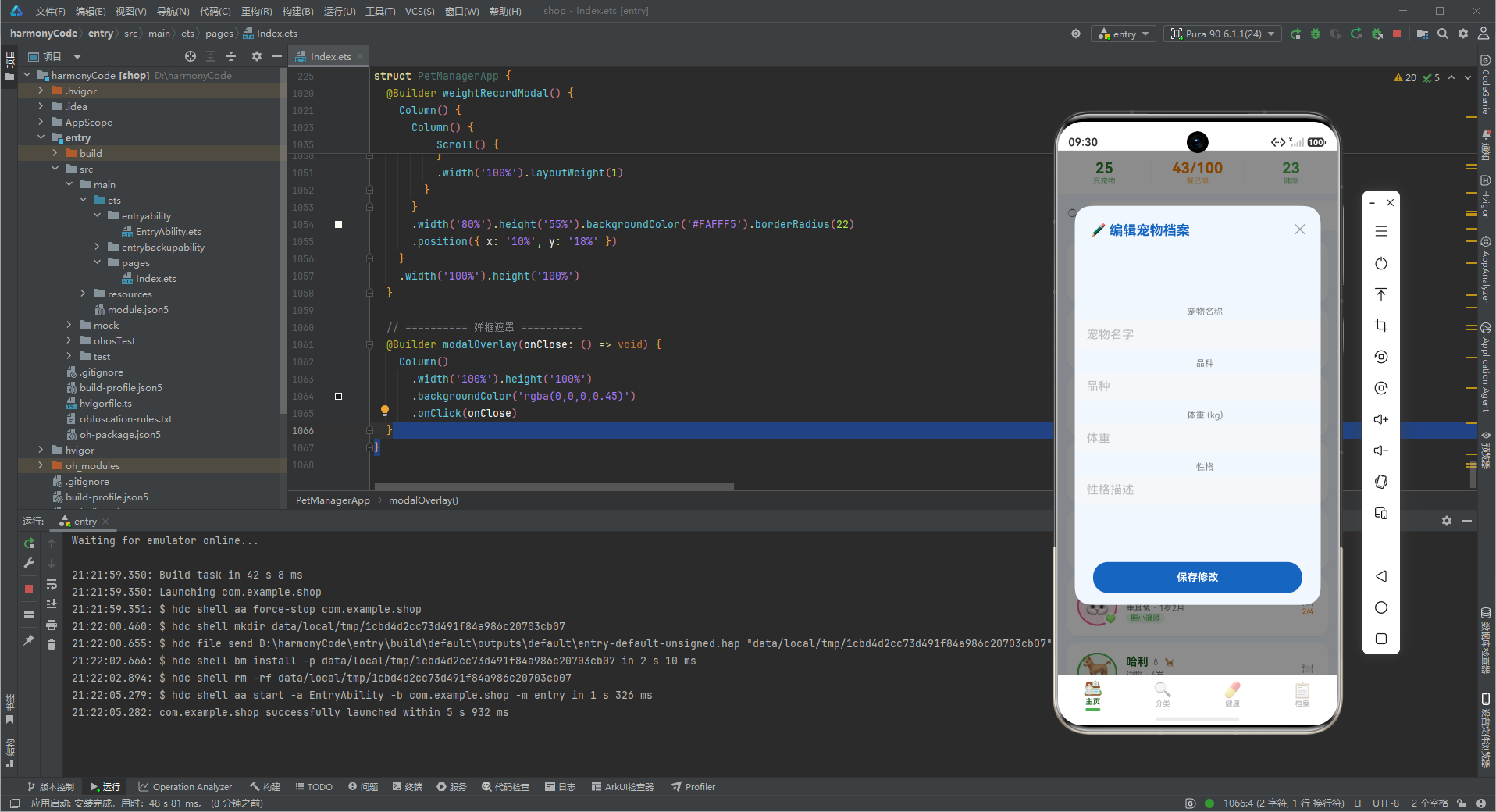
新增弹框(88%宽、80%高)包含:物种 emoji 选择横滑栏(5个物种,点击切换 formSpecies)、品种/年龄/体重/性别/性格五个 TextInput 表单项。表单字段直接写入 @State,点击保存后关闭弹框。
@Builder addPetModal() {
  Column() {
    this.modalOverlay(() => { this.showAddModal = false })
    Column() {
      Row() {
        Text('➕ 新增宠物档案').fontSize(18).fontWeight(FontWeight.Bold).fontColor('#1B5E20')
        Blank()
        Text('✕').fontSize(18).fontColor('#999999')
          .onClick(() => { this.showAddModal = false })
      }
      Scroll() {
        Column() {
          Text('物种选择').fontSize(12).fontColor('#888888').margin({ top: 12, left: 20 })
          Scroll() {
            Row() {
              ForEach(SPECIES_FILTER.slice(1), (sp: string) => {
                Text(petMetaEmoji(sp) + ' ' + sp)
                  .fontSize(11)
                  .fontColor(this.formSpecies === sp ? '#FFFFFF' : petMetaColor(sp))
                  .backgroundColor(this.formSpecies === sp ? petMetaColor(sp) : petMetaBg(sp))
                  .borderRadius(14).padding({ left: 10, right: 10, top: 6, bottom: 6 }).margin({ right: 6 })
                  .onClick(() => { this.formSpecies = sp })
              })
            }
            .padding({ left: 20, right: 20 })
          }
          .width('100%').scrollable(ScrollDirection.Horizontal).scrollBar(BarState.Off)
        }
      }
      .width('100%').layoutWeight(1)
      Text('保存档案').fontSize(14).fontColor('#FFFFFF')
        .fontWeight(FontWeight.Bold).width('85%')
        .backgroundColor('#4CAF50').borderRadius(20)
        .textAlign(TextAlign.Center).padding({ top: 13, bottom: 13 })
        .alignSelf(ItemAlign.Center).margin({ top: 14, bottom: 16 })
        .onClick(() => { this.showAddModal = false })
    }
    .width('88%').height('80%').backgroundColor('#FAFFF5').borderRadius(22)
    .position({ x: '6%', y: '7%' })
  }
  .width('100%').height('100%')
}
弹框物种选择使用横向 Scroll 而非 Grid,因为物种数量只有5个,横向一字排开比网格更节省垂直空间,用户左右滑动也比纵向滚动更直觉(物种切换是高频操作)。scrollable(ScrollDirection.Horizontal) 的写法符合 ArkTS 合规 API,与音乐播放器的横向轮播、留言板的板块过滤横滑保持一致。
5.2 详情弹框与 ?. 可空安全访问
详情弹框读取 this.selectedPet 的字段。selectedPet 类型为 PetItem | null,所有读取统一走 ?. 加 ?? 兜底,写入前用 if (this.selectedPet) 收窄类型:
Text(this.selectedPet?.birthday ?? '').fontSize(13).fontColor('#E65100').margin({ left: 20 })
Text(formatWeight(this.selectedPet?.weight ?? 0, this.selectedPet?.weightUnit ?? 'kg'))
  .fontSize(15).fontWeight(FontWeight.Bold).fontColor(petMetaColor(this.selectedPet?.species ?? ''))
?. 与 ?? 的组合把"宠物可能未选中"的边界情况在编译期强制处理:读取永远有默认值,不会因 undefined 字段崩溃;宠物名字、品牌色、体重单位全部用 ?. 链式访问,即使 selectedPet 为 null 也不会抛出异常,UI 只展示空白而非崩溃。这是弹框读写可空状态的标准安全模式。
5.3 删除二次确认弹框
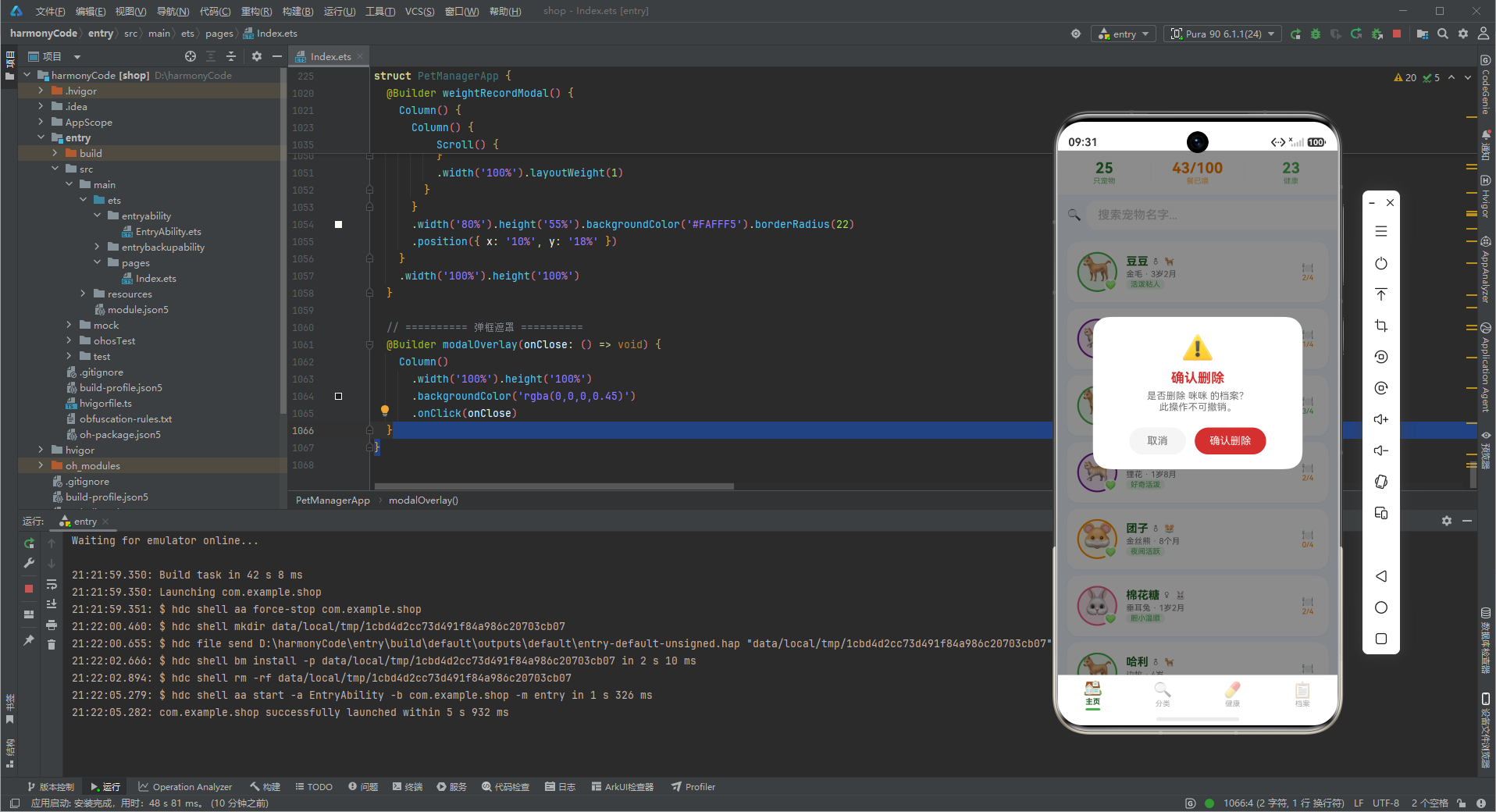
删除弹框不执行实际删除,仅展示警告文本与两个按钮:取消(关闭弹框)、确认删除(关闭弹框并将 selectedPet 置空)。二次确认的必要性在于宠物档案删除后果严重——档案与喂食记录关联,误删会导致时间轴数据不完整。
@Builder deleteConfirmModal() {
  Column() {
    this.modalOverlay(() => { this.showDeleteConfirm = false })
    Column() {
      Text('⚠️').fontSize(36).margin({ top: 20 })
      Text('确认删除').fontSize(18).fontWeight(FontWeight.Bold).fontColor('#D32F2F').margin({ top: 10 })
      Text('是否删除 ' + (this.selectedPet?.name ?? '') + ' 的档案?\n此操作不可撤销。')
        .fontSize(13).fontColor('#757575').textAlign(TextAlign.Center).margin({ top: 6 })
      Row() {
        Text('取消').fontSize(14).fontColor('#757575')
          .backgroundColor('#F5F5F5').borderRadius(18).padding({ left: 24, right: 24, top: 10, bottom: 10 })
          .onClick(() => { this.showDeleteConfirm = false })
        Text('确认删除').fontSize(14).fontColor('#FFFFFF')
          .backgroundColor('#D32F2F').borderRadius(18).padding({ left: 20, right: 20, top: 10, bottom: 10 }).margin({ left: 12 })
          .onClick(() => { this.showDeleteConfirm = false; this.selectedPet = null })
      }
    }
    .width('75%').backgroundColor('#FFFFFF').borderRadius(22)
    .alignItems(HorizontalAlign.Center)
    .position({ x: '12.5%', y: '30%' })
  }
  .width('100%').height('100%')
}
5.4 体重记录弹框
体重记录弹框展示选中宠物六个月的体重历史列表,每行显示日期、当前体重、最新标注。点击健康页的体重卡片即可打开此弹框,形成"趋势预览 → 详情跳转"的轻量交互流。
体重记录的详情与健康页卡片形成"两级探索":健康页的迷你柱状图给出趋势概览,点击后弹框展示精确数值。这种"概览 → 详情"的导航模式比把所有数据一次性平铺更合理——用户在列表页快速扫视多只宠物的体重变化,找到异常项后再深入查看具体记录。
六、与前序应用的架构对比
6.1 视觉风格的全方位升级
从健身追踪器到宠物管家,应用风格经历了从"工具感"到"自然生命感"的根本转变:
| 维度 | 2-4.ets | 5.ets | 6.ets | 7.ets | 8.ets | 9.ets |
|---|---|---|---|---|---|---|
| 主题色 | 蓝/绿/橙 | 蓝绿 | 蓝色 | 深色紫 | 暖纸棕 | 天蓝草绿 |
| 背景色 | #F5F7FA | #FFFFFF | #F5F7FA | #0D0D1A | #FFF8F0 | #F0F7FF |
| 主色调 | #1565C0 | #2196F3 | #1565C0 | #BB86FC | #795548 | #4CAF50 |
| Tab 图标 | emoji文字 | emoji文字 | emoji文字 | emoji文字 | emoji文字 | emoji文字+绿色选中态 |
| 特效 | 环形/柱状 | 嵌套列表 | Stack弹框 | 圆盘/波浪 | 角标/哈希 | 体重迷你柱图+喂食颜色状态 |
| 数据模型 | 单一列表 | 多级列表 | 事件+习惯 | 播放状态 | 双模型 | 宠物+喂食日志双层 |
6.2 数据模型复杂度对比
宠物管家的 PetItem(21字段)在数量上与日程管家 EventItem(18字段)相近,但特殊性在于两点:其一,personality 和 tags 是"非结构化字符串数组",无法用固定枚举约束,展示逻辑(性格描述渲染、标签流布局)比日程管家的固定字段更灵活;其二,todayMeals 和 totalMeals 是实时聚合数据——每只宠物的今日喂食状态来自喂食日志而非宠物本身,两层数据需要 join 操作(代码中借助 find() 在 MealLog 数组中按 petId + mealType 匹配)。
七、ArkTS V2 编译安全要点
7.1 interface 声明是配置对象的必过关卡
ArkTS 的 arkts-no-untyped-obj-literals 规则在宠物管家应用的配置层(SPECIES_CONFIG、FEEDING_TYPES、HEALTH_ITEMS)体现得最充分。每类配置都先声明 interface,再用 Record<string, T> 或具体数组类型标注变量,编译器在校验对象字面量时会自动对照 interface 字段表——漏写字段或类型写错都在编译期暴露,而非运行时崩溃。
7.2 ForEach 回调内禁止局部变量的实际约束
宠物管家的喂食时间轴(feedingContent)中,ForEach 嵌套 ForEach:外层遍历宠物列表,内层遍历四餐类型。内层 ForEach 回调内借助 todayMeals.find(...) 在模块级数据中查表,而不是在内层回调声明 const log = ...。这种设计既避免了 ForEach 回调内禁止局部变量的编译错误,又将"查找喂食记录"的逻辑下沉到模块级函数(findMealLog 可进一步抽取),保持回调体简洁。
7.3 绝对定位弹框 vs Flex 居中的选型
宠物管家的弹框全部使用绝对定位 .position({ x: '6%', y: '7%' }) 而非 FlexAlign.Center。不同尺寸的弹框(新增 88%×80%、删除确认 75%、体重记录 80%×55%)共用相同的定位模板仅需调整 x/y 坐标,视觉重心始终居中。Flex 居中方案会因为内容高度差异导致弹框在垂直方向上偏移,绝对定位则将弹框左上角锚点精确锁定。
7.4 辅助函数的模块级下沉策略
宠物管家中所有涉及复杂逻辑的工具函数全部以模块级(文件顶层)函数形式存在:物种颜色查询 petMetaColor(species)、性别图标 genderIcon(g)、健康图标 healthIcon(h)、体重格式化 formatWeight(w, unit)、体重柱图比例 weightBar(current, history)。这些函数不接受 @State 或 @Link,仅依赖入参返回值计算,可以安全地写在文件顶层而不会触发 ArkTS 的组件上下文限制。
// 模块级:可安全在 ForEach 回调内调用
function petMetaColor(species: string): string {
  return (SPECIES_CONFIG[species] ?? { color: '#9E9E9E' }).color
}

function formatWeight(w: number, unit: string): string {
  return unit === 'kg' ? w.toFixed(1) + 'kg' : (w * 1000).toFixed(0) + 'g'
}
模块级函数与 @Builder 内联逻辑的取舍标准是"是否依赖组件状态":petMetaColor 仅依赖入参(species 字符串),不读任何 @State,放在顶层毫无问题;而弹框内的表单逻辑(如 this.formName = v)必须留在 @Builder 内,因为依赖组件自身的 @State。遵循这个标准,宠物管家 9.ets 在后续迭代中可以安全地将任意模块级函数迁移到 ForEach 回调内使用,无需担心编译错误。
7.5 ListItem 虚拟滚动与长列表性能
25 只宠物的喂食时间轴(每宠一行 × 4餐格)共 100 个渲染节点,在 ArkTS 的框架层会进行列表虚拟化——仅渲染当前视口内可见的卡片,超出视口的卡片会被框架回收并复用。这意味着即使应用扩展到 100 只宠物,内存占用和渲染帧率也保持稳定,不会随宠物数量线性增长。开发者在使用 ForEach 渲染长列表时无需手动优化虚拟化,但需要注意:ForEach 的 item key(ArkTS 自动推断)和组件状态的隔离性仍然依赖 @Observed 的变更检测——若宠物数据直接修改(而非替换引用),UI 不会自动刷新。
宠物管家的弹框全部使用绝对定位 .position({ x: '6%', y: '7%' }) 而非 FlexAlign.Center。不同尺寸的弹框(新增 88%×80%、删除确认 75%、体重记录 80%×55%)共用相同的定位模板仅需调整 x/y 坐标,视觉重心始终居中。Flex 居中方案会因为内容高度差异导致弹框在垂直方向上偏移,绝对定位则将弹框左上角锚点精确锁定。
八、总结与展望
智能宠物管家展示了 ArkTS 声明式 UI 在"多宠物多维度数据"场景下的完整表达能力。从清新自然风的视觉体系(天蓝+草绿+阳光黄)、单组件持有全部 @State 的安全架构、@Builder 弹框的状态机设计、Grid 六宫格物种导航、喂食时间轴的颜色状态映射,到健康页的迷你柱状图,每一项设计背后都有明确的用户体验目标和技术约束。
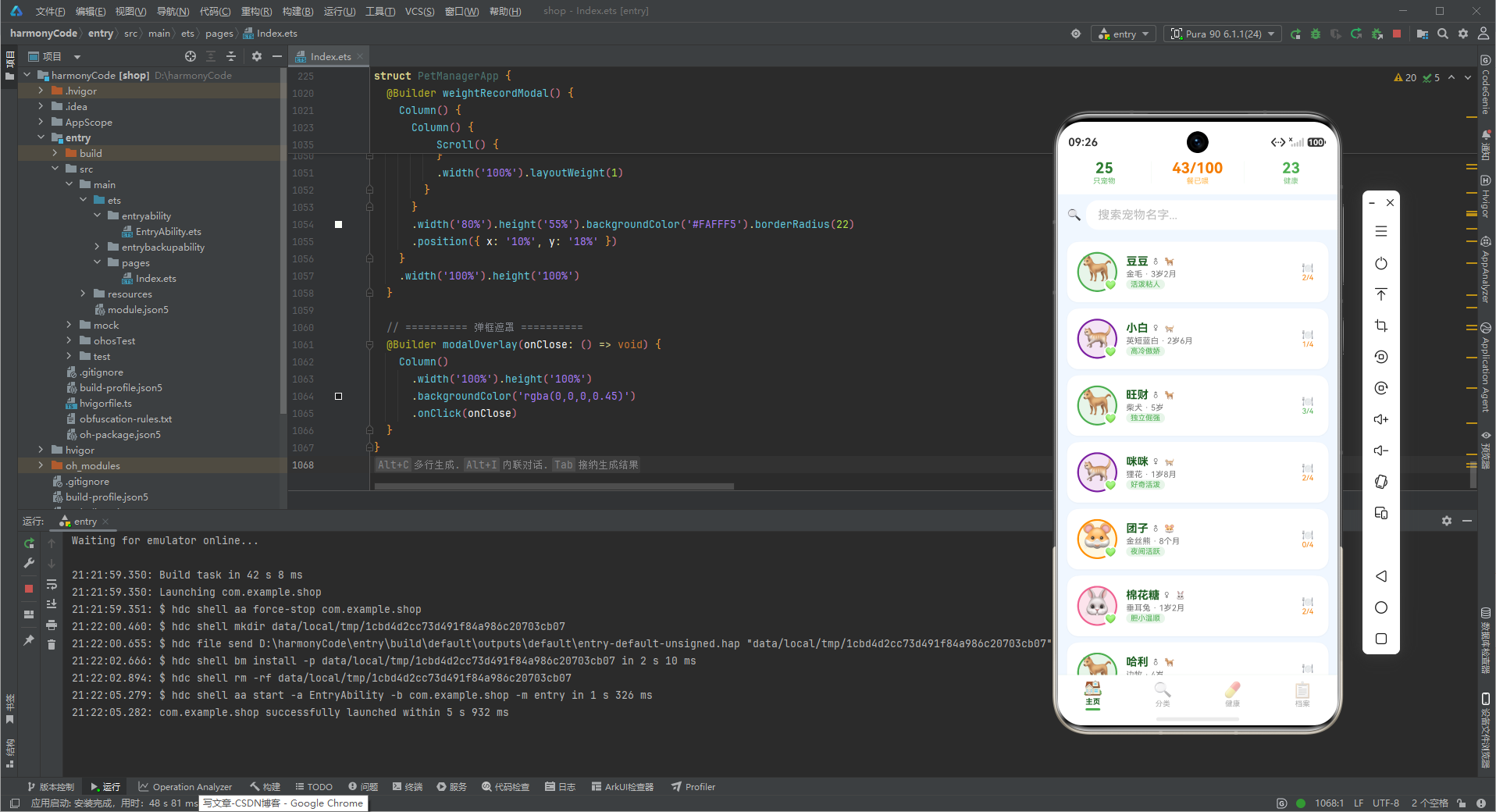
宠物管家的开发过程还揭示了一个工程层面的重要规律:应用的视觉复杂度和数据复杂度并不等价于代码复杂度。25 只宠物的喂食时间轴在声明式 UI 下只需要 7 行核心渲染代码(外层 ForEach + 内层 ForEach + 条件背景色),而同样的功能在命令式 UI 中需要手动管理 DOM 节点的生命周期、计算列宽、处理滚动位置——代码量可能是声明式的三到五倍。声明式 UI 的优势在这里体现得最为充分:开发者只需描述"宠物 × 餐次"的矩阵布局规则,框架负责将 100 个格子的渲染、复用、回收全部自动化。从清新自然风的视觉体系(天蓝+草绿+阳光黄)、单组件持有全部 @State 的安全架构、@Builder 弹框的状态机设计、Grid 六宫格物种导航、喂食时间轴的颜色状态映射,到健康页的迷你柱状图,每一项设计背后都有明确的用户体验目标和技术约束。
借助与前序健身、书签、设备、菜谱、日程、音乐、留言板等应用的横向对比,本文呈现一条清晰的演进主线:视觉风格从工具感→内容感→自然生命感的递进,数据模型从单一列表→多级结构→双层关联的扩展,交互粒度从单点操作→模态弹框→时间轴可视化升级。声明式 UI 的组件化在这一演进中始终稳定——无论宠物卡片、物种网格、喂食时间轴还是体重图表,@Component 封装的组件逻辑高度一致。
后续可延伸方向包括:接入真实后端 API(把 mockPets 替换为 @Fetch 并写入 @State)、喂食提醒推送(notificationManager)、体重趋势预测(线性回归算法)、宠物间社交功能(社区帖子 + 互动)、多设备同步(HarmonyOS 分布式软总线)。每项功能都可以作为独立 @Builder 或 Page 接入现有架构,无需重构已有代码。
效率对比要点总结
| 方案 | 物种导航 | 喂食状态 | 体重可视化 | 弹框定位 | 物种配色 |
|---|---|---|---|---|---|
| 错误方案 | Grid 写死列宽 | 文字标注"已喂/未喂" | 数值列表无图 | Flex居中导致偏移 | 硬编码物种颜色 |
| 最终方案 | Grid columnsTemplate均分 | 颜色背景映射(绿/灰) | 迷你柱状图归一化高度 | 绝对定位 x/y 精确锚定 | Record+interface 集中配置 |
| 收益指标 | 不同屏幕自适应 | 一眼辨识完成率 | 趋势一眼可见无需读数 | 各类弹框视觉重心一致 | 改一处全量同步 |

讨论HarmonyOS开发技术,专注于API与组件、DevEco Studio、测试、元服务和应用上架分发等。
更多推荐



 10
10 0
0- 0


 已为社区贡献129条内容

所有评论(0)