安卓通过点击添加按钮_上手做一个华为鸿蒙手表应用 2 - 在主页添加按钮并响应点击...
接上一篇:https://developer.huawei.com/consumer/cn/forum/topicview?tid=0202356376262560775&fid=0101303901040230869
源码仓库地址:https://gitee.com/zhaoquan/harmonyoswatchdemo
在主页添加一个按钮并响应点击事件
Hello {{title}}
1234567
在 index.hml 创建页面时生成的默认代码中添加:
/*index.css*/.container { flex-direction: column;/* display: flex;*/ justify-content: center; align-items: center; left: 0px; top: 0px; width: 454px; height: 454px;}.title { font-size: 30px; text-align: center; width: 200px; height: 100px;}.btn{ width:200px; height:50px;}123456789101112131415161718192021在 index.css 创建页面时生成的默认代码中修改 container 的样式:
- 不再用弹性布局 display: flex,将 display: flex; 注释并改为 flex-direction: column; 以便竖向排列 container 里的所有组件;
- 添加 btn 的样式: .btn{width:200px;height:50px;}
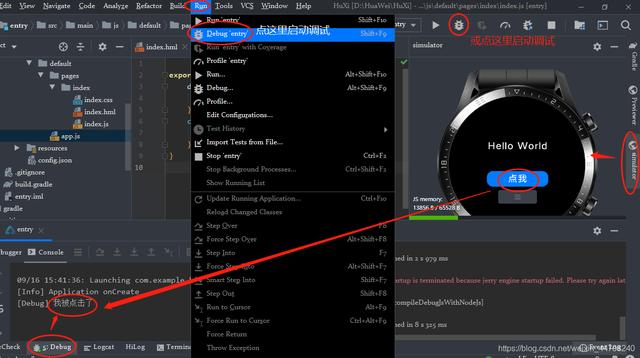
//index.jsexport default { data: { title: 'World' }, clickAction(){ console.log("我被点击了") }}12345678910启动 debug
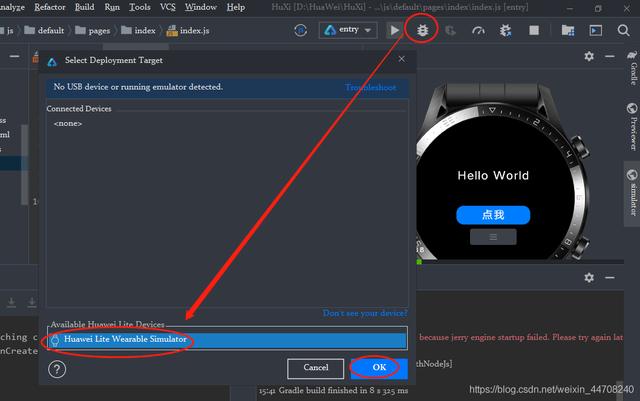
第一次启动 debug 好像要下载什么,我这里是弹出一个报错什么的,我当时没截图,点了右下角的一个按钮,然后windows一个安全提醒,要联网什么的,同意,过一会再点debug就启动了 Simulator(模拟器,跟预览器不是一个东西)。
之后每次启动都会有下图的弹框,点 OK 即可(下面两个图说明了两个位置可启动 Debug ‘entry’)。
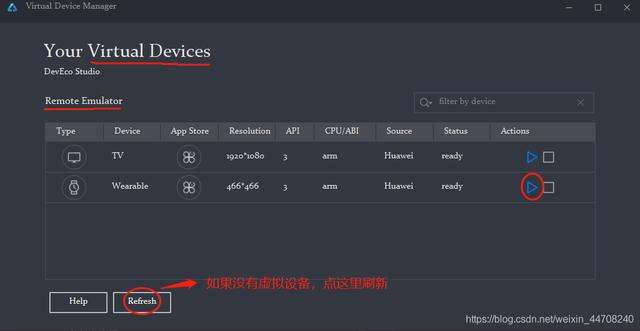
启动远程虚拟设备
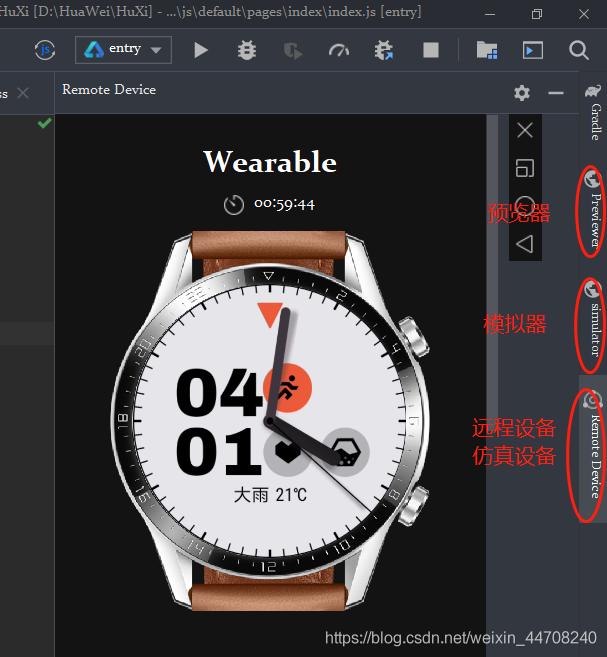
预览器,模拟器,远程虚拟设备
预览器入口:View -> Tool Windows -> Previewer(要进入到具体页面编辑代码,再打开菜单才显示 Previewer)模拟器:入口1:Run -> Debug ‘entry’,入口2:View -> Tool Windows -> simulator(需要入口1执行成功一次才有)远程虚拟设备:Tools ->HVD Manager(留意使用时长限制)
下一篇的链接:
上手做一个华为鸿蒙手表应用 3 - 添加训练页面并实现其与主页面的互相跳转:https://developer.huawei.com/consumer/cn/forum/topicview?tid=0202356576775850798&fid=0101303901040230869
原文链接:https://developer.huawei.com/consumer/cn/forum/topicview?tid=0202356408634880779&fid=0101303901040230869
作者:chatterzhao

讨论HarmonyOS开发技术,专注于API与组件、DevEco Studio、测试、元服务和应用上架分发等。
更多推荐

 0
0 0
0- 0


 已为社区贡献1条内容

所有评论(0)