【鸿蒙Harmony OS】Hi3861 准备工作
Windows开发环境准备
系统要求:Windows 10 64位系统。
DevEco Device Tool以插件方式提供,基于Visual Studio Code进行扩展,安装分为如下几步:
- 安装Visual Studio Code
- 安装Python
- 安装Node.js
- 安装hpm
- 安装DevEco Device Tool插件
1.获取软件
| 工具名称 | 用途说明 | 版本要求 | 获取渠道 |
|---|---|---|---|
| Visual Studio Code | 代码编辑工具 | 推荐下载最新 64位版本 | |
| Python | 编译构建工具 | 3.7.3-3.8.x 64位版本 | |
| Node.js | 提供npm环境 | v12.0.0及以上 64位版本 | |
| hpm | 包管理工具 | 最新版 | 执行如下npm命令进行安装,npm自动下载最新版本
|
| DevEco Device Tool | HarmonyOS源码的编译、烧录、调试插件工具 | v2.0.0 | https://device.harmonyos.com/cn/ide#download 下载前,请使用华为开发者帐号登录,如未注册,请先注册华为开发者帐号。 |
2.安装Visual Studio Code
说明
如果已安装Visual Studio Code,打开命令行工具,输入code --version命令,检查版本号是否为1.45.1及以上版本;可以正常返回版本号,说明环境变量设置也正确。
- 双击Visual Studio Code软件包进行安装。安装过程中,请勾选“添加到PATH(重启后生效)”。
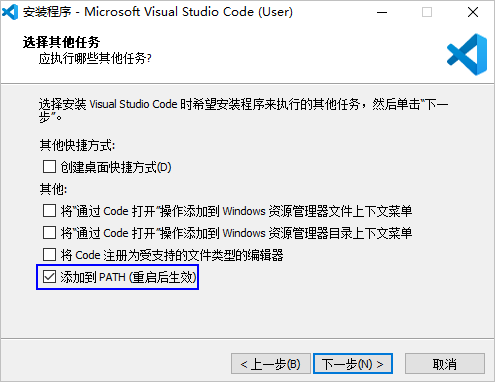
- 安装完成后,重启计算机,使Visual Studio Code的环境变量生效。
- 打开命令行工具,输入code --version命令,可以正常显示版本号说明安装成功。
3.安装Python
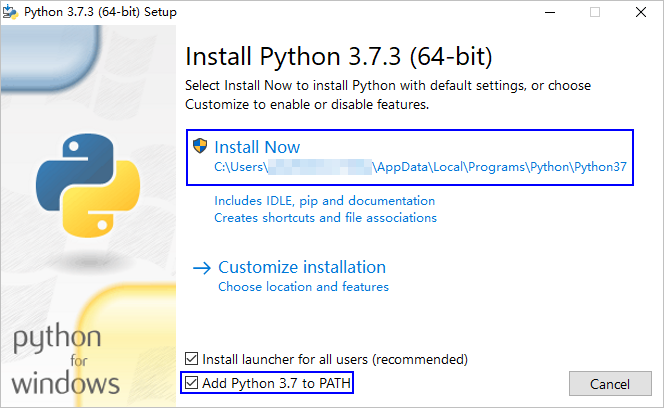
- 双击Python安装包进行安装,勾选“Add Python xx to PATH”,然后点击Install Now开始安装。
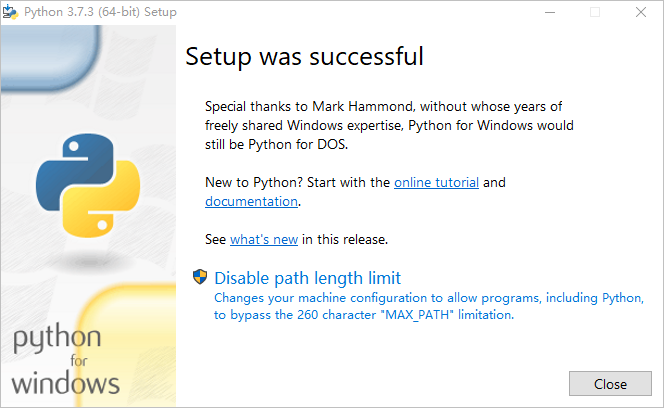
- 等待安装完成后,点击Close。
- 打开命令行工具,输入python --version,检查安装结果。

- 在命令行工具中,分别执行如下命令设置pip源,用于后续安装DevEco Device Tool过程中下载依赖的组件包。
- pip config set global.trusted-host repo.huaweicloud.com
- pip config set global.index-url https://repo.huaweicloud.com/repository/pypi/simple
- pip config set global.timeout 120
4.安装Node.js
说明
如果已安装Node.js,打开命令行工具,输入node -v命令,检查版本号是否为12.0.0及以上版本。
- 点击下载后的软件包进行安装,全部按照默认设置点击Next,直至Finish。安装过程中,Node.js会自动在系统的path环境变量中配置node.exe的目录路径。
- 重新打开命令行工具,输入“node -v”命令,能正常查询Node.js的版本号,说明Node.js安装成功。

5.安装hpm
该方式需先确保Node.js安装成功。
在安装hpm前,请检查网络连接状态,如果网络不能直接访问Internet,则需要通过代理服务器才可以访问。这种情况下,需要先设置npm代理,才能安装hpm。
说明
如果已安装hpm,可以执行npm update -g @ohos/hpm-cli命令升级hpm至最新版本。
- 建议将npm源配置为国内镜像,例如设置为华为云镜像源。
- npm config set registry https://repo.huaweicloud.com/repository/npm/
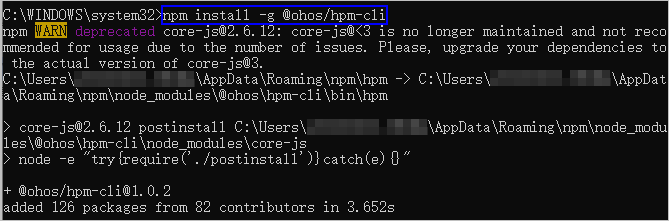
- 打开命令行工具,执行如下命令安装最新版本hpm。
- npm install -g @ohos/hpm-cli
- 安装完成后,执行如下命令(V为大写字母)检查hpm安装结果。
- hpm -V

6.安装DevEco Device Tool插件
DevEco Device Tool正常运行需要依赖于C/C++和CodeLLDB插件,在安装完DevEco Device Tool后,会自动从Visual Studio Code的插件市场安装C/C++和CodeLLDB插件。因此,在安装DevEco Device Tool前,请检查Visual Studio Code的网络连接状态,如果网络不能直接访问Internet,则需要通过代理服务器才可以访问,请先设置Visual Studio Code代理。
说明
安装DevEco Device Tool时,请先关闭Visual Studio Code。
- 解压DevEco Device Tool插件压缩包,双击安装包程序进行安装。
- 安装过程中,会自动安装DevEco Device Tool所需的依赖文件(如C/C++和CodeLLDB插件)和执行程序。
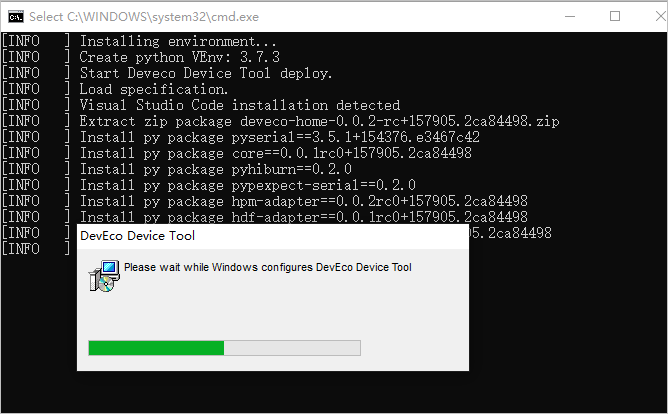
- 安装完成后,会自动关闭命令行工具窗口。
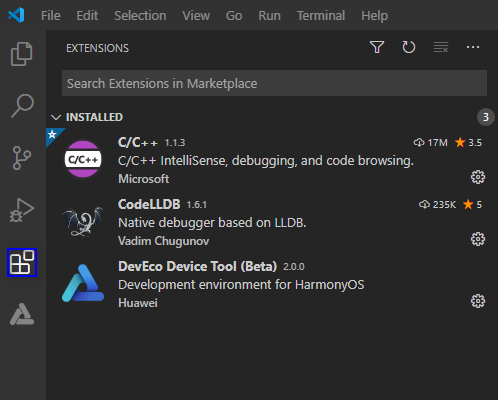
- 启动Visual Studio Code,点击左侧的
 按钮,检查INSTALLED中,是否已成功安装C/C++、CodeLLDB和DevEco Device Tool。
 说明
如果C/C++和CodeLLDB插件安装不成功,则DevEco Device Tool不能正常运行,解决方法,详细请参考:离线安装C/C++和CodeLLDB插件。

讨论HarmonyOS开发技术,专注于API与组件、DevEco Studio、测试、元服务和应用上架分发等。
更多推荐

 0
0 0
0- 0


 已为社区贡献5条内容

所有评论(0)