纯血鸿蒙组件库AUI:头像组件
·
摘要:
头像组件(A_Avatar):支持使用图片、图标或文本形成头像,可设置头像大小,可设置圆形或方形头像,可设置背景色。
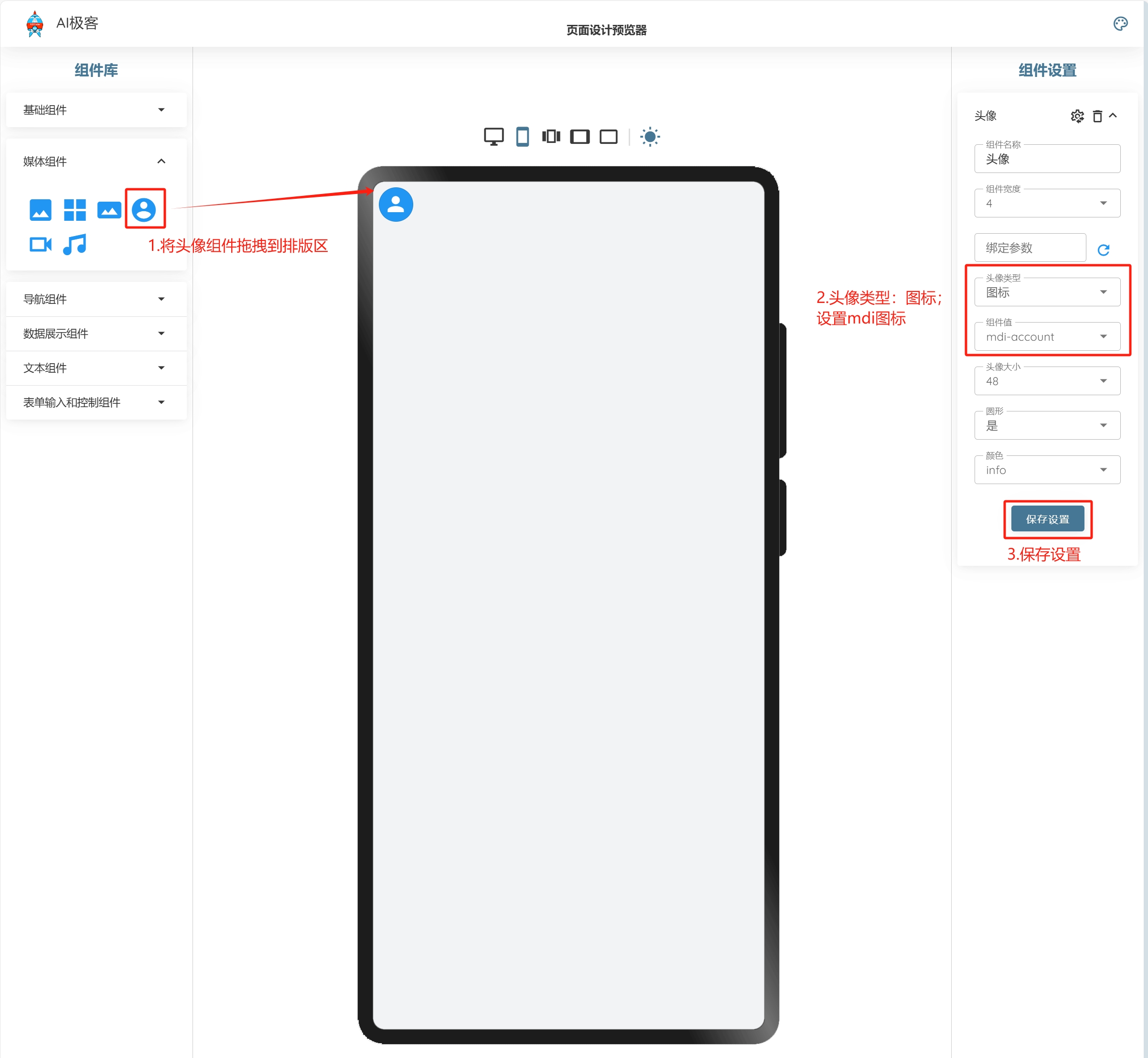
调用示例一:图标式头像
提示:mdi图标库的获得方式:Material Design Icons - Icon Library - Pictogrammers
1.将头像组件拖拽到排版区
2.头像类型:图标;设置mdi图标
3.保存设置
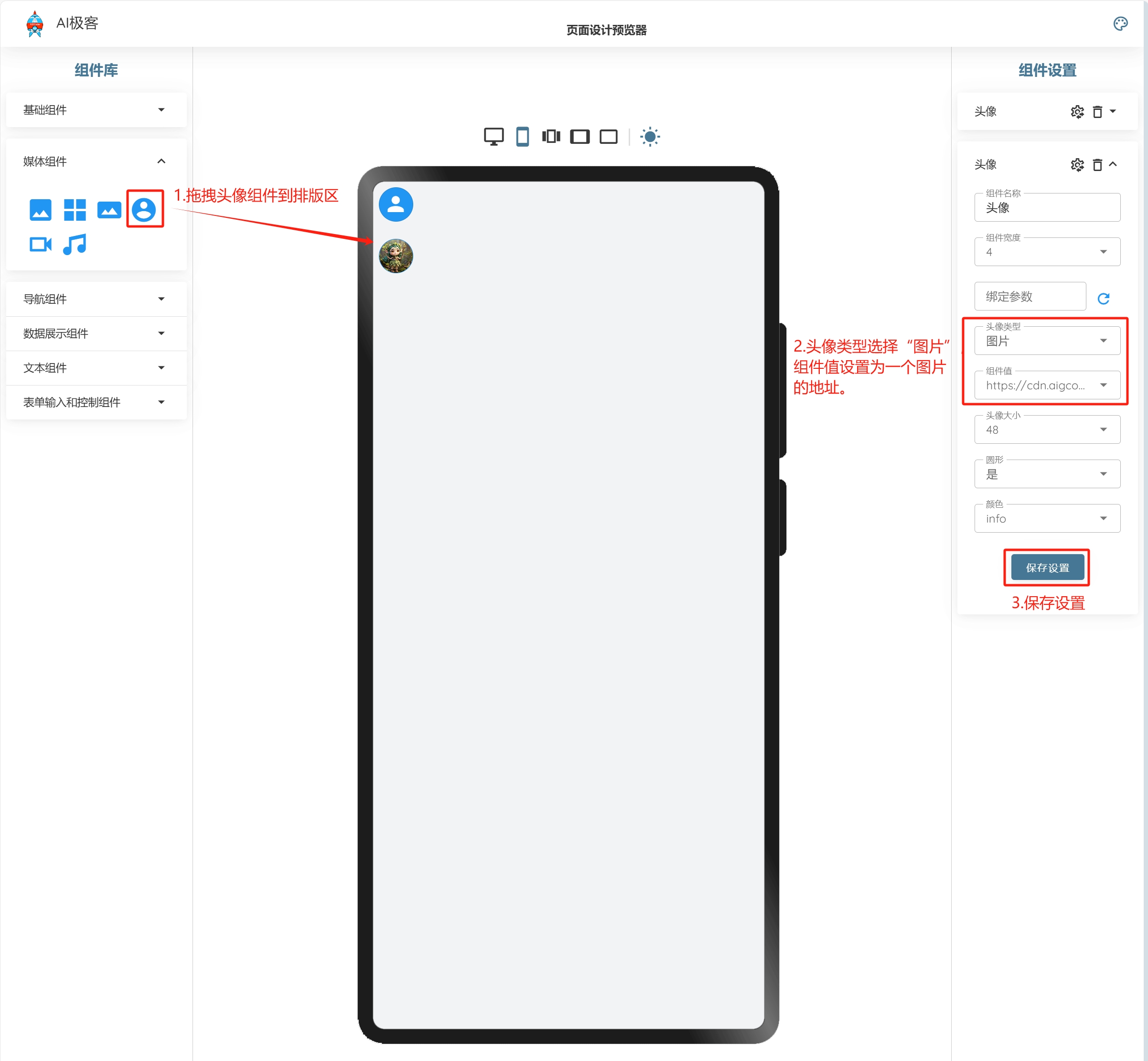
调用示例二:图片式头像
1.将头像组件拖拽到排版区
2.头像选择类型图片,组件值设置为一个图片的地址
3.保存设置
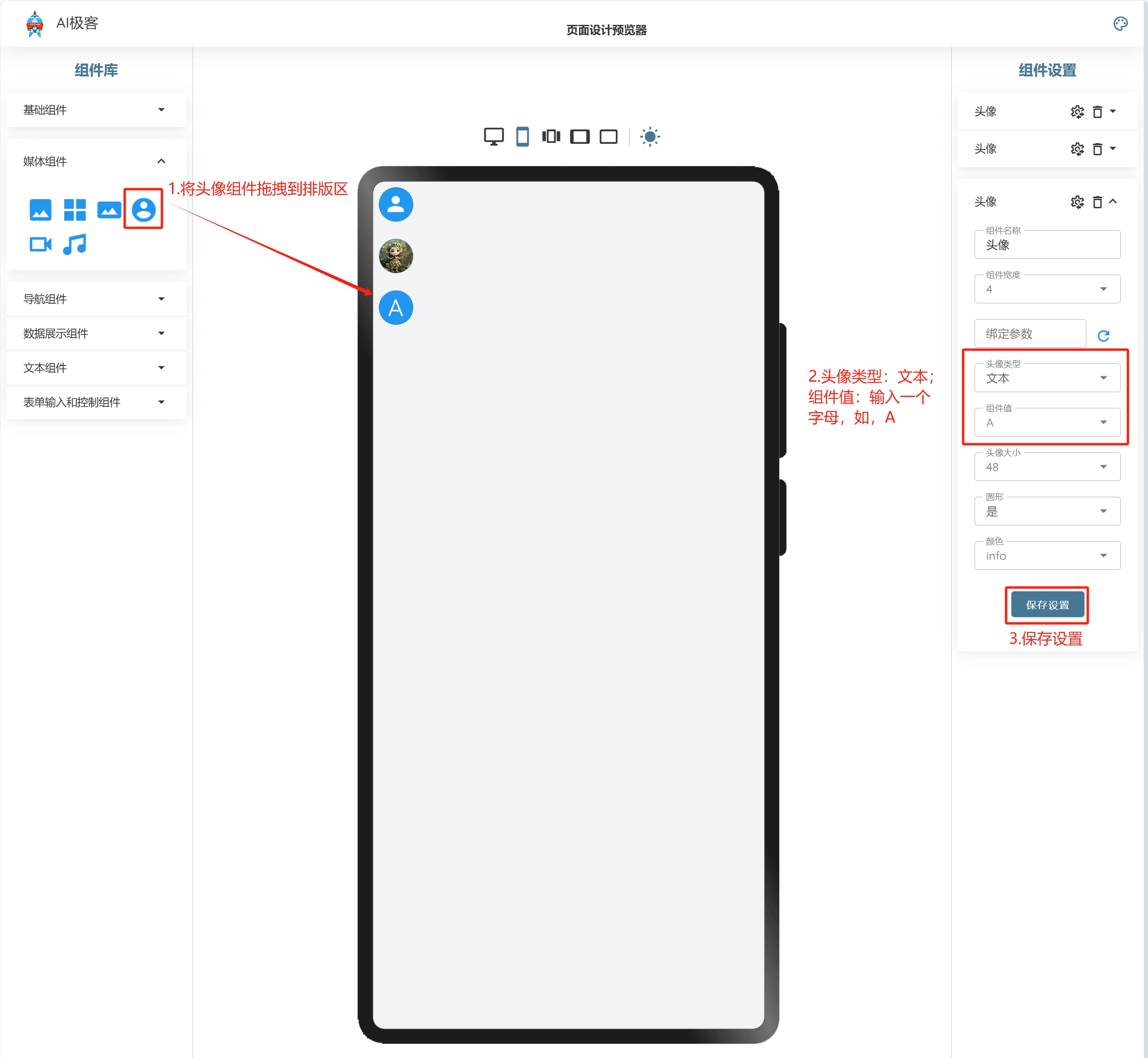
调用示例三:文字头像。组件值仅支持一个英文字母或中文汉字。
1.将头像组件拖拽到排版区
2.头像类型:文本;组件值:输入一个字母,如:A
3.保存设置
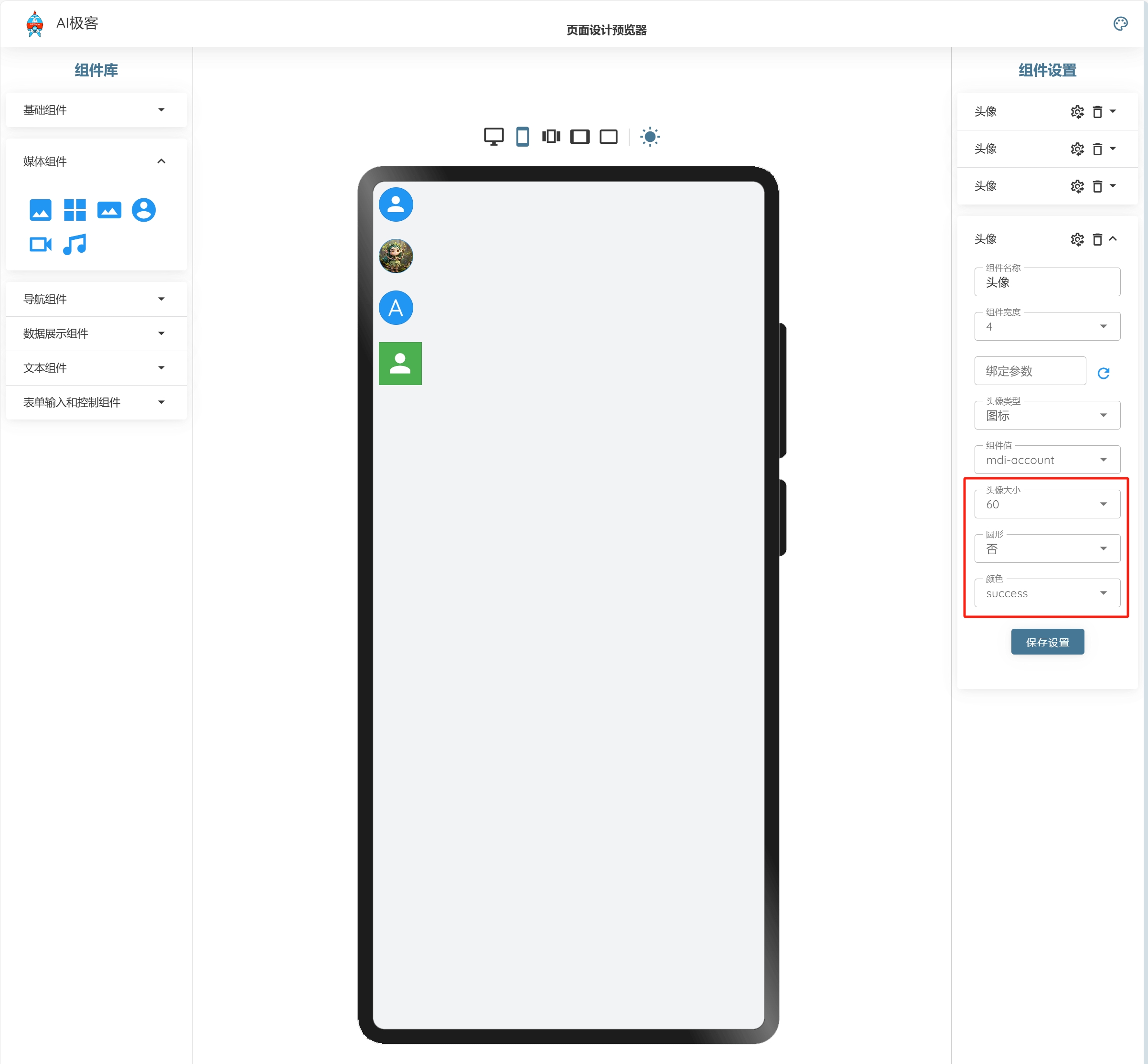
调用示例四:样式参数。设置头像大小、方形头像、背景颜色
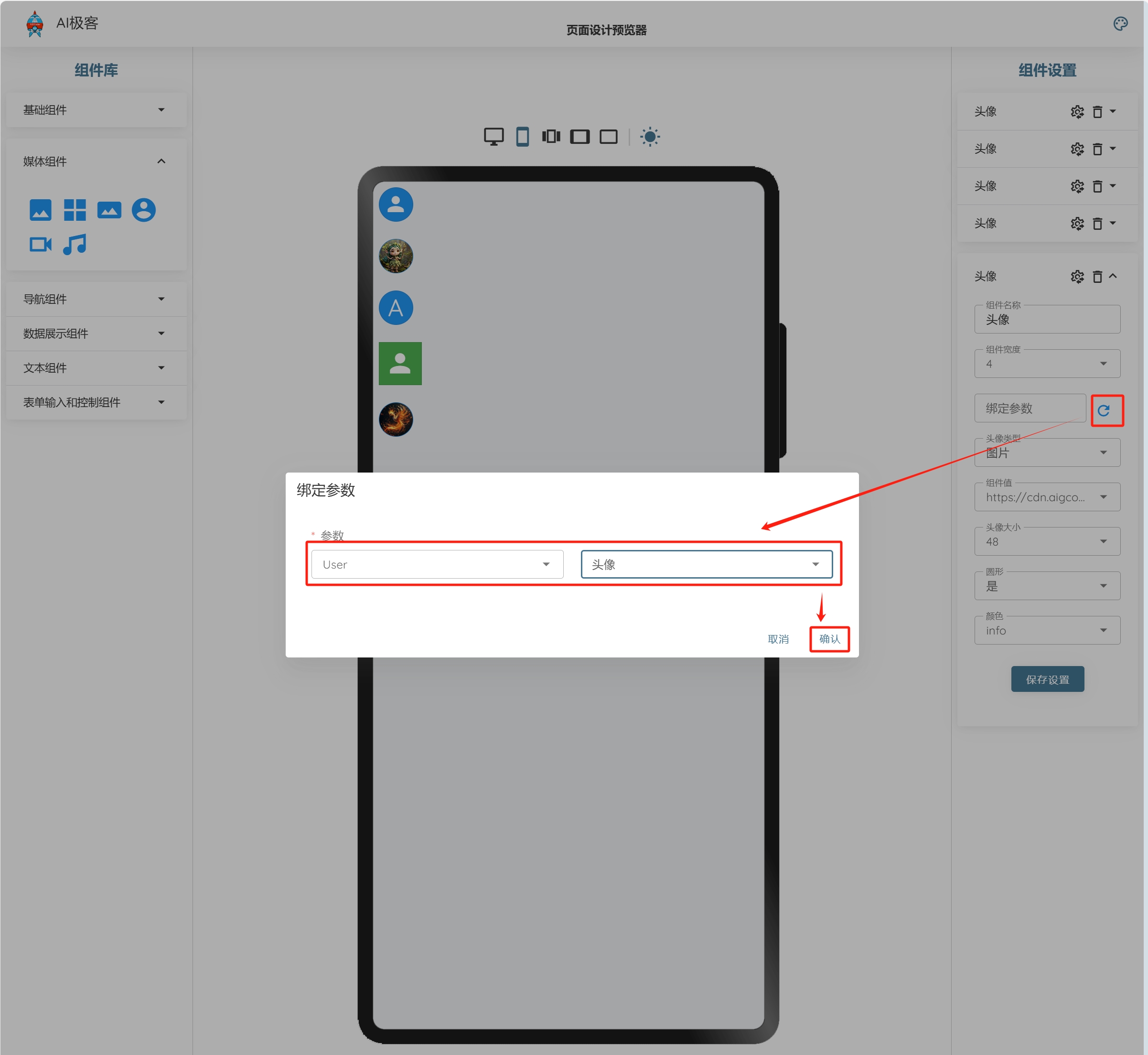
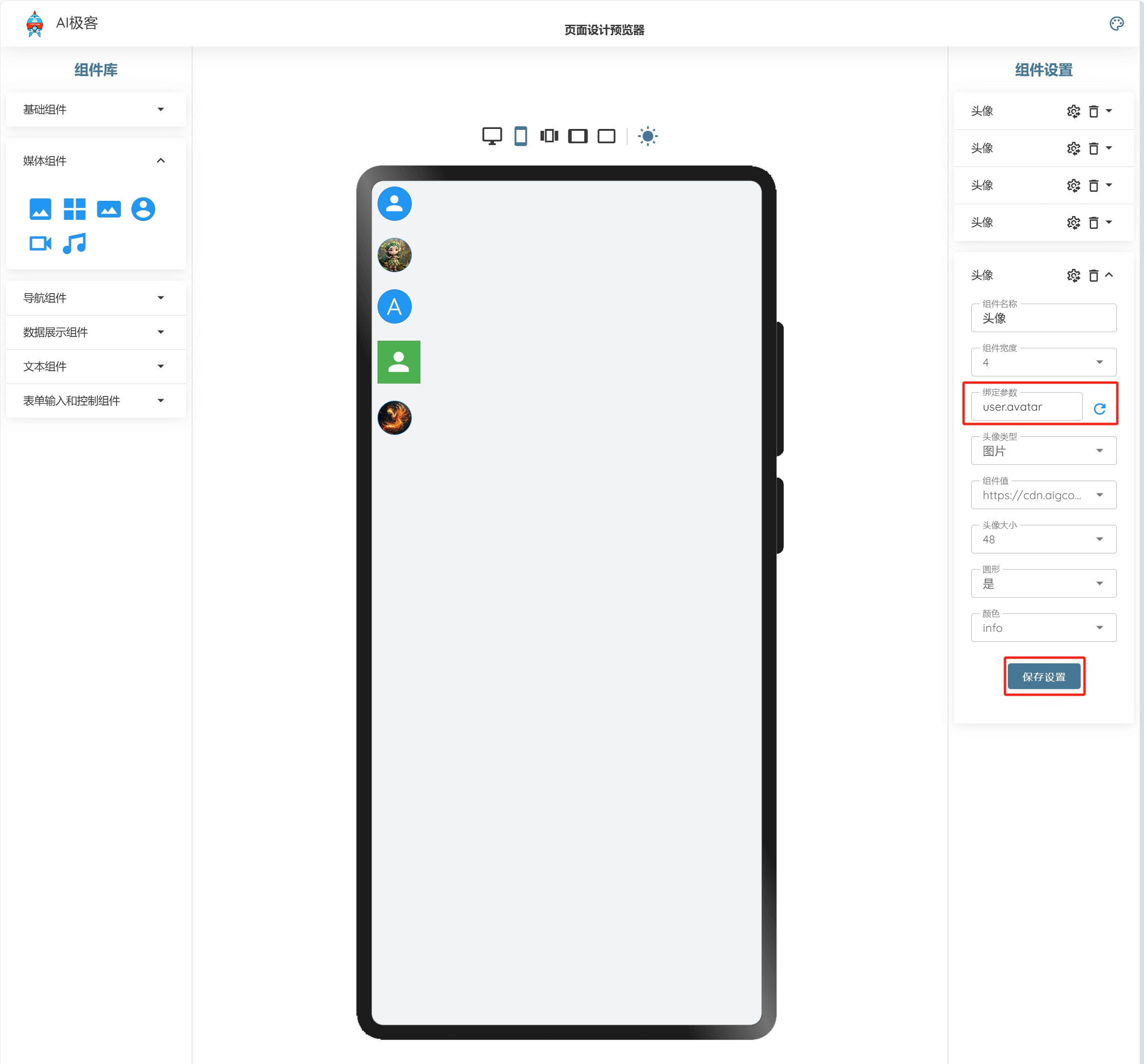
调用示例五:绑定动态数据
比如,在用户个人资料页面,用户的头像需要动态绑定从后端查询的字段参数上。
生成纯血鸿蒙代码:
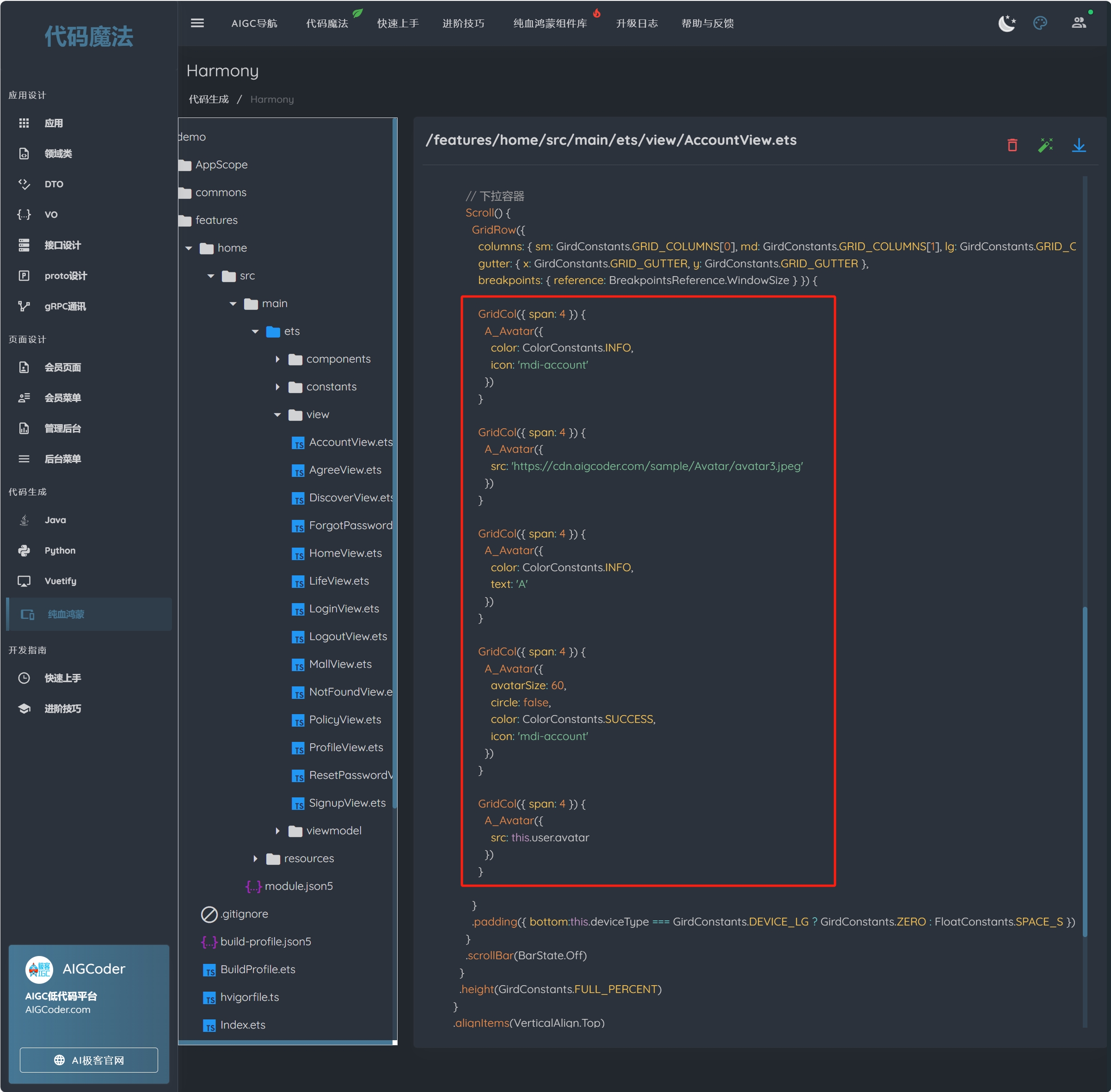
 GridCol({ span: 4 }) {
              A_Avatar({
                color: ColorConstants.INFO,
                icon: 'mdi-account'
              })
            }

            GridCol({ span: 4 }) {
              A_Avatar({
                src: 'https://cdn.aigcoder.com/sample/Avatar/avatar3.jpeg'
              })
            }

            GridCol({ span: 4 }) {
              A_Avatar({
                color: ColorConstants.INFO,
                text: 'A'
              })
            }

            GridCol({ span: 4 }) {
              A_Avatar({
                avatarSize: 60,
                circle: false,
                color: ColorConstants.SUCCESS,
                icon: 'mdi-account'
              })
            }

            GridCol({ span: 4 }) {
              A_Avatar({
                src: this.user.avatar
              })
            }
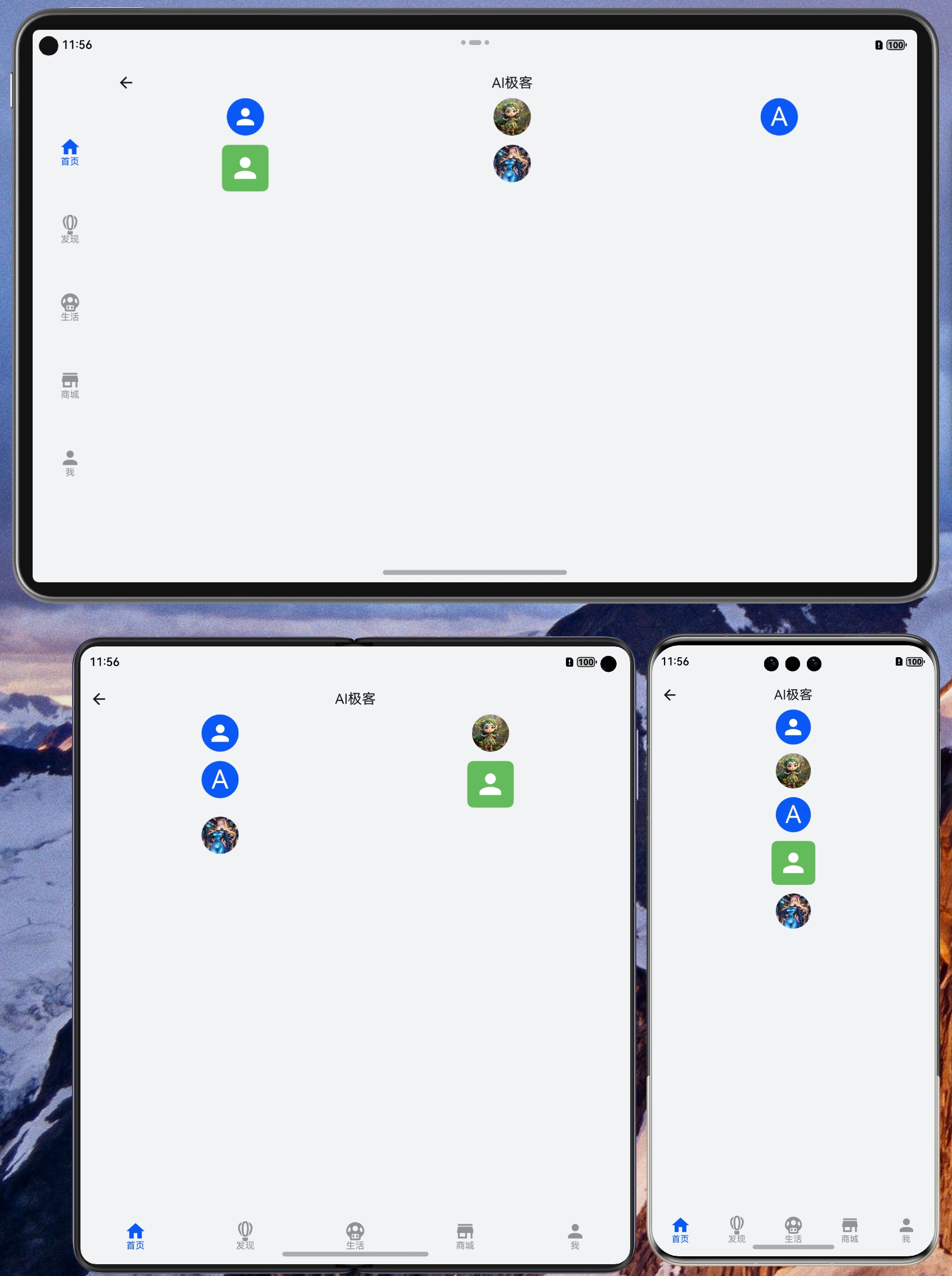
以下分别为头像组件在平板、折叠屏、手机,以及在浅色模式和深色模式下的表现:
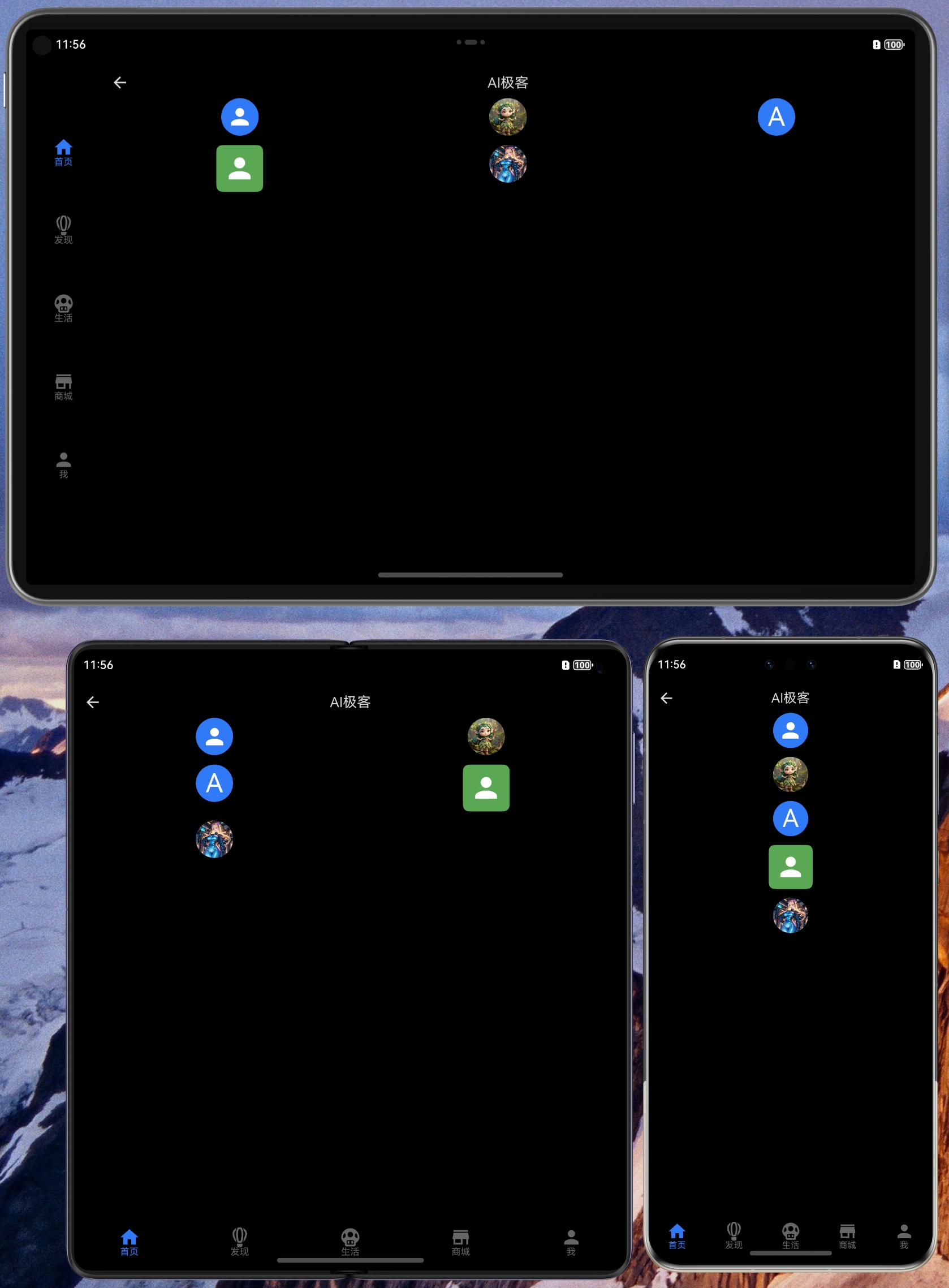
头像组件各属性字段解释如下:
/**
 * 【头像】
 * src:头像图片
 * icon:图标(可选)
 * text:文本(可选)
 * avatarSize:头像大小
 * circle:圆形
 * color:背景色
 */
@Component
export struct A_Avatar {
  @Prop src: string
  @Prop icon: string
  @Prop text: string
  @Prop avatarSize: number = 48
  @Prop circle: boolean = true
  @Prop color: ResourceStr = ColorConstants.INFO
讨论HarmonyOS开发技术,专注于API与组件、DevEco Studio、测试、元服务和应用上架分发等。
更多推荐

 11
11 0
0- 0


 已为社区贡献4条内容

所有评论(0)