

前言
本文基于Api13
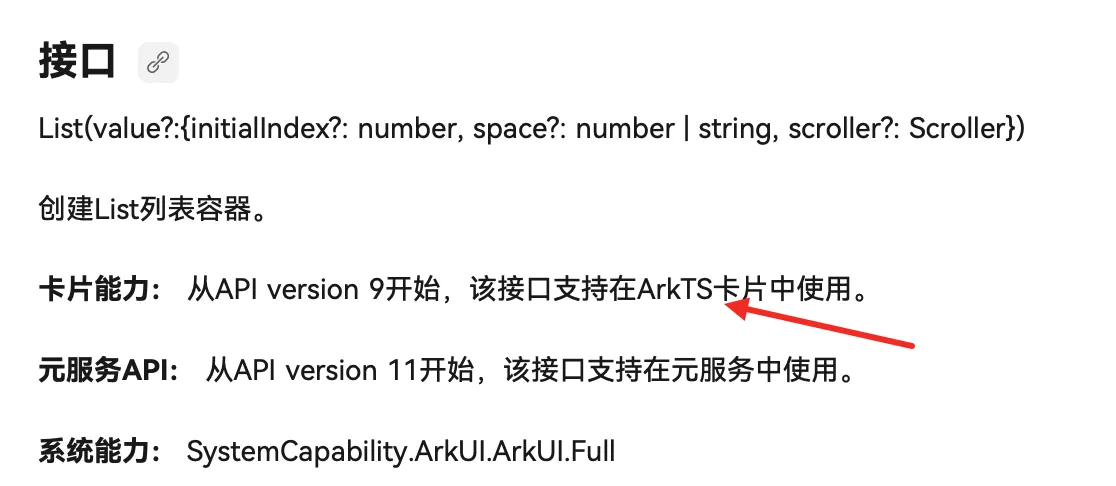
绘制卡片就非常的简单了,和平时的应用开发是一样的,但是并不是所有的组件都支持卡片,这里,在官方文档中,每个组件也都有明确的标记,如果支持,那么就会有一个卡片能力显示。
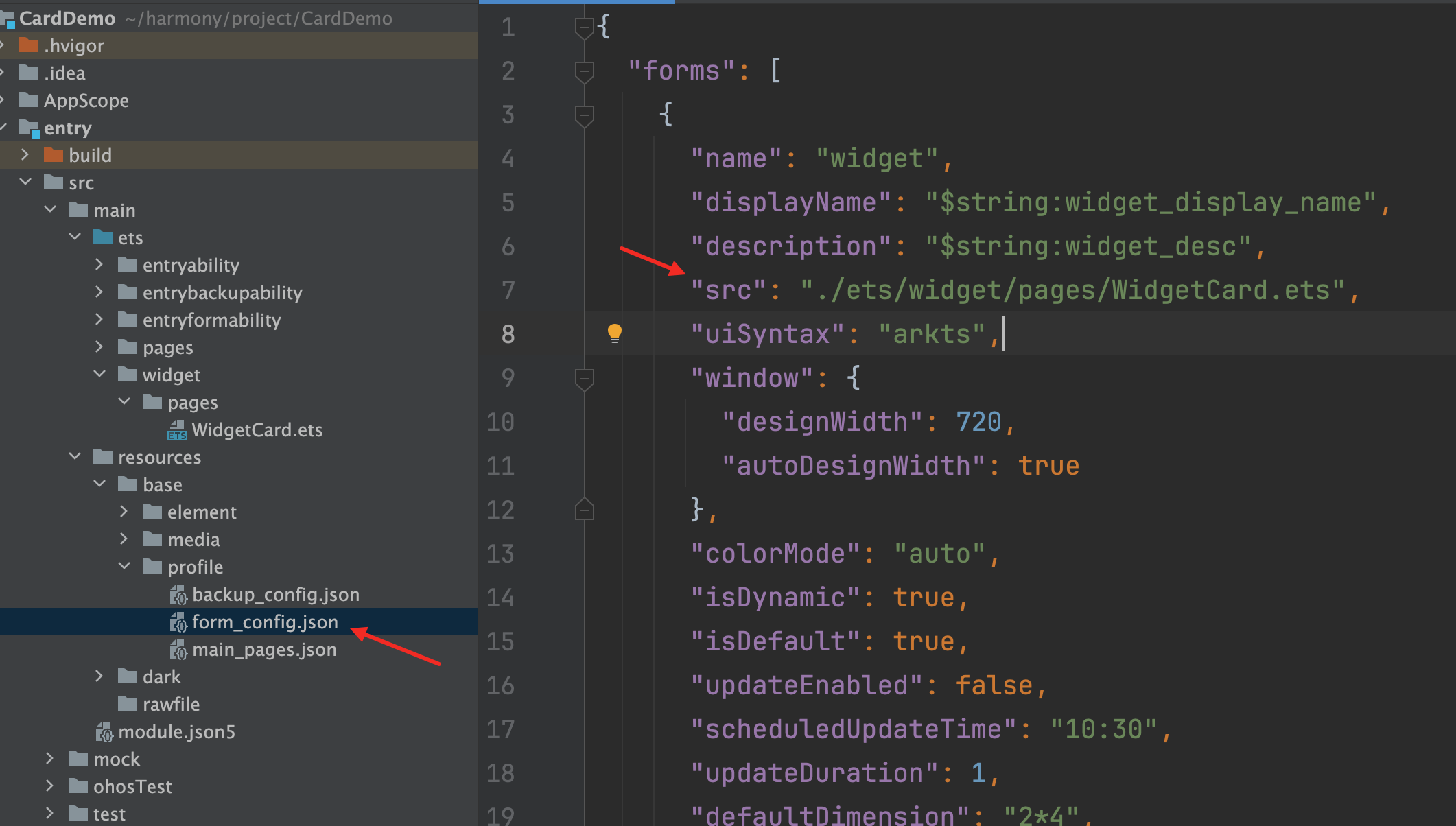
上篇文章,我们默认创建了一个卡片,所有的UI绘制,都是在widget中pages下的WidgetCard中进行绘制的,当然了,由于创建的文件名不一样,文件路径也有区别,我们可以从resources->base->profile->form_config.json中的src字段查看,这个就是我们的卡片UI视图。
代码呢,也是非常的简单,和一个普通的UI页面差不多,都是通过@Component装饰器所修饰,在build里面来绘制组件。
绘制呢,非常简单,本篇文章,除了基本的绘制,也会重点从修改卡片外观,多个卡片实现等业务中常见的需求来概述。
卡片外观更改
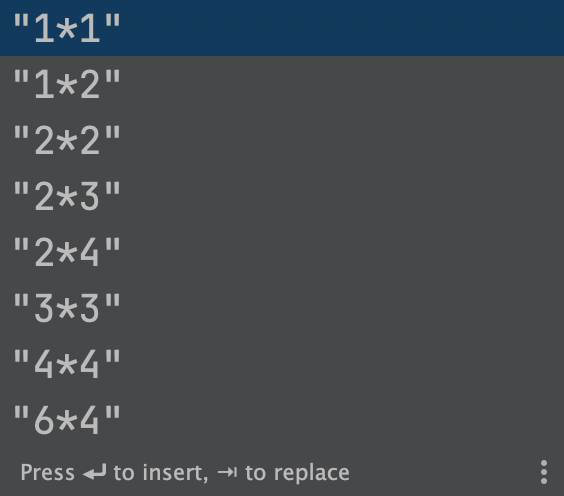
在我们创建服务卡片的时候,是不是还记得,有一个卡片外观规格的选择,默认的有以下几种。

比如选择了1 * 2,那么就表示展示的规格大小为:1行2列的二宫格;2 * 2,就是表示2行2列的四宫格,前边是行,后面是列,这个比较简单,没什么好说的。
除了默认的创建时更改卡片外观之外,我们还可以通过form_config.json来手动进行更改。
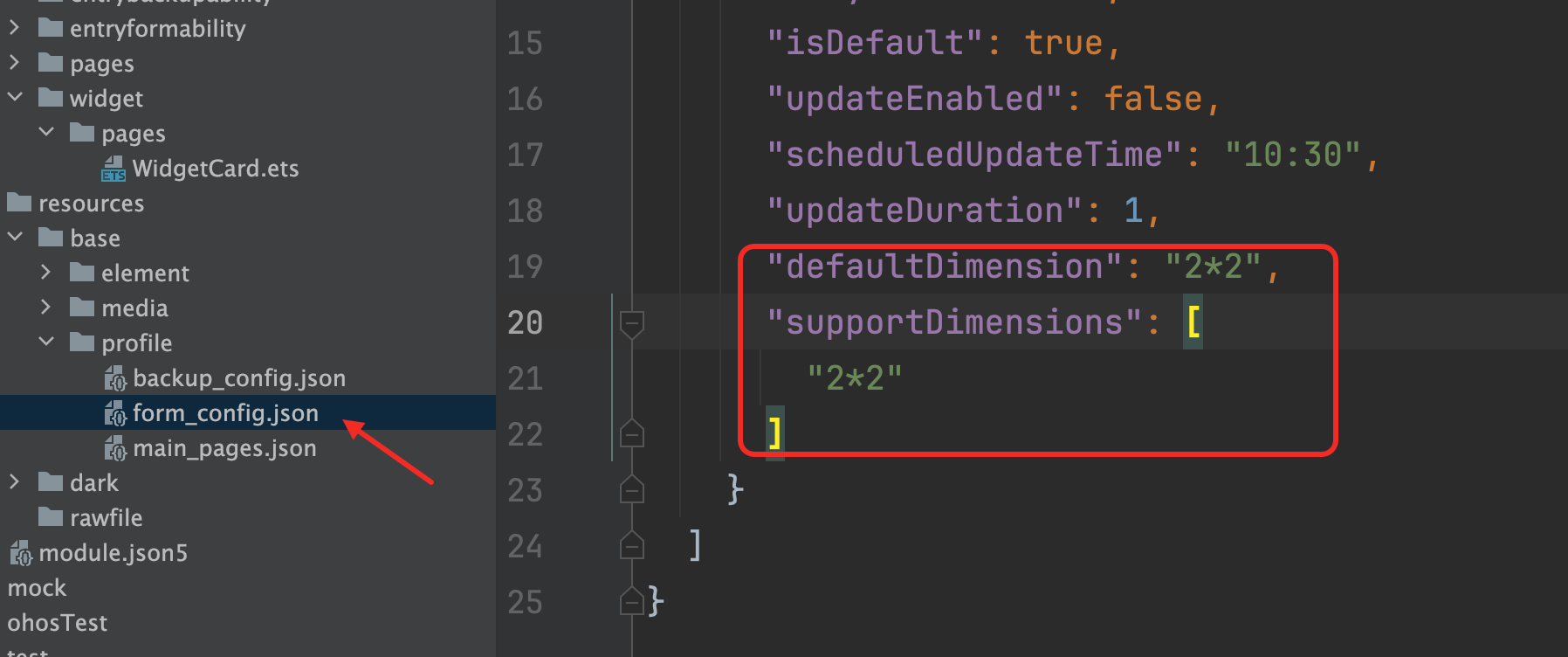
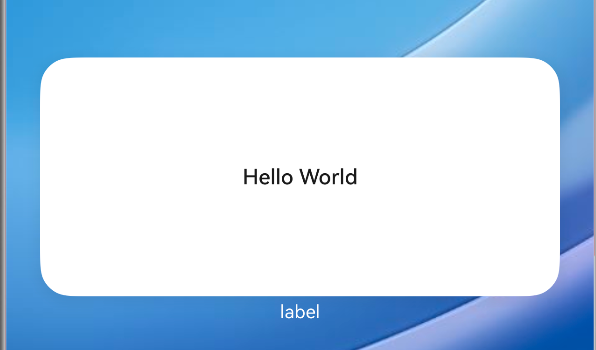
比如,我改成1*2,运行之后效果如下:
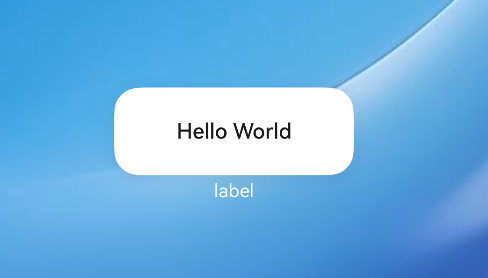
2*4效果如下:
目前支持的规格有8个,如下图所示,大家可以根据需求选择合适的那个。
多个卡片设置
鸿蒙服务卡片和其他系统一样,也是支持多个卡片设置的,设置的话,也是非常的简单,首先创建一个服务卡片的UI视图,在form_config.json配置中进行配置即可。
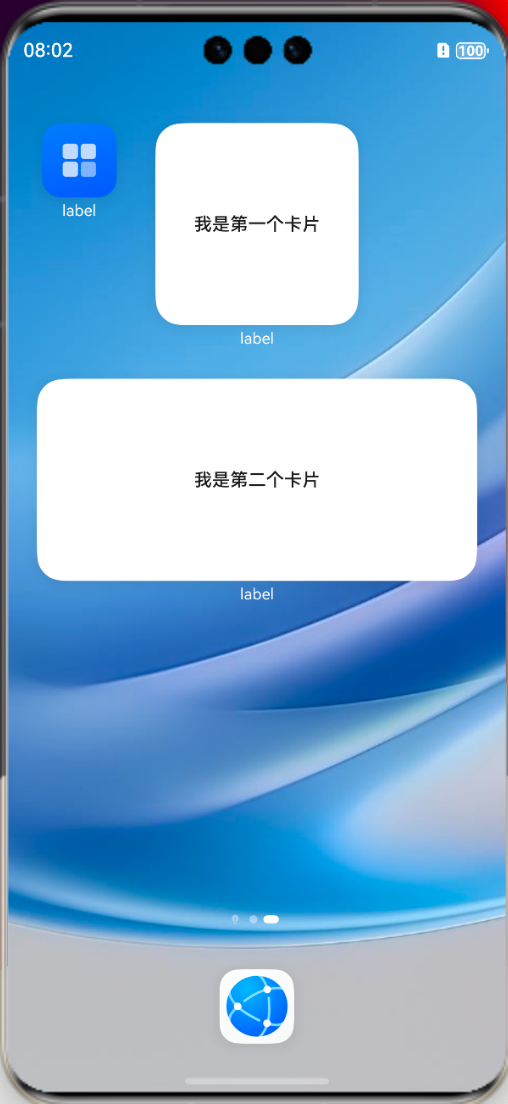
比如,我把卡片一复制了一份:
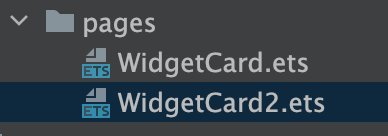
然后在form_config.json中的forms数组中按照卡片1的配置,复制了一份为卡片2,如下:
以上的信息,只是用来测试,在实际的开发中,请以真实的数据为主,isDefault是默认的卡片,记住,只能存在一个,每个卡片其规格大小都可以进行改变,设置完之后,我们再次运行,就会有两个卡片供我们选择了。
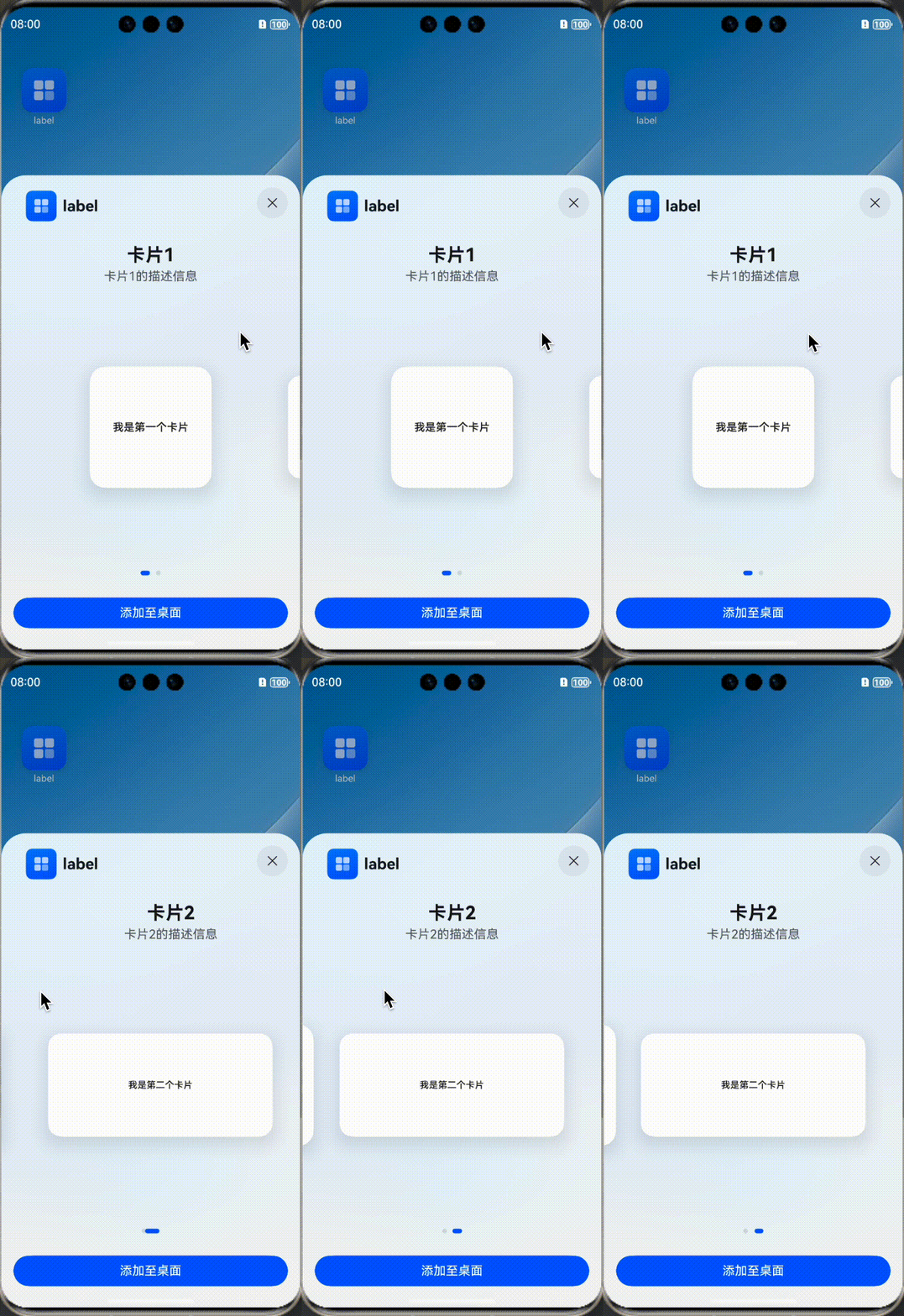
每个卡片,都可以进行添加桌面上。
卡片UI绘制
UI绘制,没有多大的限制,凡是标注支持卡片能力的组件都可以进行使用,可以随意的进行绘制;本身卡片也开放了自定义绘制的能力,也就是说,你可以通过Canvas组件创建画布,然后结合CanvasRenderingContext2D对象,进行自定义图形绘制。
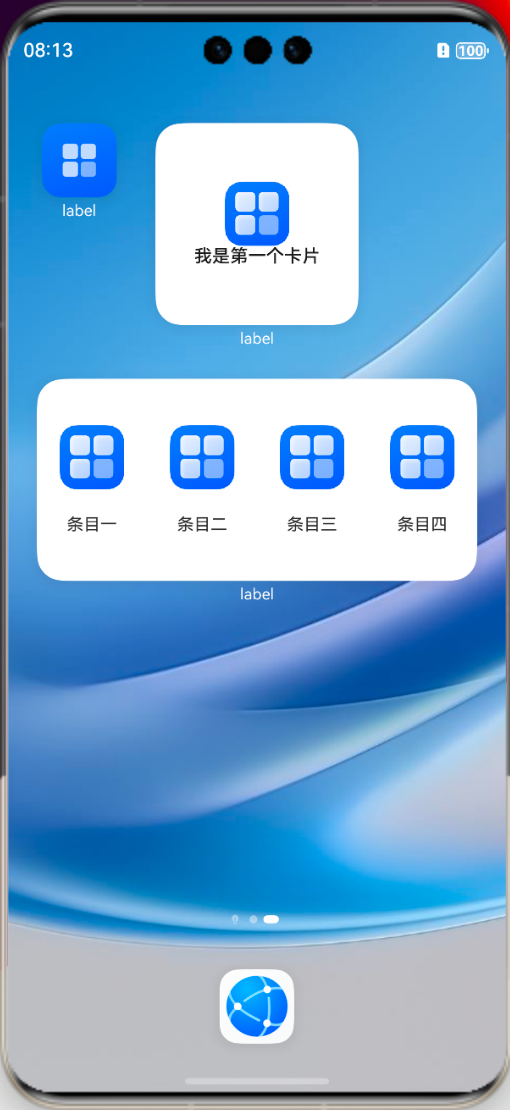
比如以上的案例,我给两个组件做了简单的修改:
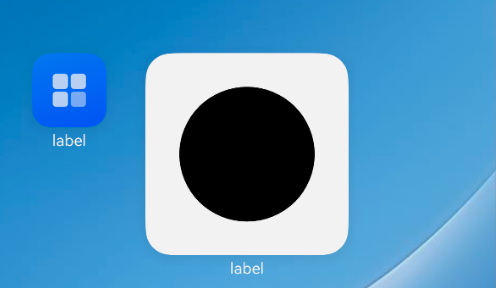
当然了,你也可以通过Canvas进行绘制,比如简单绘制一个圆:
定义CanvasRenderingContext2D
Canvas组件绘制圆,直接加载到build函数中即可。
效果如下:
相关总结
服务卡片的绘制,和正常的UI绘制一样,需要注意是否支持卡片的标识,还有一点需要注意的,服务卡片虽然可以设置多个,但是最多只支持配置16个卡片,按照官方解读,若超过16个,则保留配置的前16个。
本文标签:HarmonyOS/服务卡片



 已为社区贡献50条内容

所有评论(0)