纯血鸿蒙开发入门:3.修改程序图标和文本
在上一篇文章中,我们创建了第一个“Hello World”应用。现在,让我们进一步探索,学习如何修改应用的图标和显示文本,让它变得更独特。
1. 修改应用显示文本
应用的显示文本,也就是桌面图标下的名字,通常在资源文件中定义。
-
打开
strings.json文件: 在项目结构中,找到entry/src/main/resources/base/element/string.json。 -
修改
application_name: 这个文件包含了应用中使用的字符串。找到"name": "application_name",将它的"value"修改为你想要的应用名称。
{
  "string": [
    {
      "name": "application_name",
      "value": "我的第一个鸿蒙应用" // 将此处的文本修改为你想要的名称
    },
    {
      "name": "mainability_desc",
      "value": "description"
    }
  ]
}
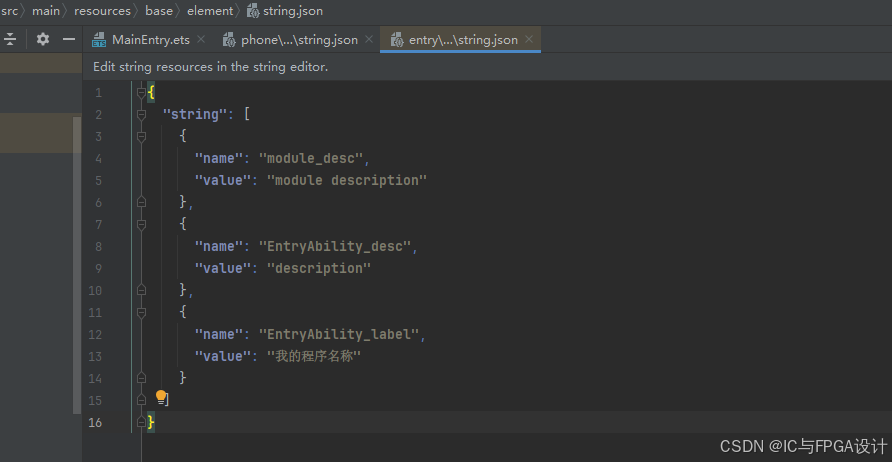
新版api修改程序名入口:src/main/resources/zh_CN/element/string.json
修改EntryAbility_label的value修改完成后,重新运行应用,你会在桌面上看到应用名称已经改变了。(如果未改变则卸载应用后重新安装)
2. 修改应用图标
应用的图标存放在 resources 目录中。
-
打开
icon.json文件: 在项目结构中,找到entry/src/main/resources/base/element/icon.json。 -
替换图标文件: 鸿蒙应用图标通常以
.svg或.png格式存储。找到resources/base/media目录。-
默认的图标文件名为
icon.png和launcher.svg。 -
你可以将自己准备好的图标文件(例如
my_app_icon.png)放入此目录。
-
-
修改
icon.json: 打开icon.json文件,将"value"中的文件名替换为你新添加的图标文件名。
{
  "icon": [
    {
      "name": "app_icon",
      "value": "my_app_icon" // 将此处的文本修改为你新添加的图标文件名
    }
  ]
}
新版api修改图标入口:src/main/module.json5
修改"icon": "$media:ic_widget",也就是替换ic_widget.png。
    "abilities": [
      {
        "name": "EntryAbility",
        "srcEntry": "./ets/entryability/EntryAbility.ets",
        "description": "$string:EntryAbility_desc",
        "icon": "$media:ic_widget",
        "label": "$string:EntryAbility_label",
        "startWindowIcon": "$media:ic_widget",
        "startWindowBackground": "$color:start_window_background",
        "exported": true,
        "skills": [
          {
            "entities": [
              "entity.system.home"
            ],
            "actions": [
              "action.system.home"
            ]
          }
        ]
      }
    ],
3. 修改页面中的文本
如果你想修改“Hello World”页面中显示的文本,可以回到 Index.ets 文件。
-
找到
Index.ets文件: 打开entry/src/main/ets/pages/Index.ets。 -
修改
@State变量: 找到message变量的声明,直接修改其值。
@Entry
@Component
struct Index {
  @State message: string = '欢迎来到鸿蒙世界' // 修改此处的文本

  build() {
    Row() {
      Column() {
        Text(this.message)
          .fontSize(50)
          .fontWeight(FontWeight.Bold)
      }
      .width('100%')
    }
    .height('100%')
  }
}
修改完成后,点击工具栏上的“运行”按钮,你将看到应用内的文本也已更新。
通过这几个简单的步骤,你已经学会了如何修改应用的名称、图标和内部文本。这能帮助你快速创建更具个性化的应用。

讨论HarmonyOS开发技术,专注于API与组件、DevEco Studio、测试、元服务和应用上架分发等。
更多推荐
 5
5 0
0- 0



 已为社区贡献27条内容

所有评论(0)