鸿蒙自定义Menu下拉选择组件开发实战
·
鸿蒙自定义下拉选择组件开发指南
为什么要做这个
今天在开发鸿蒙应用时,我遇到了一个棘手的样式定制问题:官方提供的 Select 组件 虽然稳定性和易用性都很出色,但在实际开发中存在限制:
官方文档中部分样式属性需要在 API 20 及以上版本才能使用,而我的项目需要兼容更低版本,导致样式定制需求完全无法满足。
为解决这个问题,我翻遍了鸿蒙官方文档,却始终没找到适配低版本的解决方案;上网搜索时,相关内容要么是收费教程,要么是基于旧版 API 的过时文章。
最终,我决定自己 “手搓” 一个自定义 Select 组件,虽然组件功能和细节可能还有些粗糙,但已能满足基础使用需求。下面我会记录该组件的完整使用教程,也欢迎大家在评论区交流优化思路。如果这份内容能够帮助到你,非常荣幸。
原生鸿蒙<select>组件存在两个限制:
- 无法自定义下拉箭头图标
- 无法灵活控制文本样式
- 箭头图标固定:下拉箭头是系统自带的,没法替换成设计稿里的自定义图标,视觉统一性差;
通过自定义组件MenuBuilde 完美解决这些问题,实现效果如下:
修改前原生组件: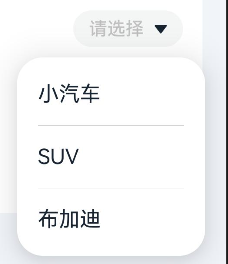
修改后效果: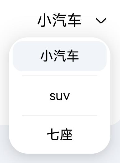
核心代码解析
@Preview
@Component
export struct MenuBuilder {
  // 关键属性定义
  @Prop img0: string = ''  // 默认箭头图标路径
  @Prop img1: string = ''  // 激活状态箭头图标路径
  @Prop menuItermList: string[] = ['']  // 选项数据源
  @Prop selectedValue: string = '请选择' // 默认提示文本

  // 状态管理
  @State private isMenuVisible: boolean = false
  @State private ischoose: boolean = false
  @State selectedID: number = -1

  // 回调函数
  private returnToSelection?: (value: string) => void

  build() {
    Row({ space: 10 }) {
      // 动态文本样式
      Text(this.selectedValue)
        .fontColor(!this.ischoose ? '#dcdcdc' : Color.Black)

      // 动态切换箭头图标
      if (this.ischoose) {
        Image(this.isMenuVisible ? $r(this.img0) : $r(this.img1))
          .size({ width: '20vp', height: '20vp' })
          .fillColor(Color.Black)  // 已选择状态着色
      } else {
        Image(this.isMenuVisible ? $r(this.img0) : $r(this.img1))
          .size({ width: '20vp', height: '20vp' })
      }
    }
    // 菜单绑定与事件处理
    .bindMenu(this.MenuBuilder(this.menuItermList), {
      onAppear: () => this.isMenuVisible = true,
      onDisappear: () => this.isMenuVisible = false
    })
    .onClick(() => this.isMenuVisible = !this.isMenuVisible)
  }

  // 菜单构建器
  @Builder
  MenuBuilder(itemList: string[]) {
    Flex({ direction: FlexDirection.Column, alignItems: ItemAlign.Center }) {
      ForEach(itemList, (item: string, index) => {
        Row() {
          Text(item)
            .layoutConfig({ width: '100%', height: 32 })
            .textStyle({
              weight: 400,
              size: 14,
              color: Color.Black,
              align: TextAlign.Center
            })
        }
        // 选中项高亮
        .backgroundColor(this.selectedID == index ? '#f1f4f9' : Color.White)
        .borderRadius(10)
        .onClick(() => {
          this.selectedID = index
          this.ischoose = true
          this.selectedValue = item
          this.returnToSelection?.(item)  // 执行回调
        })

        // 添加分隔线
        if (index != itemList.length - 1) {
          Divider().height(10).width('80%').color('#ccc')
        }
      })
    }
    .width(100)  // 菜单宽度控制
  }
}
四大核心功能
-
动态图标系统
- 通过
img0/img1属性注入自定义图标资源 - 根据
isMenuVisible状态自动切换图标
示例代码:
Image(this.isMenuVisible ? $r(this.img0) : $r(this.img1)) - 通过
-
智能状态管理
ischoose标记选择状态selectedID记录当前选中项索引isMenuVisible控制菜单显隐
-
视觉反馈优化
- 未选择时文本置灰 (
#dcdcdc) - 选中项背景高亮 (
#f1f4f9) - 图标点击后黑色填充 (
fillColor)
- 未选择时文本置灰 (
-
数据驱动架构
- 通过
menuItermList传入选项数组 - 使用
ForEach动态生成菜单项
- 通过
使用教程
步骤1:导入组件
import { MenuBuilde } from './MenuBuilde'
步骤2:配置参数
@Entry
@Component
struct Example {
  @State currentVal: string = "苹果"
  private options: string[] = ["苹果", "香蕉", "橙子"]

  build() {
    Column() {
      MenuBuilde({
        img0: "app.media.arrow_up",  // 自定义向上箭头
        img1: "app.media.arrow_down",// 自定义向下箭头
        menuItermList: this.options,
        selectedValue: this.currentVal
      })
      .onSelectionChange((val) => this.currentVal = val) // 回调绑定
    }
  }
}
参数说明表
| 参数名 | 类型 | 必填 | 说明 |
|---|---|---|---|
img0 |
string | 是 | 默认状态图标路径 |
img1 |
string | 是 | 激活状态图标路径 |
menuItermList |
string[] | 是 | 选项文本数组 |
selectedValue |
string | 否 | 初始选中项(默认"请选择") |
扩展建议
-
增加图标动画
在onClick中添加旋转动画:.onClick(() => { animateTo({ duration: 200 }, () => { this.rotateAngle = this.isMenuVisible ? 180 : 0 }) }) -
支持图标尺寸参数化
新增@Prop iconSize: number = 20属性
替换写死的20vp尺寸值 -
多语言适配
将selectedValue绑定资源文件:@Prop selectedValue: Resource = $r('app.string.please_select')
效果对比
| 特性 | 原生Select | 自定义MenuBuilde |
|---|---|---|
| 图标自定义 | ❌ | ✔️ |
| 文本样式控制 | ❌ | ✔️ |
| 选中态反馈 | 基础实现 | 高亮动画 |
| 回调灵活性 | 有限 | 完全可控 |
源码获取:gitee实际项目中打开即可使用

讨论HarmonyOS开发技术,专注于API与组件、DevEco Studio、测试、元服务和应用上架分发等。
更多推荐

 25
25 0
0- 0


 已为社区贡献7条内容

所有评论(0)