【ShiMetaPi M4-R1】设备开发(1):RK3568B2 |OpenHarmony(开源鸿蒙) Ubuntu环境搭建
前言:
在M4-R1开发板的嵌入式开发征程中,构建环境的统一性与可靠性是项目成功的基石。
因此,在产品开发前,开发者需要通过Docker容器化技术搭建一套针对M4-R1硬件平台深度优化的OpenHarmony编译环境,这一专业环境为开发者提供了与主机隔离、工具链版本严格匹配且完全可复现的专属"构建沙盒"。
该环境确保了从源码到M4-R1专用固件映像的整个流水线具备持续集成与交付能力,不仅显著降低了这款特定产品的开发门槛,更保障了为M4-R1定制的系统产出的稳定性和一致性,为产品化部署奠定了坚实的技术基础。
一、环境搭建:
事前准备:
首先需要一台安装了Ubuntu的电脑或者虚拟机,推荐使用20.04版本。用户名不能包含中文。
我们已经准备了docker环境,只需要按照以下方法便可创建一个完善的编译环境来编译open Harmony 5.0.
docker镜像创建方法如下所示:
1 安装 docker
-
参考:10分钟学会Docker的安装和使用-CSDN博客 中的 2.2
2 使用我们构造好的 docker image
本文档将介绍两种方式:
方式 1 :为使用我们构造好的 docker image;
方式 2 :为自己构建一个 docker image。
优点:省心,不需要联网。
缺点:可能会有文件权限问题。
备注
docker image 路径:
ShimetaPi开源鸿蒙资料>M4-R1>05-开发资料>01-OpenHarmory 开发资料>openharmony5_env.tar
将文件下载下来拷贝到任意目录下面,然后执行以下命令加载docker镜像
docker load -i openharmony5_env.tar
docker images  # 查看镜像是否加载成功
3 构建一个自己的docker image
3.1 创建dockerfile
-
作用
dockerfile 是一个文本文件,包含了一系列用于构建 Docker 镜像的指令。
-
创建方法
(1)cd ~
(2)mkdir proj
(3)cd ./proj
(4)vim dockerfile
(5)将以下文本粘贴进来后输入“:q”保存。
// dockerfile
FROM ubuntu:18.04

ARG TARGETPLATFORM
ARG DEBIAN_FRONTEND=noninteractive
ARG userid
ARG groupid
ARG username

ENV LANG C.UTF-8
ENV LC_ALL C.UTF-8


RUN cp -a /etc/apt/sources.list /etc/apt/sources.list.bak
RUN sed -i 's@http://.*ubuntu.com@http://repo.huaweicloud.com@g' /etc/apt/sources.list

RUN dpkg --add-architecture i386 && \
    apt-get update && \
    apt-get install -y locales && \
    localedef -i en_US -c -f UTF-8 -A /usr/share/locale/locale.alias en_US.UTF-8

ENV LANG en_US.UTF-8

RUN apt-get install --no-install-recommends --no-install-suggests --yes \
        binutils git git-lfs gnupg flex bison gperf build-essential zip \
        curl zlib1g-dev gcc-multilib g++-multilib libc6-dev-i386 lib32ncurses5-dev \
        x11proto-core-dev libx11-dev lib32z1-dev ccache libgl1-mesa-dev libxml2-utils \
        xsltproc unzip m4 bc gnutls-bin python3.8 python3-pip ruby openjdk-8-jdk \
        python3-distutils dosfstools mtools libssl-dev libelf-dev sudo vim openssh-client wget libfl-dev liblz4-tool scons  mtd-utils  u-boot-tools default-jdk cpio genext2fs gcc-arm-none-eabi && \
    apt-get clean && \
    rm -rf /var/lib/apt/* /var/cache/apt/* /tmp/* /var/tmp/*

RUN pip3 install setuptools kconfiglib -i https://pypi.tuna.tsinghua.edu.cn/simple

RUN pip3 install scons ecdsa pycryptodome -i https://pypi.tuna.tsinghua.edu.cn/simple
RUN pip3 install --upgrade --ignore-installed six
RUN rm -f /usr/bin/python
RUN ln -s /usr/bin/python3.8 python

RUN groupadd -g $groupid $username \
 && useradd -m -u $userid -g $groupid $username \
 && echo "$username:123456" | chpasswd \
 && echo $username >/root/username


RUN sed -i -e '/\%sudo/ c \%sudo ALL=(ALL) NOPASSWD: ALL' /etc/sudoers
RUN usermod -a -G sudo $username

RUN echo "root:123456" | chpasswd


ENV HOME=/home/$username
ENV USER=$username

WORKDIR $HOME

ENV HOME=/home/$username
ENV USER=$username
ENV WORKFOLDER=/home/$username/proj
ENV GCC_COLORS='error=01;31:warning=01;35:note=01;36:caret=01;32:locus=01:quote=01'
ENV PATH='/usr/local/sbin:/usr/local/bin:/usr/sbin:/usr/bin:/sbin:/bin:/home'

RUN mkdir -p $WORKFOLDER


ENTRYPOINT chroot --userspec=$(cat /root/username):$(cat /root/username) / /bin/bash -c "cd $WORKFOLDER && exec /bin/bash -i"
dockerfile详细说明
欲学习docker的可阅读以下文本:
在第14行,修改apt命令的源为华为云,以缓解原镜像源下载缓慢的问题。
在第23行,其主要是安装编译所需要的一些依赖包,后期可在此处进行修改添加自己想要的包;
在第39行,使用传入的 groupid 创建组,建议不修改。
在第40行,使用传入的 userid 创建用户,建议不修改。
在第41行,修改用户密码为123456,可在此处将用户的默认密码自行修改为自身常用的密码;
通过以上配置,当我们进入容器后,容器的默认用户,其grouid、userid、用户密码就是由上述代码所决定的。
在第48行,将root的密码显式设置为123456,此处可将root密码修改为自身常用的密码。
3.2 创建build-container
-
作用
该脚本用于:根据2.1中的dockerfile创建出所需的镜像(image)。
-
创建方法
(1)cd ~/proj
(2)vim build-container
(3)将以下文本粘贴进来后输入“:q”保存。
#!/bin/bash

USER_ID=1000
GROUP_ID=1000
USERNAME=shimeta


docker build --build-arg userid=$USER_ID  --build-arg groupid=$GROUP_ID  --build-arg username=$USERNAME --tag sc3568ha2:latest .
提示
第3、4、5行将自定义用户的组ID、用户ID、用户名称传递给dockerfile,在2.1所创建的dockerfile中,会根据传入的这三个参数创建一个新用户。
第8行末尾的 " . " 用于指定上一步我们创建的dockerfile所处的位置,由于我们将dockerfile、build-container、entrycontainer这三个文件都放在同一路径下,因此此处就使用 " . " ,表示dockerfile处于当前目录下。
第8行的"sc3568ha2:latest"用于指定创建出的docker镜像的名称及其版本号,可自行修改,格式为"镜像名称:版本号"。
(4)chmod +x ./build-container
3.3 创建镜像
# 先将当前用户加入docker组
sudo usermod -aG docker $USER
# 应用变更
newgrp docker
# 运行以下命令测试是否无需 sudo 即可使用 Docker:
docker images
bash ./build-container
创建镜像失败,并有以下相关字样,考虑是网络问题导致的docker拉取镜像失败。 Error response from daemon: Get "https://registry-1.docker.io/v2/": context deadline exceeded (Client.Timeout exceeded while awaiting headers)
可通过配置镜像源解决,参考解决方案:
# 编辑daemon.json
vim /etc/docker/daemon.json

# 将下述第5至36行的文本粘贴到daemon.json
{
  "registry-mirrors" : ["https://docker.registry.cyou",
"https://docker-cf.registry.cyou",
"https://dockercf.jsdelivr.fyi",
"https://docker.jsdelivr.fyi",
"https://dockertest.jsdelivr.fyi",
"https://mirror.aliyuncs.com",
"https://dockerproxy.com",
"https://mirror.baidubce.com",
"https://docker.m.daocloud.io",
"https://docker.nju.edu.cn",
"https://docker.mirrors.sjtug.sjtu.edu.cn",
"https://docker.mirrors.ustc.edu.cn",
"https://mirror.iscas.ac.cn",
"https://docker.rainbond.cc",
"https://do.nark.eu.org",
"https://dc.j8.work",
"https://dockerproxy.com",
"https://gst6rzl9.mirror.aliyuncs.com",
"https://registry.docker-cn.com",
"http://hub-mirror.c.163.com",
"http://mirrors.ustc.edu.cn/",
"https://mirrors.tuna.tsinghua.edu.cn/",
"http://mirrors.sohu.com/"
],
 "insecure-registries" : [
    "registry.docker-cn.com",
    "docker.mirrors.ustc.edu.cn"
    ],
"debug": true,
"experimental": false
}


# 重新加载daemon.json文件,使修改生效
sudo systemctl daemon-reload
# 重新启动docker服务
sudo systemctl restart docker
# 查看是否配置成功
docker info
4 进入容器
4.1 entrycontainer
-
作用
该脚本用于:根据1中的镜像或者2中生成的镜像创建一个容器并进入该容器。
-
创建方法
(1)cd ~/proj
(2)vim entrycontainer
(3)将以下文本粘贴进来后输入“:q”保存。
#!/bin/bash

set -e

HOME_DIR="/home/shimeta/proj"
BUILD_DIR="/home/xxx/proj"


docker run --privileged  --volume ${BUILD_DIR}:${HOME_DIR}:rw --volume /tmp:/tmp \
  --workdir=${HOME_DIR} \
  --env TERM=xterm-256color --env SHELL=/bin/bash \
  --rm --init --tty --interactive \
  --hostname docker_OP \
  sc3568ha2:latest
提示
使用docker的一个便利之处在于可以将主机文件夹映射到容器中,我们进入到容器中后,仿佛是在使用一台新的电脑的同时,还可以访问主机的指定文件夹。借助这一功能,后续,在进入容器前,我们先把项目文件放置在BUILD_DIR所指定的路径下,然后进入容器后,我们进入HOME_DIR路径下,便可以在容器路径HOME_DIR看到我们的项目文件。
第9行的"--volume ${BUILD_DIR}:${HOME_DIR}:rw"是实现这一映射功能的语句,其将主机文件夹BUILD_DIR映射到容器的路径HOME_DIR下面,当我们进入容器中后,可以在路径HOME_DIR下面访问主机文件夹BUILD_DIR下面的所有文件。
第6行的路径通常也是"/home/xxx/proj",与容器内路径一致,以避免混淆。其中,xxx是你使用的用户的名称,需要手动修改一下。
4.2 执行以下命令
cd ~/proj
chmod +x ./entrycontainer
bash ./entrycontainer
5 进入容器后操作
进入容器后,还需要执行以下命令:
# 1、配置默认命令行解释器为bash
ls -l /bin/sh                   #如果显示为“/bin/sh -> bash”则为正常,否则请以以下方式修改:
sudo dpkg-reconfigure dash      #然后选择no
# 2、配置git邮箱,防止编译代码时报错
git config --global user.name "你的用户名"
git config --global user.email "你的邮箱@example.com"
二、下载源码
方式1:Ubuntu环境搭建完成之后开始在码云下载源代码(注册码云账号)
-
配置git
    git config --global user.name "XXXXXXX"     #填写自己的用户名称
    git config --global user.email "XXXXXX"     #填写自己的邮箱
    git config --global credential.helper store
git config --list #查看git配置是否无误-
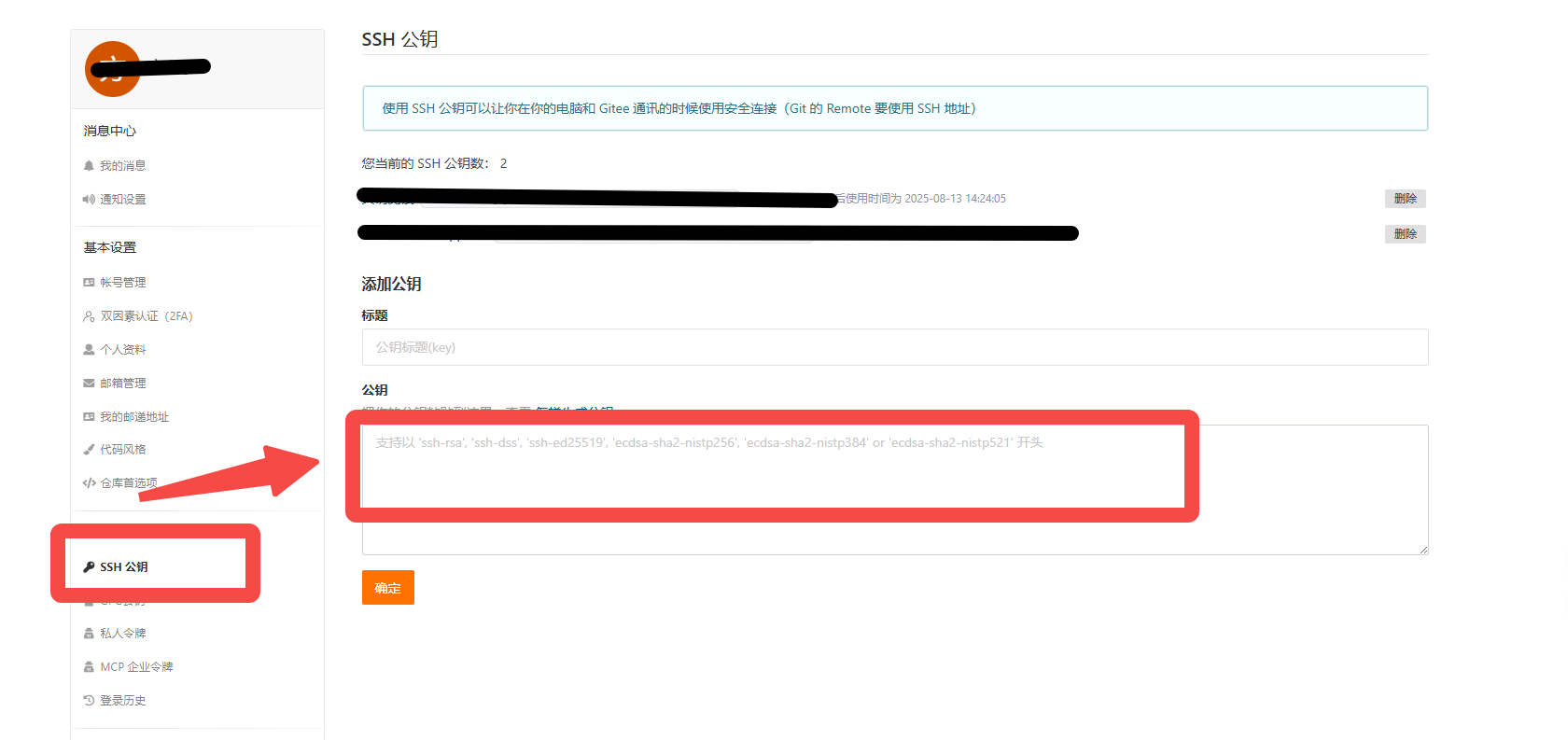
生成/添加SSH公钥
        ssh-keygen -t rsa -C "xxxxx@xxxxx.com"
cat ~/.ssh/id_ rsa.pub-
在Gitee官网个人设置中添加步骤2中生成的公匙
-
安装码云repo工具
    sudo -i #切换到root
        curl https://gitee.com/oschina/repo/raw/fork_flow/repo-py3 > /usr/local/bin/repo
    chmod a+x /usr/local/bin/repo        #设置repo文件 a+x就是全部用户可执行
    exit # 切换回原来的用户
    sudo vim /usr/local/bin/repo  # 进入文件编辑界面,然后将第一行的python改成python3
pip3 install -i https://pypi.tuna.tsinghua.edu.cn/simple requests-
源码获取
    repo init -u https://gitee.com/robots778/manifest -b refs/tags/OpenHarmony-v5.0.0-Release_3568HA --no-repo-verify
    repo sync -c
    repo forall -c 'git lfs pull'
方式2:直接使用资料包中的源代码
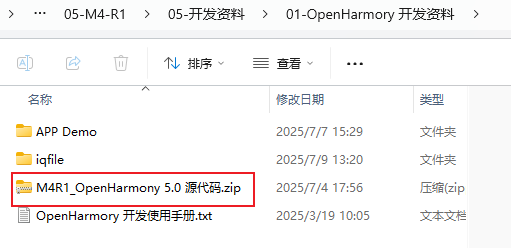
打开资料包,然后进入以下路径,按以下指示将资料包中打包好的"M4R1_OpenHarmony 5.0 源代码.zip"拷贝到指定路径并解压即可。
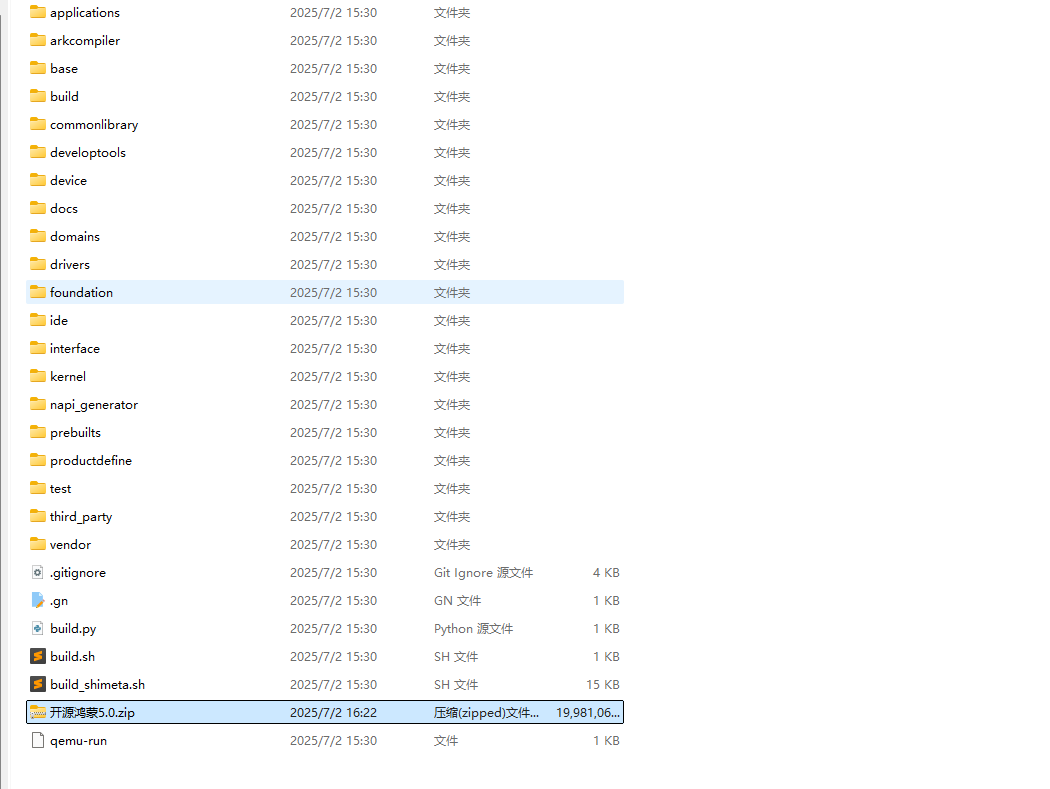
之前在entrycontainer中我们是创建"/home/xxx/proj"文件夹,然后将这个主机路径映射到虚拟容器中的"/home/shimeta/proj"路径下,因此,我们需要把这个SDK拷贝到"/home/xxx/proj"路径下,进入容器后才能在"/home/shimeta/proj"这一路径下看到这个压缩包。
解压后的文件列表如下所示:
三、编译源码
-
执行prebuilts
    bash build/prebuilts_download.sh
    # 如果出现ssl校验失败,可以加上 --skip-ss
./build/prebuilts_download.sh --skip-ssl-
编译
./build.sh --product-name rk3568 --ccache
讨论HarmonyOS开发技术,专注于API与组件、DevEco Studio、测试、元服务和应用上架分发等。
更多推荐

 25
25 0
0- 0


 已为社区贡献5条内容

所有评论(0)